O relatório permite consultar e gerenciar reservas de pedidos, com diversos filtros e ferramentas para uma análise detalhada do estoque e do atendimento. Ele possibilita ações específicas, como excluir reservas e alterar itens por cor, tamanho ou por produtos similares. Esse relatório também realiza uma consulta específica de estoque, descontando a quantidade com base nos pedidos consultados.
| Pacote: | pctVendas.bpl |
| Tela: | fmRelReservPed |
Filtros:
- Periodo de Entrega: Lista os pedidos cuja data de entrega esteja entre a data inicial e final da consulta.
- Periodo de Emissão: Lista os pedidos cuja data de emissão esteja entre a data inicial e final da consulta.
- Cliente: Lista os pedidos dos clientes selecionados.
- Representante: Lista os pedidos dos representantes selecionados.
- Marca: Lista os pedidos que incluam produtos da marca informada.
- Depósito: Utiliza o depósito especificado para validar o estoque dos pedidos, calculando a necessidade com base nesse depósito.
- Coleção: Lista os pedidos da coleção selecionada.
- Grupo de Cliente: Lista os pedidos que incluam clientes do grupo selecionado.
- Etiqueta: Lista os pedidos com produtos que possuem a etiqueta selecionada.
- Linha: Lista os pedidos com produtos da linha selecionada se marcado para “considerar”; se marcado para “desconsiderar”, lista pedidos que não contenham produtos dessa linha.
- Número do Pedido: Lista pedidos com os números selecionados se marcado para “considerar”; se marcado para “desconsiderar”, lista pedidos que não incluam os números selecionados.
- % Min Já Atendido: Lista os pedidos que tenham uma porcentagem de itens reservados maior ou igual ao informado, calculada por:
(Qtde atendida/ (Qtde Pend * 0,01)) >= % Min Já Atendido (percentual informado). - % Max Já Atendido: Lista os pedidos com uma porcentagem de itens reservados menor ou igual ao informado, calculada por:
(Qtde atendida/ (Qtde Pend * 0,01))<= % Max Já Atendido (percentual informado). - Valor Duplicata Min: Consulta o valor da duplicata associado ao pedido, listando aqueles com valor maior ou igual ao informado.
- Valor Pedido Min: Lista os pedidos cujo valor, incluindo o desconto, seja maior ou igual ao informado.
- Valor Sugestão Min: Lista os pedidos em que, ao distribuir o estoque, o percentual de sugestão seja maior ou igual ao informado.
- % Mín. Já Faturado: Lista os pedidos em que o percentual de itens faturados seja maior ou igual ao valor informado.
- Classifica: Lista pedidos que o cliente contenha em seu campo classificação a informação que foi digitada.
Opções:
- Considerar Compras: Valida as ordens de compra para somar ao saldo de estoque as quantidades que ainda não foram baixadas. Ao ativar essa opção, o botão de “reservar” será desabilitado, pois não é possível reservar itens que ainda não constam em estoque.
- Considerar Produção: Valida a quantidade pendente do item tanto em tinturaria quanto em ordens de produção.
- Grade Completa: Valida os itens por cor e tamanho, caso algum item não atender a necessidade nenhum dos itens do mesmo código atenderá.
- Cliente: Valida o status do cliente, indicando se está bloqueado ou não. Se marcado como inadimplente ou adimplente, consulta o financeiro para verificar se o cliente possui duplicatas em atraso.
- Financeiro: Valida o status do pedido na liberação financeira.
- Comercial: Valida o status do pedido na liberação comercial.
- Ordem: Permite ordenar os pedidos por data de entrega ou data de cadastro do cliente.
Botões
 Excluir reservas do depósito: Remove todas as reservas pendentes para o depósito informado no filtro.
- Consultar: Executa a consulta com base nos filtros definidos na tela e distribui o estoque para verificar quais pedidos podem ser atendidos.
- Distribuir: Zera as quantidades de estoque previamente distribuídas e redistribui o estoque para os pedidos. Esse botão é utilizado após uma nova movimentação de estoque, sem necessidade de nova consulta.
- Reservar: Realiza a reserva dos pedidos selecionados na tabela de pedidos.
- Imprimir: Abre o layout “WVenReservPed” para impressão dos pedidos selecionados na tabela pedidos.
- Fechar: Fecha tela.
 Filtros: Abre e fecha um painel com opções adicionais de filtros disponíveis para a consulta.
Tabela:
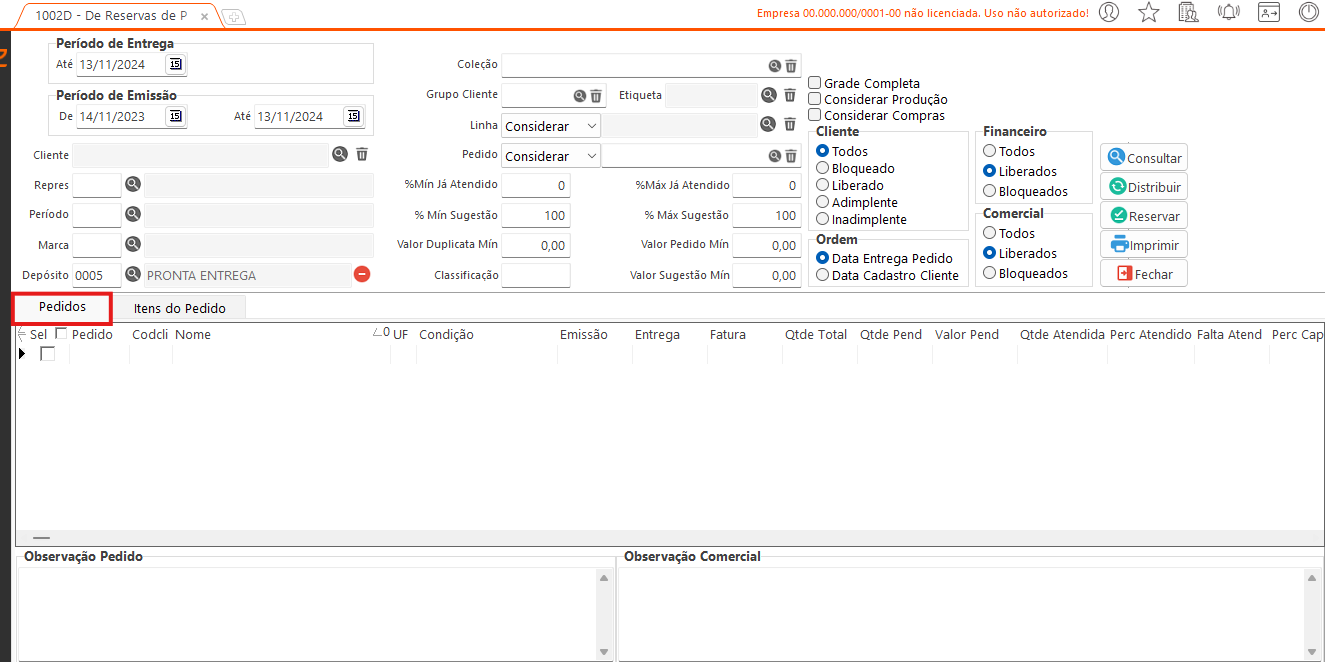
Pedidos: A tabela de pedidos é preenchida ao clicar em Consultar, os principais campos são:
- Qtde Total: Quantidade total do pedido.
- Qtde Pend: Quantidade do pedido ainda pendente.
- Valor Pend: Valor do pedido que ainda está pendente.
- Qtde Atendida: Quantidade já reservada no pedido.
- Perc Atendido: Percentual da quantidade atendida em relação ao total do pedido. Cálculo:
(Qtde Atendida / Qtde Pend) * 100. - Falta Atend: Quantidade que ainda falta para ser reservada. Cálculo:
Qtde Pend- Qtde Atendida. - Perc Capacid: Percentual da capacidade necessária em relação ao que falta atender no pedido. Cálculo:
((Falta Atend - (Qtde Necessár * -1)) / Falta Atend) * 100. - Qtde Sugerida: Quantidade sugerida para atendimento do pedido, considerando o estoque disponível. Se o estoque atual for suficiente para atender o pedido, recebe o valor do estoque. Se não for, calcula-se como
Qtde Pend- Qtde Atendida- Quantidade de estoque(considera estoque já utilizado em outros pedidos). - Perc Sugerida: Percentual da quantidade sugerida em relação ao total do pedido. Cálculo:
(Qtde Sugerida / Qtde Pend) * 100. - Qtde Necessár: Quantidade necessária para atender o pedido, considerando estoque e expedição. Cálculo:
(Quantidade de estoque + Qtde Exped + Qtde Atendida) - Qtde Pend. - Perc Faturad: Percentual do pedido já faturado. Cálculo:
(quantidade faturada/ (Qtde Pend + quantidade faturada)) * 100. - Qtde Exped: Quantidade do pedido atualmente em expedição.
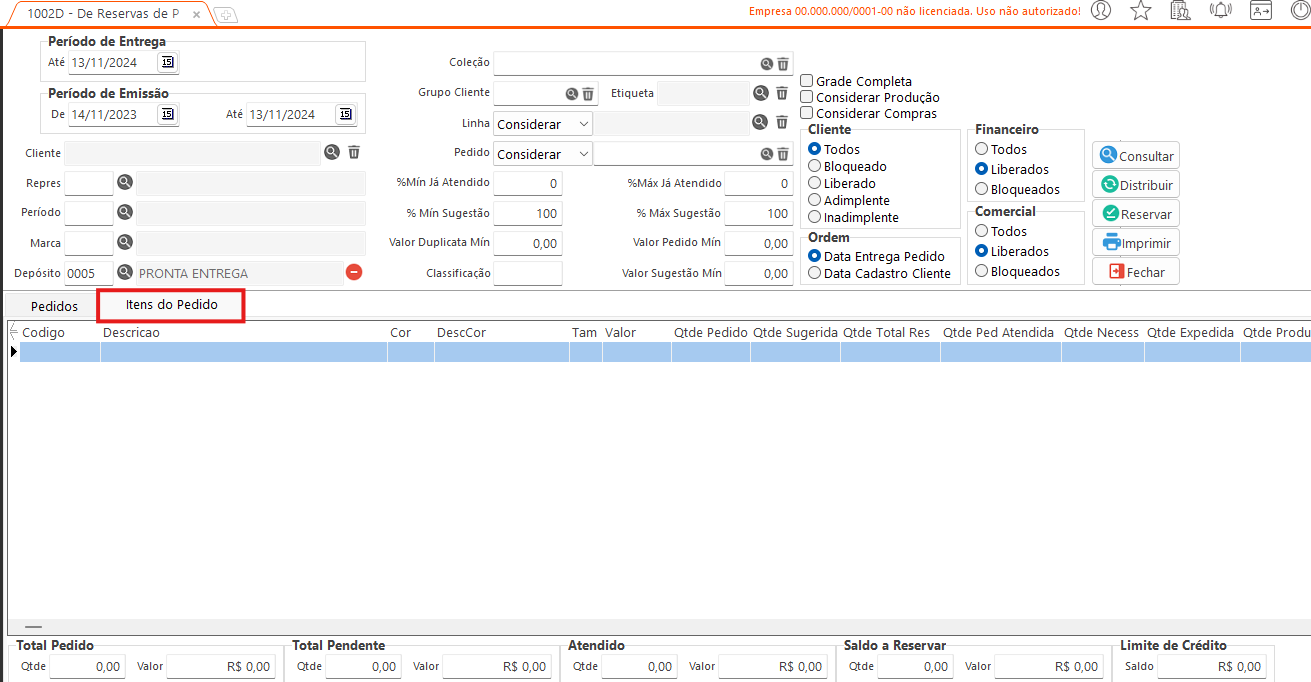
Itens do Pedido: A tabela Itens do Pedido consulta os itens do pedido selecionado na tabela pedidos, limitado a somente um pedido, os principais campos são:
- Qtde Pedido: Quantidade do item no pedido.
- Qtde Sugerida: Quantidade sugerida para atender o item, com base no estoque disponível. Se o estoque for suficiente para o pedido, recebe o valor do estoque. Caso contrário, calcula-se como
Qtde pedido- Qtde Ped Atendida - Quantidade no Estoque(considerando o estoque já reservado para outros pedidos). - Qtde Total Res: Quantidade total do item reservada para o depósito consultado.
- Qtde Ped Atendida: Quantidade do item já reservada especificamente para este pedido.
- Qtde Necess: Quantidade necessária para atender o item, considerando estoque e expedição. Cálculo:
(Quantidade no Estoque + Qtde Expedida + Qtde Ped Atendida) - Qtde pedido. - Qtde Expedida: Quantidade do item neste pedido que já foi expedida.
- Qtde Produção: Quantidades pendentes na tinturaria e no cadastro de OF.
- Qtde Fat: Quantidade do pedido já faturada.
- Setor Produção: Informa o setor mais avançado que ainda está pendente na facção.
- Família: Família do produto, conforme cadastrado no sistema, colori o campo conforme definido a cor no cadastro de família.
- Opções Adicionais
- Reservar: Realiza a reserva de todos os pedidos consultados, validando se há duplicatas em atraso.
- Imprimir Reservas: Abre o layout “WVenReservPed” para impressão de todas as reservas já realizadas.
- Excluir Reservas: Exclui a reserva dos pedidos selecionados.
- Excluir Reservas (Todas): Exclui as reservas de todos os pedidos consultados.
- Notas Fiscais: Abre o formulário “TFmConsNFPed” para consultar a nota fiscal associada ao número do pedido.
As opções adicionais disponíveis ao clicar com o botão direito na tabela de itens do pedido incluem:
- Reservar: Realiza a reserva de todos os itens do pedido.
- Excluir Reserva: Remove a reserva do item selecionado.
- Reservar Produto: Reserva todos os itens com o mesmo código no pedido. Se algum item não puder ser reservado, reserva os itens disponíveis e mantém em aberto o que não atender.
- Reservar Produto Completo: Agrupa os itens com o mesmo código, verificando se todos atendem a necessidade. Caso algum item não atenda, nenhum será reservado. Todos os itens precisam atender a necessidade para a reserva ser confirmada.
- Reservar Produto\Cor Completo: Agrupa os itens com o mesmo código e cor, verificando se atendem a necessidade. Se algum item não atender, nenhum será reservado. Todos os itens devem atender para que a reserva seja efetivada.
- Excluir Reserva (Todos): Remove a reserva de todos os itens do pedido.
- Excluir Reserva Produto: Remove a reserva de todos os itens com o mesmo código do item selecionado.
- Alterar: Abre o formulário “TfmVenAlteraGrade”, onde há duas abas:
- Grade: Exibe a quantidade do item selecionado no pedido, detalhado por cor e tamanho no grid de pedido, enquanto no grid de estoque mostra o estoque do item por cor e tamanho.
- Similares: Exibe, por padrão, itens similares ao pedido, considerando Grupo, Marca, Linha, Coleção, Família, Etiqueta Cor e Tamanho, apresentando alternativas para troca. É possível ajustar os critérios de busca e clicar em “Consultar” para atualizar. Ao encontrar um item substituto adequado, basta confirmar para efetuar a substituição. A tela também possui a função de transferência de depósito, que é habilitada ao consultar um depósito diferente do da tela de Reserva de Pedidos, permitindo transferir o item para o depósito consultado, além disso temos a opção grade completa, ao marcar essa opção o filtro de tamanho ficará vazio e inativo e ao consultar, serão retornados apenas os itens que possuem saldo maior que zero e que possam atender a grade completa de tamanho do produto selecionado.
Totalizadores
Total do Pedido:
- Quantidade: Soma a quantidade total do pedido, incluindo quantidade solicitada, faturada e cancelada.
- Valor: Calcula o valor total do pedido, calculado pela quantidade total de cada item multiplicada pelo seu preço.
Total Pendente:
- Quantidade: Soma quantidade em aberto no pedido, ou seja, o que ainda falta faturar.
- Valor: Calcula o valor total em aberto, calculado pela quantidade pendente de cada item multiplicada pelo seu preço.
Atendido:
- Quantidade: Soma a quantidade reservada no pedido, considerando apenas as reservas ainda em aberto.
- Valor: Calcula o valor das quantidades reservadas multiplicadas pelo preço de cada item.
Saldo a Reservar:
- Quantidade: Soma a diferença entre a quantidade pendente e a quantidade atendida.
- Valor: Calcula o valor do saldo a reservar como a diferença entre a quantidade pendente e atendida, multiplicada pelo preço do item.
Limite de Crédito:
- Saldo: Exibe o limite de crédito do cliente, subtraindo o valor das duplicatas em aberto.