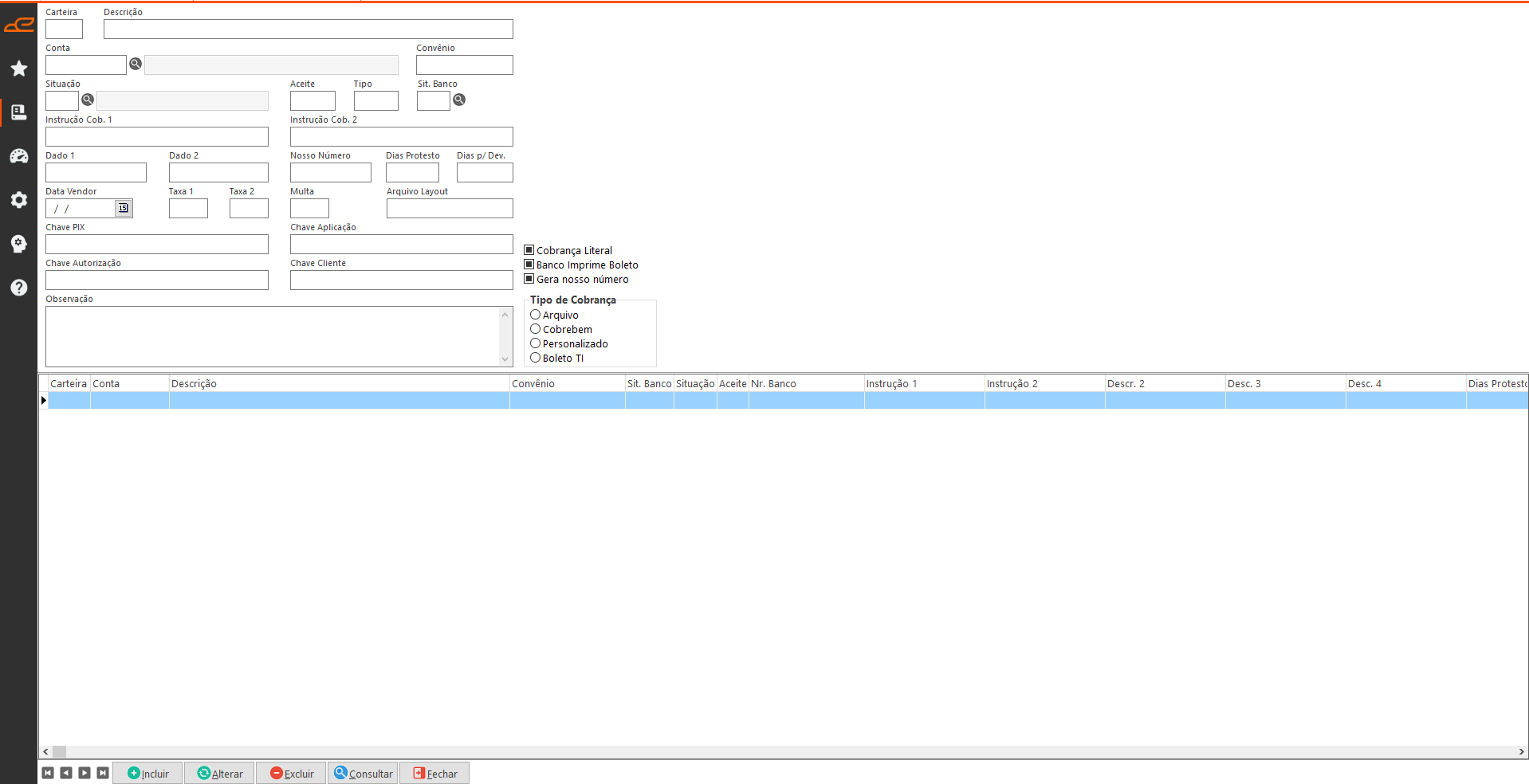
A tela “Carteiras de Cobrança” permite cadastrar carteiras de cobrança que serão utilizadas em homologações bancárias.
| Pacote: | pctCadastros.bpl |
| Tela: | fmCarteira |
Filtros:
- Carteira: Referente ao código da carteira de cobrança.
- Descrição: Referente a descrição da carteira de cobrança.
- Conta: Referente a conta associada a carteira de cobrança.
- Convênio: Referente ao convênio associado a conta.
- Situação: Referente a situação associada a carteira de cobrança.
- Aceite: Deve ser preenchido conforme as orientações do manual do banco.
- Tipo: Referente ao tipo do documento sugerido pelo banco, exemplo DM (Duplicata Mercantil), DMI, entre outros.
- Sit. Banco: Referente a situação associada ao banco.
- Inscrição Cob. 1: Texto exibido na linha 1 do campo de instruções do boleto.
- Inscrição Cob. 2: Texto exibido na linha 2 do campo de instruções do boleto.
- Dado1: Referente a instruções do banco.
- Dado 2: Referente a instruções do banco.
- Nosso Número: Referente ao nosso número. Deve ser informado conforme as orientações do manual do banco.
- Dias Protesto: Quantidade de dias que o boleto deverá ser enviado para protesto.
- Dias p/Dev.: Referente a instrução de devolução.
- Data Vendor: Referente a data de carteira Vendor.
- Taxa 1: Permite definir um percentual de taxa. Caso não informado o sistema busca o percentual de Juros informado no campo Taxa da tela Dados da Empresa.
- Taxa 2: Permite definir um percentual de taxa.
- Multa: Percentual de multa de que deve ser aplicado ao dia de atraso do boleto.
- Arquivo Layout: Formato do arquivo do banco (podendo ser CNAB400, CNBR641, entre outros)
- Chave Pix: Referente ao link do banco para pagamento via Pix.
- Chave Aplicação: Credenciais que o banco passa caso for utilizar a integração via API.
- Chave Autorização: Referente a chave de autorização do pix.
- Chave Cliente: Credenciais que o banco passa caso for utilizar a integração via API.
- Observação: Permite definir uma observação no cadastro da carteira.
Opções:
- Cobrança Literal: Utilizado para gerar no arquivo remessa o texto COBRANÇA.
- Banco Imprime Boleto: Esta opção deve ser marcada se o banco será responsável em imprimir os boletos desta carteira, caso não, deixe desmarcado.
- Gera nosso número: O sistema gera automaticamente o Nosso Número seguindo o sequencial informado campo Nosso Número.
- Tipo de Cobrança: Define o modelo de cobrança e será utilizado como tipo de arquivo na emissão e no envio.
Botões:

Próximo:
Consulta o próximo registro
Anterior:
Consulta o registro anterior
Primeiro:
Consulta o primeiro registro
Último:
Consulta o ultimo registro- Incluir: Permite fazer a inclusão de uma nova carteira de cobrança.
- Alterar: Permite fazer alterações no cadastro de uma carteira de cobrança.
- Excluir: Permite excluir o cadastro de uma carteira de cobrança.
- Consultar: Permite fazer a consulta de uma carteira de cobrança.
- Fechar: Encerra a tela.
- Confirmar: Este botão é habilitado após clicar em “Incluir” ou “Alterar”, e permite salvar as alterações realizadas.
- Desistir: Este botão é habilitado após clicar em “Incluir” ou “Alterar”, e permite cancelar as alterações realizadas.
Tabela:
- Esta tabela exibe as carteiras de cobranças cadastradas no sistema.
Configurações:
Para obter as informações necessárias sobre as configurações da carteira de cobrança, consulte a documentação: Configurações Escritural para Remessa e Impressão