Notificações são mensagens configuradas no sistema para envio aos usuários. Atualmente, o sistema disponibiliza três formas de envio: mensagens encaminhadas para o e-mail do usuário, mensagens enviadas pelo mensageiro interno do Excia ERP e notificações em dispositivos móveis por meio do aplicativo Excia ERP Mobile.
Como configurar?
Para utilização das mensagens, é necessário que o serviço TIEnvioEmailTI esteja instalado.
Com o serviço de e-mail em execução, é necessário realizar a criação das notificações. Para isso, acesse a tela 508 – Gerador de Telas, na aba Manutenção, inclua um novo registro do tipo Notificação e configure os seguintes campos na tabela de notificações:
Descrição: Neste campo deve ser informado o cabeçalho do e-mail que será enviado ao usuário.
Destinatário: Na primeira configuração é necessário informar o usuário que receberá a mensagem. Ao selecionar o usuário, o sistema utilizará o e-mail, mensageiro ou dispositivo móvel vinculado a esse usuário para realizar o envio da notificação.
Dia: Define o gatilho em dias para que a mensagem seja enviada ao usuário.
Hora: Define o horário em que a mensagem será enviada.
Tipo: Define o meio pelo qual a notificação será enviada ao usuário. As opções disponíveis são:
-
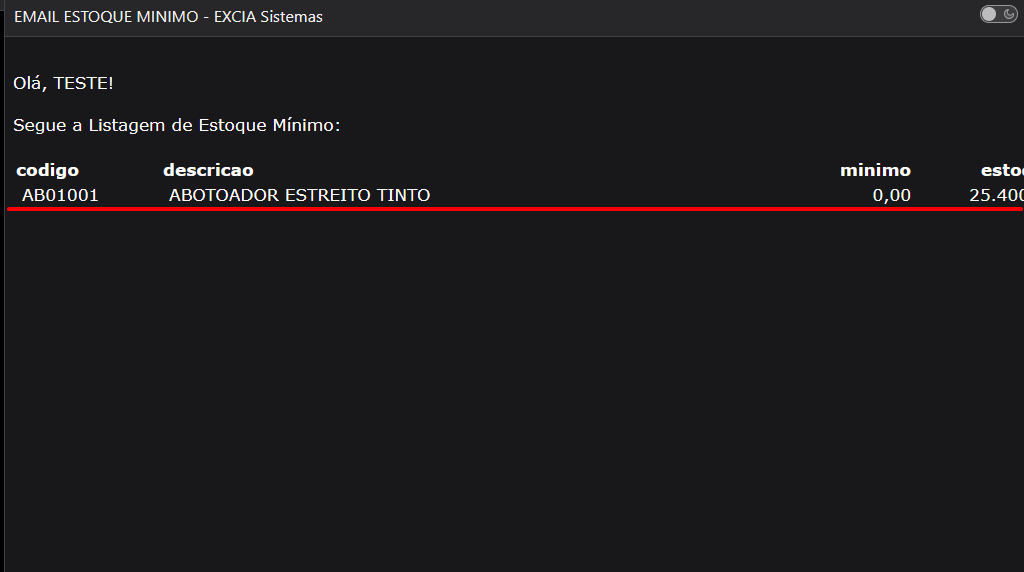
E-mail: valida o e-mail cadastrado no usuário e envia a mensagem para esse endereço.
- Exemplo de notificação:
-
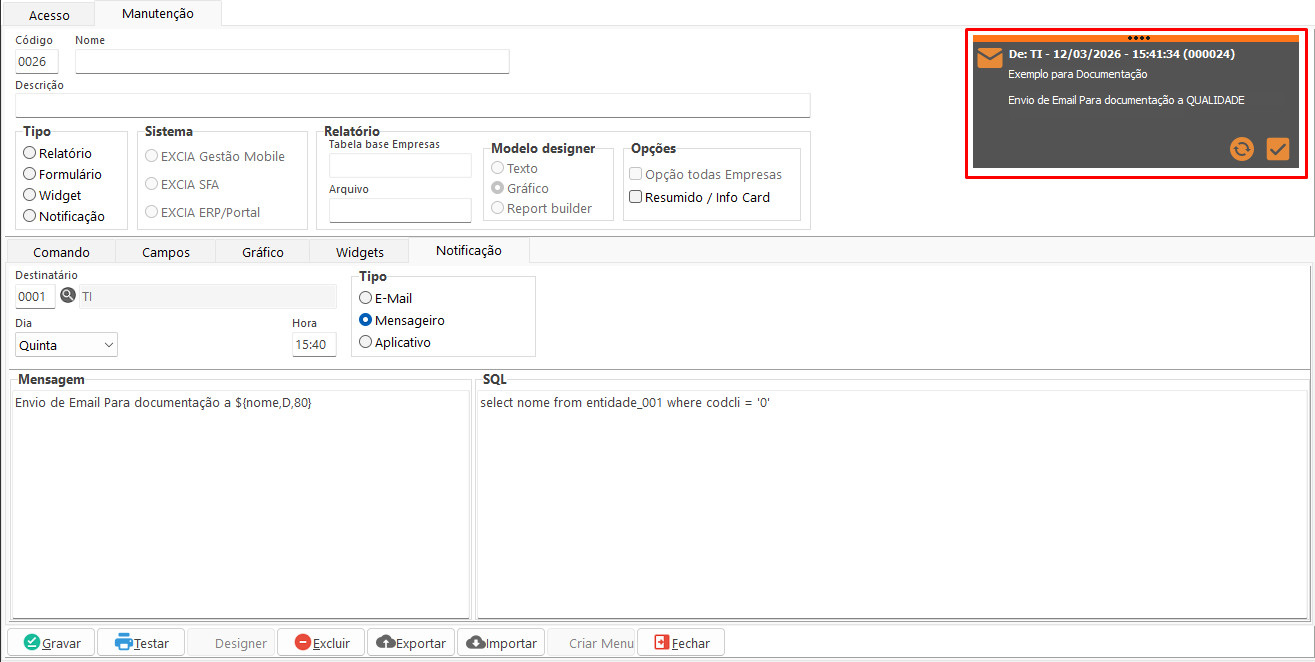
Mensageiro: envia a mensagem diretamente pelo mensageiro interno do Excia ERP, permitindo a comunicação dentro do sistema.
- Exemplo de notificação:
-
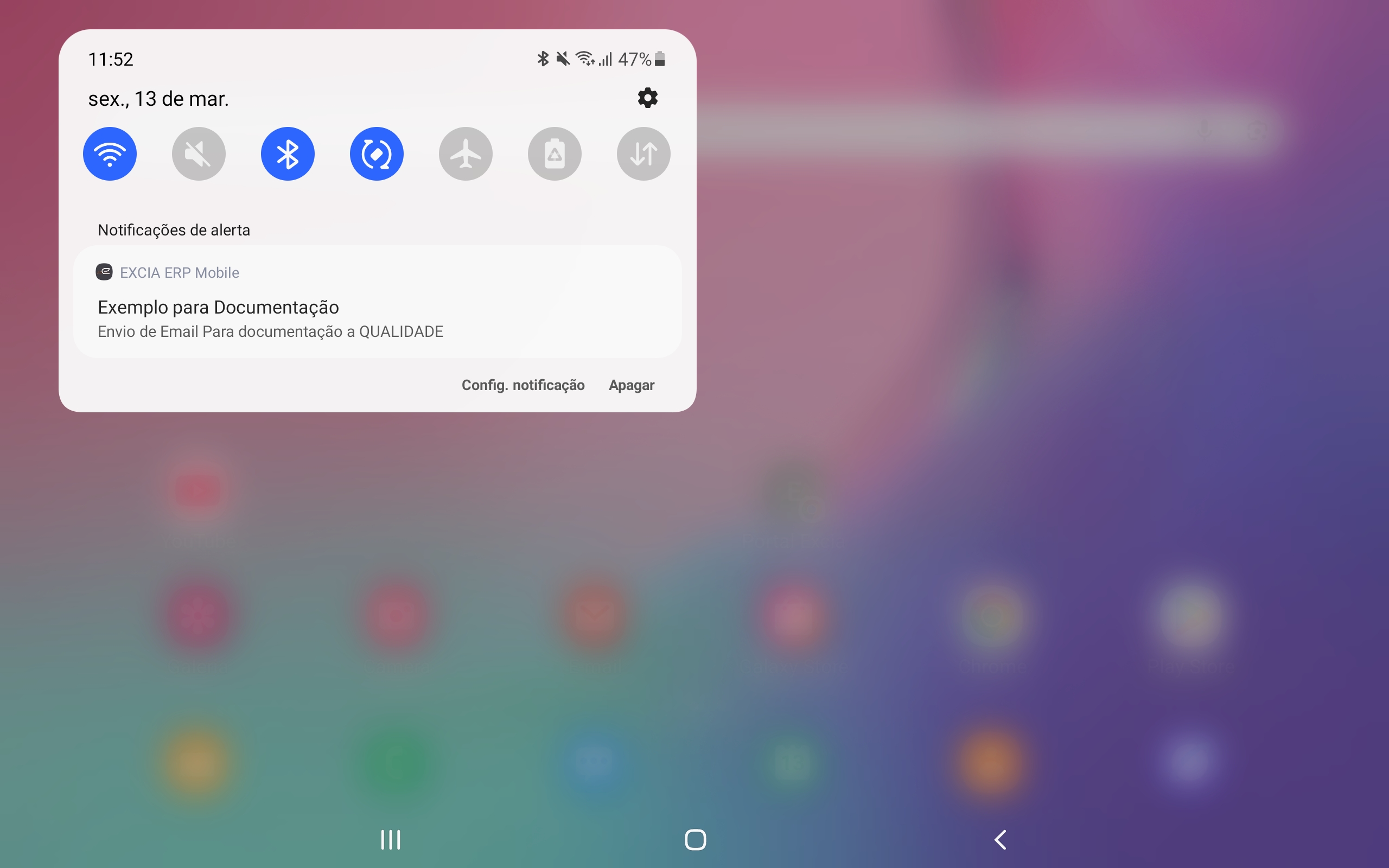
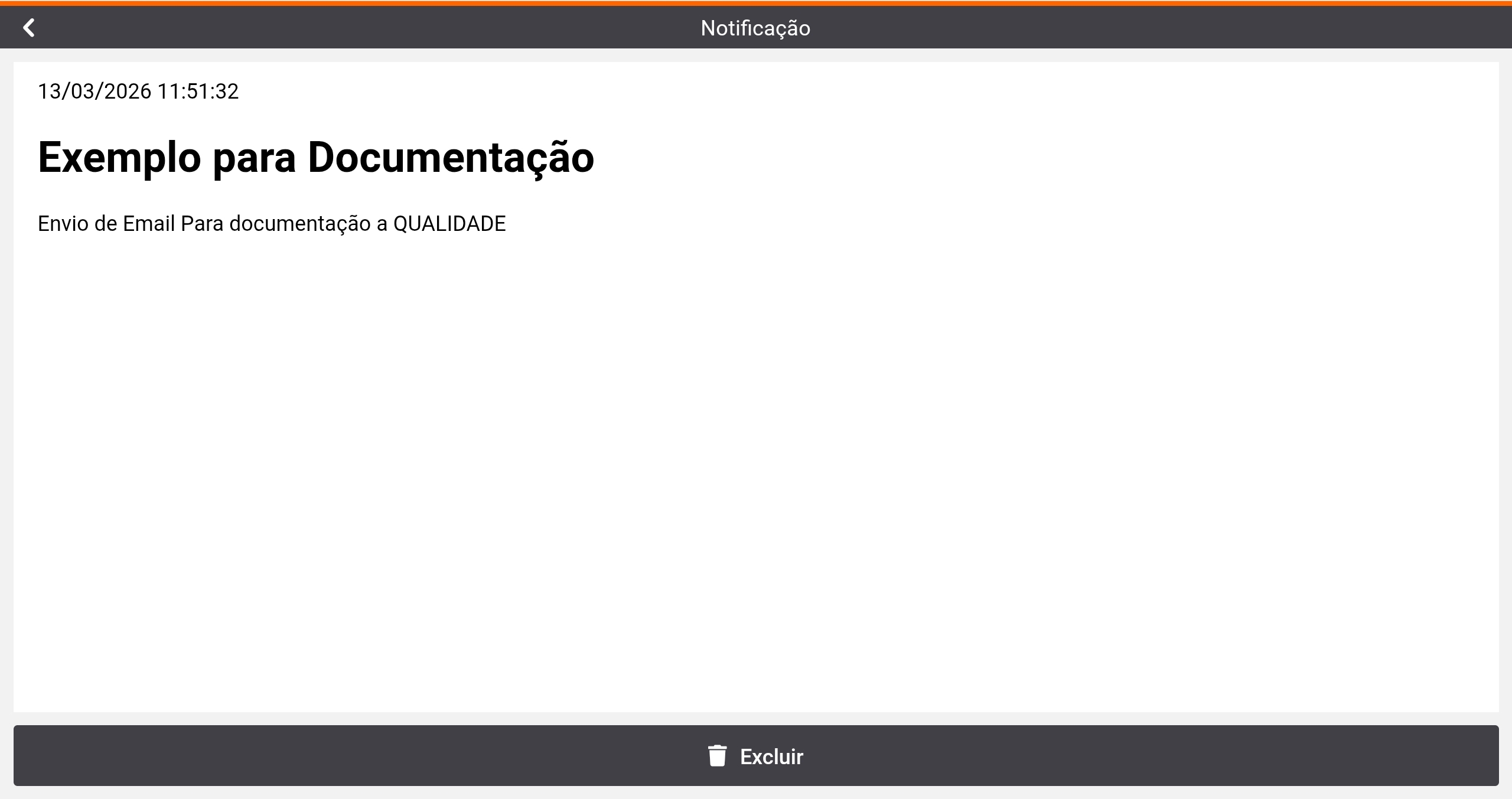
Aplicativo: localiza o usuário logado no Excia ERP Mobile e envia uma notificação diretamente no aplicativo.
- Exemplo de notificação:
Mensagem: A formatação da mensagem deve iniciar com o símbolo “$” e utilizar a seguinte estrutura:
${Nome_do_Campo, Alinhamento, Tamanho}
Onde:
-
Nome_do_Campo: nome do campo retornado na consulta SQL.
-
Alinhamento: define o alinhamento do conteúdo. Os valores possíveis são:
-
D: alinhamento à direita.
-
E: alinhamento à esquerda.
-
C: alinhamento centralizado.
-
V: utilizado para campos numéricos, alinhado à esquerda com formatação de valor com duas casas decimais.
-
Exemplo:
123456.33será exibido como 123.456,33.
-
-
$: utilizado para campos monetários, alinhado à esquerda com formatação de moeda.
-
Exemplo:
123456.33será exibido como R$ 123.456,33.
-
-
- Tamanho: Define a quantidade de caracteres permitidos na formatação do campo.
- Montagem de tabela na mensagem:
Caso seja necessário montar uma tabela com detalhes e informações, podem ser utilizadas marcações específicas na mensagem.-
Para identificar uma linha de detalhe, deve-se iniciar a linha com o símbolo “#”.
- Exemplo:
#${CODCLI,D,7} ${NOME,D,50} ${DATA_CAD,C,14} ${ABERTO,$,14,T}
-
- Não é necessário inserir espaçamentos entre os campos, pois a tabulação será realizada automaticamente.
As linhas de detalhe e seus cabeçalhos utilizam fonte Arial, tamanho 12.-
Para identificar o cabeçalho da tabela, deve-se iniciar a linha com o símbolo “!”.
- Exemplo:
!{CODIGO,D,7} {NOME,D,50} {DATA CADASTRO,C,14} {VALOR,E,14}
-
- Também não é necessário inserir espaçamento entre os campos, pois a tabulação será automática. O cabeçalho será exibido em negrito no e-mail.
Exemplo de configuração:
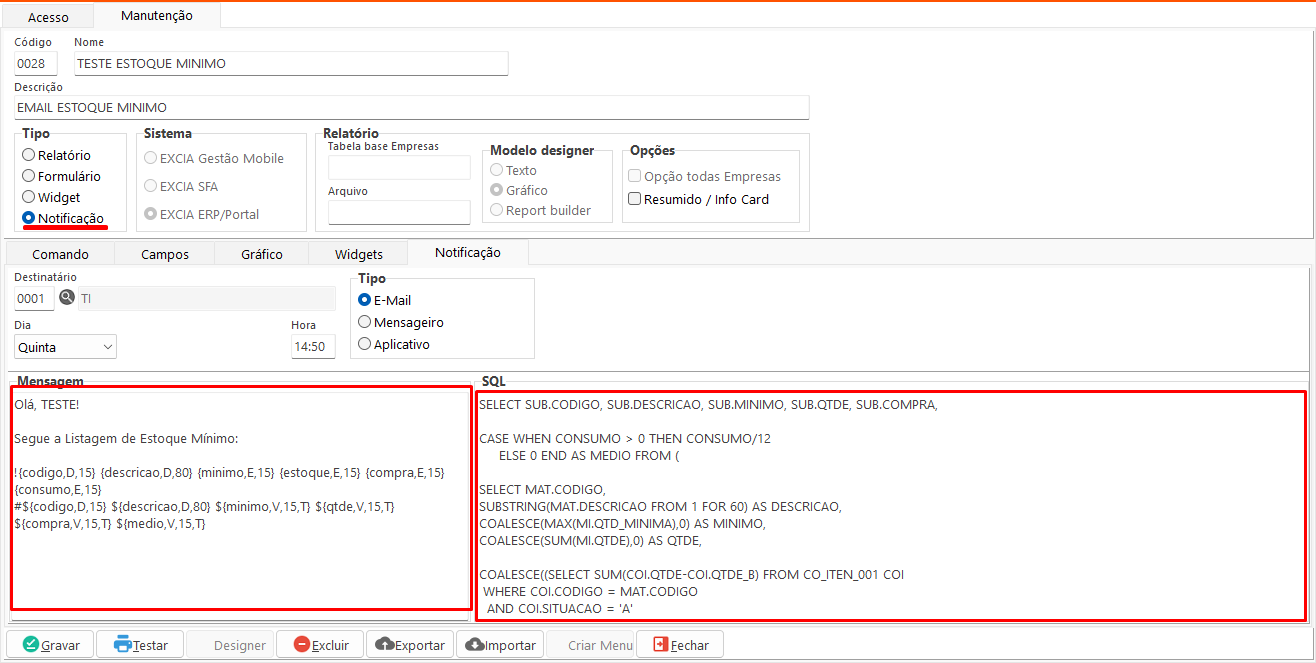
Exemplo de Retorno:
SQL:
Permite informar a consulta SQL que retornará os dados utilizados na montagem da mensagem que será enviada na notificação.