Instalação do ERP
1 – Baixe o Instalador do Intranet:
- http://intranet.excia.com.br:3000/_api/downloads/atualizacao/ERP/InstaladorEXCIA_25_01_21.zip
- Caso não consiga pelo link, acessar pelo seguinte caminho:
- Intranet > Downloads > Versões > ERP > InstaladorEXCIA_25_01_21.zip
1.1 – Extraia e execute o instalador no servidor do cliente.
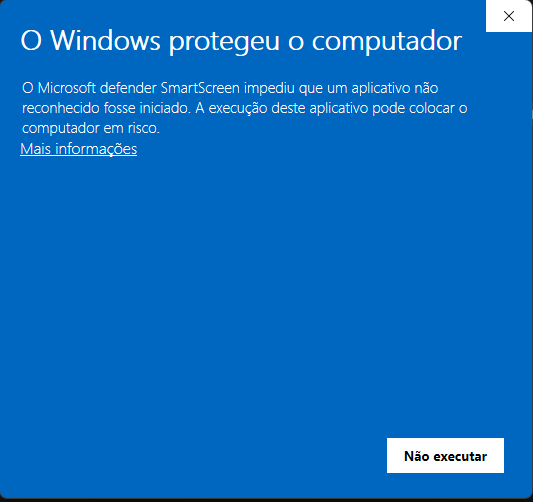
1.2 – Caso seja exibida a mensagem abaixo, clique em “Mais informações” e, em seguida, em “Executar assim mesmo”.
1.3 – Em seguida, o sistema exibirá os termos de contrato necessários para prosseguir com a instalação. É preciso ler e aceitar os termos para avançar.
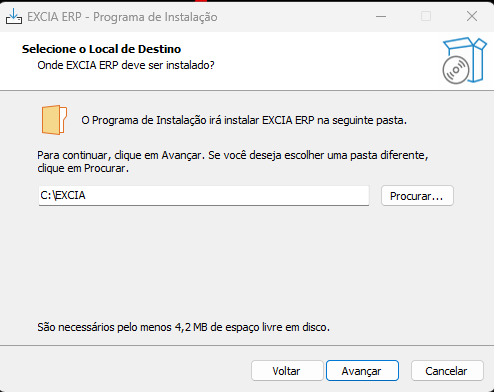
1.4 – Depois, será solicitado o caminho de instalação para a criação da pasta raiz do Excia ERP.
Observação: O caminho padrão geralmente utilizado é “C:\EXCIA”.
1.5 – Posteriormente, será exibida a opção para instalação do serviço Firebird. Será necessário concluir essa instalação para prosseguir.
1.6 – Com essas informações será instalado o serviço do firebird e será criado a pasta raiz do excia no caminho informado.
Instalação do Banco de Dados
2 – Com isso irá abrir o configurador do banco de dados:
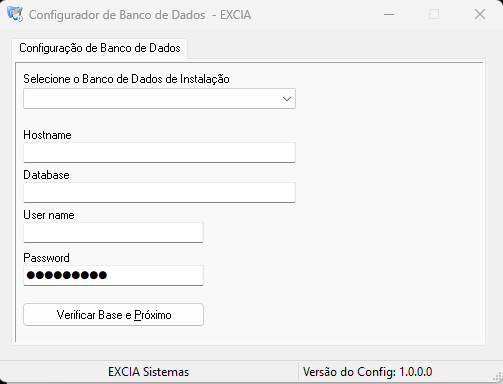
2.1 – Configurações do Banco de Dados:
-
Selecione o Banco de Dados de Instalação: Define o tipo de banco que será criado para o cliente, podendo ser Firebird, Oracle ou Postgres.
-
Hostname: Informa o IP do servidor onde o serviço do banco será executado.
-
Database:
-
Para Firebird: informa o caminho da base que será criada.
-
Para Oracle: informar XE.
-
Para Postgres: informar o nome da base.
-
-
User name:
-
Para Firebird ou Postgres: informar SYSDBA.
-
Para Oracle: informar o nome da base.
-
-
Password: Por padrão, utilizar masterkey.
- Após preencher todas as informações, clique em “Verificar Base e Próximo”.
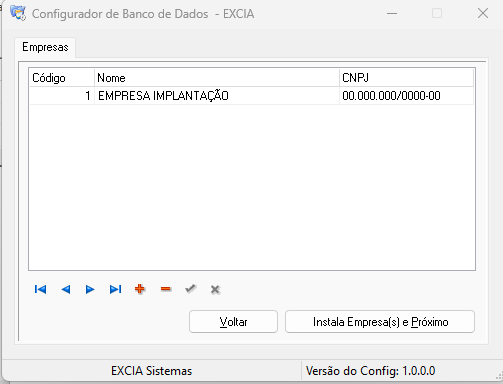
2.2 – Após definir as informações da base, é necessário configurar os dados da(s) empresa(s), informando o nome e o CNPJ de cada uma.
2.3 – Em seguida, devem ser definidos os módulos que a empresa utilizará, sendo necessário selecionar cada módulo correspondente.
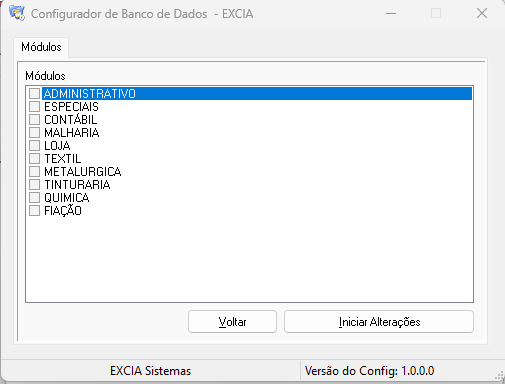
2.4 – Após a isso irá criar o banco de dados.
Configurações necessárias
3.0 – Configuração de Arquivos no EXCIA ERP
3.1 – Copiar arquivos para o Firebird
-
-
No diretório de instalação do EXCIA ERP, localize o arquivo tbudf.dll.
-
Copie este arquivo e cole na pasta:
-
Em seguida, acesse a pasta:
Localize o arquivo fbclient.dll, copie-o e cole na pasta de instalação do EXCIA ERP.
-
Observação: o caminho da pasta pode variar de acordo com a instalação do Firebird.
-
3.2 – Ajustar configurações no arquivo TI.INI
-
-
Na pasta raiz do EXCIA ERP, abra o arquivo TI.INI.
-
Localize a tag SERVIDOR e verifique se contém o IP do servidor.
-
Caso esteja como
localhost, substitua pelo IP do servidor, acrescentando “:” ao final.
-
-
Localize a tag path e verifique se está configurada para o endereço da pasta raiz do EXCIA utilizando o IP, e não a unidade
C:.-
Exemplo:
-
Antes:
C:\EXCIA -
Depois:
\\IP_DO_SERVIDOR\EXCIA
-
-
-
3.3 – Ajustar configurações no arquivo NFE.INI
-
-
Na pasta raiz do EXCIA ERP, abra o arquivo NFE.INI.
-
Nas tags DiretorioEsquemas, DiretorioTemplates e DiretorioLog, substitua o
C:pelo IP do servidor no caminho configurado.
-
Verificações para caso não abra o sistema
4.0 – Caso o sistema não abra, realizar as seguintes verificações:
4.1 – No Servidor
-
-
Verificar se o antivírus está bloqueando a abertura do sistema.
-
Confirmar se a pasta raiz do EXCIA está compartilhada.
-
Caso não esteja, habilitar o compartilhamento para permitir o acesso.
-
-
Verificar no Firewall se a porta do serviço está liberada.
-
Caso esteja bloqueada, liberar a porta utilizada pelo sistema.
-
-
4.2 – Nas Estações
-
-
Verificar se o antivírus está bloqueando a abertura do sistema.
-
Observação:
Caso, ao abrir o sistema, seja exibida a mensagem:
Acesse a pasta raiz da instalação do EXCIA ERP, localize o arquivo TI.INI e adicione a seguinte tag: versao=1.5