A tela “Emissão de NFC-e” permite faturar tanto NFC-e quanto NF-e a partir de uma venda. Além do faturamento da NFC-e, também é possível realizar sua transmissão e inutilização.
| Pacote: | pctECF.bpl |
| Tela: | fmGeraNFCe |
Filtros:
- Emissão: Informa a data inicial e final da emissão da venda na consulta.
- Venda: Informa o número da venda na consulta.
- Tipo: Informa se a consulta será de uma venda ou uma devolução.
- Status: Informa se as vendas consultadas estão associadas a uma nota fiscal.
- Cliente: Informa o código do cliente na venda.
- Grupo Cliente: Informa o grupo do cliente associado à venda.
Opções:
- Todas Empresas: Quando selecionado, inclui Vendas de todas as empresas cadastradas na base.
Botões:
- Consultar: Executa a consulta com base nos filtros informados.
- Gerar NFe: Gera a Nota Fiscal Eletrônica (NFe) para transmissão. Antes da geração, o sistema realiza validações para obter as informações tributárias, seguindo as regras:
- O sistema verifica a natureza base, consultando a classificação tributária no cadastro do produto.
- Se a classificação tributária tiver uma natureza definida, essa será utilizada como base. Caso contrário, será utilizada a natureza informada na tela.
- Se a natureza base estiver com a opção “Regra Tributária” marcada, o sistema valida a classificação fiscal do produto. Se houver uma regra associada, a natureza dessa regra será utilizada na geração da nota.
- Se a natureza base não tiver a opção “Regra Tributária” marcada ou não houver uma regra cadastrada, a própria natureza base será utilizada para faturamento.
- A alíquota aplicada na nota será a vinculada à natureza utilizada no faturamento.
- O código de natureza gravado na nota será o informado no campo CFOP do cadastro de natureza.
- Imprimir NFe: Abre a tela fmFatImpressao para impressão do DANFE da Nota Fiscal.
- Gerar NFCe: Gera a Nota Fiscal de Consumidor Eletrônica (NFC-e) para transmissão. Antes da geração, o sistema realiza validações para obter as informações tributárias, seguindo as regras:
- O sistema consulta a classificação tributária do item e utiliza como natureza base a natureza informada na classificação fiscal.
- Se a natureza base estiver com a opção “Regra Tributária” marcada, o sistema consulta a classificação fiscal do produto e utiliza a natureza informada na regra na geração da nota.
- Se a natureza base não estiver com a opção “Regra Tributária” marcada ou a classificação fiscal não tiver regra cadastrada, a nota será gerada com a natureza base.
- A alíquota aplicada será a definida na natureza dentro da classificação tributária.
- Transmitir NFCe: Gera um arquivo .XML com as informações da NFC-e e o encaminha ao SEFAZ. O sistema retorna a chave de acesso e o protocolo da NFC-e gravados no SEFAZ.
- Cancelar NFCe: Consulta o número da chave da NFC-e no SEFAZ e solicita o cancelamento. O SEFAZ valida o prazo para cancelamento e, se permitido, retorna o status da NFC-e como cancelada.
- Inutilizar NFCe: Essa opção está disponível apenas para usuários com nível de acesso de Supervisor ou superior. Caso o usuário não possua esse nível, será solicitado o login e senha de um usuário com permissão adequada.
Permite informar os números de NFC-e que não serão mais utilizados, enviando-os à SEFAZ para registro como inutilizados. - Enviar E-mail: Envia a NFC-e por e-mail para o cliente.
- Excluir: Exclui a NFC-e caso ainda não tenha sido transmitida, permitindo gerar novamente ou realizar outra operação com a venda.
- Fechar: Fecha a tela.
Tabela:
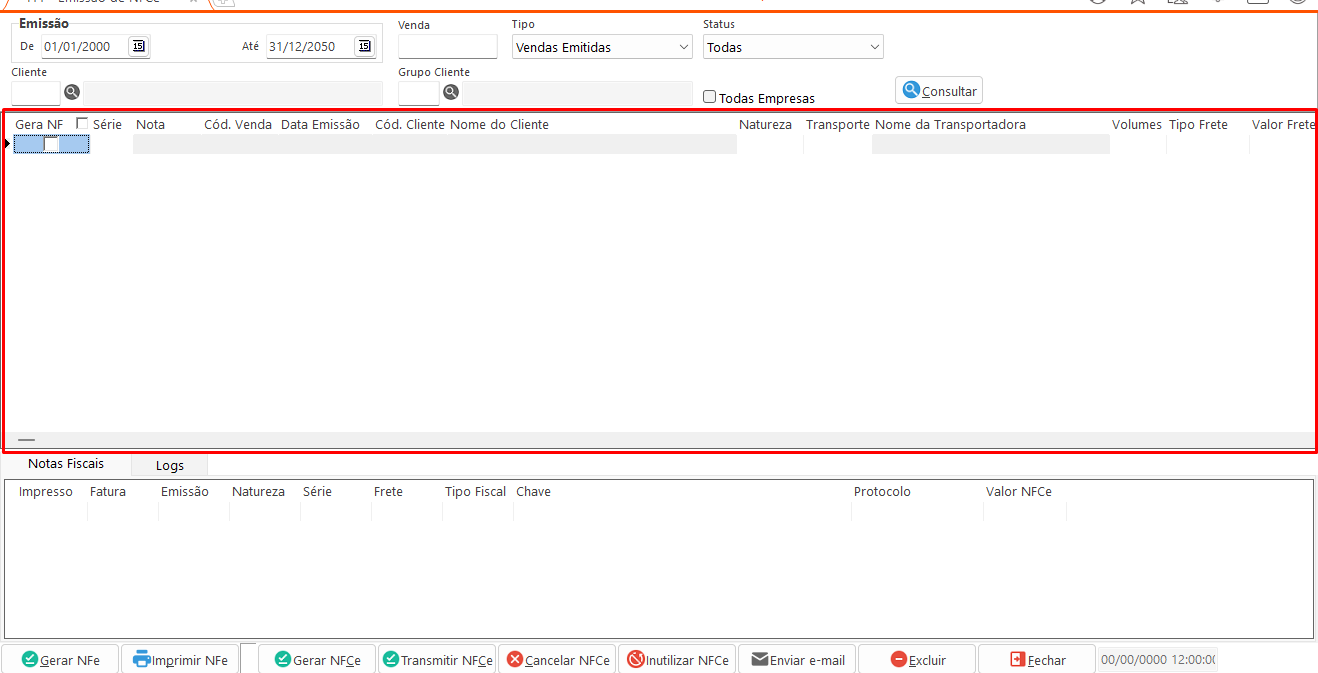
Venda: Esta tabela informa os dados da venda e permite a inclusão de informações para a geração das notas. Os principais campos são:
- Série: Informa a série cadastrada na empresa para transmissão, podendo ser alterada na tabela.
- Nota: Informa o número da nota associada à venda.
- Cód. Venda: Informa o número da venda.
- Data Emissão: Informa a data de emissão da venda.
- Cód. Cliente: Informa o código do cliente vinculado à venda.
- Nome do Cliente: Informa o nome do cliente da venda.
- Natureza: Informa a natureza cadastrada nos parceiros do cliente, podendo ser alterada na tabela. Esse campo é utilizado para validações na geração da nota.
- Volumes: Informa a quantidade de volumes da venda.
- Tipo Frete: Informa o tipo de frete cadastrado no cliente.
- Valor Frete: Informa o valor do frete da venda e permite sua alteração na tabela.
- Parcial: Informa se a nota será emitida de forma completa ou parcial.
- Valor: Informa o valor total da venda.
- Empresa: Informa a empresa onde a venda foi realizada.
- Pessoa: Informa se o cliente é pessoa física ou jurídica.
- Tipo: Informa o tipo da venda.
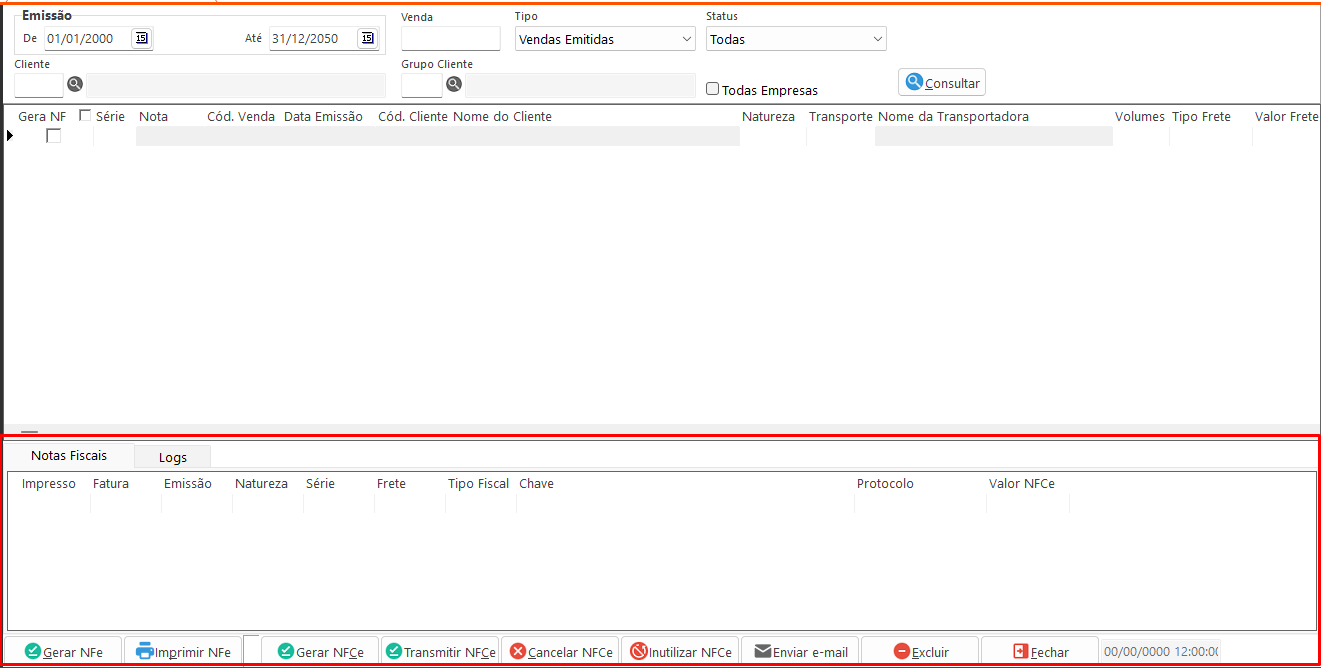
Notas: Esta tabela informa os dados das notas vinculadas à venda selecionada na tabela “Venda”. Os principais campos são:
- Impresso: Informa se a NF-e ou NFC-e foi impressa.
- Fatura: Informa o número da fatura da NF-e ou NFC-e.
- Emissão: Informa a data de emissão da NF-e ou NFC-e.
- Natureza: Informa a natureza da NF-e ou NFC-e.
- Série: Informa a série da NF-e ou NFC-e.
- Frete: Informa o tipo de frete da NF-e ou NFC-e.
- Chave: Informa a chave de acesso da NF-e ou NFC-e.
- Protocolo: Informa o protocolo da NF-e ou NFC-e.
- Valor NFC-e: Informa o valor da NF-e ou NFC-e.
Opções Adicionais:
- Aplicar a Todos: Disponível ao clicar com o botão direito na tabela “Venda”. Permite definir o mesmo valor para todos os registros em determinados campos: Série, Natureza, Transportadora, Volumes, Valor Frete e Parcial.
- Gerar NFC-e Consumidor: Disponível ao clicar com o botão direito na tabela “Venda”. Gera NFC-e para as vendas selecionadas.
- Último Comprovante TEF: Disponível ao clicar com o botão direito na tabela “Venda”. Integrado ao TEF, permite imprimir a última via do comprovante TEF.
- Cancelar Último TEF: Disponível ao clicar com o botão direito na tabela “Venda”. Integrado ao TEF, permite cancelar o último comprovante TEF.
- Funções ADM TEF: Disponível ao clicar com o botão direito na tabela “Venda”. Solicita informações administrativas para gerenciamento via TEF.
- Nota Referenciada: Disponível ao clicar com o botão direito na tabela “Venda”. Permite referenciar uma nota fiscal em caso de devolução.
- Imprimir NFC-e: Disponível ao clicar com o botão direito na tabela “Notas”. Imprime o DANFE da NFC-e.
- Visualizar NFC-e: Disponível ao clicar com o botão direito na tabela “Notas”. Exibe um layout da NFC-e sem valor fiscal.
- Transmitir para Consumidor Final: Ao selecionar essa opção, a NFC-e será transmitida sem o preenchimento da tag de destinatário no XML, caracterizando uma venda para consumidor final não identificado.