A tela “Faturamento Manual” permite gerar notas fiscais de quaisquer natureza, como por exemplo nota fiscal de bonificação, nota fiscal complementar de imposto, entre outros.
Os dados cadastrais devem ser preenchidos conforme a negociação com o cliente.
| Pacote: | pctFaturamento.bpl |
| Tela: | fmFatSimples |
Filtros:
- Cliente: Permite selecionar o cliente da nota fiscal. Quando o cadastro do cliente estiver corretamente configurado, os demais campos serão preenchidos automaticamente com as informações registradas no cadastro. O parâmetro FAT-180 define se deve bloquear o faturamento se o limite de crédito exceder o valor. O parâmetro FAT-250 define se deve exibir na tela as duplicatas do cliente.
- UF: Referente ao estado definido no cadastro do cliente.
- Série: Referente ao numero de série da nota fiscal. Essa informação pode ser definida no cadastro de Dados da Empresa.
- Representante: Permite informar um representante.
- Comissão: Referente a comissão do representante.
- CFOP: Indica a natureza da operação utilizada para o faturamento da nota fiscal.
- Data Emissão: Referente a data de emissão da nota fiscal.
- Data Saída: Referente a data de saída da nota fiscal.
- Marca: Permite informar uma marca.
- Documento: Permite informar um numero de documento.
- Tipo Mov.: Referente ao tipo de movimentação será realizado.
- Transportadora: Permite informar a transportadora responsável pelo envio. O botão pesquisar transportadora (formato de caminhão): pesquisa por transportadoras onde o valor do frete está vinculado a mesma Tabela de Preço do pedido, para isto o CEP do cliente deve pertencer a mesma Região Atendida pela transportadora, e a transportadora deve estar vinculada a tabela de preços na tela Preço por Transportadora.
- Modalidade: Referente a modalidade de frete da transportadora. O parâmetro FAT-30 permite definir o tipo padrão de frete.
- Redespacho: Referente a transportado de redespacho.
- Modalidade: Referente a modalidade de frete da transportadora de redespacho.
- Peso Bruto: Referente a soma da quantidade dos itens (iguais) e multiplica pelo seu Peso Médio informado no cadastro do produto.
- Peso Líq.: Referente a soma da quantidade dos itens (iguais) e multiplica pelo seu Peso Líquido informado no cadastro do produto.
- Frete da N.F.: Referente ao valor do frete.
- Volumes: Referente a quantidade de volumes.
- Espécie: Referente a espécie dos volumes.
- Depósito: Referente ao depósito que será realizado a movimentação de saída dos itens da nota fiscal. O parâmetro FAT-70 permite estoque negativo.
- Mov. Estoque: Informa se movimenta estoque ou não. O parâmetro FAT-60 permite definir se deve efetuar a baixa do estoque no faturamento.
- Tipo do Item: Informa o tipo do item da nota fiscal. O parâmetro FAT-10 permite definir o item padrão para faturamento.
- Vencimento: Referente a condição de pagamento.
- Tabela Preço: Permite informar a tabela de preço dos itens da nota fiscal. O parâmetro FAT-140 permite definir a tabela padrão para faturamento.
- Prazo: Referente ao prazo definido na tabela de preço.
- Totais: Exibe os valores totais da nota fiscal. Esses campos estão localizados na parte inferior da tela. O parâmetro FAT-230 define se deve somar o valor do frete e despesas na base de calculo de IPI.
Opções:
- Calcular Totais: Permite efetuar o calculo dos totais da nota fiscal.
- Habilitar Mensagens: Ao marcar este checkbox irá habilitar o botão Mensagens permitindo inserir informações na grid dos produtos na nota fiscal.
Botões:
- Incluir: Permite fazer a inclusão de uma nova nota fiscal para faturamento manual.
- Confirmar: Permite confirmar o faturamento manual. O parâmetro FAT-80 permite destacar o endereço de cobrança na nota fiscal.
- Cancelar: Permite desistir da alteração que foi realizada sem gravar o registro.
- Transmitir: Abrirá a tela Impressão e Cancelamento NF’s transmitindo a nota fiscal automaticamente, imprimindo e enviando o e-mail dos envolvidos na nota fiscal.
- Imprimir: Abrirá a tela Impressão e Cancelamento NF’s permitindo visualizar e editar as informações desejadas antes da transmissão da nota fiscal.
- Fechar: Encerra a tela.
- Mensagem: Abre uma tela onde permite adicionar no corpo da nota, abaixo dos itens informações de acréscimos, descontos e/ou observação.
Tabela:
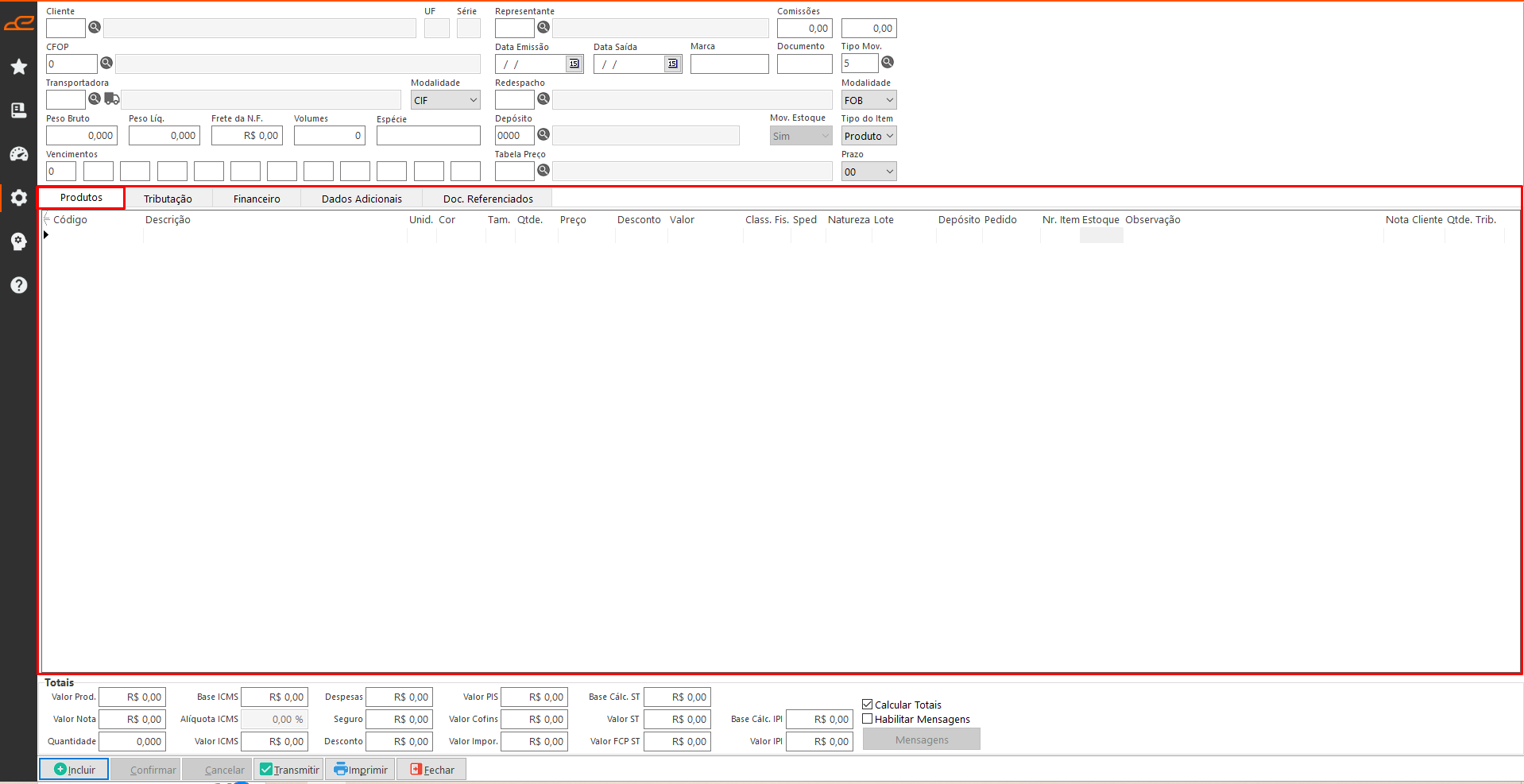
- Produtos: Permite inserir os itens que serão faturados. Abaixo uma breve descrição de alguns campos da tabela:
- Lote: ao confirmar o faturamento, o sistema verifica se há estoque disponível desse produto com esse lote informado, se o campo Baixar Estoque for sim, caso estiver não, o sistema desconsidera essa informação. O parâmetro FAT-170 define configurações para faturamento de lotes.
- Depósito: ao confirmar o faturamento, o sistema verifica se há estoque disponível desse produto no Depósito informado, se o campo Baixar Estoque for sim, caso estiver não, o sistema desconsidera essa informação.
- Os tributos serão apresentados conforme a Natureza de Operação selecionada, porém permite edição.
- Pedido: mostra o número do pedido caso o item esteja vinculado a algum pedido, por exemplo, quando utiliza a opção do botão direito Buscar Itens por Pedido.
- Nr. Item: informa um número sequencial sugerido automaticamente indicando o número do item dentro do pedido. Porém o número pode ser editado, permitindo informar o número do item no pedido do cliente/fornecedor.
- Estoque: apresenta o saldo do produto/material que há no estoque conforme Lote e Depósito selecionados.
Opções adicionais:
-
- Buscar Movimentação Saída: Permite buscar os itens do documento gerado na tela de Saída Manual. Para realizar a saída manual de produtos podem ser utilizadas as telas de Saída Simples ou ainda a tela de Saída por Cor e Tamanho. E para saída manual de materiais pode utilizar a tela Saída.
- Buscar Movimentação Entrada: Permite buscar os itens do documento gerado na tela de Entrada Manual. Para realizar a entrada manual de produtos podem ser utilizadas as telas Entrada Simples ou ainda a tela de Entrada por Cor e Tamanho. E para entrada manual de materiais pode utilizar a tela Entrada.
- Buscar Nota Fiscal: Permite buscar informações da nota fiscal faturada, carregando os campos da capa da nota fiscal (dados cadastrais), informações de produto e tributação da nota fiscal informada.
- Buscar Itens: Permite buscar os itens com base na opção selecionada:
- Buscar Itens – Nota Fiscal de Saída: Permite informar o número da nota de emissão própria, em seguida, será retornado os itens da mesma.
- Buscar Itens – Nota Fiscal de Entrada: Permite selecionar a nota fiscal de entrada, em seguida, será retornado os itens da mesma.
- Buscar Itens – Pedido: Permite selecionar o número do pedido, em seguida, será retornado os itens da mesma.
- Buscar Itens – Pedido Reservado: Permite selecionar o número do pedido, em seguida, será retornado somente os itens reservados do mesmo.
- Buscar Itens – Pedido Expedido: Permite selecionar mais de um pedido, em seguida, será retornado somente os itens expedidos do mesmo.
- Buscar Itens – Venda Loja: Permite informar o número da venda de emissão própria, em seguida, será retornado os itens da mesma.
- Buscar Itens – Ordem de Compra: Permite selecionar o número da Ordem de Compra, será retornado os itens da mesma.
- Buscar Itens – Ordem de Produção: Permite selecionar o número da OP de acordo com o cliente informado, será retornado os itens da mesma.
- Buscar Itens – Consumos da OP: Permite selecionar o número da OP de acordo com o cliente informado, será retornado somente os consumos do mesmo.
- Buscar Itens – Consumos Baixados da OP: Permite selecionar o número da OP de acordo com o cliente informado, será retornado somente os consumos baixados do mesmo.
- Buscar Itens – Lote de Industrialização: Permite selecionar mais de um número de Lote da Tinturaria de acordo com o cliente informado, será retornado os itens do mesmo. Serão considerados para o faturamento os itens cujo status não esteja como Recebido ou Fechado. A observação cadastrada nessa ordem será automaticamente levada para a tabela Dados Adicionais.
- Buscar Itens – Programação Beneficiamento: Permite selecionar mais de um número de Lote do Tingimento de acordo com o cliente informado, será retornado os itens do mesmo.
- Buscar Itens – Fios Reservados Tecelagem: Permite selecionar o número de Lote Tecelagem de acordo com o cliente informado, será retornado os insumos reservados do mesmo.
- Buscar Itens – Consumos Reservados – Facção: Permite selecionar o número da Ordem de Produção para consultar os consumos reservados vinculados a essa ordem, os consumos encontrados serão automaticamente incluídos na lista de itens para faturamento.
- Importar Itens de arquivo XML: Através desta opção é possível importar os itens dos arquivos .xml desejados. Para realizar a importação, é necessário que os códigos dos itens estejam previamente cadastrados no sistema. Também é possível selecionar e importar múltiplos arquivos XML em uma única operação, utilizando a tecla Ctrl para selecionar arquivos individualmente ou Shift para selecionar um intervalo de arquivos.
- Converter para unidade de venda: Esta opção verifica qual é a unidade de venda do item selecionado e altera na coluna unid para todos os itens que tem o mesmo código.
- Converter para unidade de Compra: Esta opção verifica qual é a unidade de compra do item selecionado e altera na coluna unid para todos os itens que tem o mesmo código.
- Gerar NF de multa e juros: Permite selecionar uma nota fiscal de saída ou de entrada para geração da nota de multa e juros. Após informar o valor da multa e dos juros, os itens da nota selecionada são carregados no grid com valores zerados e o valor informado é rateado entre os itens para composição da base de cálculo do IBS/CBS. Além disso, a aba Doc. Referenciados é preenchida automaticamente com os dados da nota fiscal de origem. A funcionalidade será habilitada quando a Natureza de Operação possuir o tipo T-Débito ou E-Crédito.
- Aplicar Descrição ao Código: Permite aplicar a mesma descrição do produto/material para todos os itens com o mesmo código
- Aplicar para todos: Aplica o mesmo valor para o restante das linhas. Esta opção aparece somente ao clicar sob a coluna Preço.
- Aplicar Custo ao Preço: Permite utilizar o custo registrado do item como base para o preço.
- Aplicar Preço ao Código: O preço do item selecionado será aplicado automaticamente aos demais itens que possuam o mesmo código de produto ou material.
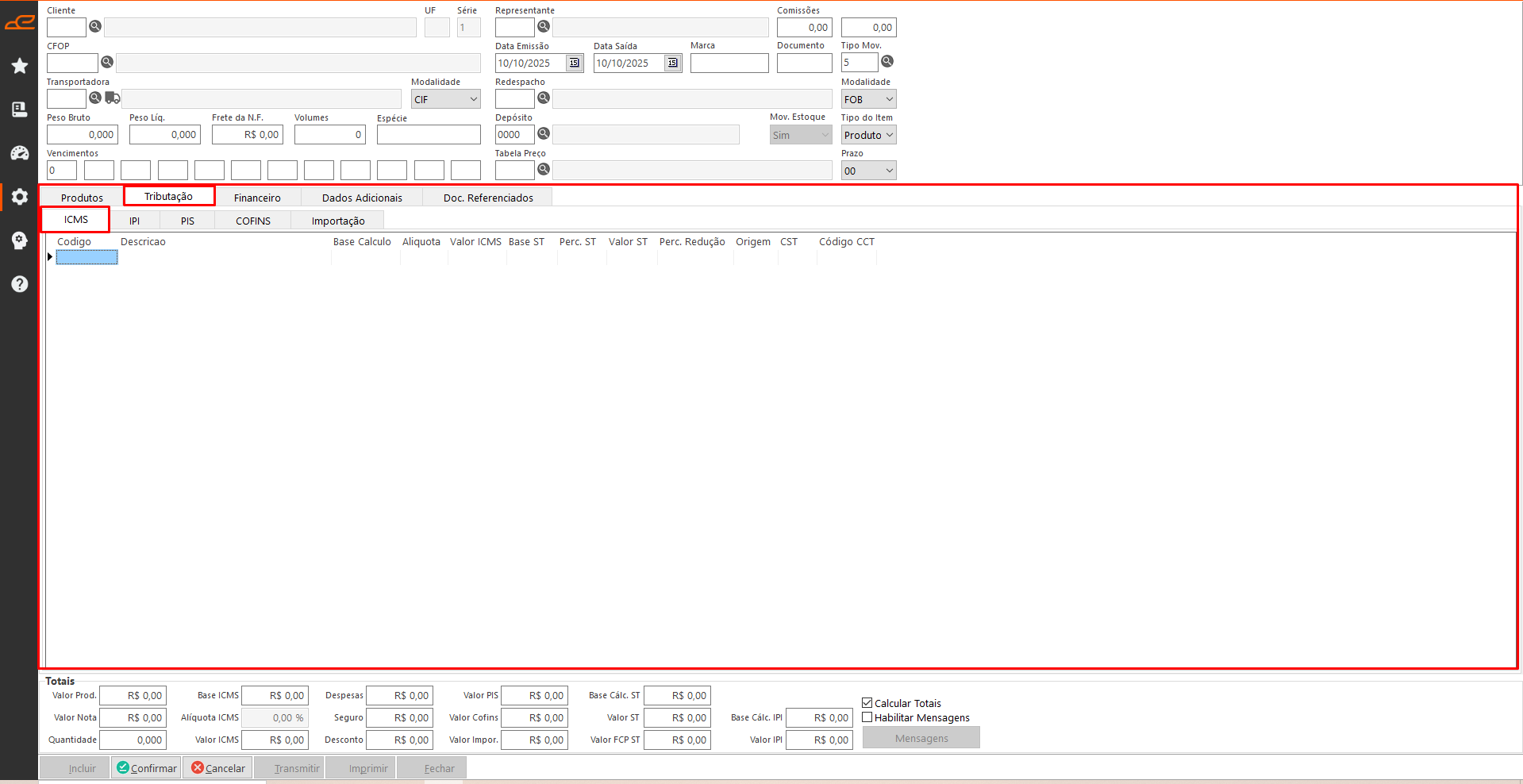
- Tributação: Os tributos serão apresentados conforme a Natureza de Operação selecionadas, porém permitem edição.
- ICMS: Referente as informações de ICMS.
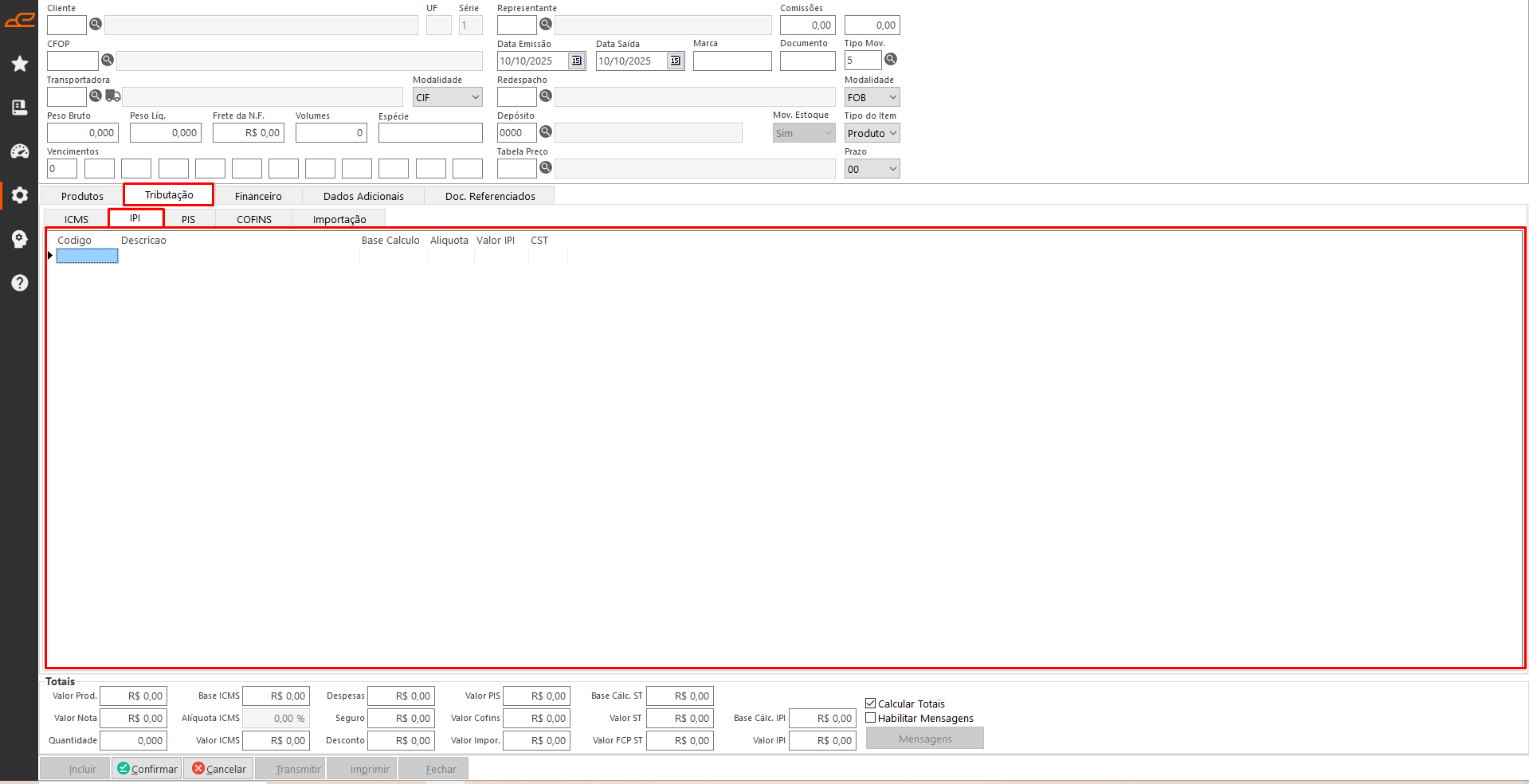
Aba Secundária IPI:
-
- Referente as informações de IPI.
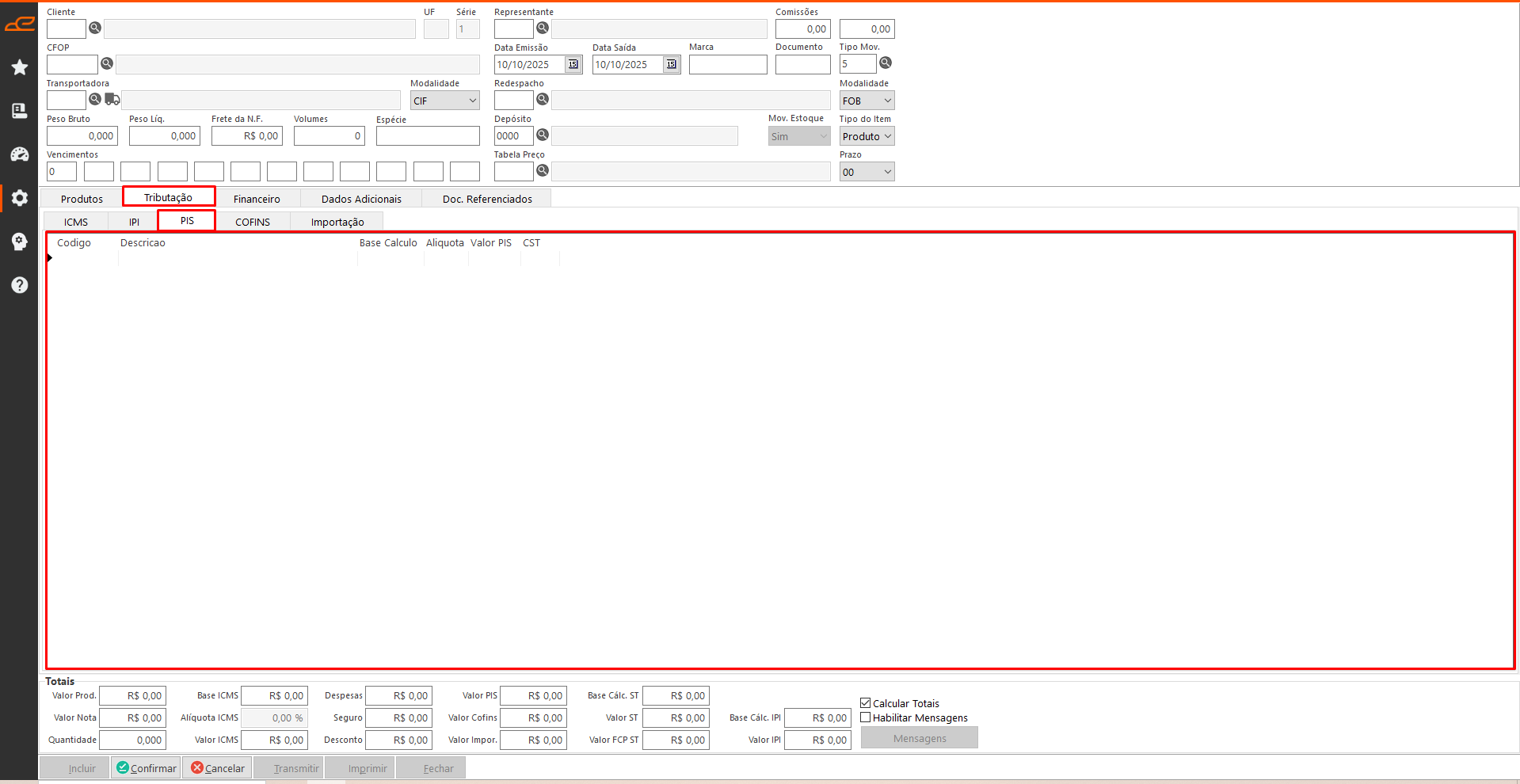
Aba Secundária PIS:
-
- Referente as informações de PIS.
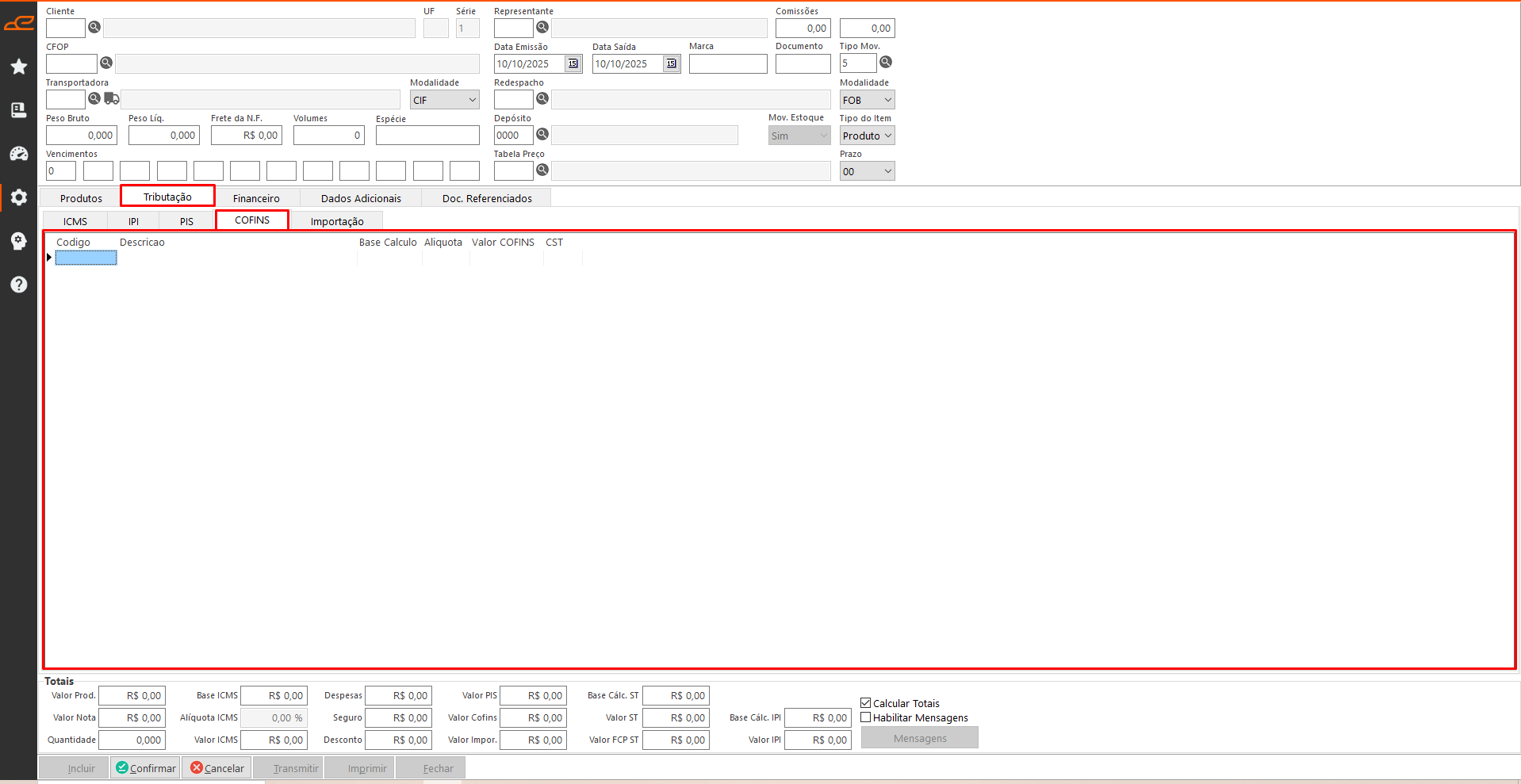
Aba Secundária COFINS:
-
- Referente as informações de COFINS.
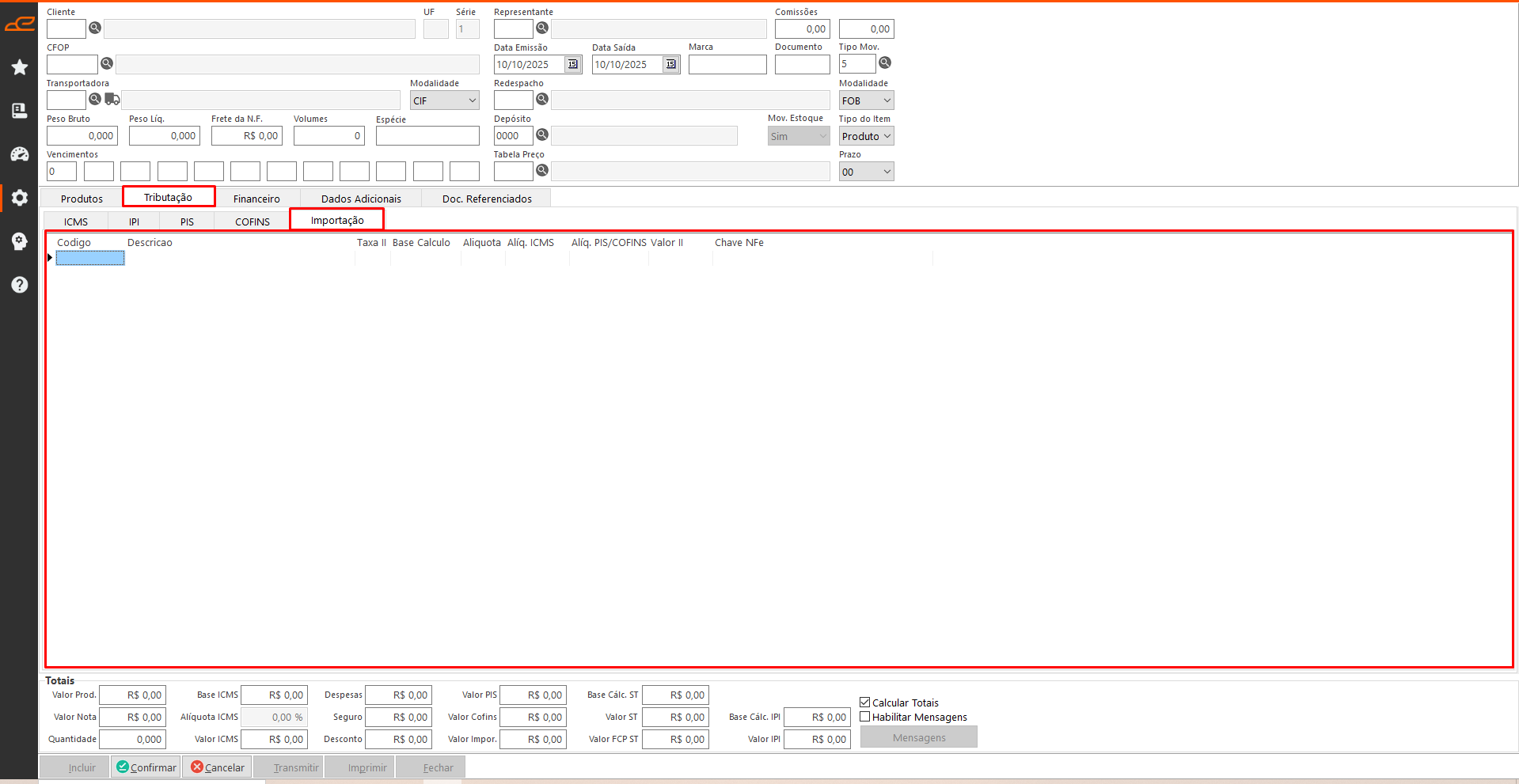
Aba Secundária Importação:
-
- Na aba Importação, há alguns campos específicos para geração da nota:
- Taxa II: este campo permite informar a taxa referente ao Imposto sobre Importação
- Valor II: este campo permite informar o valor do Imposto sobre Importação.
- Observação: O Número do Documento de Importação (DI) deve ser informado no campo Documento que apresenta no cabeçalho da tela.
- Na aba Importação, há alguns campos específicos para geração da nota:
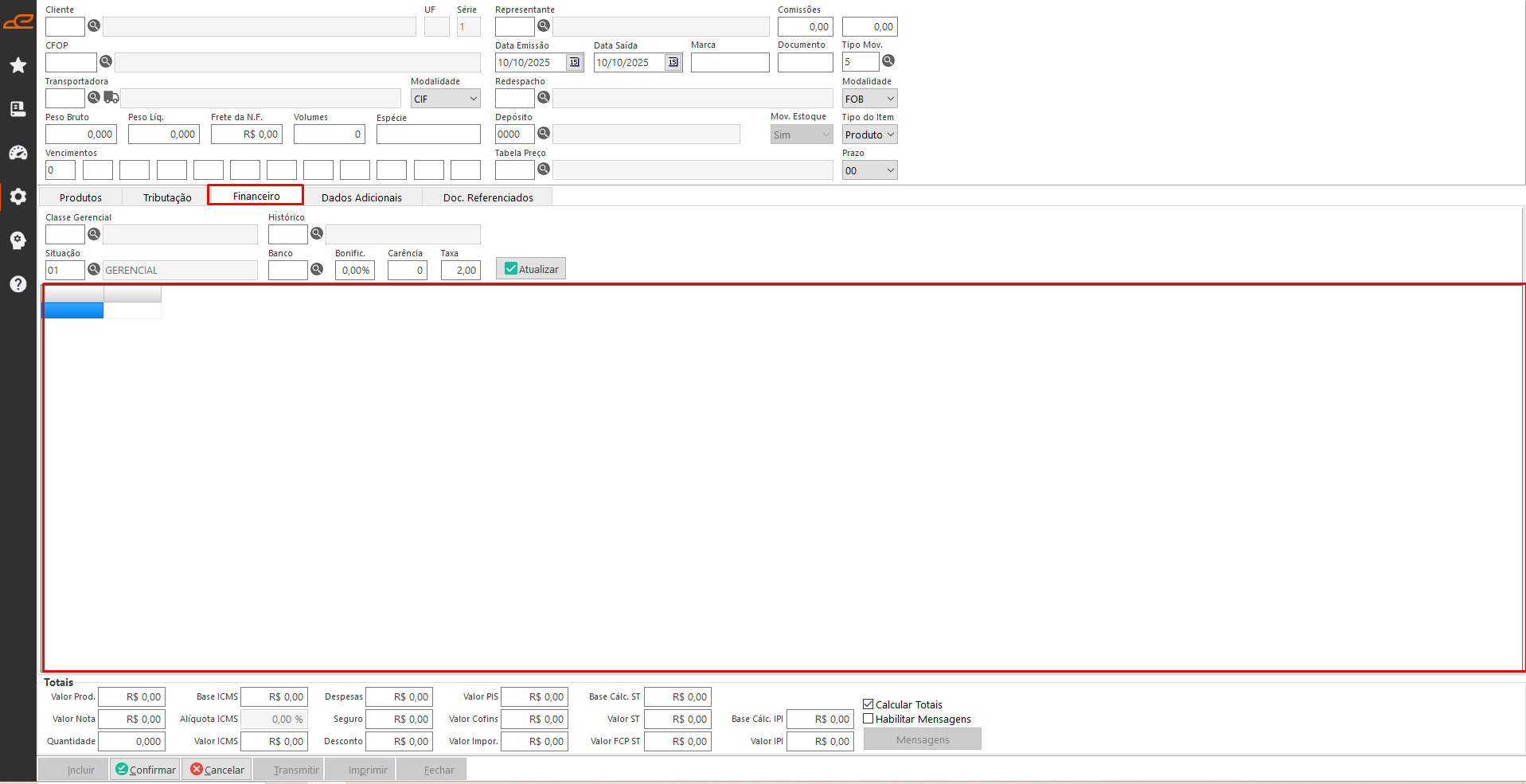
Aba Secundária Financeiro:
- Esta aba permite informar os dados financeiros para geração das duplicatas. A baixo segue uma breve descrição dos campos.
- O parâmetro FAT-40 permite exibir uma tela com as duplicatas para confirmação de valores.
- O parâmetro FAT-240 define a forma de lançamento dos valores substituição tributária geradas pelo faturamento.
- Bonificação: Desconto que não será dado na nota fiscal, somente nas faturas que serão geradas no Contas a Receber.
- Carência: Permite conceder carência para pagamento da primeira duplicata, as demais duplicatas terão como base o vencimento da primeira. Exemplo: Ao faturar no dia 07/06, informar carência 5, preenchendo nos vencimentos os espaços com 0 no 1° espaço e 2 no 2° espaço, teremos a primeira parcela com vencimento dia 12/06 (data de emissão + 5 dias de carência) e a segunda com vencimento dia 14/06 (2 dias após o primeiro vencimento).
- Taxa: Sugere a taxa de juros a ser aplicada em caso de atraso no pagamento, conforme a taxa configurada na tela Dados da Empresa.
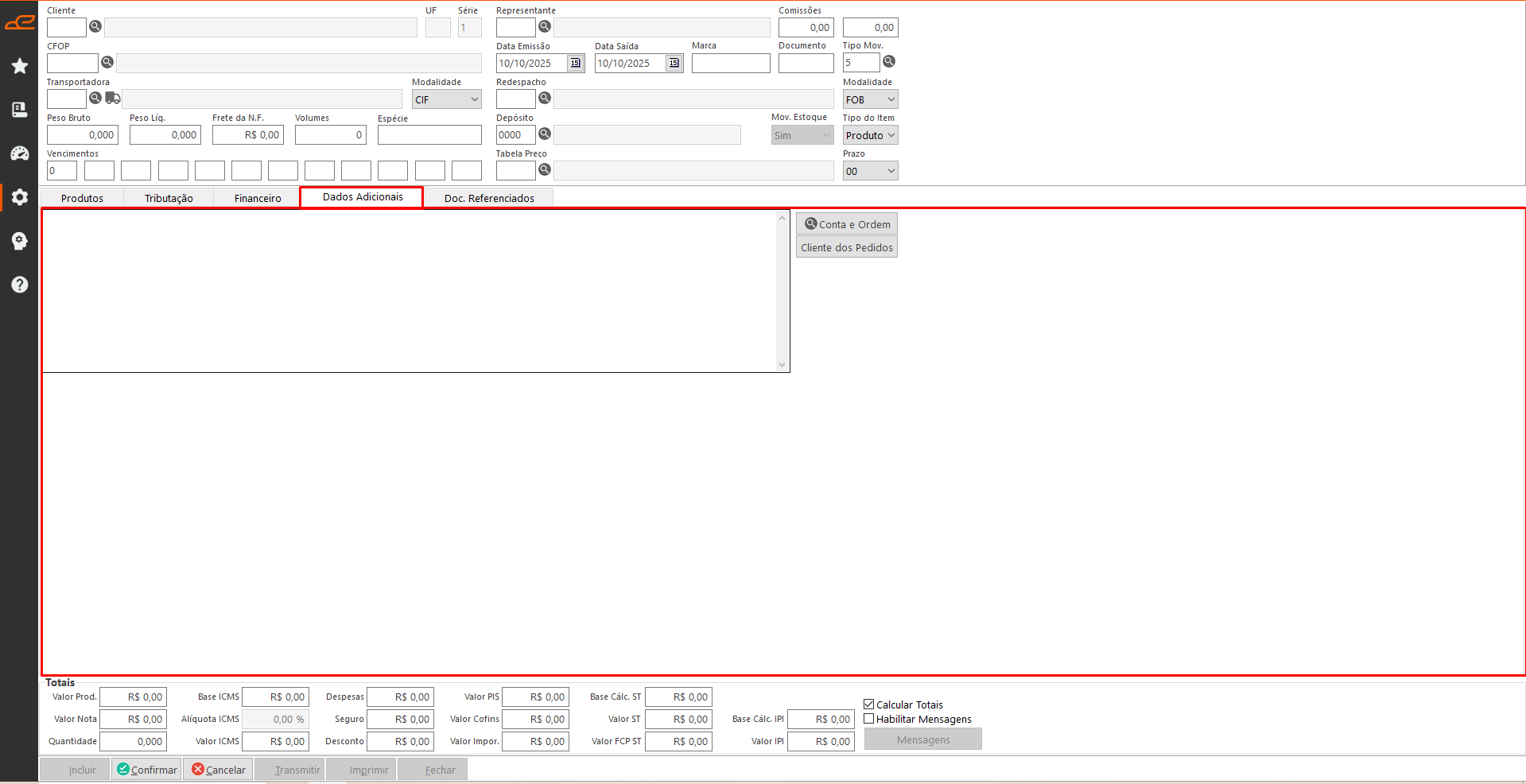
Aba Secundária Dados Adicionais:
- Nesta aba carrega o texto inserido no campo Mensagem NF da tela Natureza de Operação. O texto é sugerido, porém é possível editar.
Botões:
-
-
- Conta e Ordem: Adiciona as informações referentes à Conta e Ordem selecionada, que serão inseridas no campo Dados Adicionais da nota fiscal.
- Cliente dos Pedidos: Permite buscar o nome do cliente dos produtos que foram inseridos a partir de pedidos de venda.
-
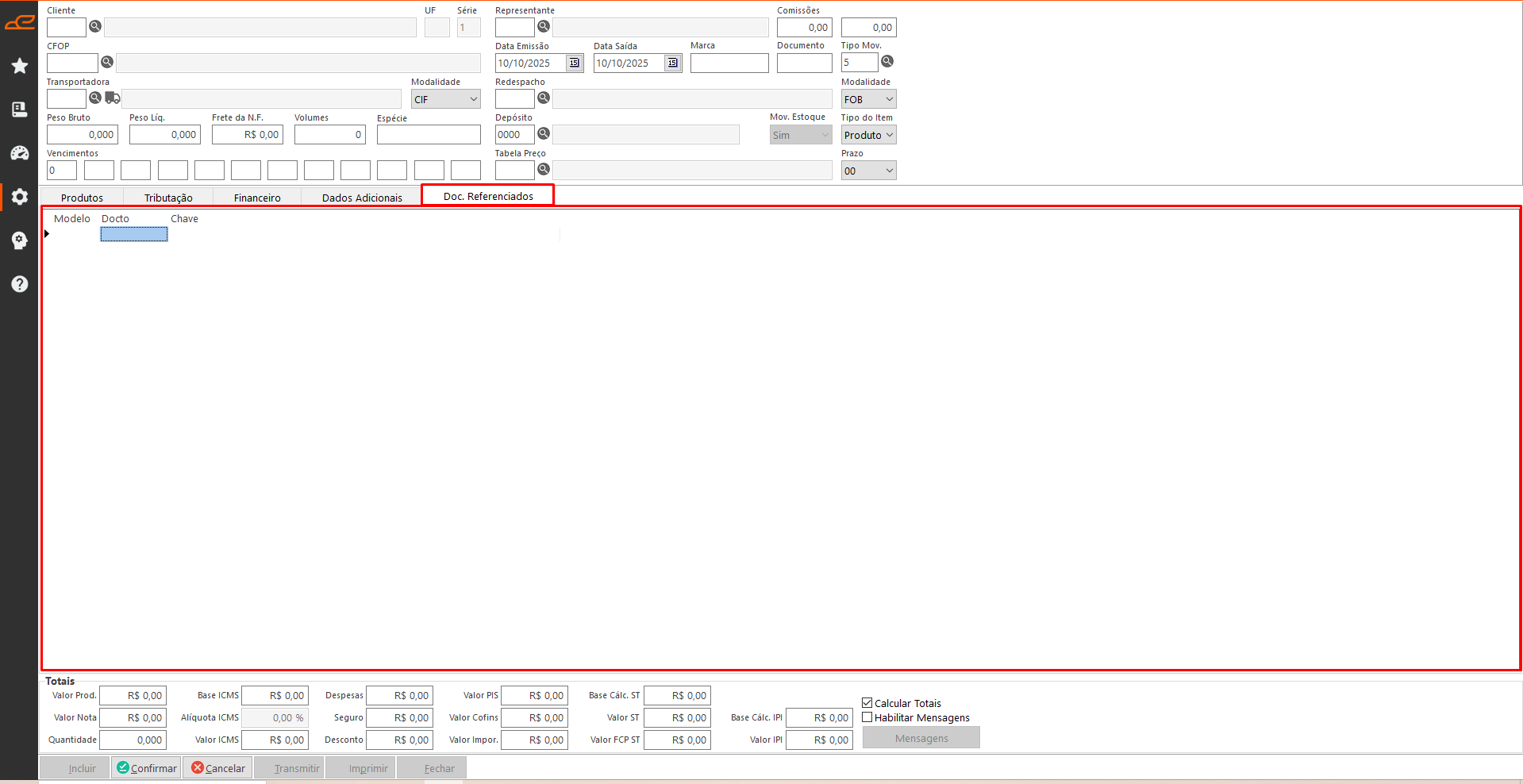
Aba Secundária Doc. Referenciados:
- Esta aba permite informar qual a nota fiscal origem que se refere esta nota que está sendo gerada. Ao clicar com o botão direito é possível selecionar notas de entrada ou saída para adicionar os dados automaticamente.
Opções adicionais:
- Essas opções são exibidas ao clicar com o botão direito do mouse sobre a tabela.
- Documentos de saída: Permite selecionar uma nota fiscal de saída.
- Documentos de entrada: Permite selecionar uma nota fiscal de entrada.