Na tela do Kanban é possível visualizar o mapa de produção, acompanhando todo o processo produtivo e execução do mesmo. Permite visualizar a aba Pendentes com o resumo e a aba Fluxo Produtivo a identificação visual do mesmo.
No cadastro de setor deve estar marcada a opção Mostrar em Relatórios e o campo Ordem estar preenchido com a sequência que deseja visualizar os setores.
Quando a opção Agrupar estiver marcada, os setores serão apresentados de forma agrupada, conforme configurado no cadastro de setores, no campo Grupo. Importante revisar os cadastros de setores para utilizar a opção.
| Pacote: | pctPCP.bpl |
| Tela: | FmMovPCPMapaProd |
Filtros:
- Data Inicial OP: Referente a data de inicio da OP.
- Data Final OP: Referente a data final da OP.
- Visualização: Define qual tabela será exibida.
- Produto: Referente ao produto da ordem de produção.
- Período: Referente ao período definido na ordem de produção.
- Cliente: Referente ao cliente definido na ordem de produção.
- Pedido: Referente ao pedido definido na ordem de produção.
- Marca: Referente a marca do produto associado a ordem de produção.
- Facção: Referente a facção definida na ordem de produção.
- Tipo OP: Referente ao tipo definido na OP.
- Coleção: Referente a coleção do produto associado a ordem produção.
- Setor: Referente ao setor movimentado na ordem de produção.
- OP: Permite consultar pelo número da OP.
- Família: Referente a família do produto associado a ordem de produção.
- Etiqueta: Permite consultar a etiqueta vinculada ao produto da ordem de produção.
Opções:
- Opções: Permite consultar as Ordens de Fabricação (OFs) de acordo com a situação de entrega, além de possibilitar o agrupamento ou a pesquisa pela parte principal.
Botões:
 Atualizar: Permite realizar a consulta com base nos filtros e opções aplicados na tela.
 Tela Cheia: Permite expandir a tela.
 Filtros: Exibe mais opções de filtros na tela.
 Fechar: Encerra a tela.
- Gravar: Esse botão é exibido ao selecionar a visualização Grantt.
Tabela:
- Visualização Kanban: Será exibido as OF’s no setor com base nas filtros e opções selecionados. Esta apresentação será em formato Kanban (conforme imagem abaixo), de forma agrupada por OF, Parte e Setor. Clicando sob a imagem do produto da OF irá ampliar para melhor visualização.
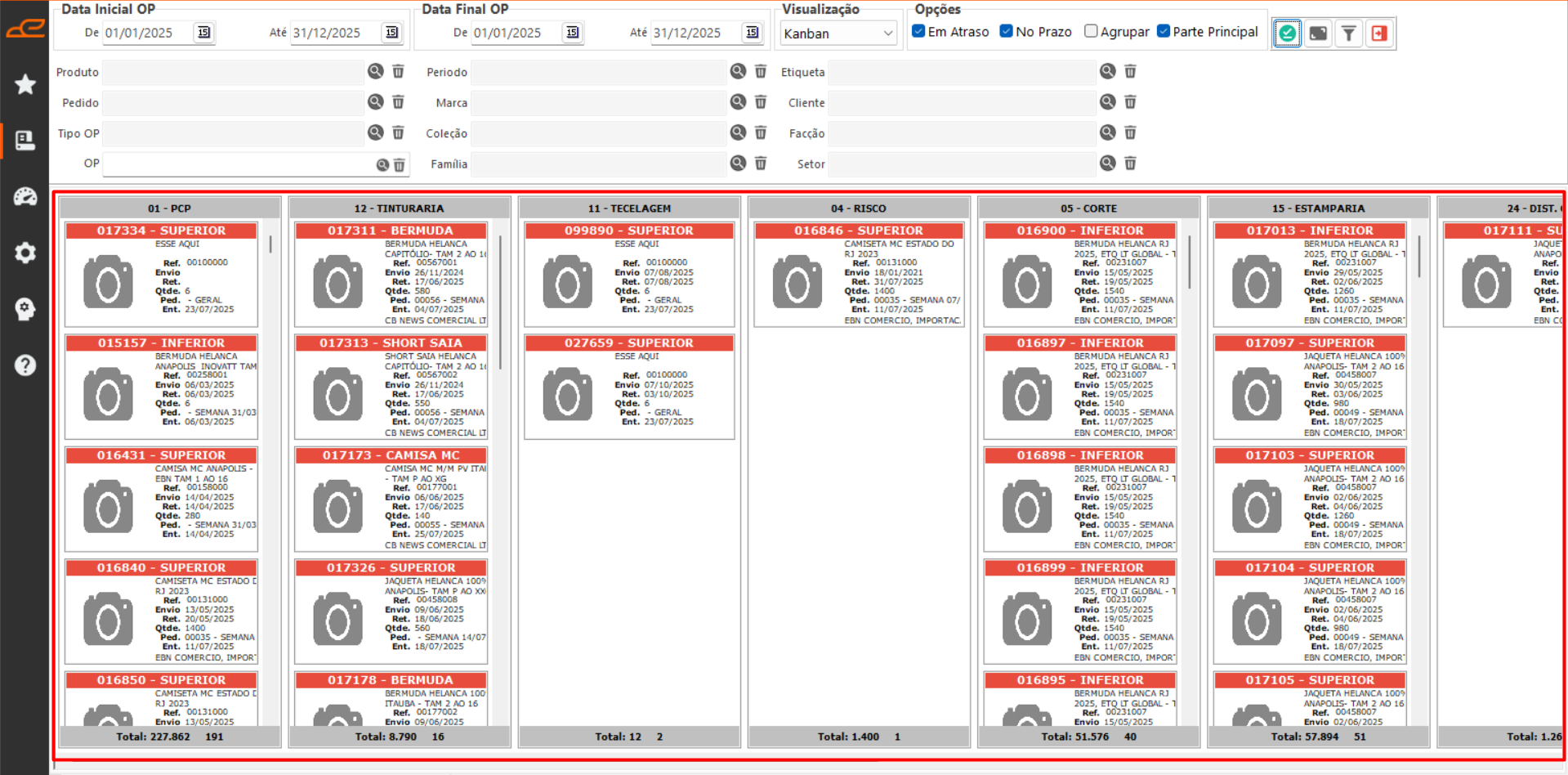
Cor Vermelha = em Atraso na Produção;
Cor Verde = em Produção no Prazo.
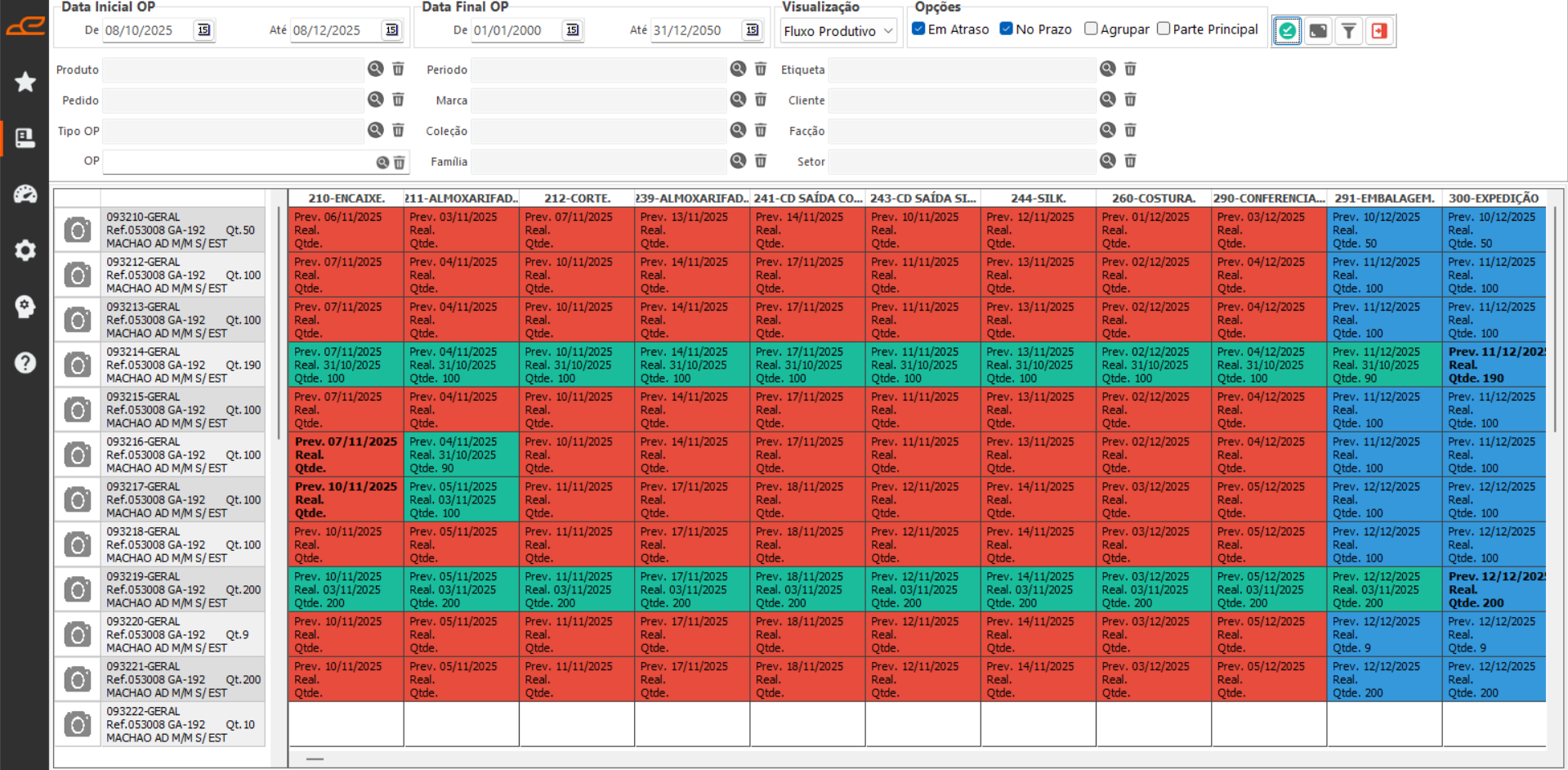
- Visualização Fluxo Produtivo: Exibe o mapa de produção permitindo comparar visualmente entre o planejamento da produção e execução dos processos.
Opções adicionais:
-
- Avançar: Permite efetuar movimentação de setores.
- Retornar: Permite fazer o estorno da movimentação.
- Inserir Observação: Permite inserir uma observação na OF selecionada.
- Filtrar OF: Permite informar uma filtrar uma OF na consulta.
Cor Vermelha = Em Atraso sem Produção.
Cor Amarelo = Produzido em Atraso.
Cor Azul = Em Aberto No Prazo.
Cor Verde = Produzido no Prazo.
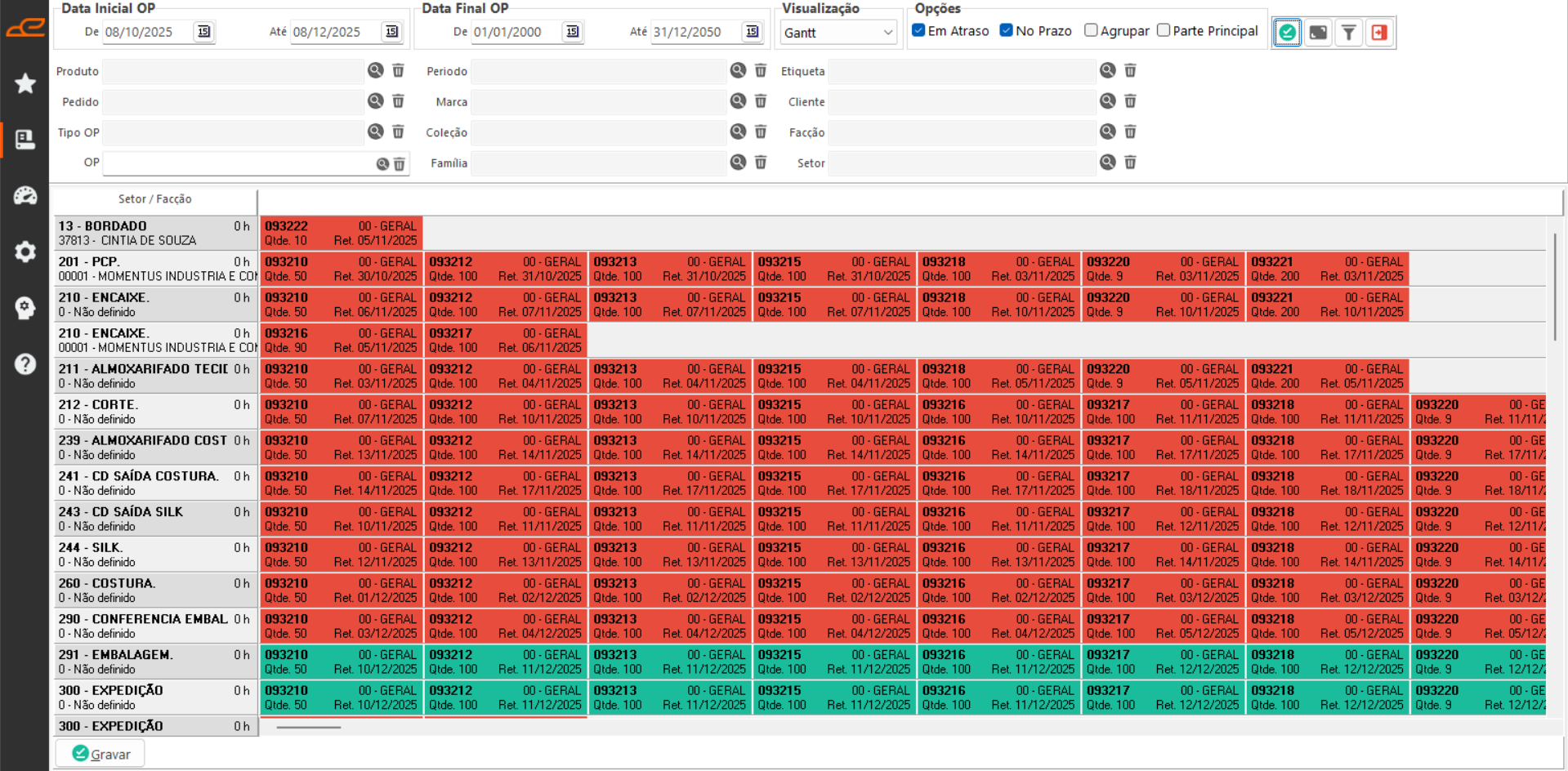
- Visualização Grantt: Permite uma visualização temporal das OFs nos setores.
Opções adicionais:
-
- Alterar Facção: Permite efetuar a alteração da facção da OF selecionada.