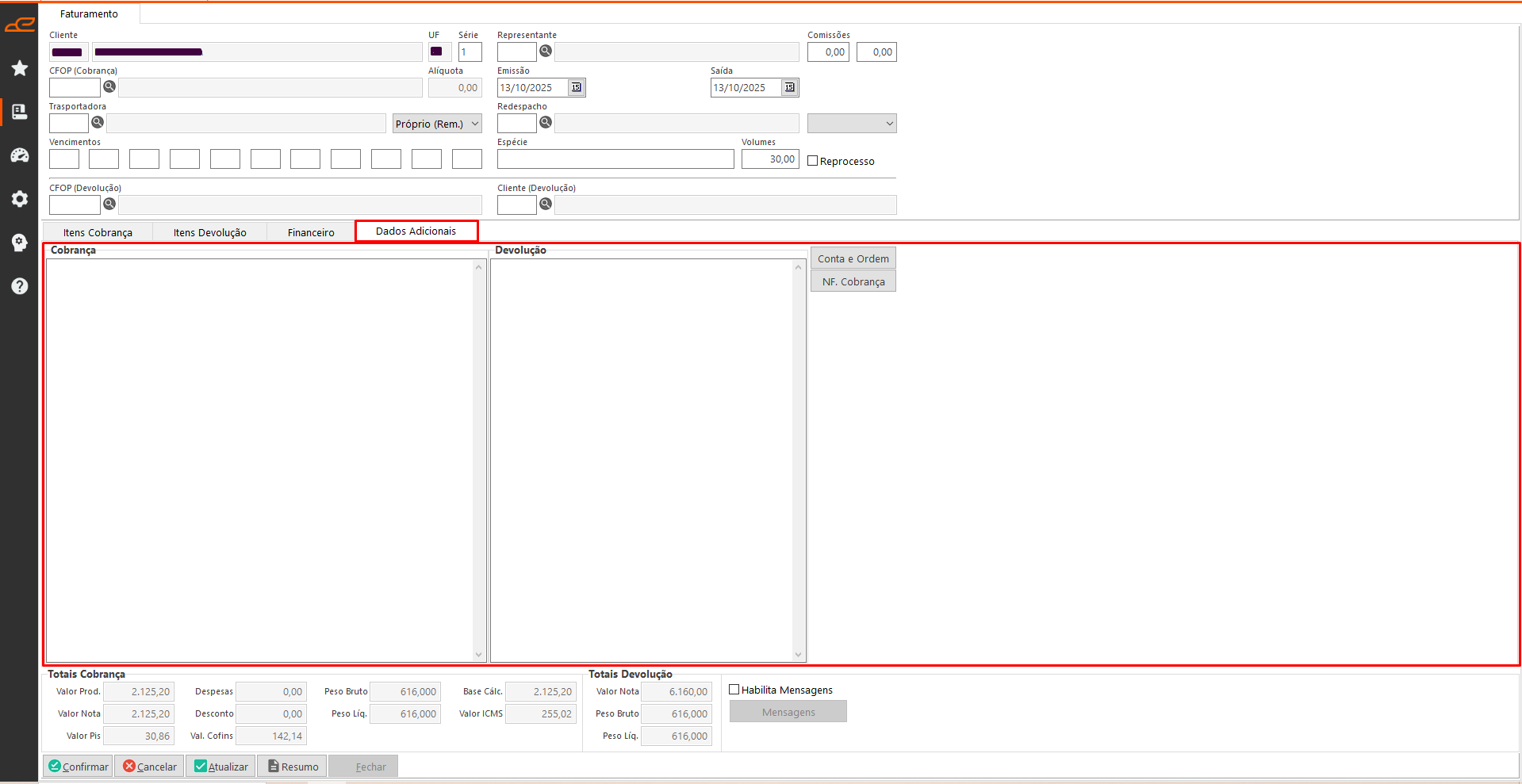
A tela de faturamento de Beneficiamento foi criada para facilitar o faturamento de notas no processo de Tingimento.
| Pacote: | pctFaturamento.bpl |
| Tela | fmFatTngCobDev |
Aba Acesso:
Na aba de acesso é possível realizar a busca das FAL’s, de acordo com o período em que foram criadas, consultando por um status específico ou diretamente pelos filtros de cliente ou FAL.
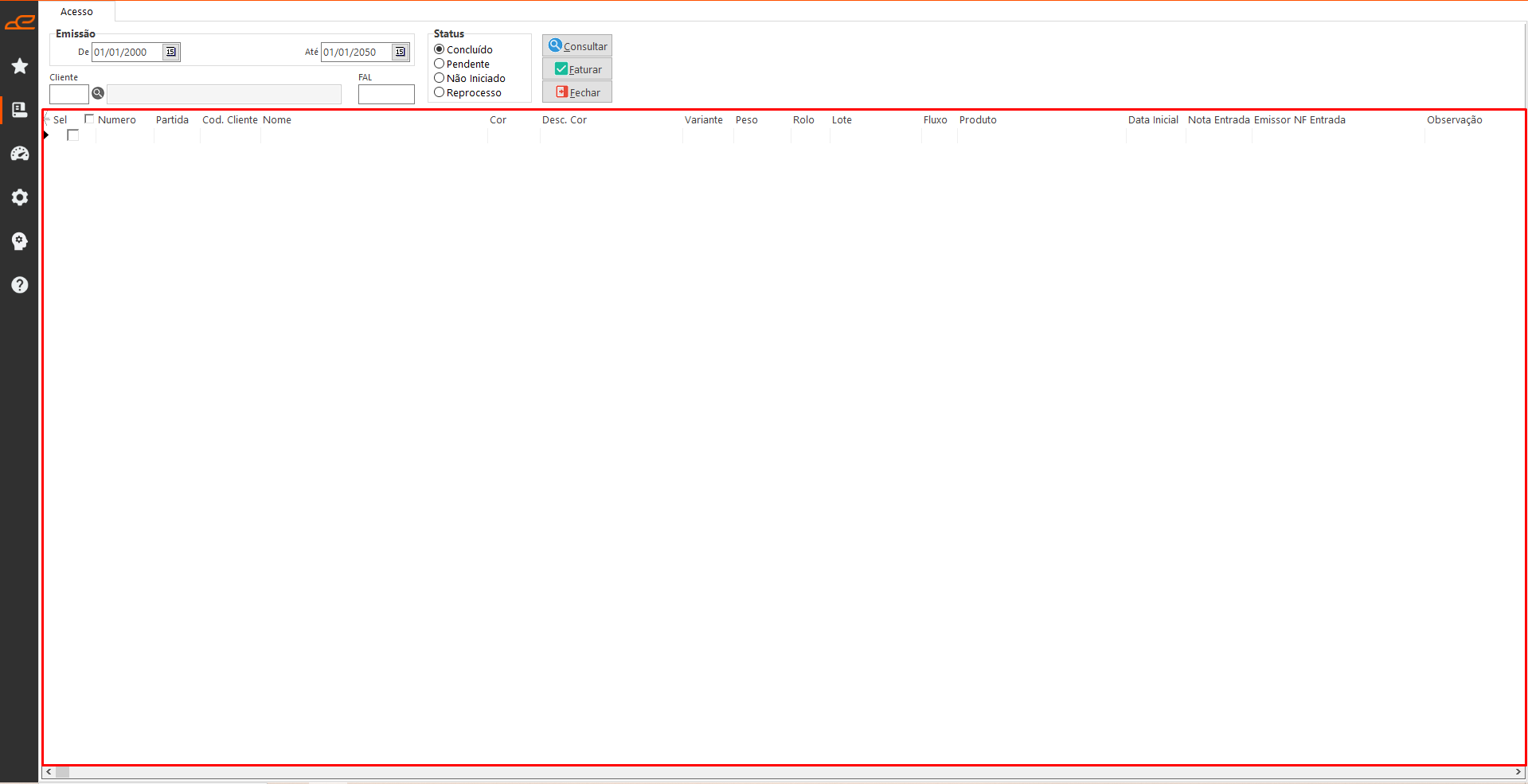
Filtros:
- Cliente: Correspondente ao cliente vinculado à FAL selecionada na aba Acesso.
- UF: Correspondente à unidade federativa informada no cadastro do cliente.
- Série: Referente ao numero de série da nota fiscal. Essa informação pode ser definida no cadastro de Dados da Empresa.
- Representante: Permite informar um representante.
- Comissões: Referem-se às comissões de faturamento e de recebimento, respectivamente.
- CFOP (Cobrança): Natureza referente ao cliente e aos itens de cobrança. Para assim gerar a nota de cobrança.
- Alíquota: Referente a alíquota definida no cadastro da CFOP (Cobrança).
- Emissão: Referente a data de emissão da nota fiscal.
- Saída: Referente a data de saída da nota fiscal.
- Transportadora: Permite informar uma transportadora. O parâmetro FAT-30 permite definir a modalidade padrão de frete.
- Redespacho: Permite informar uma transportadora de redespacho. O parâmetro FAT-30 permite definir a modalidade padrão de frete.
- Vencimentos: Referente ao vencimento das duplicatas geradas.
- Espécie: Referente a espécie dos volumes.
- Volumes: Referente a quantidade de volumes.
- CFOP (Devolução): Natureza referente ao cliente de devolução e aos itens de devolução. Para assim gerar a nota de devolução.
- Cliente (Devolução): Cliente da nota de devolução que será gerada.
- Totais Cobrança: Exibe os valores totais referentes a nota fiscal de cobrança. O parâmetro FAT-190 permite efetuar o cálculo de tributação da matéria-prima para todas as UFs.
- Totais Devolução: Exibe os valores totais referentes a nota fiscal de devolução.
Opções:
- Reprocesso: Essa opção é utilizada quando a FAL é um reprocesso que foi realizado e será somente feita a nota de devolução, pois a cobrança já foi realizada.
- Habilitar Mensagens: Permite habilitar o botão Mensagens.
Botões:
- Confirmar: Permite gerar as notas de cobrança e devolução. O parâmetro FAT-50 permite destacar na nota a mensagem Ref. sua Nota Fiscal. O parâmetro TIN-110 permite definir o código de cor padrão para tributação da matéria-prima na NF. O parâmetro TIN-160 permite somar o valor de serviços em um só item da Nota Fiscal.
- Cancelar: Permite desfazer as alterações realizadas, sem gerar as notas fiscais. Outros parâmetros que auxiliam o faturamento são: TIN-170, TIN-200, TIN-230, TIN-270 e TIN-280.
- Atualizar: Permite limpar a tela e reiniciar o faturamento da FAL. Esse botão é útil quando alguma informação importante é removida antes da confirmação do faturamento.
- Resumo: Gera a impressão do layout ‘WFatResumCor.prt’.
- Fechar: Encerra a tela.
- Mensagens: Abre uma tela onde permite adicionar no corpo da nota, abaixo dos itens informações de acréscimos, descontos e/ou observação.
Tabelas:
- Itens Cobrança: Aba que carrega os itens da FAL, como serviço de industrialização e mercadorias utilizadas para gerar a nota de cobrança para o cliente da FAL.
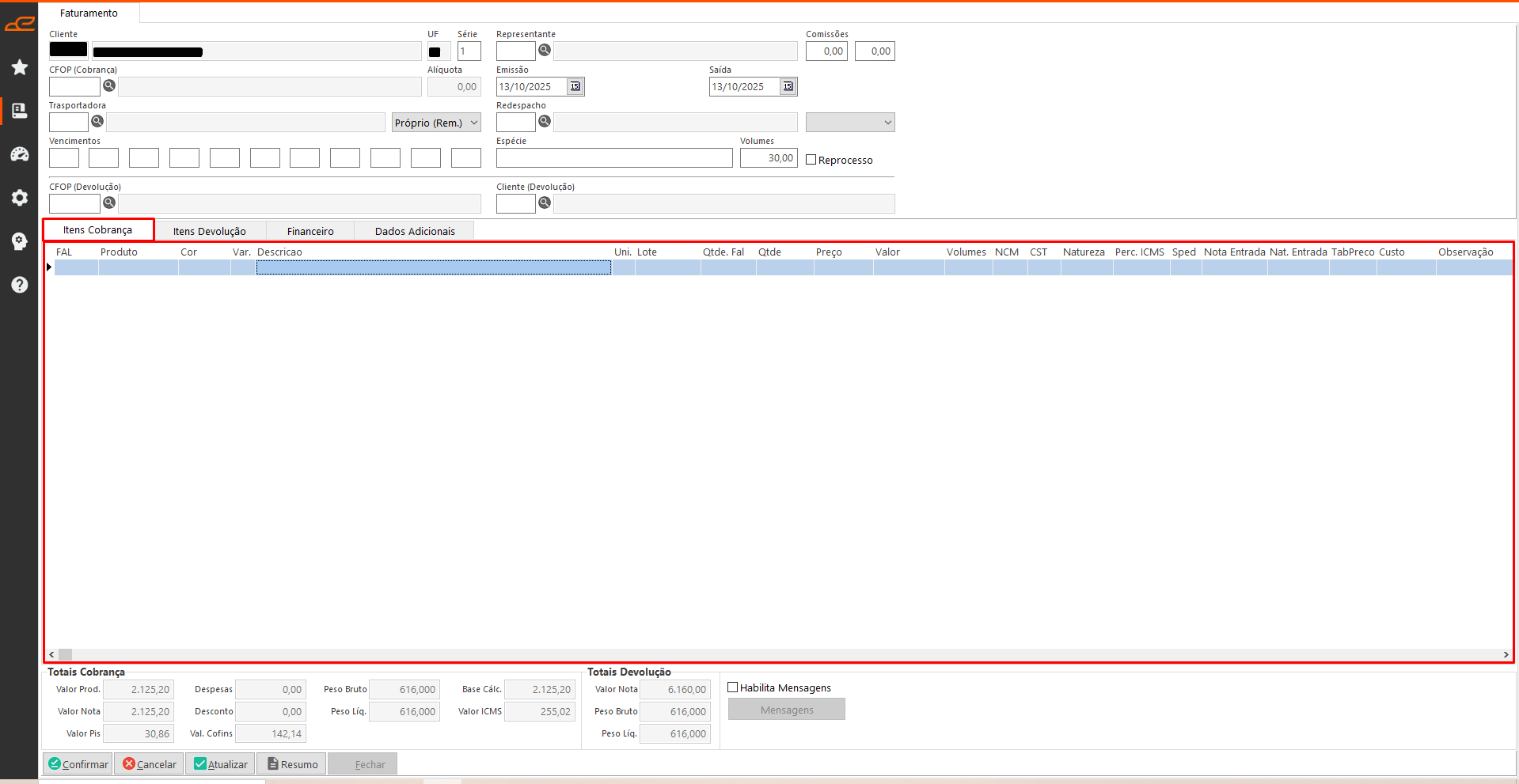
- Opções adicionais: Opções disponíveis através do clique com o botão direito do mouse sobre a tabela.
- Adicionar Obs na Descrição: Permite incluir a observação da FAL na descrição do item.
- Aplicar natureza para todos: Permite aplicar a natureza do item selecionado a todos os demais itens.
- Excluir todos: Permite remover todos os itens da tabela de Itens Cobrança.
- Itens Devolução: Aba que carrega os itens da FAL, com intuito de gerar a nota de devolução, que pode ser para o cliente da FAL ou outro cliente, dependendo do que for informado no campo Cliente (Devolução).
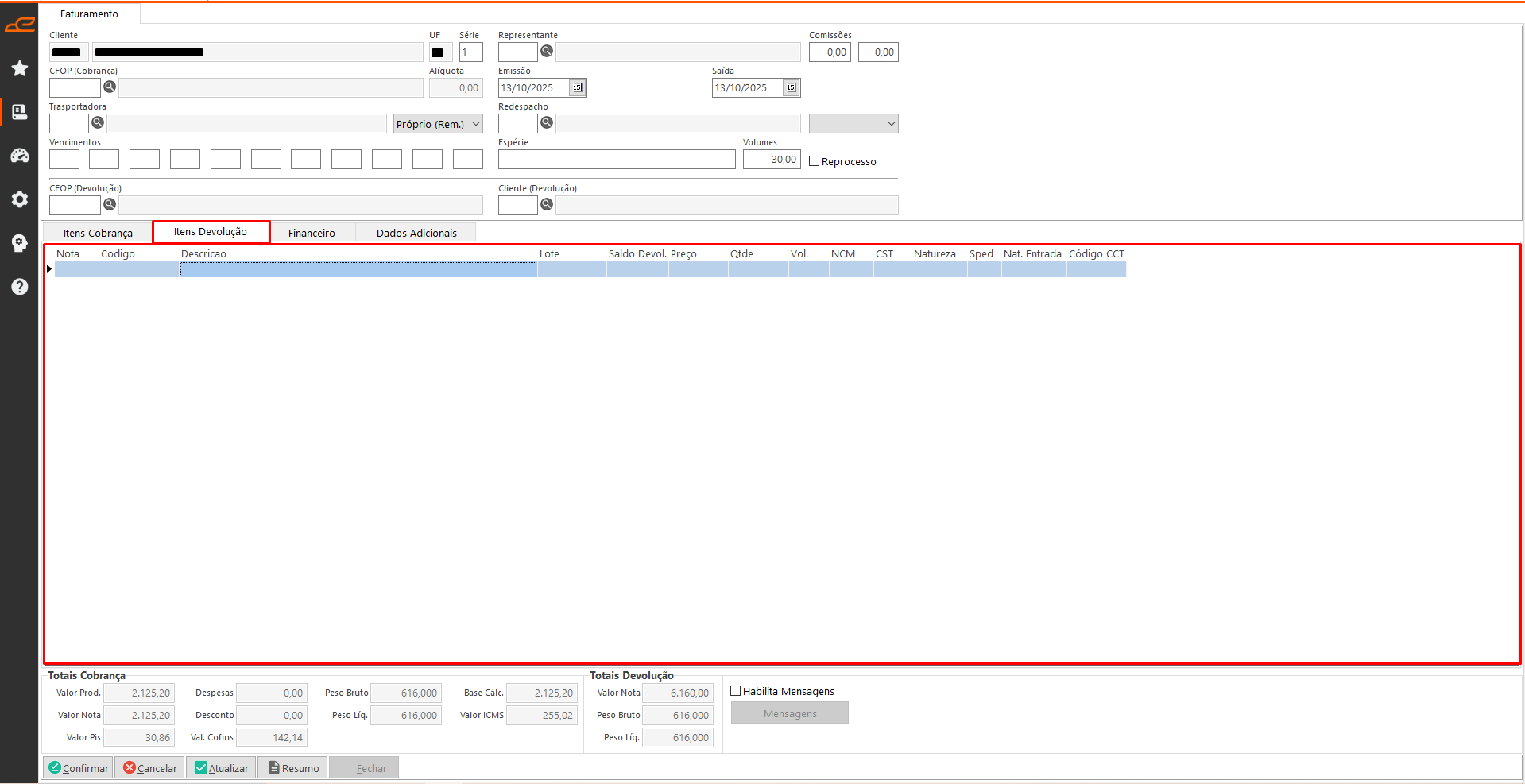
- Opções adicionais: Opções disponíveis através do clique com o botão direito do mouse sobre a tabela.
- Adicionar Obs na Descrição: Permite incluir a observação da FAL na descrição do item.
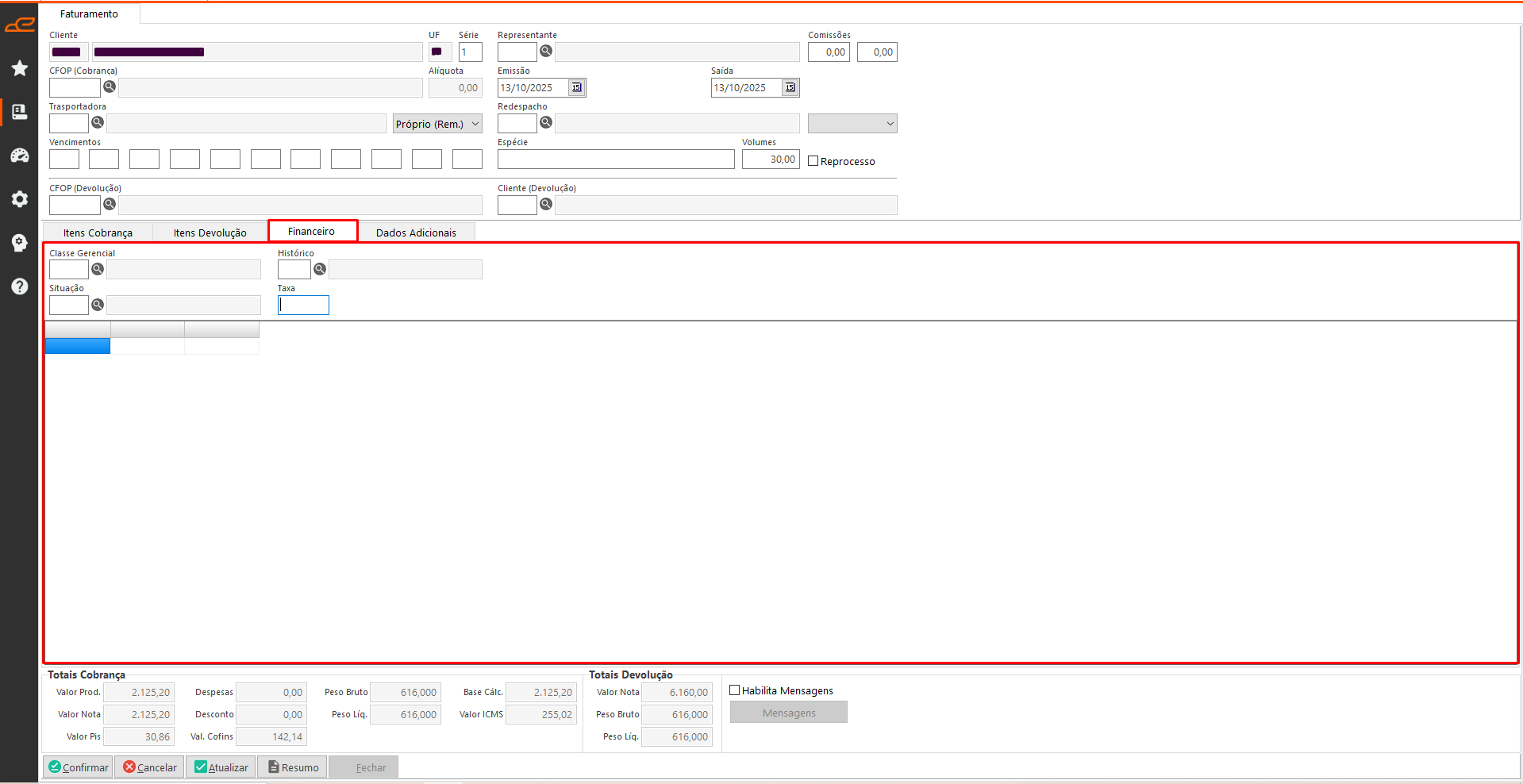
- Financeiro: Aba destinada à geração das informações financeiras, contendo os campos Classe Gerencial, Histórico, Situação e Taxa, utilizados na criação das duplicatas.
- Dados Adicionais: Dados adicionais da nota, contendo um campo para informar os dados adicionais da nota de Cobrança e outro para nota de Devolução.
- Botões:
- Conta e Ordem: Adiciona as informações referentes à Conta e Ordem selecionada, que serão inseridas no campo Dados Adicionais da nota fiscal.
- NF. Cobrança: Adiciona a descrição Referente as suas NFs: 0000,. 0000 sendo o número das notas de entrada de produção que originaram os itens da FAL.
- Botões: