Configuração
A integração com o Banco Inter envolve configurações necessárias para o funcionamento da cobrança bancária e para a comunicação entre o ERP Excia e o banco.
Essas configurações contemplam a geração e instalação dos certificados digitais, o cadastro da conta corrente, a configuração da carteira de cobrança e a utilização da tela Integração Bancária Pix para transmissão e retorno dos boletos.
Cada etapa possui informações específicas que devem ser configuradas conforme as credenciais e os dados fornecidos pelo Banco Inter.
01. Configuração dos Certificados
Juntamente com as chaves de integração, o cliente deverá solicitar ao Banco Inter um certificado de autenticação, utilizado para identificar o cliente durante a integração. Esse certificado digital deverá ser salvo na pasta raiz do sistema, em C:\EXCIA\Certificado.
Geração dos certificados .pem e .key
Na pasta do sistema existe um executável chamado OpenSSL.exe, utilizado para gerar os arquivos necessários a partir do certificado digital do cliente.
Para realizar a geração, executar separadamente os seguintes comandos no OpenSSL:
pkcs12 -in (CAMINHO DA PASTA DO CERTIFICADO)\(NOME_DO_CERTIFICADO).pfx -nocerts -out certificado.key -nodes
pkcs12 -in (CAMINHO DA PASTA DO CERTIFICADO)\(NOME_DO_CERTIFICADO).pfx -clcerts -nokeys -out certificado.pem
Após executar os comandos acima, serão criados dois arquivos:
- certificado.key
- certificado.pem
Os dois arquivos devem ser mantidos na pasta raiz do sistema, utilizando os mesmos nomes.
Exportação do certificado do cliente
Para exportar o certificado do cliente:
- Abrir o Internet Explorer.
- Acessar Configurações > Opções da Internet > Conteúdo > Certificados.
- Selecionar o certificado do cliente e clicar em Exportar.
- Durante o processo, selecionar a opção Não, não exportar a chave privada.
- Escolher o formato Codificado na base 64 (*.cer) e selecionar a pasta onde o arquivo será salvo.
Exportação dos certificados raiz e intermediário
Também é necessário exportar os certificados raiz e intermediário da cadeia de certificação.
Para identificar esses certificados:
- Selecionar o certificado do cliente e clicar em Exibir.
- Acessar a aba Caminho de Certificação, onde serão listados os certificados utilizados.
Os certificados que devem ser exportados são:
- Certificado raiz: acessar a aba Autoridade de Certificação Raiz Confiáveis e localizar o certificado Autoridade Certificadora Raiz Brasileira v5.
- Certificado intermediário: acessar a aba Autoridades de Certificação Intermediárias e localizar o certificado AC Secretaria da Receita Federal do Brasil v4.
Para ambos, seguir o mesmo procedimento de exportação utilizado para o certificado do cliente.
02. Configuração Conta Corrente
O cadastro da conta corrente é utilizado para identificar os dados bancários da empresa no Excia. Essas informações são vinculadas aos processos financeiros e à configuração da carteira de cobrança.
A configuração deve ser realizada na tela Conta Corrente, por meio do cadastro de uma conta vinculada ao Banco Inter.
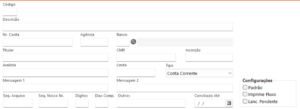
- Código: Número sequencial gerado pelo sistema para identificação da conta.
- Descrição: Identificação da conta bancária, facilitando sua localização nos cadastros e processos do sistema.
- Nr. Conta: Número da conta fornecido pelo Banco Inter.
- Agência: Número da agência bancária.
- Banco: Código correspondente ao Banco Inter.
- Titular: Nome da empresa ou titular da conta.
- CNPJ: CNPJ da empresa titular da conta.
- Inscrição: Número de inscrição da empresa.
- Avalista: Informar quando houver avalista vinculado à conta.
- Limite: Informação referente ao limite da conta, quando aplicável.
- Tipo: Permite classificar as contas conforme a necessidade do cliente.
- Mensagem1 e Mensagem2: Permitem configurar mensagens automáticas utilizadas na conciliação da conta.
- Seq. Arquivo: Identificação dos arquivos utilizados na conciliação.
- Seq. Nosso Nr: Identificação do sequencial da conta corrente.
- Dígitos: Dígito verificador da conta.
- Dias Comp.: Quantidade de dias de compensação.
- Outros: Permite registrar informações adicionais relacionadas à conta bancária.
- Conciliado até: Indica a data da última conciliação realizada na conta.
03. Configuração Carteira de Cobrança
O próximo passo é cadastrar a Carteira de Cobrança, onde serão configuradas as informações relacionadas à integração com o Banco Inter.
O cadastro da carteira deve ser realizado vinculando a conta corrente previamente cadastrada e preenchendo as informações conforme os dados fornecidos pelo banco.
Para realizar a integração, o cliente deverá solicitar ao Banco Inter as seguintes chaves:
- Chave de aplicação;
- Chave de identificação;
- Chave de autorização.
A chave Pix é gerada aleatoriamente por padrão.
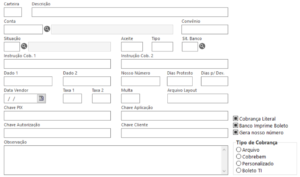
- Carteira: Número sequencial gerado pelo sistema para identificar a carteira no ERPExcia.
- Descrição: Nome utilizado para identificar a carteira de cobrança, geralmente relacionado ao banco.
- Conta: Número da conta corrente previamente cadastrada no Excia.
- Convênio: Identificação da conta junto ao banco.
- Situação: Permite identificar a situação da carteira, como simples ou outras modalidades.
- Aceite: Informação utilizada na composição do código de barras, conforme os dados fornecidos pelo banco.
- Tipo: Informação utilizada na composição do código de barras, conforme os dados fornecidos pelo banco.
- Sit. banco: Identifica a situação da carteira junto ao banco.
- Instrução de Cob. 1 e Instrução de Cob. 2: Permitem informar as instruções de cobrança utilizadas na composição dos boletos.
- Dado1: Permite informar dados adicionais da cobrança, como o código do banco.
- Dado2: Permite informar dados adicionais, como o dígito verificador do banco.
- Nosso Número: Número utilizado para identificação do boleto junto ao banco.
- Dias protesto: Quantidade de dias relacionada ao prazo de protesto da cobrança.
- Dias p/Dev: Quantidade de dias relacionada ao prazo de devolução da cobrança.
- Data vendor: Data relacionada ao cadastro do boleto.
- Taxa1 e Taxa2: Permitem informar os percentuais de juros utilizados na cobrança, quando aplicáveis.
- Multa: Percentual de multa aplicado em caso de atraso no pagamento.
- Arquivo Layout: Identifica o layout utilizado na geração dos arquivos de cobrança.
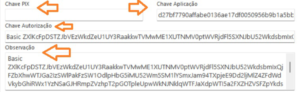
- Chave Pix: Deve permanecer em branco, pois a chave utilizada na geração do Pix é aleatória.
- Chave de aplicação: Credencial utilizada na integração com o Banco Inter. O preenchimento deve seguir as informações fornecidas pelo banco.
- Chave de autorização: Corresponde à chave de autorização (Secret ID), conforme as credenciais disponibilizadas pelo banco.
- Chave do cliente: Corresponde à chave da aplicação (Client ID), conforme as credenciais disponibilizadas pelo banco.
Credenciais para integração
Para realizar a integração, o cliente deverá solicitar ao Banco Inter as credenciais necessárias, incluindo:
- Chave de aplicação;
- Chave de identificação;
- Chave de autorização.
Além das chaves, o cliente deverá solicitar um certificado de autenticação para identificação durante a comunicação com o banco.
O certificado digital deverá ser armazenado na pasta:
04. Integração Bancária Pix
A tela Integração Bancária Pix é utilizada para realizar o agrupamento, a transmissão e o acompanhamento dos boletos enviados ao Banco Inter, incluindo o registro do Pix e a consulta dos pagamentos retornados pelo banco.
Seleção
A aba Seleção permite consultar os boletos existentes e selecionar os títulos que serão agrupados para transmissão ao banco.
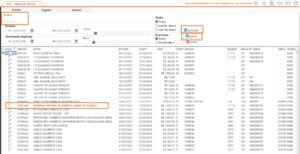
- Bordêro: Número gerado automaticamente para agrupar os arquivos. Também pode ser utilizado para pesquisa ou gravação.
- Emissão: Data de geração do borderô, utilizada na pesquisa ou gravação.
- Vencimento da duplicata: Data de vencimento do boleto, utilizada como filtro de pesquisa ou gravação.
- Cliente: Permite pesquisar os boletos vinculados a determinado cliente.
- Banco: Identifica o banco relacionado aos boletos.
- Opção: Permite identificar se o arquivo possui número de banco ou consultar todos os registros.
- Duplicatas: Permite filtrar as duplicatas que já estão vinculadas a um borderô ou que ainda não possuem vínculo.
- Consultar: Realiza a consulta dos boletos conforme os filtros informados.
- Gravar: Grava o número do borderô para identificação dos arquivos enviados ao banco.
- Fechar: Encerra a tela.
Registro
A aba Registro é utilizada para agrupar e transmitir os boletos selecionados na aba Seleção. Após a gravação do borderô, as informações são apresentadas nessa etapa para que seja realizada a transmissão ao banco.
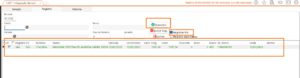
- Borderô: Após gravar os arquivo, o bolero será alimentado no campo de registro.
- Conta: Conta relacionada.
- Carteira: Identificação da carteira de cobrança.
- Banco: Identificação do banco que será feita transmissão de arquivos.
- Dias de Protesto: Informação caso haja algum boleto vencido.
- Transmitir: Botão para transmissor do arquivo com os boletos selecionados com código de barra e QRCode bolepix.
- Exluir Dup.: Botão disponível para se haver necessidade de retirar algum boleto do arquivo.
- Fechar: Botão para sair da tela.
- Registrar Pix: Flag para registrar os boletos com pix.
- Registro Automático: Flag para registro dos boletos.
Retorno
A aba Retorno é utilizada para consultar e sincronizar as informações de pagamento recebidas do Banco Inter, permitindo identificar os boletos que foram pagos.
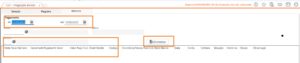
- Pagamento: Apresenta as informações de retorno do banco referentes aos boletos pagos.
- Conta: Identifica a conta bancária relacionada ao retorno.
- Banco: Identifica o banco relacionado aos registros.
- Carteira: Identifica a carteira de cobrança utilizada.
- Sincronizar: Realiza a sincronização dos arquivos enviados pelo banco, atualizando as informações de retorno no sistema.
- Registro do Pix: Para registrar os boletos com Pix junto à instituição, informar o banco e a carteira, marcar a opção Registrar Pix e clicar em Transmitir.
- Observação: Durante a transmissão, podem ocorrer erros relacionados ao endereço cadastrado para o cliente, como mensagens indicando endereço inválido.