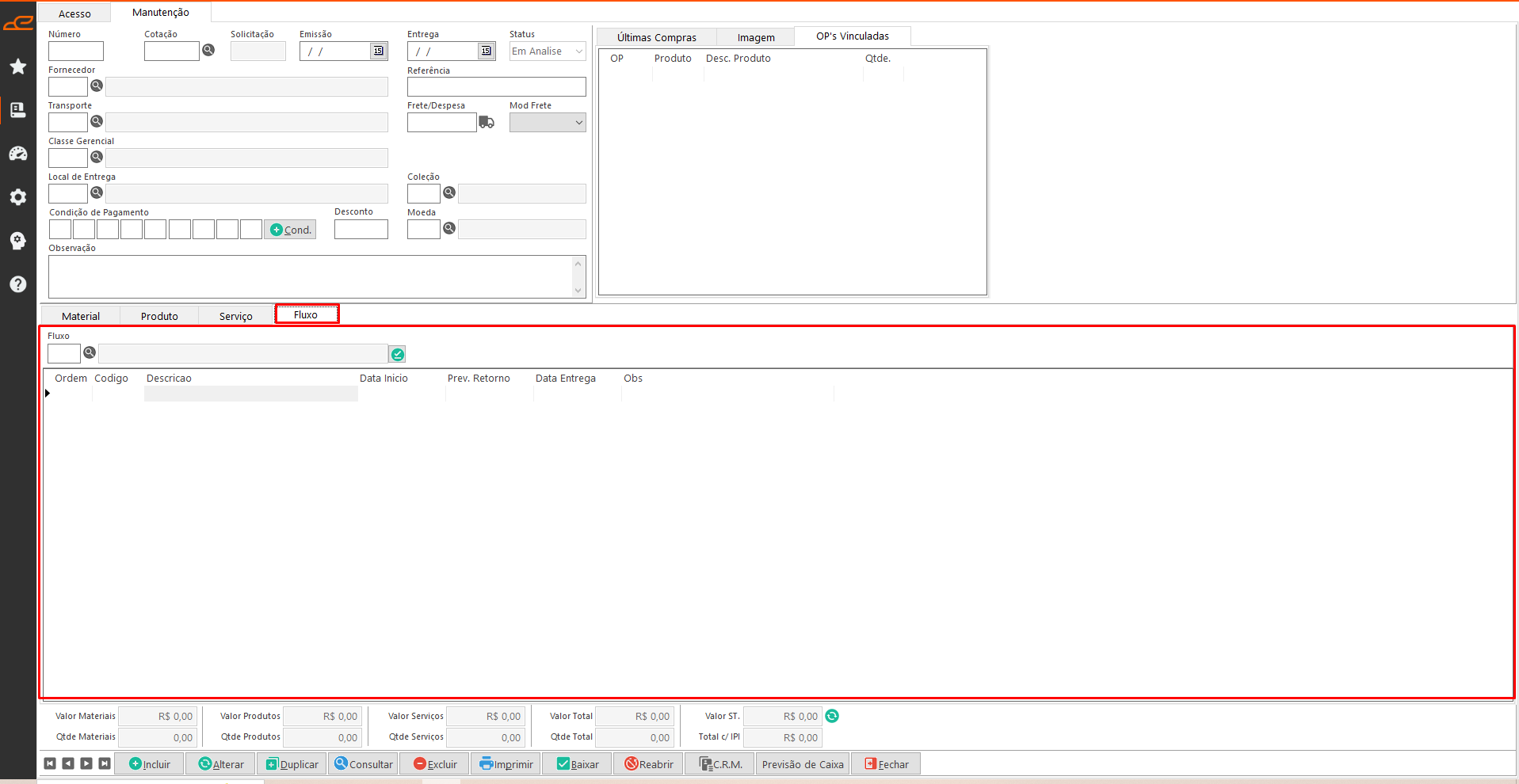
A tela “Ordem de Compra” permite a inclusão e manutenção de ordens de compra, bem como a realização de baixas, consultas e a emissão de relatórios relacionados.
| Pacote: | pctCompras.bpl |
| Tela: | fmComOCSimp |
Aba Acesso
Esta aba permite fazer a consulta das ordens de compra geradas no sistema.
Filtros:
- Emissão: Refere-se à data de emissão da ordem de compra.
- Entrega: Refere-se à data de entrega definida na ordem de compra.
- Fornecedor: Refere-se ao fornecedor definido na ordem de compra.
- Classe Ger.: Refere-se a classe gerencial definida na ordem de compra.
- Grupo Fornec.: Referente a um grupo de fornecedor.
- Material: Permite consultar pelo material definido nas ordens de compra.
- Produto: Permite consultar pelo produto definido nas ordens de compra.
- Serviço: Permite consultar pelo serviço definido nas ordens de compra.
- Coleção: Referente a coleção definida no cadastro da ordem de compra.
- Entrega: Referente ao local de entrega definido na ordem de compra.
- Grupo Material: Referente ao grupo dos materiais definidos na ordem de compra.
- SubGrupo Material: Referente ao subGrupo dos materiais definidos na ordem de compra.
- Cor: Referente a cor dos itens da ordem de produção.
- Especificação: Referente a especificação definida no cadastro dos itens da ordem de compra.
- Referência: Referente a referência definida no cadastro da ordem de compra.
- Observação: Referente a observação definida no cadastro da ordem de compra.
- Usuário: Referente ao usuário definido na ordem de compra.
- NF: Referente a nota fiscal vinculada a ordem de compra.
- Número: Referente ao número da ordem de compra.
- Solicitação: Referente a solicitação vinculada a ordem de compra.
- Cotação: Referente a cotação vinculada a ordem de compra.
- Qtde: Exibe a quantidade total consultada.
- Valor: Exibe o valor total consultado.
- Saldo Qtde: Exibe o saldo da quantidade consultada.
- Saldo Valor: Exibe o saldo do valor da quantidade consultada.
Opções:
- Situação: Referente a situação de baixa da ordem de compra.
- Status: Referente ao status da ordem de compra.
Botões:
- Consultar: Realiza a consulta com base nos filtros e opções definidos na tela.
- Imprimir: Gera o layout ‘WOrdComA.prt’.
- Fechar: Encerra a tela.
Tabela:
- Essa tabela exibe as ordens de compra consultadas.
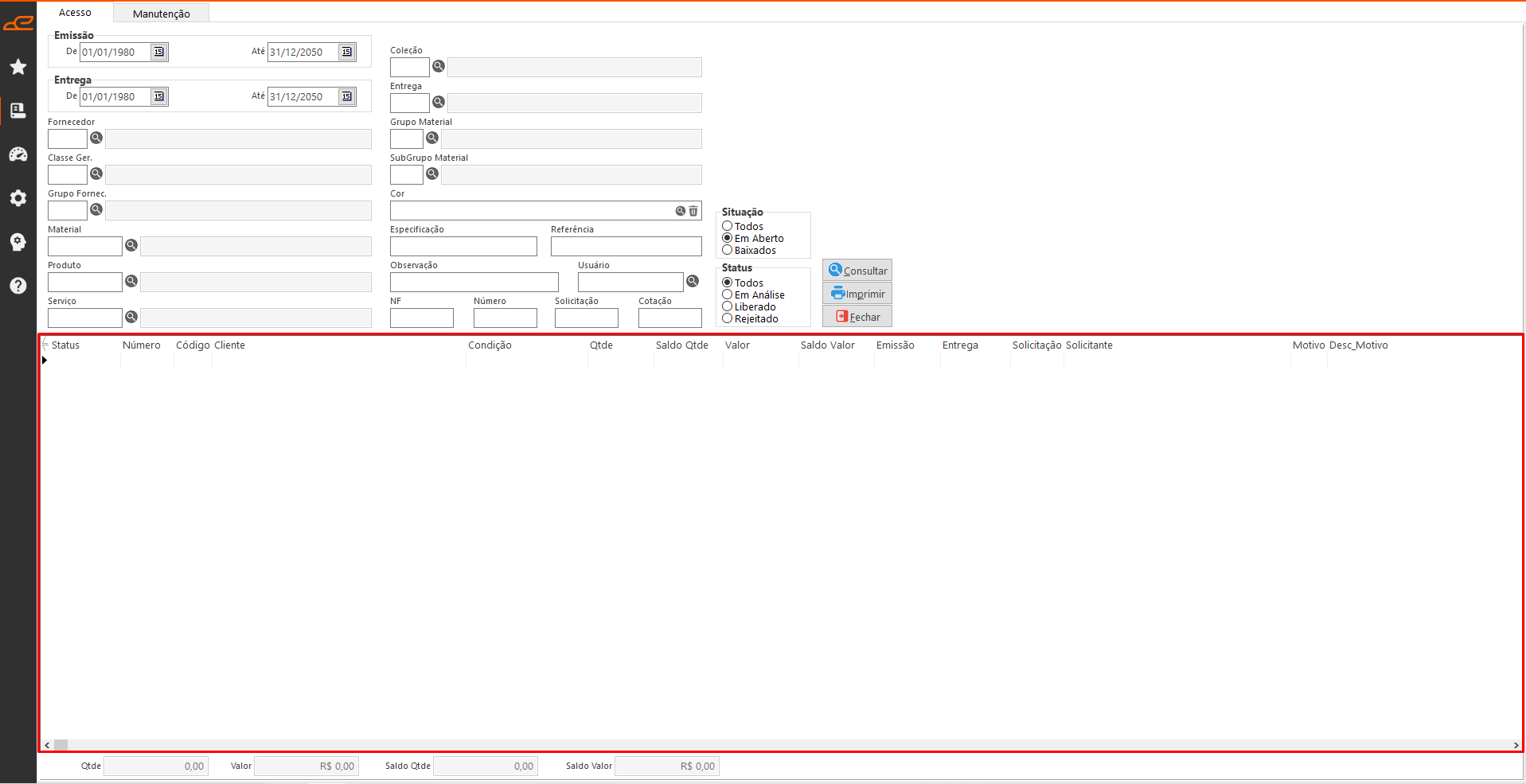
- Opções adicionais: Opções disponíveis através do clique com o botão direito do mouse sobre a tabela.
- Baixar Saldo: Permite baixar o saldo da ordem de compra selecionada.
Aba Manutenção
- Esta aba permite realizar o cadastro e a manutenção das ordens de compra. O parâmetro COM-20 define qual Aba Secundária será exibida por padrão ao abrir esta tela. Ao pressionar a tecla F3 do teclado é exibido o log de alterações da tela.
Filtros:
- Número: Referente ao número da ordem de compra, gerado automaticamente pelo sistema.
- Cotação: Referente ao número da cotação, o sistema realiza o carregamento automático dos dados vinculados a essa cotação.
- Solicitação: Ao informar o número da solicitação o sistema carrega os dados gerados através da solicitação que será convertido em uma OC.
- Emissão: Referente a data de emissão da ordem de compra.
- Entrega: Referente a data de entrega.
- Status: Referente ao Status da ordem de compra. Através do parâmetro COM-60 pode ser definido o status padrão da Ordem de Compra na inclusão. (E=Em análise / B=Rejeitada / L=Liberada), onde em análise será liberada através da tela 1316.
- Fornecedor: Referente ao código do fornecedor vinculado a ordem de compra.
- Referência: Pode ser vinculado a referência do produto acabado a OC.
- Transporte: Campo destinado a informar a transportadora do material/produto da OC.
- Frete/Despesa: Referente ao valor do frete vinculado a ordem de compra.
- Mod Frete: Referente ao tipo de frete.
- Classe Gerencial: Referente a classe gerencial vinculada a ordem de compra.
- Período Entrega: Permite definir um período de entrega. Esse campo é exibido quando configurado como ‘S’ no parâmetro COM-170.
- Local de Entrega: Referente ao local de entrega se a empresa tem mais de uma filial.
- Coleção: Código da coleção relacionado ao material ou produto da ordem de compra.
- Condição de Pagamento: Prazo de pagamento definido que será utilizado depois para financeiro lançar pagamentos.
- Desconto: Campo destinado a informar se haver algum desconto.
- Moeda: Tipo da moeda.
- Observação: Permite informar uma observação na ordem de compra.
- Valor Materiais: Exibe o valor total referente aos materiais da ordem de compra.
- Qtde Materiais: Exibe a quantidade total referente aos materiais da ordem de compra.
- Valor Produtos: Exibe o valor total referente aos produtos da ordem de compra.
- Qtde Produtos: Exibe a quantidade total referente aos produtos da ordem de compra.
- Valor Serviços: Exibe o valor total referente aos serviços da ordem de compra.
- Qtde Serviços: Exibe a quantidade total referente aos serviços da ordem de compra.
- Valor Total: Exibe o valor total da ordem de compra.
- Qtde Total: Exibe a quantidade total da ordem de compra.
- Valor ST.: Exibe o valor de S.T. referente a ordem de compra.
- Total c/ IPI: Exibe o total com IPI referente a ordem de compra.
Botões:

Próximo:
Consulta o próximo registro.
Anterior:
Consulta o registro anterior.
Primeiro:
Consulta o primeiro registro.
Último:
Consulta o ultimo registro.- Cond.: Abre a tela de Condição de Pagamento, permitindo definir informações como o número de parcelas, o intervalo de dias entre elas e as respectivas datas de vencimento.
- Incluir: Permite fazer a inclusão de uma nova ordem de compra. O parâmetro COM-50 define a data base para controle do limite de orçamento no cadastro de ordem de compra. O parâmetro FIN-140 permite definir se deve ativar o rateio de centro de custo da ordem de compra.
- Alterar: Permite fazer alterações em uma ordem de compra. O parâmetro COM-160 define se deve solicitar senha de supervisor na alteração de ordens de compra já liberadas.
- Duplicar: Permite duplicar uma ordem de compra. Ao realizar a duplicação, será validada a situação do fornecedor da OC de origem, não sendo permitida a operação quando o fornecedor estiver bloqueado ou inativo.
- Consultar: Permite consultar uma ordem de compra.
- Excluir: Permite efetuar a exclusão de uma ordem de compra.
- Imprimir: Imprime a ordem de compra.
- Baixar: Baixar uma ordem de compra já recebida e altera o status para concluído.
- Reabrir: Reabre uma ordem de compra desde que usuário tenha permissão.
- C.R.M.: Abre a tela de cadastro de CRM para registrar os contatos com os clientes.
- Previsão de Caixa: Permite verificar a movimentação de caixa da empresa e os prazos de pagamento para melhor negociação.
- Fechar: Encerra a tela.
- Confirmar: Este botão é habilitado após clicar em “Incluir” ou “Alterar”, e permite salvar as alterações realizadas.
- Desistir: Este botão é habilitado após clicar em “Incluir” ou “Alterar”, e permite cancelar as alterações realizadas.
Tabela:
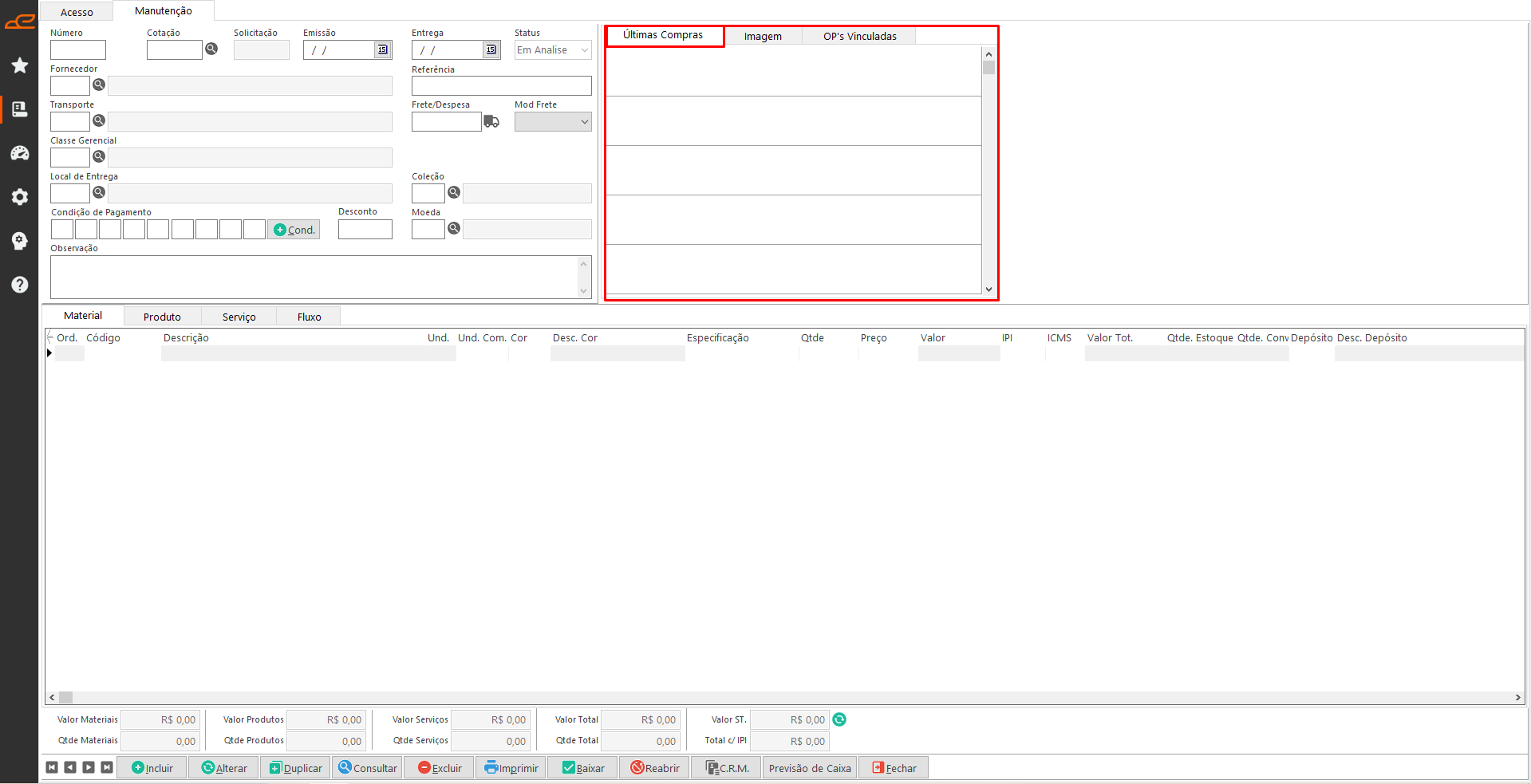
- Últimas Compras: Campo lista todas as compra feitas com o fornecedor e material selecionado, listando quantidade, valor para comparar últimas compras.
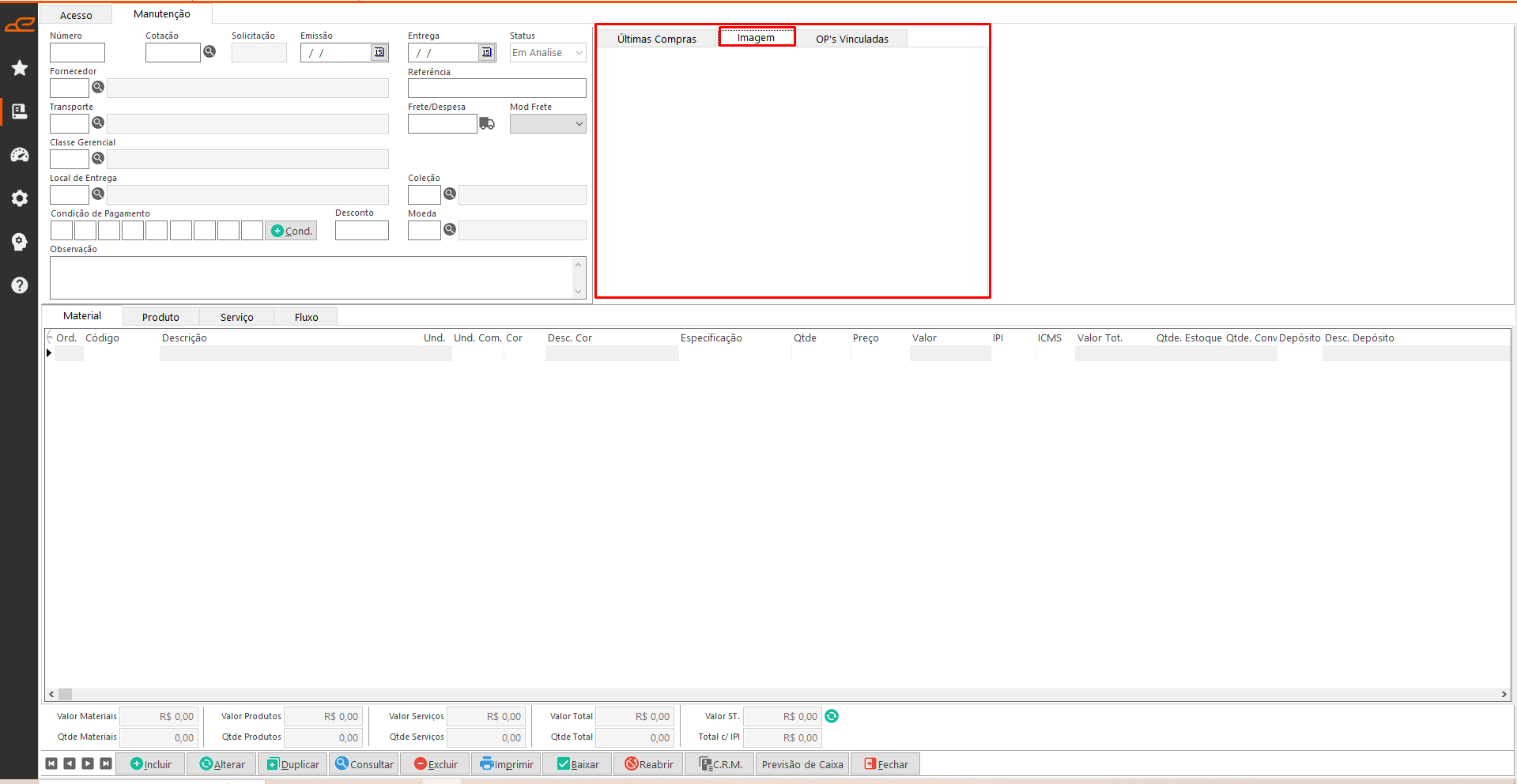
- Imagem: Possível anexar a imagem do produto/material a ordem de compra.
- OP’s Vinculadas: Lista as ordens de produção que vão utilizar o material da ordem de compra.
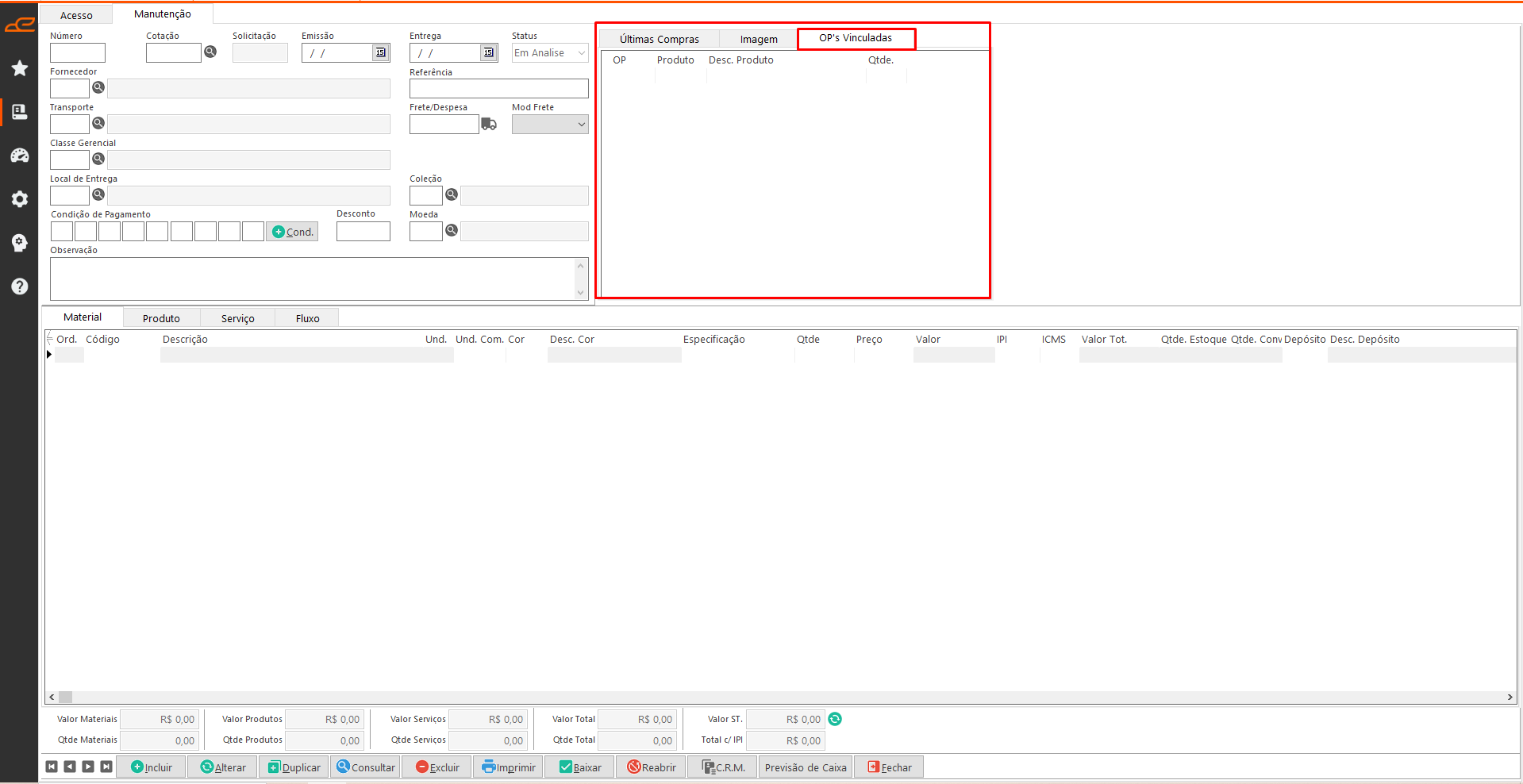
- Material: Aba destina a listar as compras de materiais e insumos. O parâmetro COM-30 define como deve ser buscado o conversor de unidade de estoque. Os parâmetros MAT-30 e MAT-50 permitem habilitar campos da tabela.
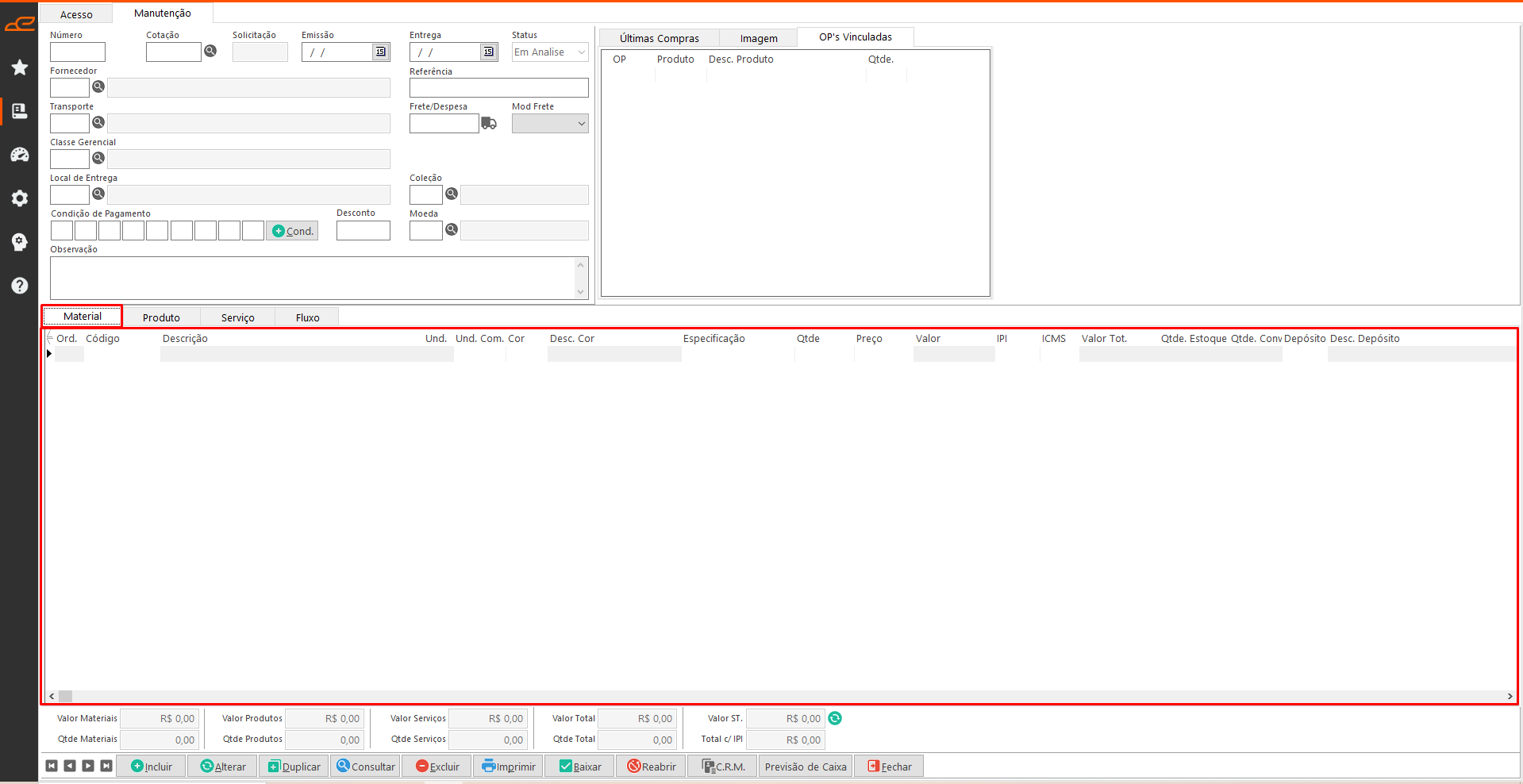
- Opções adicionais: Opções disponíveis através do clique com o botão direito do mouse sobre a tabela.
- Abrir Cadastro: Permite abrir a tela de cadastro de material com o material selecionado filtrado.
- Baixar Saldo do Item: Permite efetuar a baixa do saldo do item selecionado.
- Aplicar Unidade Fornecedor: Permite aplicar a unidade de medida definida no fornecedor.
- Aplicar Percentual de Desconto: Permite aplicar um percentual de desconto.
- Aplicar Conversão: Permite aplicar conversão da quantidade conforme a unidade de medida definida.
- Aplicar para Todos: Disponível em todos os campos editáveis, replicando a informação selecionada para todos os registros da tabela.
- Importar Itens da Solicitação: Permite selecionar solicitações para importar os itens.
- Importar Itens do EXCEL: Permite importar itens de um excel.
- Produto: Destino a listar as compras de produtos acabado, exemplo quando para revenda. Os parâmetros PRO-100 e PRO-120 permitem habilitar campos da tabela.
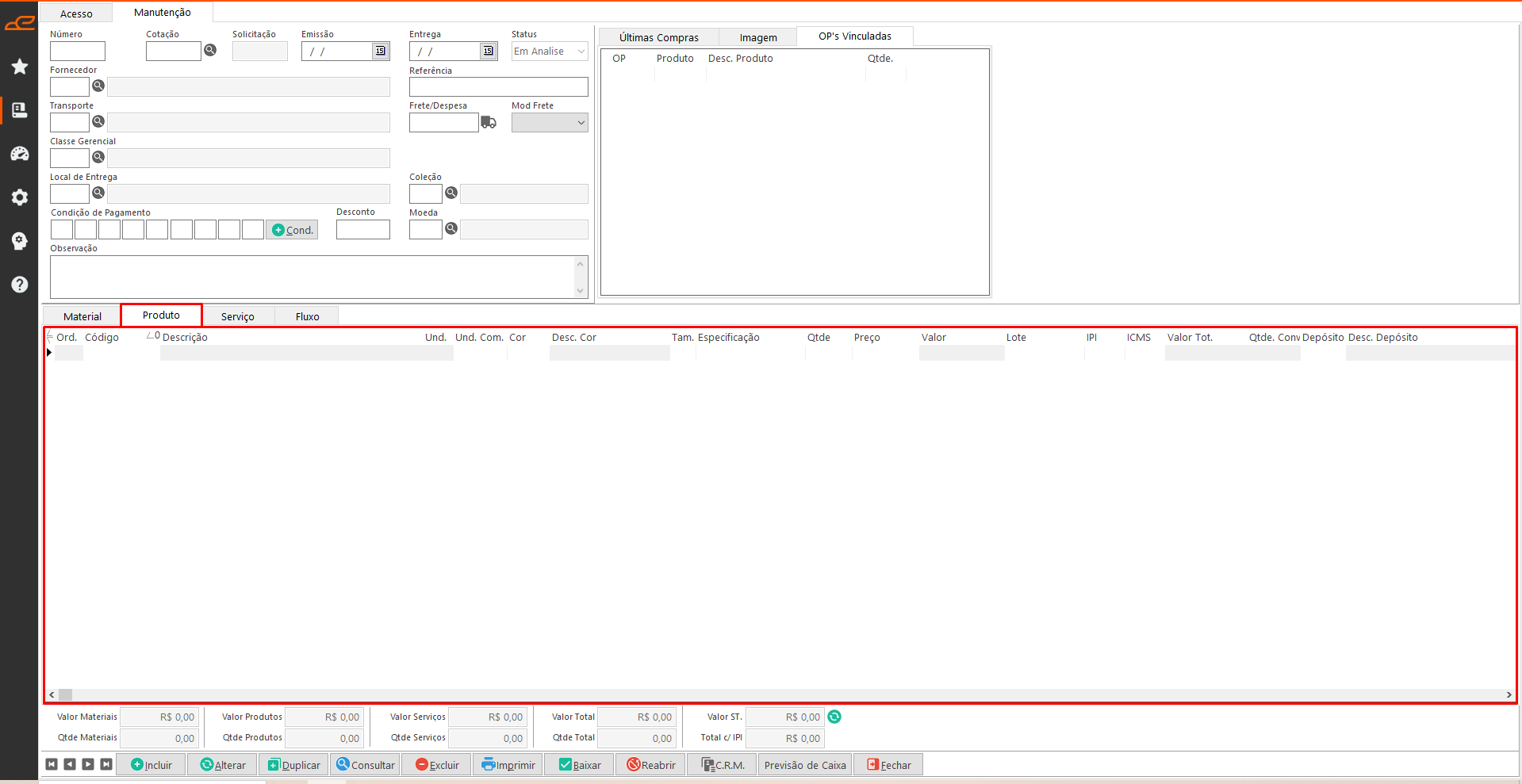
- Opções adicionais: Opções disponíveis através do clique com o botão direito do mouse sobre a tabela.
- Abrir Cadastro: Permite abrir a tela de cadastro de produto com o produto selecionado filtrado.
- Baixar Saldo do Item: Permite efetuar a baixa do saldo do item selecionado.
- Aplicar Unidade Fornecedor: Permite aplicar a unidade de medida definida no fornecedor.
- Aplicar Percentual de Desconto: Permite aplicar um percentual de desconto.
- Aplicar para Todos: Disponível em todos os campos editáveis, replicando a informação selecionada para todos os registros da tabela.
- Importar Itens da Solicitação: Permite selecionar solicitações para importar os itens.
- Importar Itens da OP: Permite selecionar informar uma OP para fazer a importação dos itens.
- Importar Itens do EXCEL: Permite importar itens de um excel.
- Serviço: Destinado a lançar serviços realizados em equipamentos, mão-de-obra, etc.
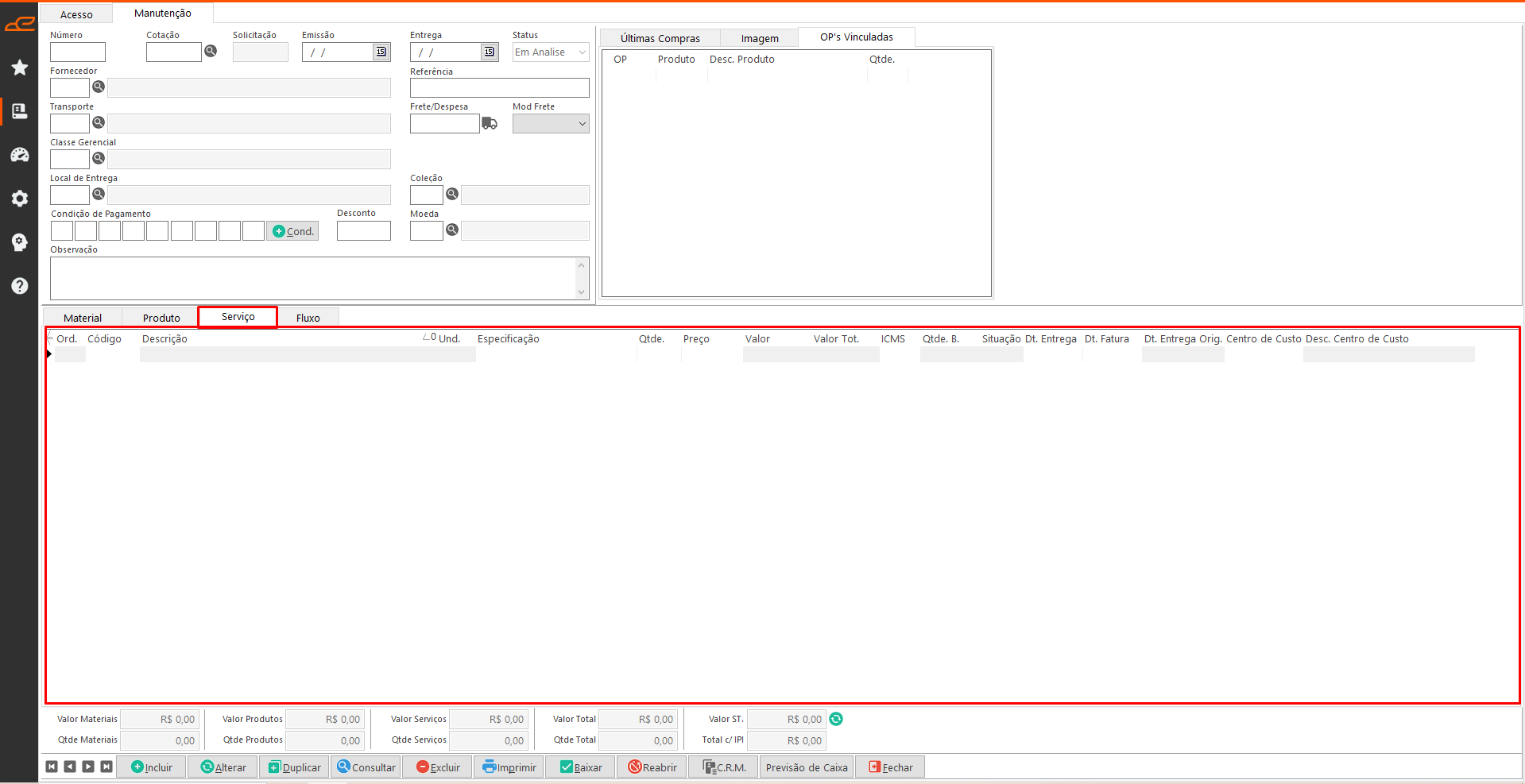
- Opções adicionais: Opções disponíveis através do clique com o botão direito do mouse sobre a tabela.
- Abrir Cadastro: Permite abrir a tela de cadastro de serviço com o serviço selecionado filtrado.
- Baixar Saldo do Item: Permite efetuar a baixa do saldo do item selecionado.
- Aplicar Percentual de Desconto: Permite aplicar um percentual de desconto.
- Aplicar para Todos: Disponível em todos os campos editáveis, replicando a informação selecionada para todos os registros da tabela.
- Fluxo: Esta aba permite apontar os estágios da ordem de compra, desde a solicitação até a entrega pelo fornecedor.