O EXCIA SFA é um aplicativo que permite baixar cargas de Vendas online disponíveis para o Representante. Mantendo salvo as informações e permitindo a venda de forma offline. Sendo exigido a transmissão do Pedido quando tiver acesso a internet.
Configurações
Para utilizar o Excia SFA, é necessário que a API EXCIA esteja previamente instalada no servidor. Para a instalação da API, consulte a documentação API EXCIA.
Instalação Excia SFA Mobile
Após a configuração do Vendas Offline, é necessário realizar a instalação do aplicativo no dispositivo móvel. Para isso, acesse a Play Store ou App Store, de acordo com o sistema operacional do dispositivo, e pesquise pelo aplicativo EXCIA SFA.
Liberação de Carga
Antes de utilizar o Excia SFA Mobile, é necessário realizar a liberação das informações que serão acessadas no sistema. Para isso, deve-se acessar a tela 1001I – Liberação de Dados e efetuar a liberação da carga para o representante que irá utilizar o sistema.
Configuração inicial
Ao abrir o aplicativo pela primeira vez, será apresentada a tela de configurações. Para concluir a configuração, é necessário informar os seguintes campos:
- Servidor: informar o IP do servidor onde a API EXCIA está instalada.
- Porta: informar a porta utilizada pela API EXCIA, a qual pode ser validada na tag SERVICO2 do arquivo TI.INI.
- Representante: Nome do representante em seu cadastro no Configurador.
- Senha: Senha do cadastro de Representante no Configurador.
- Código: Código do cadastro de Representante.
Menu Pedidos
Destinado ao cadastro e consulta dos Pedidos de venda de produtos e materiais. No campo Filtro é possível informar o número do pedido ou nome do cliente para o consulta das informações relacionadas.
Caso haja pedidos com status em Aberto, estará disponível na tela para alterações e transmissão.
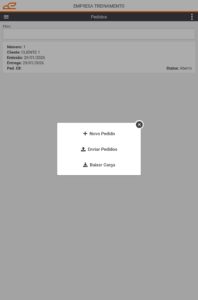
Opção Novo Pedido
A opção de novo pedido está localizada ao clicar nos 3 pontos no canto superior direito.
Ao Incluir um novo pedido, é necessário que a carga esteja baixada e atualizada (opção de Atualizar Carga), juntamente com os Clientes (Atualizar Clientes), estoque (Atualizar Estoque) e imagens (Atualizar Imagens) para o processo de emissão do Pedido.
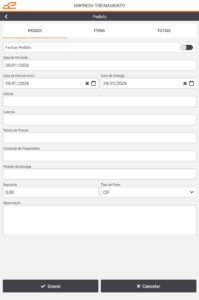
Aba de Pedidos
Informações referente a capa do Pedido.
Filtros
Ao incluir o novo pedido, deverá ser preenchido os filtros:
- Fechar Pedido: Opção utilizada quando o pedido for concluído e não haverá alterações, está pronto para o processo de Enviar Pedidos.
- Data de emissão: Referente à data de emissão do pedido.
- Data de faturamento: Referente à data de fatura do pedido.
- Cliente: Permite informar o cliente do pedido.
- Coleção: Permite informar a coleção dos itens do pedido.
- Tabela de Preço: Permite informar a tabela de preço dos itens do pedido.
- Condição de Pagamento: Permite informar as condições de pagamento do pedido, onde é definido o percentual máximo de desconto.
- Período de Entrega: Permite vincular um período de entrega ao pedido.
- Desconto: permite conceder mais de uma forma de desconto, pode ser informado desconto único em percentual no primeiro campo, ou ainda desconto sob desconto, informando percentuais nos campos de desconto seguintes. O último campo de desconto é somente informativo, apresentando quanto o desconto total representa.
- Tipo de Frete: Referente à modalidade de frete do pedido.
- Observação: Permite informar observações do pedido.
Botões
- Alterar: Altera as informações do Pedido quando o mesmo está com o status Aberto.
- Duplicar: Permite duplicar o pedido atual no processo de alteração do Pedido.
- Excluir: Permite excluir pedido atual. Considerando que somente pedidos com status Aberto podem ser excluídos. E só irá excluir os pedidos que os itens já foram excluídos do mesmo.
- Gravar: Permite gravar as alterações no processo de inclusão do Pedido.
- Cancelar: Cancela as alterações realizadas no Pedido.
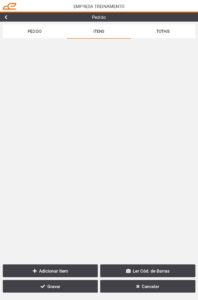
Aba de Itens
Aba para informar todos os produtos e materiais que fazem parte do Pedido de venda. A visualização dos itens está disponível pelo código do item, descrição, quantidade e o total líquido.
Botões
- Adicionar item: Irá abrir a tela para seleção dos itens de acordo com a coleção, cliente, tabela de preço e condição de pagamento informada no Pedido. No processo de seleção dos itens, possui a visualização pelo código e nome da cor e seu respectivo preço, juntamente com a quantidade em estoque. Sendo possível adicionar as quantidades pelo botão de + e -, no meio, o totalizador da qtde da respectiva cor.
- %: Informar o respectivo percentual de desconto aplicado no item.
- Distribuir Quantidades: Abre uma janela pop-up com os campos Por Disponibilidade e Por Grade do Produto, verifica o saldo disponível em estoque para distribuir automaticamente as quantidades na grade de packs do produto.
- Ler Cód. de Barras: Abre a câmera do dispositivo para que seja lido o código de barras do item para ser incluído no Pedido.
- Gravar: Grava todas as alterações realizadas no Pedido.
- Cancelar: Descarta as alterações realizadas no Pedido atual.
- Compartilhar: botão localizado na parte superior direita, onde é gerado arquivo PDF das informações do Pedido para que seja encaminhado para aplicativo de terceiros.
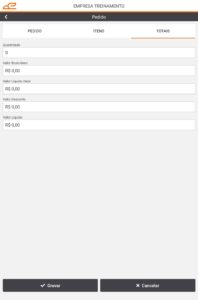
Aba de Totais
Aba para validação dos valores e quantidades do Pedido, com os respectivos campos:
- Quantidade: Exibe a quantidade total de itens do Pedido.
- Valor Bruto Itens: Exibe o valor total de todos os itens do Pedido.
- Valor líquido Itens: Exibe o valor total dos produtos, descontando os valores de desconto aplicados no item.
- Valor Desconto: Exibe o valor total dos descontos aplicados no Pedido.
- Valor líquido: Exibe o valor total dos produtos do Pedido, descontando os valores de desconto do Pedido.
Opção Enviar Pedidos
Na aba de Pedidos, será necessário marcar a flag do respectivo registro com o Status Fechado, para realizar o processo de envio do Pedido ao ERP na opção de Enviar Pedidos.
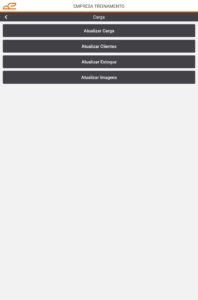
Opção Baixar Carga
Aba destinada para importação de informações necessárias para inclusão de um novo pedido.
Atualizar Carga
Processo onde o sistema irá atualizar a carga com as informações configuradas destinadas ao Representante logado no aplicativo.
Atualizar Clientes
Processo onde o sistema atualiza os Clientes de acordo com os cadastros da Entidade.
Atualizar Estoque
Processo onde o sistema atualiza o estoque dos itens que fazem parte da Carga do Representante.
Atualizar Imagens
Processo onde o sistema atualiza as imagens dos itens que fazem parte da Carga do Representante.
Menu Clientes
Destinado ao cadastro e consulta de Clientes. No campo Filtro é possível informar o CNPJ/CPF, código ou nome do cliente para a consulta dos registros.
No botão superior direito, é possível realizar o cadastro de novos clientes e entidades.
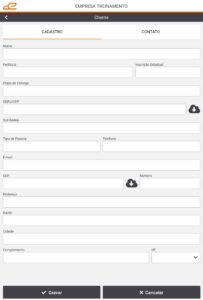
Aba de Cadastro
Ao clicar no registro desejado do Cliente, permite o cadastro e consulta de parceiros e entidades no sistema.
Filtros
Ao consultar ou alterar o cadastro de Clientes, estará disponível os seguintes filtros:
- Nome: Permite informar a razão social da entidade ou o nome do cliente.
- Fantasia: Referente ao nome fantasia da entidade.
- Inscrição Estadual: Permite informar a inscrição estadual da entidade.
- Prazo de Entrega: Permite definir uma quantidade de dias para entrega.
- CNPJ/CPF: Permite informar o CNPJ ou o CPF da entidade ou cliente.
- SUFRAMA: Campo destinado ao registro do código de inscrição na SUFRAMA, a ser vinculado ao cadastro da entidade ou do cliente.
- Tipo de Pessoa: Referente ao tipo de pessoa, Jurídica ou Física.
- Telefone: Permite informar um telefone ao cadastro.
- E-mail: Referente ao e-mail da entidade ou cliente.
- CEP: Permite informar o CEP do endereço padrão.
- Número: Permite informar o número da residência da entidade ou cliente.
- Endereço: Permite informar o endereço da entidade ou cliente.
- Cidade: Permite informar a cidade referente ao endereço padrão da entidade ou cliente.
- Complemento: Permite informar o complemento do endereço.
- UF: Permite informar a unidade federativa referente ao endereço.
Aba de Contato
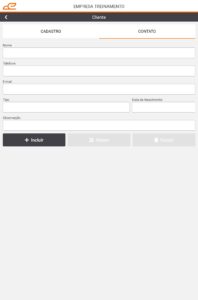
Permite cadastrar os dados de contato das pessoas responsáveis. Com base no tipo selecionado, o sistema realiza o envio de e-mails relacionados aos processos correspondentes.
Botões:
- Gravar: Grava todas as alterações do cadastro de Clientes.
- Cancelar: Cancela todas as alterações realizadas no cadastro de Clientes.
- Excluir: Exclui o registro selecionado de Contatos no cadastro de Clientes.
- Alterar: Altera o registro selecionado no Cadastro.
- Incluir: Inclui novo registro de Contato.
Menu Produtos
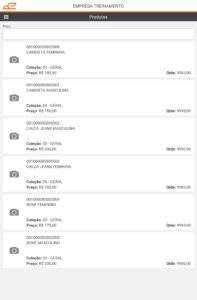
Destinado a consulta dos Produtos que estão cadastrados no sistema referente a Carga atual do Representante.
No campo Filtro é possível informar o código ou nome do produto para a consulta completa.
Filtros
Ao consultar o produto, ou selecionar o registro em tela, irá constar as seguintes informações:
- Imagem: Foto do produto informada em seu cadastro.
- Nome: Código + descrição do produto informada em seu cadastro.
- Coleção: Coleção que o produto está vinculada.
- Unidade: Unidade de Venda do produto.
- Preço: Preço do produto informado em seu cadastro.
- Peso: Peso informado em seu cadastro.
- Qtde: Quantidade total do produto no estoque.
Botões:
- Fechar: Fecha o registro atual do produto em tela, retornando a aba de Produtos.