Configuração
Para iniciar a integração com o Ailos, é necessário obter as credenciais de produção.
Normalmente, o cliente solicita diretamente ao gerente da sua conta, que enviará as credenciais por e-mail contendo as seguintes informações:
- Consumer Key
- Consumer Secret
- AilosApiKeyDeveloper
1. Download da Collection do Postman:
- Baixe a Collection necessária para integração no link abaixo:
- Ailos – Excia.postman_collection
2. Importação do Postman
- Abra o Postman
- Importe o arquivo Collection baixado
3. Formatação das informações
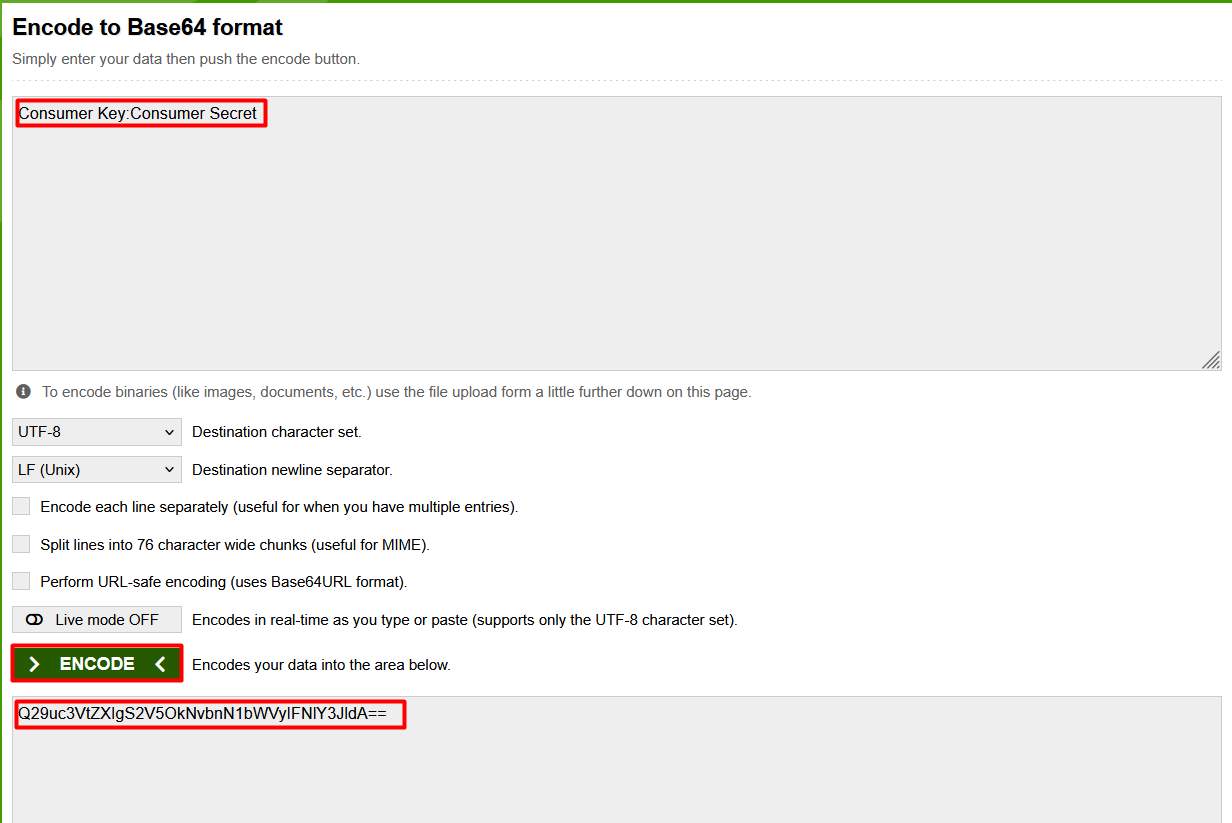
- Será necessário configurar o Consumer Key e Consumer Secret fornecidos pelo Banco para o formato de base 64, separados por “:” conforme exemplo:
- Consumer Key:Consumer Secret
- Utilizando o site https://www.base64encode.org/ para formatação da chave
- Informar a Consumer Key:Consumer Secret no primeiro campo, e posteriormente clicar no botão de ENCODE, e copiar o código formatado, conforme exemplo:
4. Configuração da Requisição
- No método Passo 1 – Token, na aba Header, no atributo Autorizathion informar a seguinte descrição: Basic “chave formatada”, exemplo:
- Basic Q29uc3VtZXIgS2V5OkNvbnN1bWVyIFNlY3JldA==
- Com isso, será retornado o access_token.
5. Configuração de Login
- No método Passo 2, na aba Autorizathion no campo Token informar o access_token.
- Após informar o token, acessar a aba Body, no campo urlCallback substituir o endereço pela caminho da API do cliente, no campo AilosApiKeyDeveloper informar a chave fornecida pelo Banco e no campo state informar o nome do cliente, exemplo:
-
- “urlCallback“: “http://179.190.96.196:2011/Escritural/Credencial/Ailos”,
- “ailosApiKeyDeveloper“: “e8d1381e-c9b5-06ce-e053-0a29357e9dde”,
- “state“: “Cliente”
- Após isso, irá retornar o código.
6. Retorno da autorização do Banco
- No método do Passo 3, aba de Params,no campo ID informar o código retornado no passo 2. Após isso, ir na aba de Autorizathion, campo token e informe o access_token fornecido no Passo 1.
- No retorno de informações, será necessário copiar os dados fornecidas no campo Action. Com isso, será necessário desconsiderar “/ailos/identity/api/v1/login/index?id=” somente copiando o ID.
7. Codificar ID
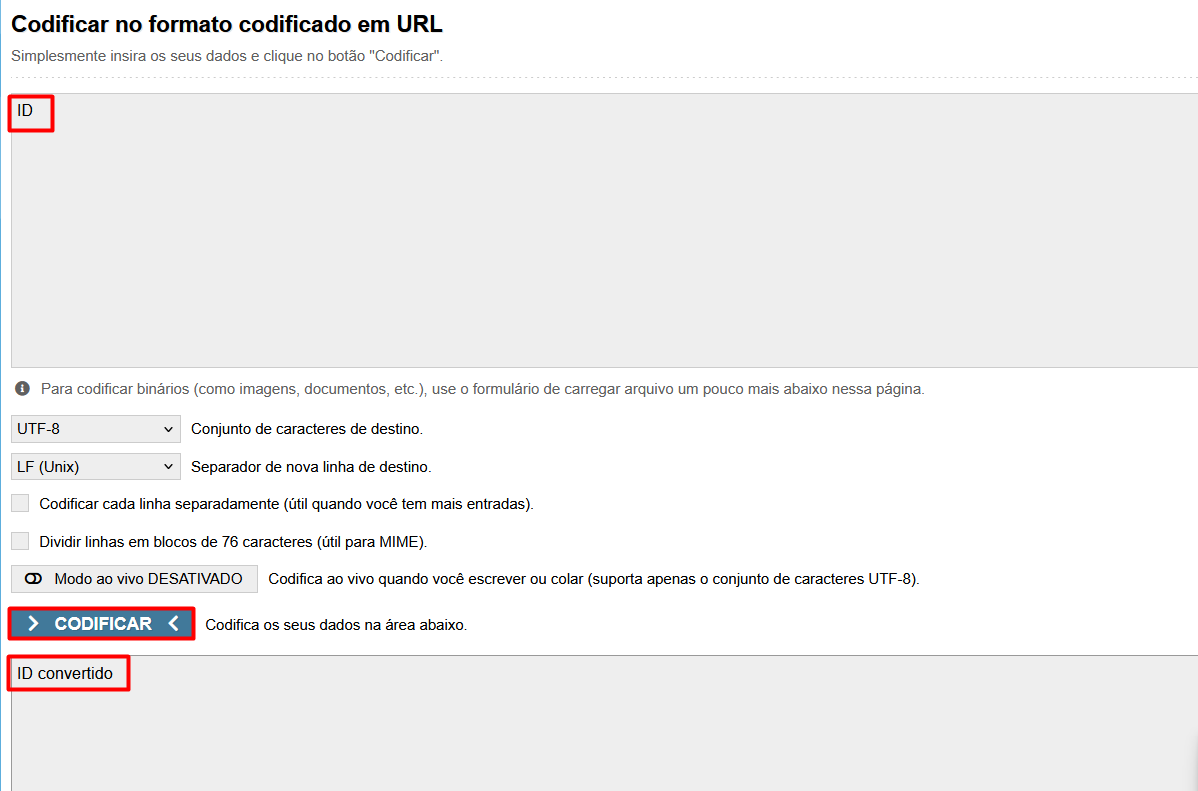
- Será necessário codificar o ID recebido anteriormente do Passo 3, utilizando o seguinte site:
- Acessando o site, Informar o ID recebido no Passo 3 no primeiro campo, clicar no botão Codificar, e copiar o ID Convertido.
8. Geração de Credencial
- Após a conversão do ID, acessar em seu navegador a seguinte URL informando o ID convertido, exemplo:
- https://apiendpoint.ailos.coop.br/ailos/identity/api/v1/login/index?id=IDCONVERTIDO
- Essa URL irá abrir uma página de Autenticação da AILOS, com isso, no campo Cooperativa irá ser informado a respectiva cooperativa da Conta, no campo Número da Conta informar o número da conta e no campo Senha, informar a senha fornecida pelo gerente da Conta. Por fim, clicar em Login para autenticação.
- Após a mensagem de sucesso ao efetuar o login no Banco, no caminho da API do cliente fornecido no Passo 2 terá a credencial do cliente em um arquivo TXT.
Configuração no ERP
Após o envio e validações de acesso, configure as credenciais no EXCIA ERP, conforme os passos abaixo:
- Acesse a tela 0435 – Carteiras de Cobrança
- Localize a carteira vinculada à conta utilizada na contratação do Bolepix.
- Preencha os campos obrigatórios com as informações fornecidas pela Ailos:
- Chave Aplicação: informar a credencial do cliente informada no arquivo TXT no caminho da API.
- Chave Autorização: informar o Consumer Secret fornecida pelo gerente da sua conta.
-
Chave Cliente: informar o Consumer Key fornecida pelo gerente da sua conta.