Esta tela permite consultar duplicatas vencidas ou em aberto com base em diversos filtros (como cliente, data de vencimento, representante, entre outros) e executar ações como envio de cobranças, estorno de comissões, bloqueio de clientes e lançamento de CRM. Também é possível personalizar mensagens e escolher o canal de envio (e-mail, Outlook ou WhatsApp).
| Pacote: | pctReceber.bpl |
| Tela | fmRelDupAtraso |
Filtros:
- Emissão: Filtra os registros pela data de emissão do título a receber.
- Pagamento: Filtra os registros pela data de pagamento do título.
- Vencimento: Filtra os registros pela data de vencimento do título.
- Cliente: Filtra os registros pelo cliente vinculado ao título a receber.
- Grupo Cliente: Filtra os registros pelo grupo ao qual o cliente pertence.
- Histórico: Filtra os registros com base no histórico do título a receber.
- Banco: Filtra os registros pelo banco vinculado ao título.
- Representante: Filtra os registros pelo representante comercial associado.
- Situação: Filtra os registros conforme a situação atual do título (ex: em aberto, baixado, vencido).
- Coleção Ped.: Filtra os registros pela coleção do pedido associado ao título.
- Estado: Filtra os registros conforme o estado (UF) do cliente.
- Fatura: Filtra os registros pelo número da fatura vinculada ao título.
-
Taxa Juros: Informa o percentual de juros que será aplicado sobre as duplicatas vencidas.
Opções:
- Todas as Empresas: Quando ativada, permite consultar duplicatas de todas as empresas cadastradas na base de dados.
- Comissão: Filtra os registros com base na comissão vinculada à duplicata.
- Ordem: Define a ordenação dos registros no resultado da consulta.
- Opções: Permite selecionar se a consulta deve exibir duplicatas em aberto, baixadas ou ambas.
- Enviar Para: Define o destinatário do envio, podendo ser o cliente ou o representante vinculado à duplicata.
- Modo de Envio: Especifica o meio pelo qual a mensagem será enviada:
- E-mail: Utiliza o sistema interno para envio de e-mails.
- Outlook: Utiliza o aplicativo de e-mail padrão da máquina.
- WhatsApp: Envia a mensagem por meio do serviço de WhatsApp, quando disponível.
- Lançar CRM: Informa automaticamente, no momento do envio, o motivo de atraso da duplicata conforme o motivo padrão cadastrado no CRM.
-
Dados Bancários: Indica que as informações bancárias devem ser incluídas no layout do envio, caso essa opção esteja marcada.
Botões:
- Consultar: Executa a consulta com base nos filtros e opções selecionados.
- Imprimir: Realiza a impressão do layout WRecCobJuro.prt
- Fechar: Encerra e fecha a tela da consulta.
- Enviar: Executa o envio da mensagem conforme as opções selecionadas.
Tabelas:
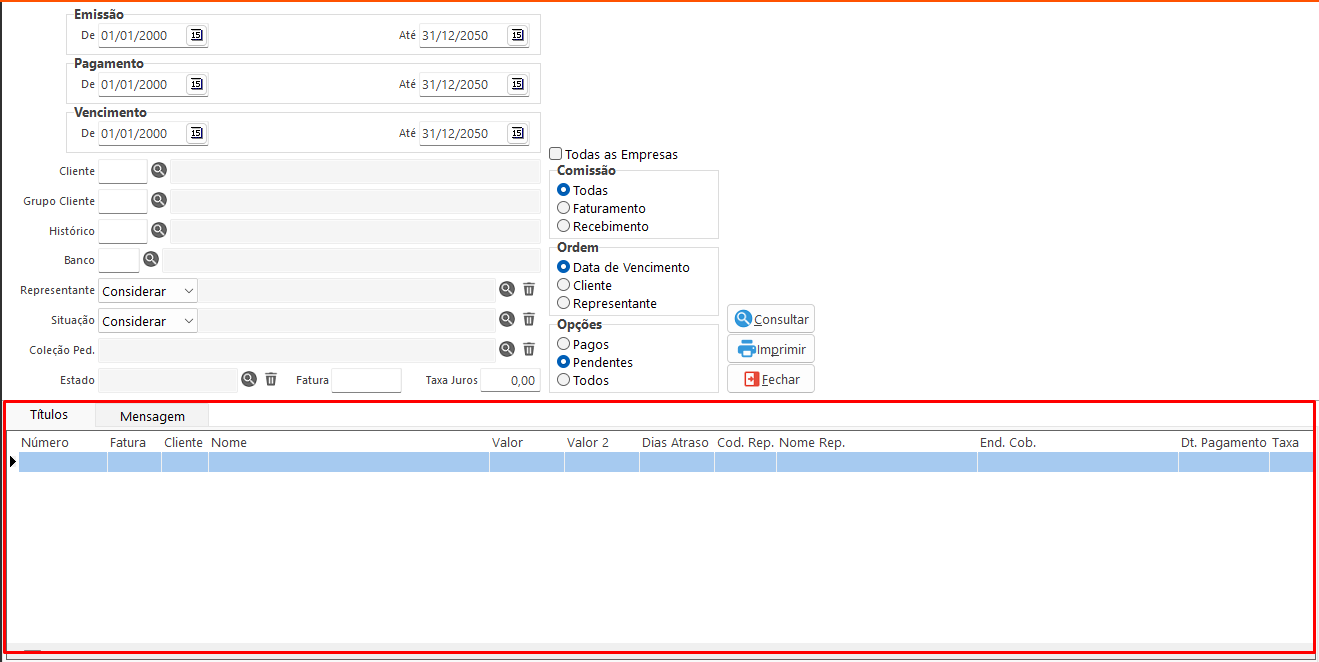
- Títulos: Exibe as informações dos títulos a receber, associando os dados do cliente e do representante vinculados a cada título.
-
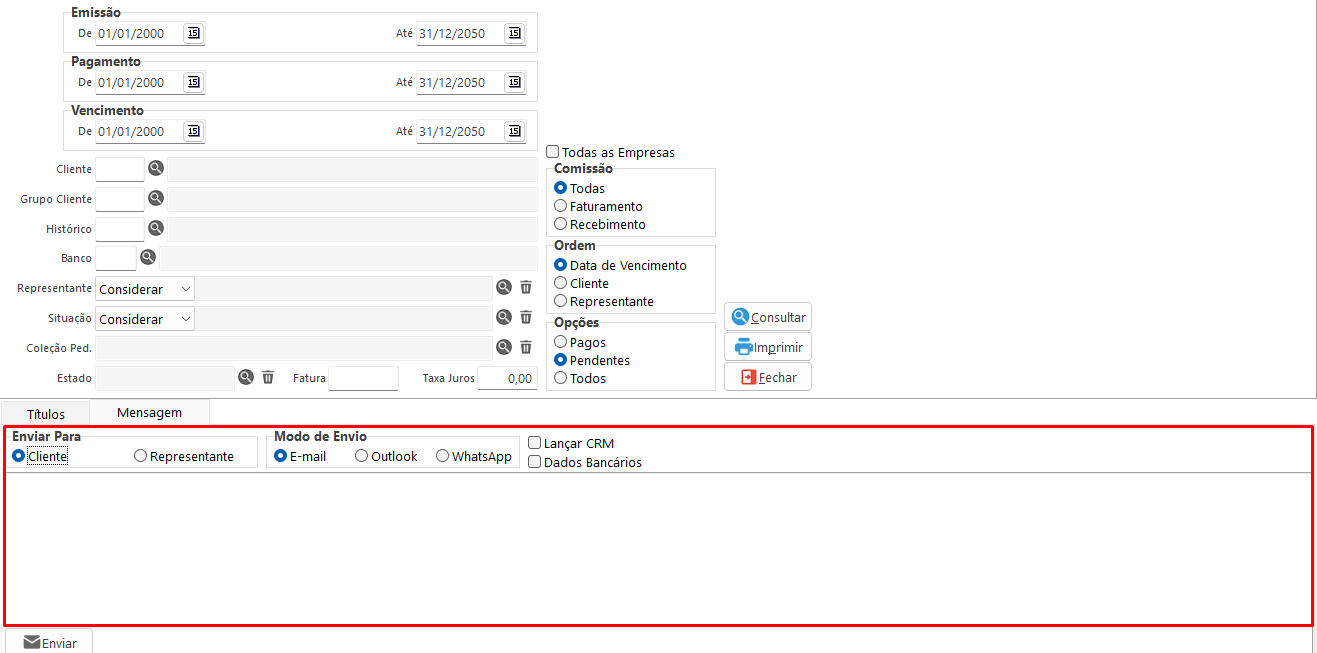
Mensagem: Permite a criação de um texto personalizado que será enviado ao cliente ou representante, de acordo com o modo de envio selecionado (E-mail, Outlook ou WhatsApp).
Nesta tabela, é possível utilizar variáveis dinâmicas para compor a mensagem, sendo essas variáveis preenchidas automaticamente com os valores correspondentes dos campos da tabela Títulos.
Para utilizar uma variável, basta informar o nome do campo em letras maiúsculas entre chaves ({}).Exemplo de uso:
Olá {NOME}, sua fatura {FATURA} é no valor de R${VALOR}.Nesse exemplo, as variáveis
{NOME},{FATURA}e{VALOR}serão substituídas pelos respectivos valores presentes na tabela Títulos no momento do envio.
Opções Adicionais:
Disponíveis na Tabela de Títulos (Botão Direito do Mouse)
- Estornar Comissão:
- Estornar Comissão da Nota: Estorna a comissão de todas as duplicatas associadas ao número da fatura do registro selecionado.
- Estornar Comissão das Notas (Todas): Estorna a comissão de todas as duplicatas associadas aos números de fatura de todos os registros consultados.
- Estornar Comissão do Saldo da Nota: Estorna a comissão apenas das duplicatas em aberto associadas ao número da fatura do registro selecionado.
- Estornar Comissão do Saldo das Notas (Todas): Estorna a comissão apenas das duplicatas em aberto associadas aos números de fatura de todos os registros consultados.
- Estornar Comissão da Duplicata: Estorna a comissão da duplicata correspondente ao registro selecionado.
- Estornar Comissão da Duplicata (Todas): Estorna a comissão das duplicatas correspondentes a todos os registros consultados.
- Alterar Cliente:
- Bloquear Cliente: Define o cliente do registro selecionado como bloqueado.
- Bloquear Cliente (Todos): Define como bloqueados todos os clientes dos registros consultados.
- Desbloquear Cliente: Define o cliente do registro selecionado como não bloqueado.
-
Desbloquear Cliente (Todos): Define como não bloqueados todos os clientes dos registros consultados.
- Alterar Comissão:
- Faturamento: Permite definir um percentual de faturamento para a duplicata selecionada.
- Recebimento: Permite definir um percentual de recebimento para a duplicata selecionada.
- Zerar Comissão Recebimento: Altera o percentual de comissão da duplicata selecionada para 0.
- Zerar Comissão Recebimento (Todas): Altera o percentual de comissão de todas as duplicatas consultadas para 0.
-
Lançar CRM: Abre a tela de Relacionamento com Clientes (formulário:
fmContatoMov), permitindo registrar uma interação (CRM) com o cliente do título selecionado.