A tela “Ordem de Produção” permite cadastrar, apontar defeitos, realizar baixas, consultar relatórios e emissões relacionadas à Ordem de Produção do módulo químico, tornando o gerenciamento da produção mais eficiente.
| Pacote: | pctQuimica.bpl |
| Tela: | fmMovOFQuimica |
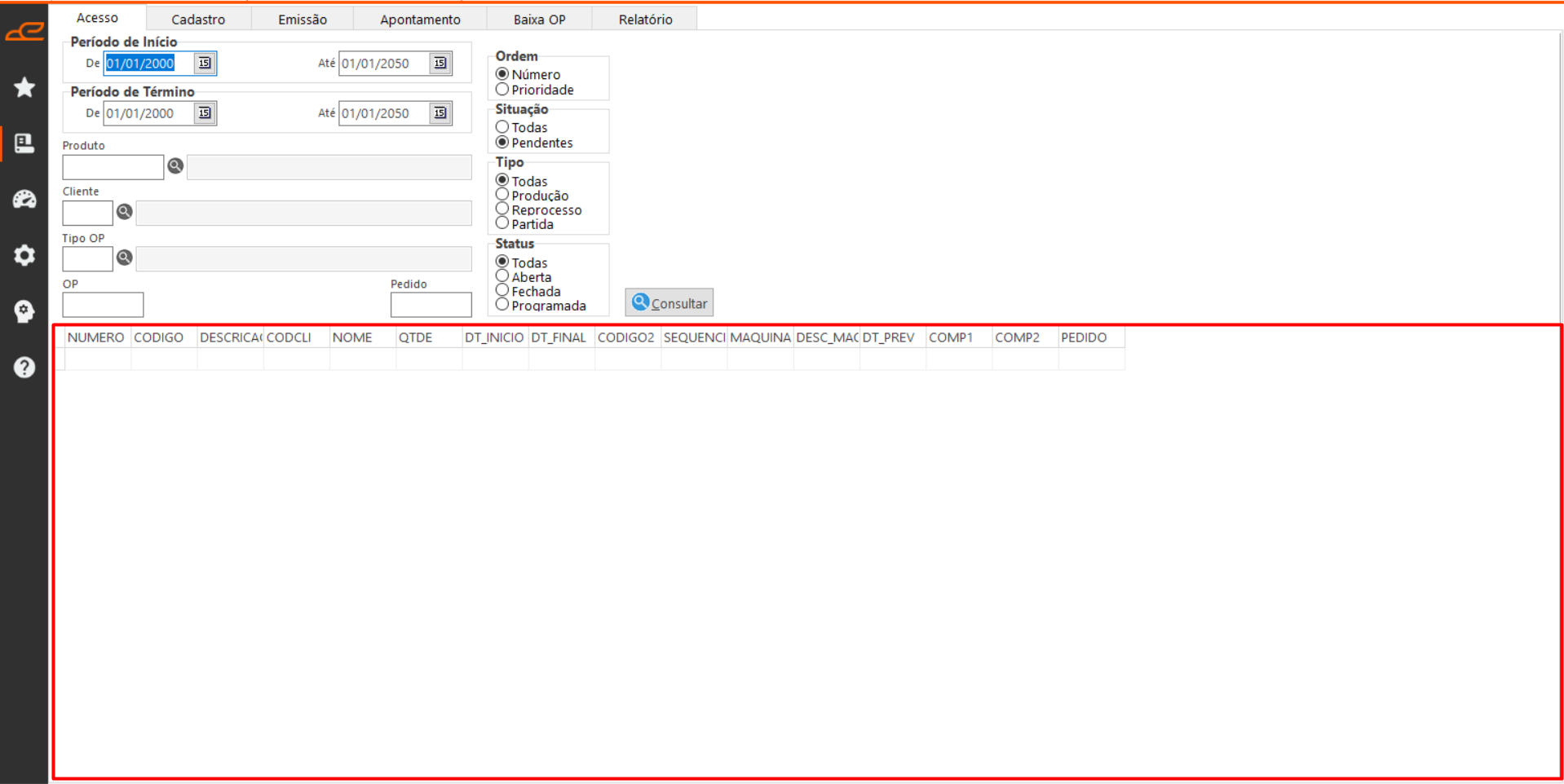
Aba Acesso
Esta aba permite consultar as OPs cadastradas e, ao dar um duplo clique sobre uma OP, ela é carregada na aba de cadastro, facilitando sua manutenção.
Filtros:
- Período de Início: Permite filtrar as OPs pela data de início.
- Período de Término: Permite filtrar as OPs pela data de fim.
- Produto: Permite filtrar pelo produto das OPs.
- Cliente: Permite filtrar pelo cliente da OP.
- Tipo OP: Permite filtrar pelo tipo OP cadastrado na OP.
- OP: Permite filtrar pelo número da OP.
- Pedido: Permite filtrar pelo pedido vinculado à OP.
Opções:
- Ordem: Define a ordenação na consulta.
- Situação: Define a situação da OP para a consulta.
- Tipo: Define o tipo cadastrado na OP para a consulta.
- Status: Define o status cadastrado na OP para a consulta.
Botões:
- Consulta: Permite consultar as OPs com base nos filtros e opções definidos na tela.
Tabela:
- Esta tabela apresenta as Ordens de Produção (OPs) cadastradas no sistema, exibindo os resultados da consulta realizada.
- Opções Adicionais:
- Definir Prioridade: Permite definir a prioridade de uma OP.
Aba Cadastro
Esta aba permite cadastrar Ordens de Produção, realizar reservas de consumo e estornar baixas já efetuadas.
Filtros:
- Número O.P.: Filtro referente ao número da Ordem de Produção. É preenchido automaticamente pelo sistema, mas, se informado manualmente com uma OP já cadastrada, o sistema realiza a consulta dos dados correspondentes.
- Pedido: Filtro referente ao pedido para vincular com a Ordem de Produção.
- Tipo OP: Permite informar um tipo de OP.
- Cliente: Filtro referente ao cliente da Ordem de Produção.
- Produto: Filtro referente ao produto da Ordem de Produção.
- Quant. Emb.: Referente a quantidade embalagem informada no cadastro do produto.
- Custo: Refere-se ao custo de produção. O cálculo deste campo é realizado da seguinte forma:
- Custo = Custo anterior + ((Consumo × Quantidade) × Custo unitário definido na entrada do material no sistema)
- Máquina: Filtro referente a máquina cadastrada no sistema.
- Programação: Referente ao numero de programação da OP.
- Rend./Desp.: Refere-se ao rendimento ou desperdício relacionado à baixa da ordem de produção.
- Se o valor for zero após a baixa do estoque, significa que não houve perdas nem ganhos.
- Se o valor for negativo, indica que houve desperdício (perda).
- Se o valor for positivo, indica que houve rendimento (produção maior do que o esperado).
- Cálculo: Quantidade de entrada no estoque menos a quantidade baixada na ordem de produção (OP).
- Quantidade: Refere-se à quantidade total a ser produzida conforme especificado na Ordem de Produção.
- Quant. Partida: Refere-se ao peso liquido da Ordem de Produção.
- Baixado: Refere-se a quantidade que foi baixada da Ordem de Produção.
- Início: Refere-se a data de inicio da Ordem de Produção.
- Fim: Refere-se a data final da Ordem de Produção.
- Programação: Refere-se a data de programação da Ordem de Produção.
- Observação: Permite informar uma observação na Ordem de Produção.
- Barra: Esse filtro esta na Aba Secundária ‘Reservas’ e permite fazer a leitura de um código de barras. O código para leitura deve seguir o seguinte sequencial:
- Código do Insumo * Cor do Insumo * Lote do Estoque * Depósito do Estoque * Peso.
- Os campos devem ser separados pelo caractere *.
- O depósito informado deve corresponder àquele utilizado pelo sistema, com prioridade para o depósito de nível 9. Caso este não esteja disponível, será utilizado o de prioridade 1.
- Peso: Permite informar manualmente o peso a ser considerado na leitura do código de barras.
Caso um valor seja preenchido neste campo, o sistema utilizará este peso para realizar a reserva, ignorando o peso informado no código de barras.
Opções:
- Consumos Baixados: Define que os consumos devem ser baixados no momento da baixa da Ordem de Produção.
- Tipo: Permite definir o tipo da Ordem de Produção.
- Produção: Ordem de produção convencional.
- Reprocesso: Ordem destinada ao reprocessamento de itens.
- Partida: Ordem de produção que será iniciada com as quantidades previamente definidas no campo Quant. Partida, no momento da baixa da OP.
- Status: Define o status da Ordem de Produção.
- Conferência: Esta opção está localizada na Aba Secundária “Reservas” e permite realizar a conferência da reserva. A quantidade conferida é exibida no campo “Conferência” da tabela “Reservas”.
Botões:
- Gravar: Grava a Ordem de Produção.
- Novo: Permite criar uma nova Ordem de Produção.
- Duplicar: Permite duplicar uma Ordem de Produção.
- Excluir: Permite excluir uma Ordem de Produção.
- Imprimir: Faz a impressão do layout ‘WMetEmiOP.prt’.
- Reservar: Realiza a reserva do insumo do produto da Ordem de Produção com base no consumo, considerando apenas depósitos cujo nível de prioridade seja diferente de 6, 8 ou 9.
- Fechar: Encerra a tela.
- Confirmar: Esse botão está localizada na Aba Secundária “Reservas” e permite confirmar a conferência referente a reserva.
Tabela:
- Consumos: Esta tabela exibe as informações relacionadas ao consumo dos insumos do produto na Ordem de Produção.

- Opções Adicionais:
- Substituir consumo: Permite substituir o consumo quando não houver reservas.
- Aplicar Material Substituto (Contra Tipo): Permite substituir o material de consumo original pelo material alternativo definido na tela ‘Material Substituto‘.
- Excluir substituição: Essa opção é exibida quando está selecionado ‘Aplicar Material Substituto (Contra Tipo)’ e permite retornar ao consumo original.
- Reservas: Esta tabela exibe os consumos reservados para o produto associado à Ordem de Produção.
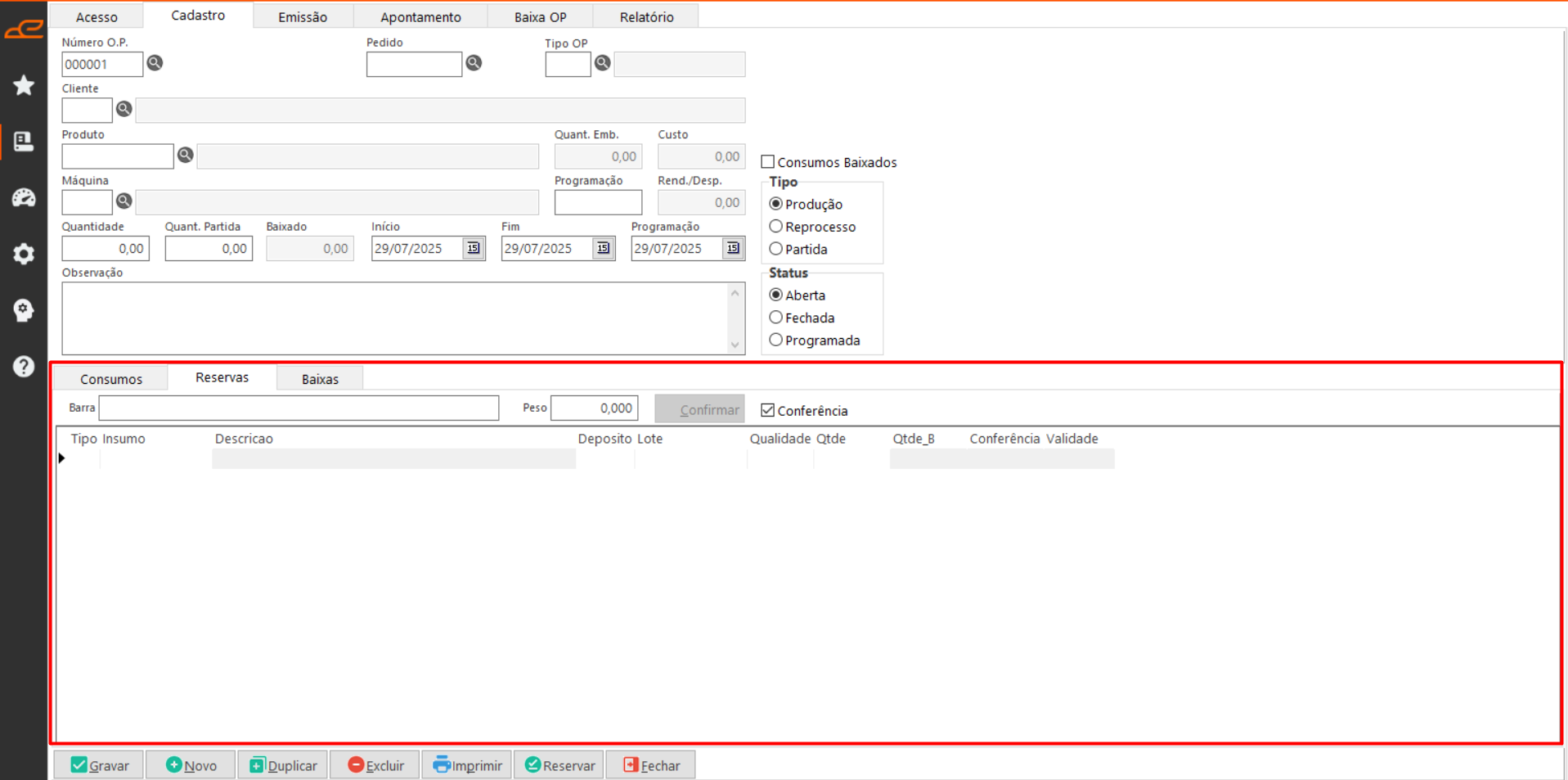
- Opções Adicionais:
- Zerar Conferência: Zera a quantidade do campo ‘Conferência’ da tabela.
- Excluir Todos: Exclui as reservas feitas.
- Baixas: Esta tabela exibe as baixas realizadas para a Ordem de Produção.
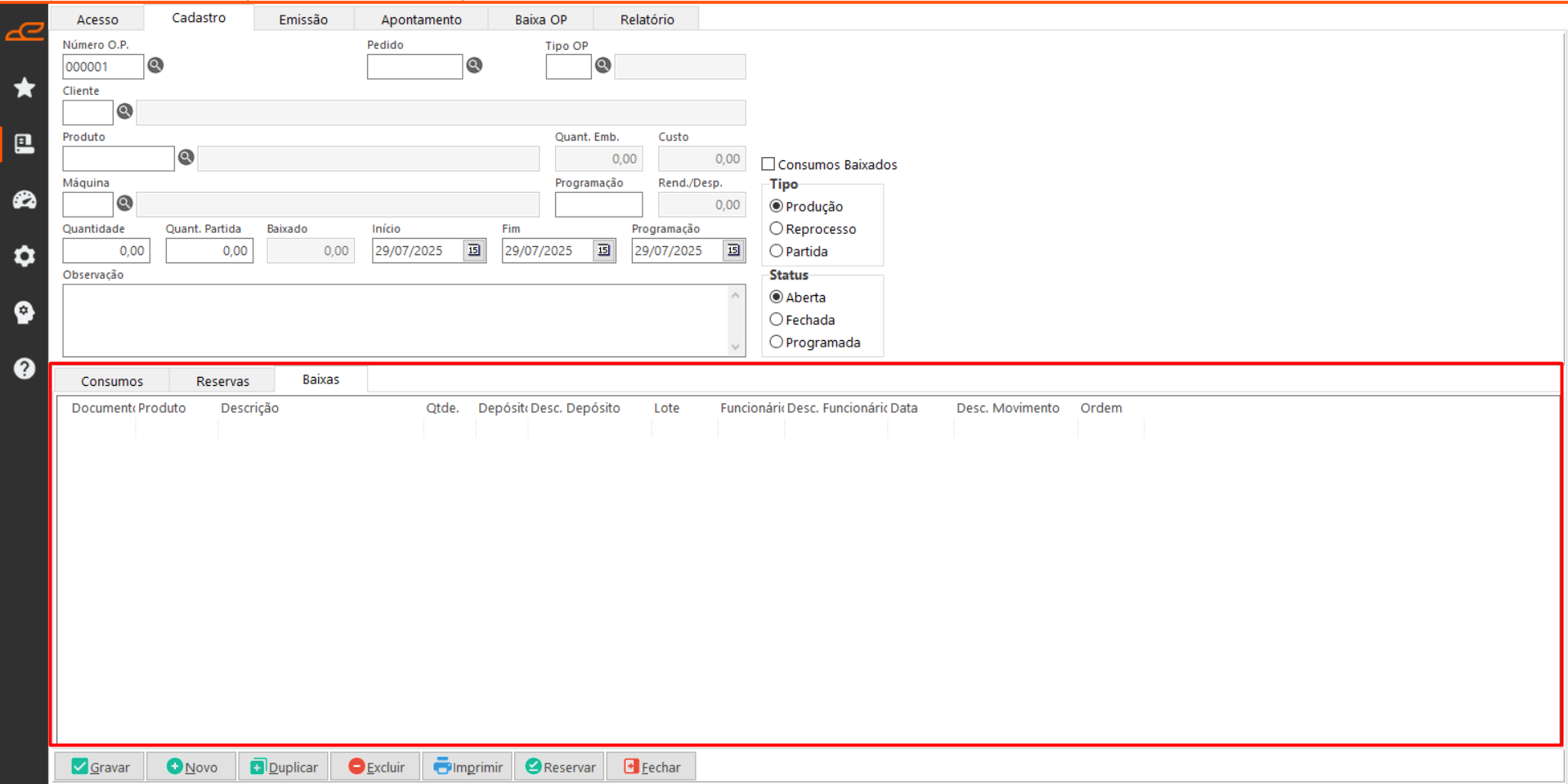
- Opções Adicionais:
- Estornar: Permite reverter as baixas registradas para a Ordem de Produção.
Aba Emissão
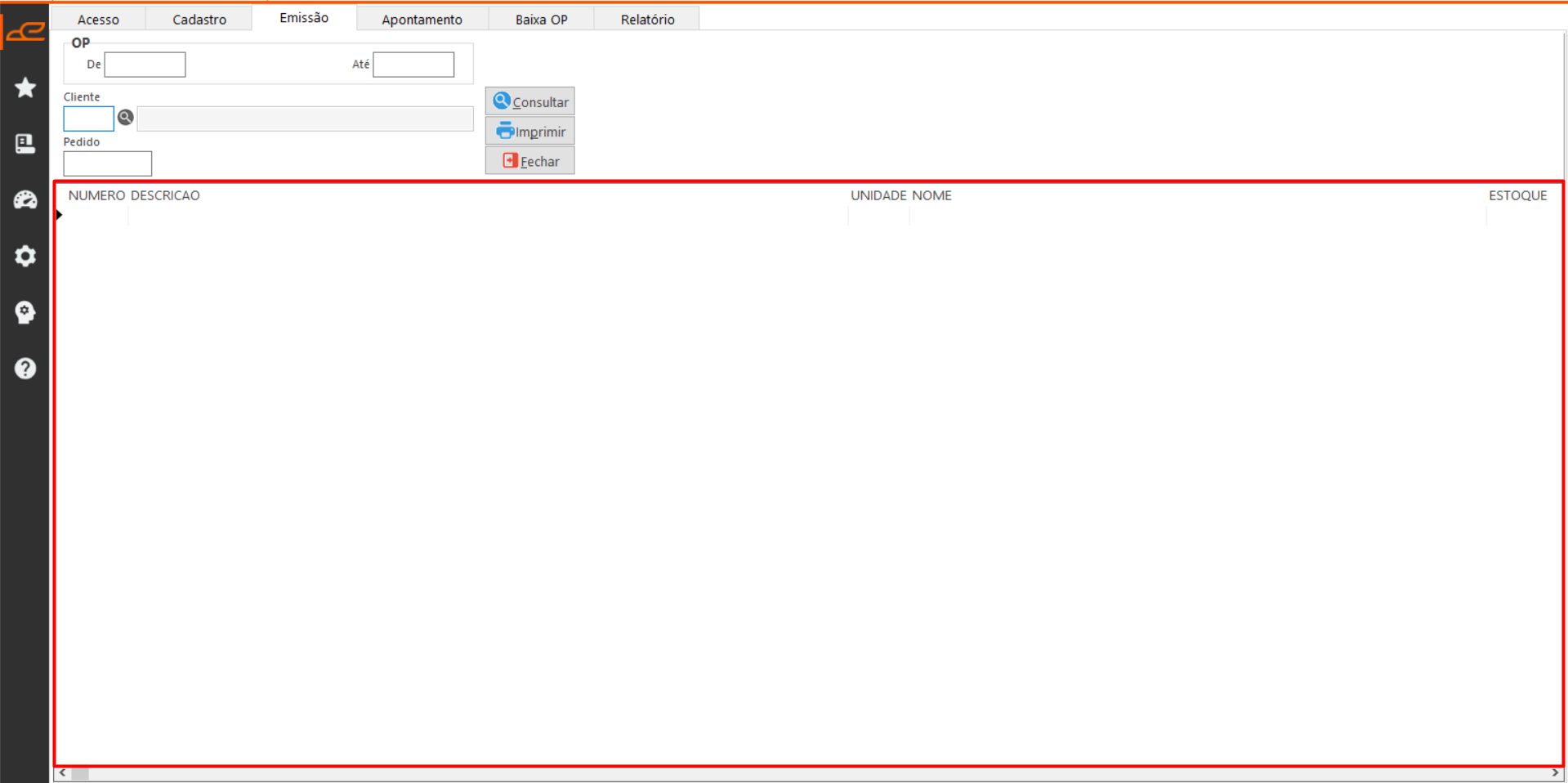
Esta aba permite consultar as Ordens de Produção emitidas.
Filtros:
- OP: Permite filtrar um intervalo de Ordens de Produção para a consulta.
- Cliente: Permite filtrar a consulta por um cliente cadastrado na Ordem de Produção.
- Pedido: Permite filtrar a consulta por um pedido cadastrado na Ordem de Produção.
Botões:
- Consultar: Permite fazer a consulta das Ordens de Produção com base nos filtros aplicados.
- Imprimir: Gera a impressão do layout ‘WMetEmiOP.prt’.
- Fechar: Encerra a tela.
Tabela:
- Esta tabela exibe as Ordens de Produção que foram emitidas.
Aba Apontamento
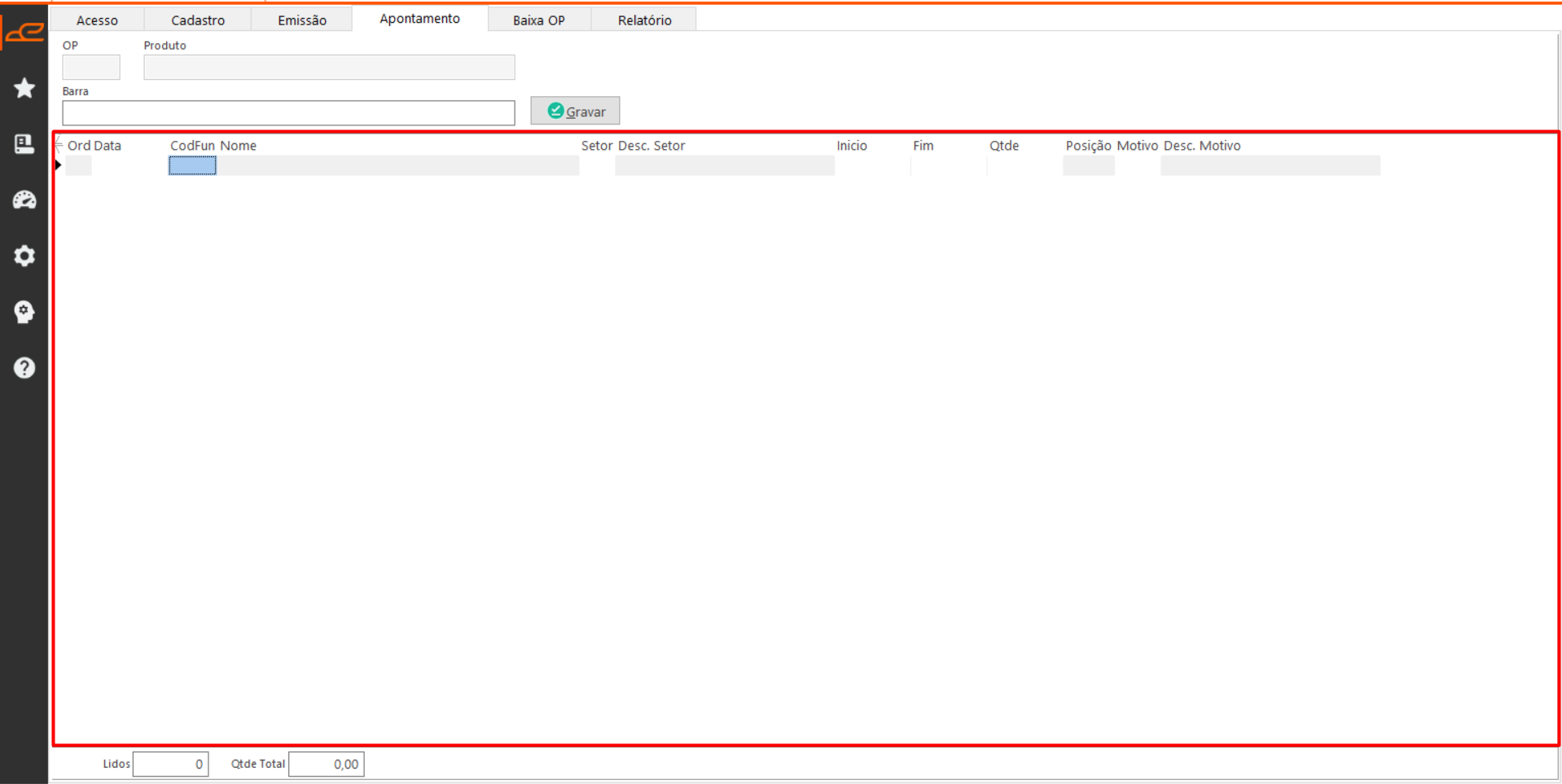
Esta aba permite realizar o apontamento de defeitos relacionados a uma Ordem de Produção.
Filtros:
- OP: Filtro referente a OP que será feito o apontamento.
- Produto: Filtro referente ao produto da OP que será feito o apontamento.
- Barra: Permite fazer a leitura do código de barras do produto para apontamento.
- Lidos: Filtro referente a quantidade de barras que foram lidas.
- Qtde Total: Filtro referente a quantidade total dos item que foram lidos.
Botões:
- Gravar: Permite gravar o apontamento referente a Ordem de Produção.
Tabela:
- Esta tabela deve ser utilizada para o preenchimento dos campos de apontamento de defeitos da Ordem de Produção.
Aba Baixa OP
Esta aba permite realizar a baixa dos consumos referentes à Ordem de Produção e efetuar a entrada do produto no estoque, facilitando o processo.
Filtros:
- OP: Filtro referente à Ordem de Produção na qual será feita a baixa.
- Produto: Exibe o código do produto relacionado à Ordem de Produção.
- Descrição: Exibe a descrição do produto relacionado à Ordem de Produção.
- Baixa Consumos: Quando selecionado permite fazer a baixa dos consumos da OP.
- Quantidade: Permite informar a quantidade de consumo a ser baixada.
- Tipo Saída: Permite informar o tipo de baixa de estoque.
- Data: Permite informar uma data referente a baixa do estoque do consumo.
- Entrada Estoque: Quando selecionado permite fazer a entrada do produto da OP no estoque. Os parâmetros PCP-110 e PCP-140, se configurados corretamente, auxiliam na entrada do estoque.
- Quantidade: Permite definir a quantidade de entrada no estoque.
- Tipo Entrada: Permite definir o tipo de entrada no estoque.
- Depósito: Permite informar o depósito de entrada no estoque.
- Qualidade: Permite informar a qualidade do produto de entrada no estoque.
- Turno: Permite informar o turno que está fazendo a entrada no estoque.
- Observação: Permite definir uma observação para a baixa da OP.
- Quant. Baixa: Permite informar a quantidade que será baixada da OP.
- Pendente: Exibe a quantidade ainda pendente de baixa da OP.
- Partida Baixa: Exibe a quantidade de vezes que a quantidade partida foi baixada.
- Estoque: Exibe a quantidade em estoque.
- Baixado: Exibe a quantidade baixada.
- Apontado: Exibe a quantidade apontada.
- Custo M.O: Exibe o custo de mão de obra relacionado à OP.
- Custo Consumo: Exibe o custo dos consumos relacionado à OP.
- Custo Unitário: Exibe o custo por unidade do produto produzido.
- Quant. Baixada: Exibe a quantidade baixada.
Botões:
- Ver Consumos: Permite carregar os consumos nas tabelas Consumo e Estoque.
- Usar Estoque: Seleciona um registro da tabela estoque para uso na baixa dos consumos da OP.
- Baixar OP: Permite fazer a baixa da OP.
Tabela:
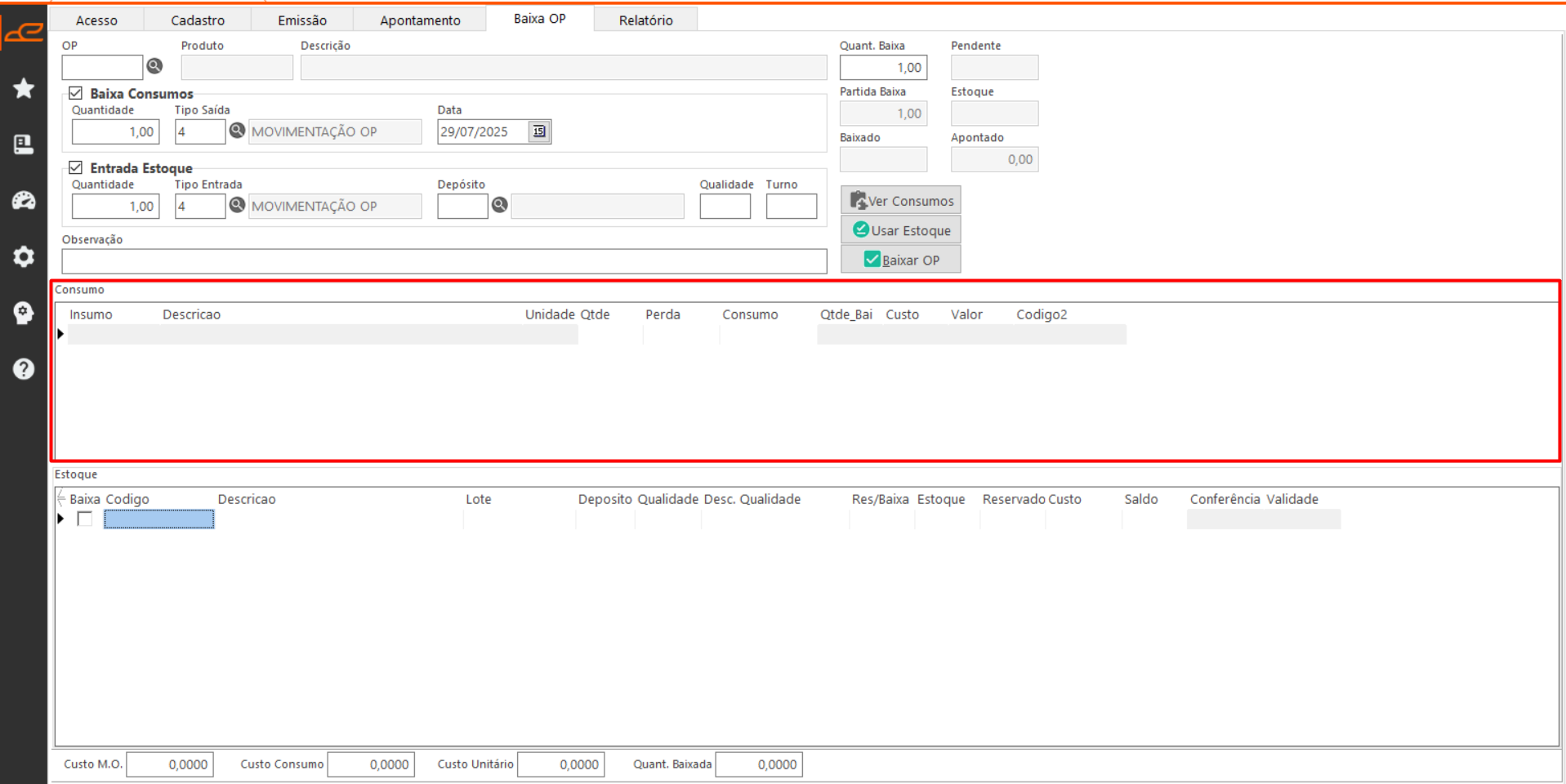
- Consumo: Esta tabela exibe os consumos e as respectivas quantidades relacionadas à OP.
- Opções Adicionais:
- Converter: O sistema converte para a unidade de consumo, fazendo o seguinte calculo: Perda/Peso.
- Buscar Consumos de Reprocesso: Busca os consumos da última OP do tipo reprocesso do produto informado.
- Atualizar Consumos da OP: Permite atualizar os consumos da Ordem de Produção com base na busca de consumos de reprocesso.
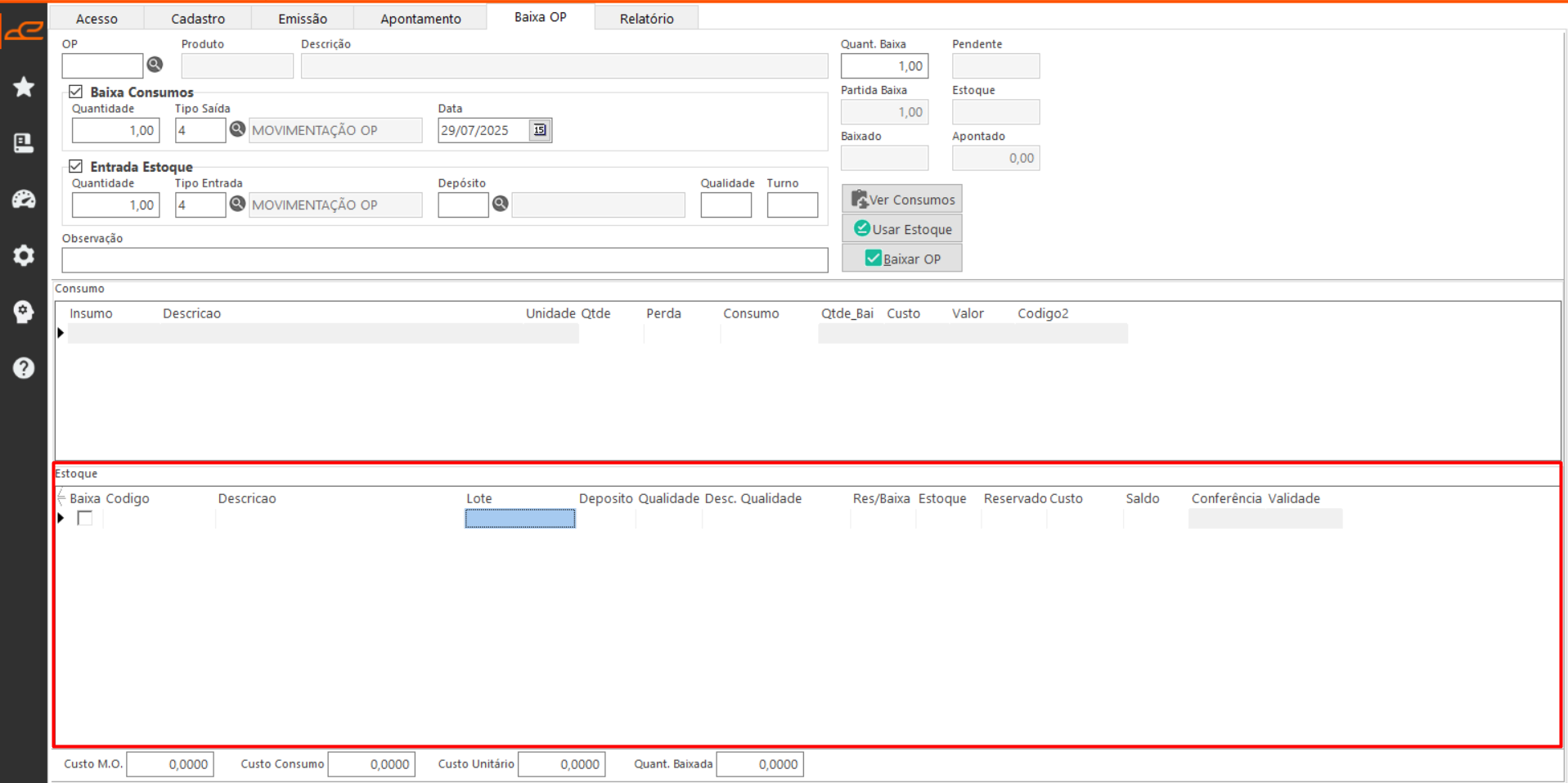
- Estoque: Esta tabela exibe o estoque dos consumos no sistema, permitindo a seleção de um item para baixa no estoque.
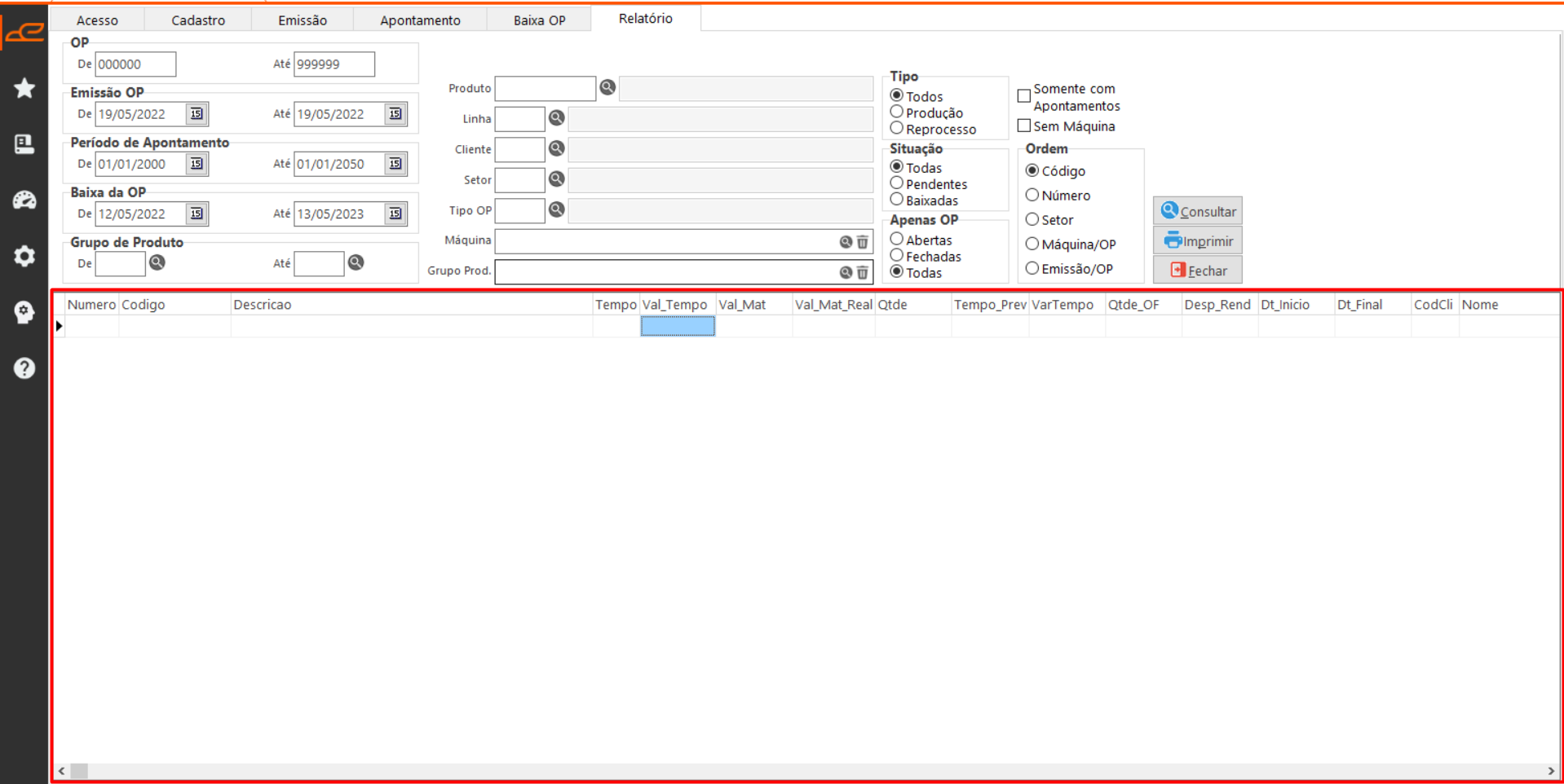
Aba Relatório
Esta aba permite realizar consultas personalizadas das OPs cadastradas para geração de relatórios.
Filtros:
- OP: Permite filtrar um intervalo de Ordens de Produção.
- Emissão OP: Permite filtrar pela data de emissão da Ordem de Produção.
- Período de Apontamento: Permite filtrar pela data de lançamento do apontamento da Ordem de Produção
- Baixa da OP: Permite filtrar pela data de baixa da Ordem de Produção.
- Grupo de Produto: Permite filtrar pelo grupo do produto da OP.
- Produto: Permite filtrar pelo produto da OP.
- Linha: Permite filtrar pela linha cadastrada no produto da OP.
- Cliente: Permite filtrar pelo cliente definido na OP.
- Setor: Permite filtrar pelo setor da OP.
- Tipo OP: Permite filtrar pelo tipo da OP.
- Máquina: Permite filtrar pela máquina definida na OP.
- Grupo Prod.: Permite filtrar pelo grupo do produto da OP.
Botões:
- Tipo: Define o tipo da OP para consulta.
- Situação: Define a situação da OP para consulta.
- Apenas OP: Define um critério das OPs para consulta.
- Somente com Apontamento: Permite consultar apenas OPs com apontamentos.
- Sem Máquina: Permite consultar OPs sem máquinas.
- Ordem: Define a ordenação da consulta.
Opções:
- Consultar: Realiza a consulta com base nos filtros e opções definidas na tela.
- Imprimir: Gera a impressão do layout ‘WMetCusto.prt’.
- Fechar: Encerra a tela.
Tabela:
- Esta tabela permite realizar consultas personalizadas das OPs cadastradas para geração de relatórios.