Esta tela permite a exportação de arquivos de pagamento, abrangendo tanto a geração da remessa bancária quanto o retorno de pagamentos processados.
| Pacote | pctEscritural.bpl |
| Tela | fmEscRetPagto |
Configuração Retorno de Arquivo de Pagamentos (Baixa das APs):
Após o envio da remessa, o banco disponibiliza um arquivo de retorno, confirmando as APs pagas ou rejeitadas.
Para importar o retorno:
-
As posições do tipo PG devem estar corretamente configuradas no cadastro de posições do banco.
-
As ocorrências devem estar cadastradas conforme o manual do banco, incluindo a que identifica o pagamento efetivado.
Processamento do Retorno:
-
Informar a conta corrente e a classe gerencial utilizada na baixa.
-
Selecionar o arquivo de retorno e clicar em Confirmar.
-
O sistema executará as operações conforme as ocorrências configuradas, realizando, por exemplo:
-
A baixa da AP;
-
O lançamento do débito na conta corrente;
-
E a integração contábil correspondente.
-
Vinculação de Código de Barras
Existem duas formas de vincular um código de barras a uma AP:
1. Via Arquivo de Varredura/Captura do DDA
-
Solicitar ao banco a habilitação do DDA em uma das contas correntes.
-
Importar o arquivo de varredura (formato CNAB240) na tela Importar DDA/Retorno de Pagamento, aba DDA, Aba Secundária Importação.
-
Informar o banco e a situação para atribuição nas APs e clicar em Carregar.
-
Registros serão exibidos nas cores:
-
Verde: AP correspondente encontrada (CNPJ, vencimento e valor coincidem).
-
Preto: AP não encontrada, sendo gravada para conciliação manual.
-
-
A conciliação manual deve ser feita na aba Conciliação.
2. Informando Manualmente
-
O código de barras pode ser informado diretamente nas telas:
-
Entrada de Nota Fiscal;
-
Manutenção do Pagar;
-
Remessa de Arquivo de Pagamento (aba Acesso).
-
-
Campos disponíveis: Linha Digitável e Barra.
-
Caso a leitura óptica não funcione, o usuário pode informar a Linha Digitável, e o sistema fará a conversão automática para a barra (válido apenas para boletos de cobrança).
Estrutura do Arquivo
O layout foi desenvolvido utilizando bandas e funções do PReport, conforme estrutura abaixo:
| Tipo de Banda | Linha | O que Representa | Dataset | Regra para Gerar |
| Report Litle | 1 | Header do Arquivo | Nenhum | Sempre |
| Group Header | 2 | Header de Lote (Segmento A) | Grupo gTipo | Somente quando a posição 2 do campo “TipoCalculado” = “A” |
| Group Header | 3 | Header de Lote (Segmento J) | Grupo gTipo | Somente quando a posição 2 do campo “TipoCalculado” = “J” |
| Group Header | 4 | Header de Lote (Segmento O) | Grupo gTipo | Somente quando a posição 2 do campo “TipoCalculado” = “O” |
| Group Header | 5 | Detalhe
(Sementos A e B ) |
Grupo TipoA | Somente quando a posição 2 do campo “TipoCalculado” = “A” |
| Group Header | 6 | Detalhe
(Segmentos J e J52) |
Grupo TipoJ | Somente quando a posição 2 do campo “TipoCalculado” = “J” |
| Group Header | 7 | Detalhe
(Segmento O) |
Grupo TipoO | Somente quando a posição 2 do campo “TipoCalculado” = “O” |
| Detail | 8 | Vazio | Nenhum | Invisível |
| Group Footer | 9 | Trailler do Lote | Grupo gTipo | Sempre (Igual para todos os lotes) |
| Report Sumary | 10 | Trailler do Arquivo | Nenhum | Sempre |
Links dos Manuais (Bancos mais comuns):
001 – Banco do Brasil: https://www.bb.com.br/docs/pub/emp/empl/dwn/PgtVer03BB.pdf
033 – Santander: https://cms.santander.com.br/sites/WPS/documentos/arq-layout-de-arquivos-1/17-10-26_171722_258-37-pagamento+a+fornecedores+layout+cnab+240+-+v10.pdf
237 – Bradesco: https://banco.bradesco/assets/pessoajuridica/pdf/4008-523-0687-layout-multipag.pdf
341 – Itaú: http://download.itau.com.br/bankline/SISPAG_CNAB.pdf
Aba Pagamento
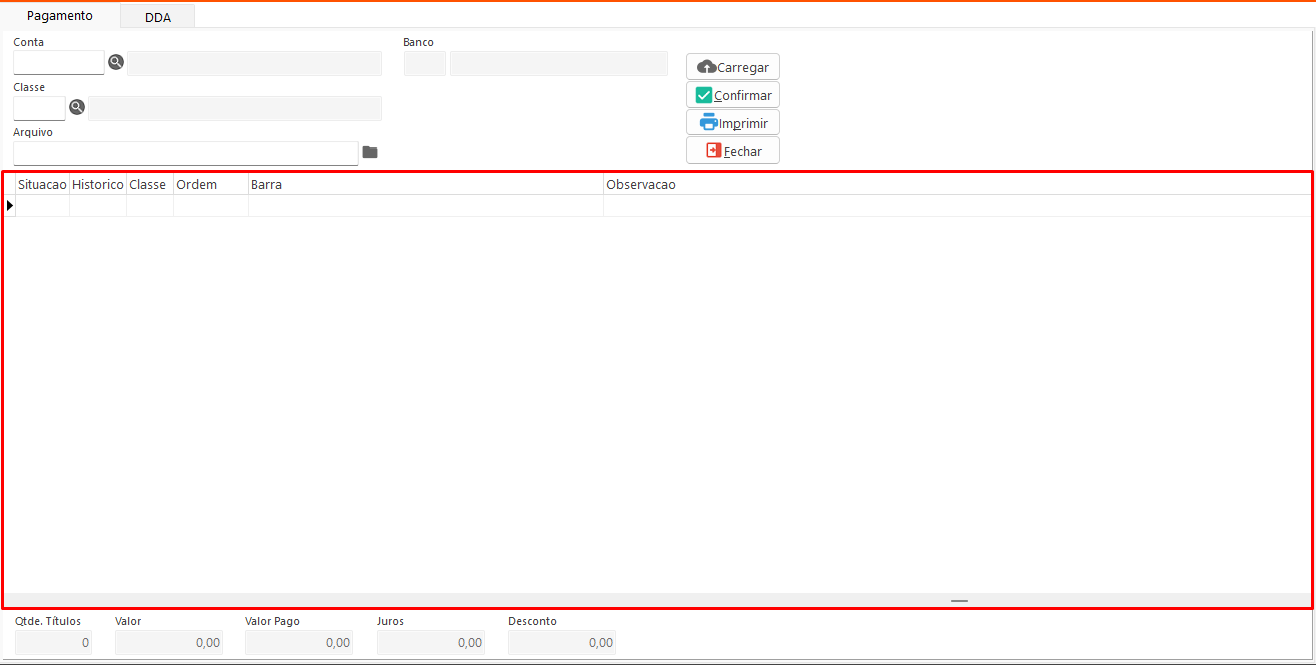
Nesta aba é possível importar arquivos do Contas a Pagar baixados pelo banco, permitindo a baixa automática dos pagamentos.
Filtros:
- Conta: Informa a conta corrente utilizada para a importação do arquivo.
- Banco: Informa o banco vinculado à conta selecionada para importação.
- Classe: Informa a classe gerencial que será atribuída às APs durante a importação.
- Arquivo: Informa o caminho do arquivo que será utilizado para importação dos registros.
Botões:
- Arquivos: Abre a janela de pesquisa para selecionar o arquivo a ser importado.
- Carregar: Carrega as informações contidas no arquivo selecionado para importação.
- Confirmar: Executa a baixa automática das APs com base nos dados do arquivo importado.
- Imprimir: Emite a impressão do layout WCobRetPag.prt.
- Fechar: Encerra a tela.
Tabela:
- Pagamentos: Apresenta os registros importados do arquivo, vinculados às contas a pagar cadastradas no sistema.
Totalizadores:
- Qtde. Títulos: Informa a quantidade total de registros exibidos na tabela.
- Valor: Informa o valor total dos registros apresentados.
- Valor Pago: Informa o valor total pago dos registros listados.
- Juros: Informa o valor total de juros referente aos registros.
- Desconto: Informa o valor total de desconto aplicado aos registros.
Aba DDA
Nesta aba é possivel importar boletos emitidos no banco e conciliar as informações com o contas a pagar cadastrado no sistema.
Aba Secundária Importação:
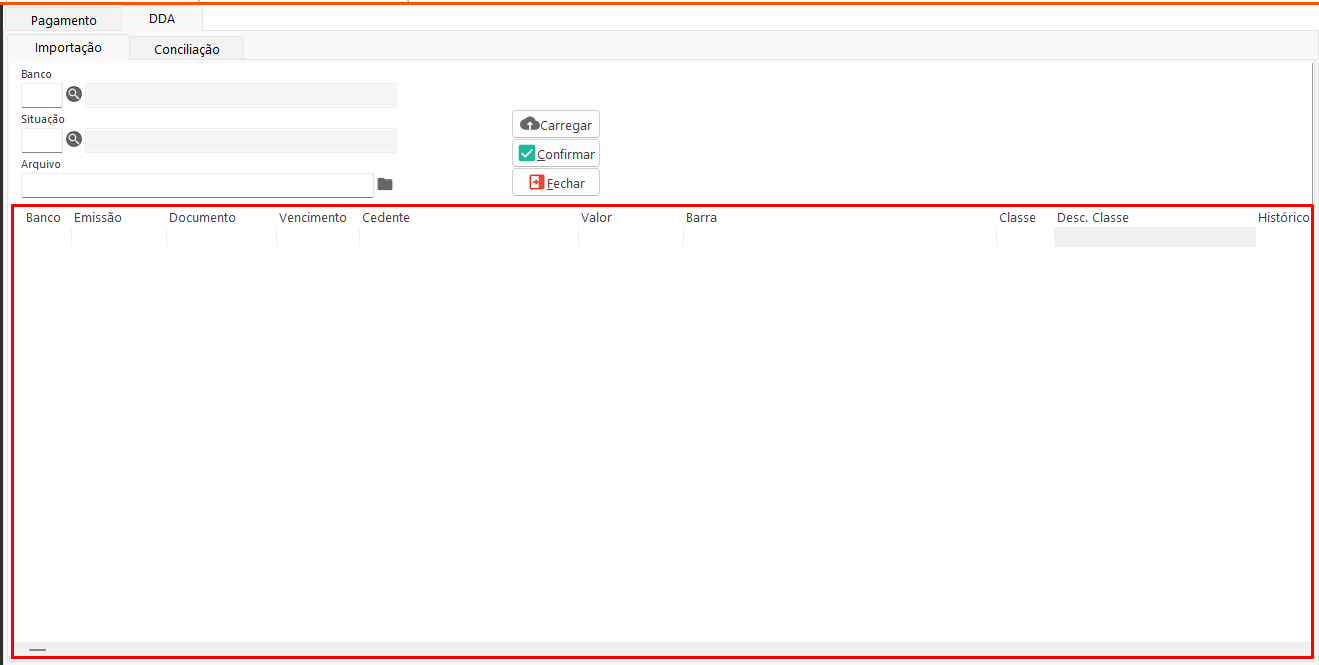
Nesta Aba Secundária é possível importar os boletos disponibilizados pelo banco.
Filtros:
- Banco: Informa o banco que será utilizado para gravação dos boletos.
- Situação: Informa a situação que será atribuída aos boletos durante a gravação.
- Arquivo: Informa o caminho do arquivo que será utilizado para importação.
Botões:
- Arquivos: Abre a janela de pesquisa para selecionar o arquivo a ser importado.
- Carregar: Carrega as informações contidas no arquivo selecionado para importação.
- Confirmar: Grava os boletos informados na tabela.
- Fechar: Encerra a tela.
Tabela:
- Boletos: Apresenta os dados dos boletos que serão importados.
Aba Secundária Conciliação:
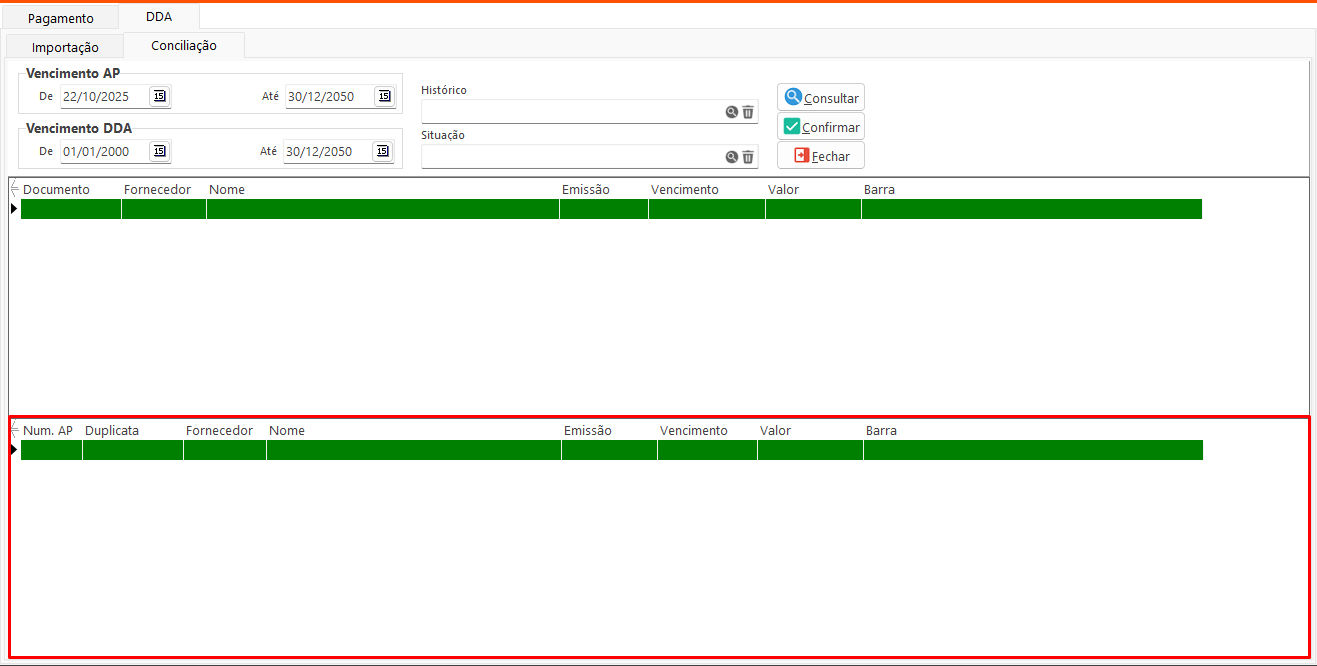
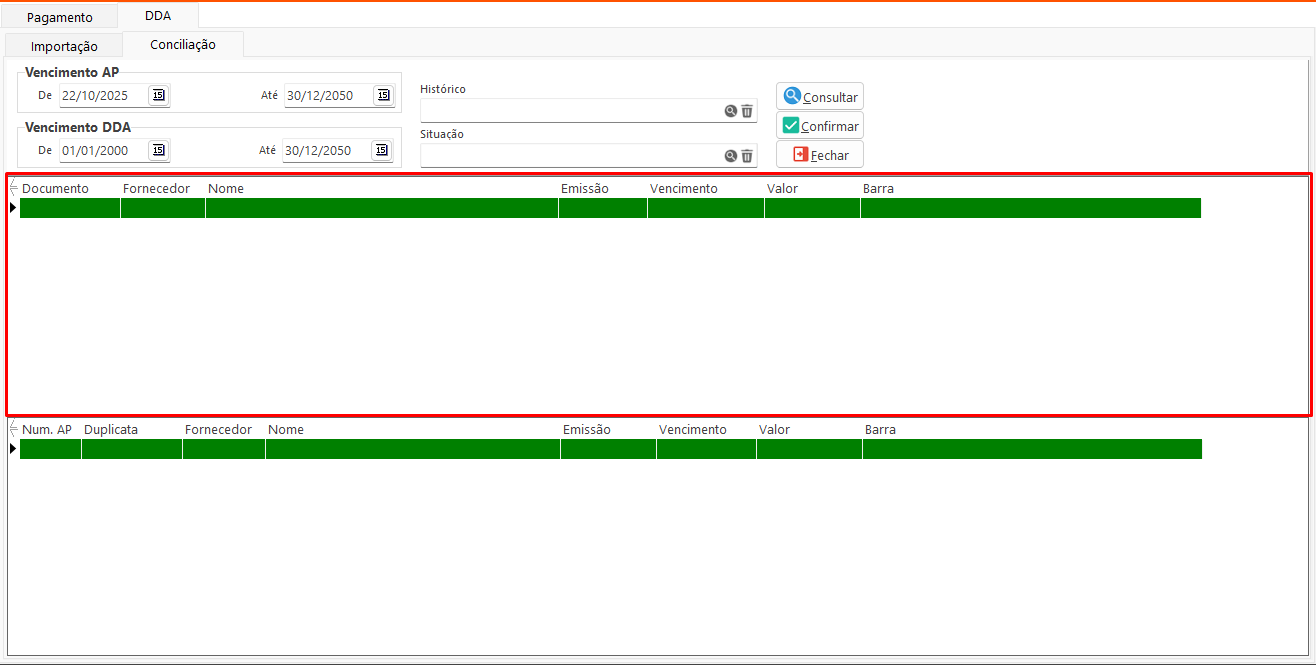
Nesta Aba Secundária é possível conciliar os boletos disponibilizados pelo banco com o contas a pagar..
Filtros:
- Vencimento A.P.: Permite informar a data de vencimento do título no Contas a Pagar.
- Vencimento DDA: Permite informar a data de vencimento do boleto importado via DDA.
- Histórico: Permite filtrar pela descrição do histórico do Contas a Pagar.
- Situação: Permite selecionar a situação atual do título no Contas a Pagar.
Botões:
- Consultar: Executa a consulta conforme os filtros.
- Confirmar: Grava as informações de conciliação.
- Fechar: Encerra a tela.
Tabelas:
- Boletos: Exibe os boletos cadastrados no sistema que estão disponíveis para conciliação.
- Contas a Pagar: Exibe os registros do Contas a Pagar que estão disponíveis para conciliação.