A tela Alterar Terceiro do Serviço permite fazer alterações em uma OP(Ordem de produção).
| Pacote: | pctFaccao.bpl |
| Tela | fmAlteraFaccao |
Filtros:
- Número OP: Consulta o número da OP(Ordem de Produção).
- Setor: Indica o setor de origem da movimentação, ou seja, de onde as quantidades serão retiradas.
- Parte: Filtra a parte específica da ordem de produção consultada.
- Movimento: Permite selecionar um movimento da OP.
- Facção Orig.: Facção associada ao movimento do setor atual.
- Cor: Cor do produto associado à ordem de produção.
- Tam.: Tamanho do produto na ordem de produção.
- Facção: Facção para a qual as quantidades serão movimentadas.
- Data Saída: Data de produção do setor no momento da alteração.
- Data Retorno: Data de previsão de retorno referente a movimentação alterada.
- Observação: Permite adicionar uma observação referente à movimentação.
Opções:
- Atualizar OP: Se essa opção estiver selecionada vai habilitar os campos “Cor” e “Tam” da Tabela(Grade), permitindo fazer alteração dessas informações ao fazer a transferência para a facção.
- Agrupar Movimento: Se essa opção estiver marcada o sistema vai agrupar os movimentos que são iguais.
Tabela:
- Sel: Checkbox para selecionar um movimento.
- Número: Número da OP.
- Mov.: Número do movimento da OP.
- Produto: Código do produto da OP.
- Cliente: Código do cliente.
- Cor: Cor do produto.
- Tam: Tamanho do produto.
- Fluxo: Fluxo produtivo.
- Setor: Setor da movimentação.
- Pedido: Exibe o pedido cadastrado na OP(Ordem de produção).
- Qtde. Orig.: Exibe a quantidade originalmente movimentada para o setor atual.
- Qtde.: Exibe a quantidade já movimentada para o próximo setor.
- Qtde_2: Exibe a quantidade movimentada como item de segunda qualidade.
- Qtde_I: Exibe a quantidade movimentada como item incompleto.
- Qtde_F: Exibe a quantidade movimentada como item faltante.
- Qtde Pend.: Exibe a quantidade movimentada como pendente.
- Qtde. Trans.: Exibe a quantidade que será transferida.
- Unitário: Preço definido no relatório de emissão da ficha de envio.
- Parte: Parte referente a movimentação.
- Estoque: Ao clicar no botão “Distribuir” é preenchido com o saldo em estoque.
- Produção: Ao clicar no botão “Distribuir” é preenchido com o quantidade em produção.
- Saldo Estoque: Quantidade total em estoque.
- Pedido: Ao clicar no botão “Distribuir” é preenchido com o quantidade em pedidos.
- Saldo Pedido: Quantidade que falta ser movimentada.
- Total Venda: Ao clicar no botão “Distribuir” é preenchido com o quantidade total em pedidos.
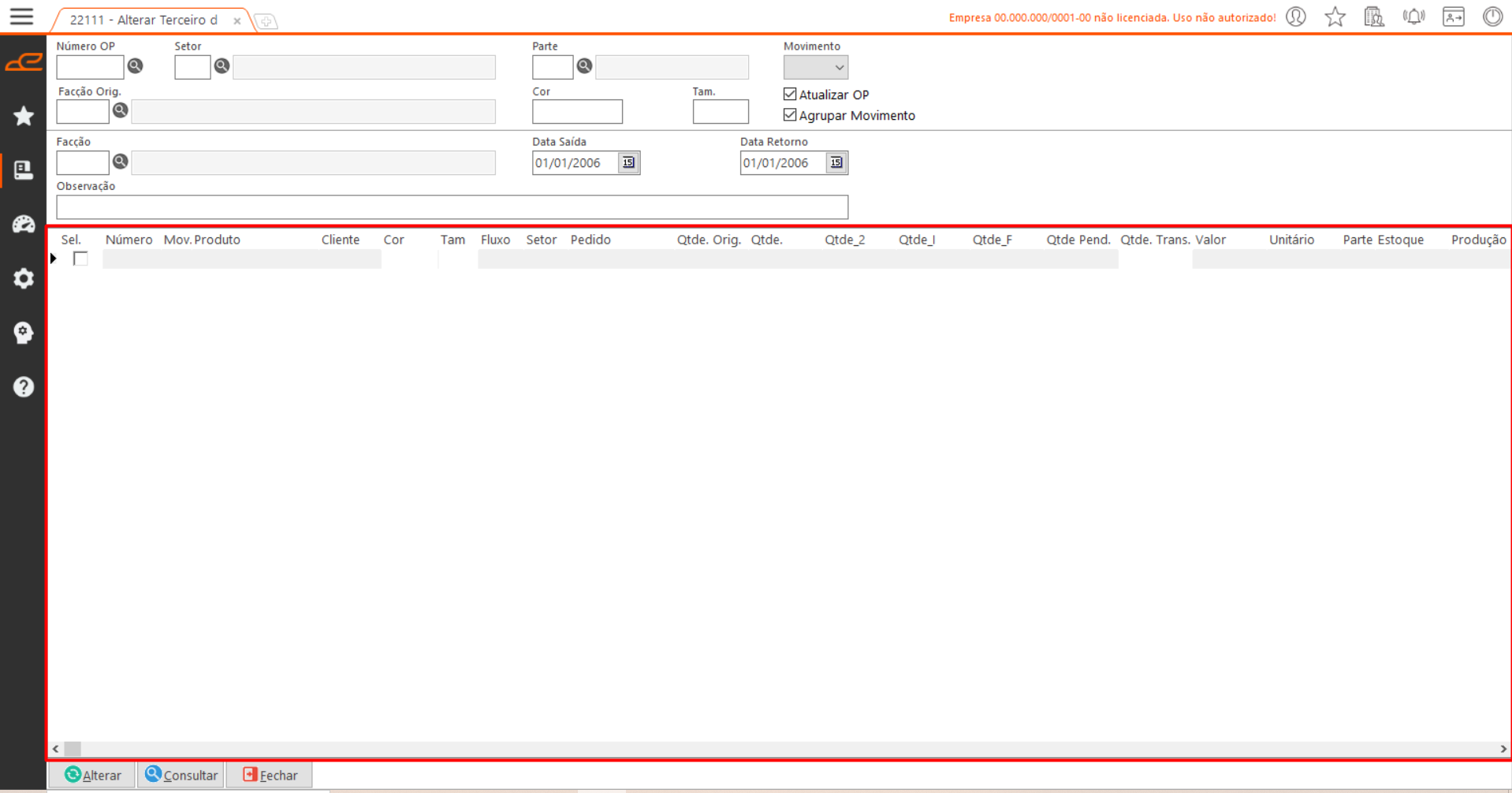
Botões:
- Alterar: Permite realizar alterações em uma OP. Ao clicar nesse botão, outros botões aparecerão no lugar, denominados:
- Confirmar: Confirma e grava as alterações.
- Desistir: Cancela as alterações.
- Distribuir: Para cada movimentação, soma a quantidade por tamanho e insere o total correspondente na última movimentação de cada tamanho.
- Consultar: Permite fazer a consulta de uma OP.
- Fechar: Fecha a tela.