A tela “Baixa de Lote por Rolo” reúne diversas funcionalidades desenvolvidas para gerenciar, realizar baixas ou estornar lotes.
| Pacote: | pctTinturaria.bpl |
| Tela: | fmTinMovBaiRolo |
Aba Movimento
Esta aba tem como objetivo facilitar o processo de baixa de lote da tinturaria.
Filtros:
- Nr. Lote: Permite consultar o lote da tinturaria a partir do número informado.
- Ficha: Indica a ficha utilizada na baixa da tinturaria.
- NF. Retorno: Indica a nota fiscal de retorno associada a esta baixa.
- NF. Cobrança: Indica a nota fiscal de cobrança associada a esta baixa.
- Material: Indica o código do material usado no lote.
- Impressão: Permite definir o tipo de impressão quando clicar no botão ‘Imprimir’.
- Cor: Indica a cor do material usado no lote.
- Cliente: Indica o código do cliente cadastrado no lote da tinturaria.
- Tinturaria: Indica o código da tinturaria cadastrado no lote da tinturaria.
- Quantidade: Refere-se a quantidade de peso que sera baixada. Quando a unidade do material de entrada for diferente da unidade do material de saída e a unidade de entrada for PC, MT ou UN, o campo passará a ser exibido como Quant (Unidade de Entrada).
- Peças: Indica a quantidade de itens que estão sendo baixados.
- Depósito Entrada: Indica o depósito onde será realizada a entrada do material. Quando o depósito possuir prioridade 8 – Reprovado, após a confirmação do peso, a tela Defeitos será aberta automaticamente para o apontamento, carregando os defeitos dos grupos Tecelagem, Malharia e Tinturaria para seleção. Os dados do apontamento serão preenchidos automaticamente conforme a baixa e o usuário logado.
- Tara: Indica a tara de entrada do material.
- Peso Médio: Refere-se ao peso que sera baixado no lote.
- Largura: Refere-se à largura utilizada para a baixa do lote. Este campo é preenchido automaticamente com a largura do lote.
- Gramatura: Refere-se à gramatura utilizada para a baixa do lote. Este campo é preenchido automaticamente com a gramatura do lote.
- Local: Indica o local no lote de entrada do material no estoque.
- Partida: Indica o partida no lote de entrada do material no estoque.
- Sequência: Refere-se a sequência da baixa do lote.
- Obs. Programação: Refere-se a observação informada no cadastro do lote da tinturaria.
- Obs. Rolo: Indica uma observação na baixa do lote que sera usada no rolo (lote) gerado no estoque.
- Imagem: A imagem é buscada na pasta (EXCIA\Arquivos\imagens\material). O nome do arquivo deve seguir o formato (Código do material – Código da cor, por exemplo: 123-456). O código do material é o código do material de retorno.
Opções:
- Instruções: Localize as imagens correspondentes às instruções de impressão no seguinte diretório: EXCIA\Arquivos\imagens\instrucao.
Para que essas imagens sejam impressas corretamente nas etiquetas, é necessário configurar previamente o layout de impressão.
Botões:
- Consultar: Esse botão realiza a busca dos dados do lote informado no campo ‘Nr. Lote’ e exibe os resultados na tabela ‘Itens da Tinturaria’.
- Confirmar: Ao clicar neste botão, o sistema realiza as seguintes validações e operações:
- Validação do Parâmetro TIN290:
Verifica se o parâmetro está como “S” para validar se a nota de Retorno existe no sistema. - Validação do Parâmetro TIN140:
Verifica se o parâmetro está definido como ‘S’ para determinar se a edição do filtro ‘Peso’ deve ser bloqueada, aguardando a leitura automática do valor a partir de uma balança. - Validação do Parâmetro TIN130: “Verifica se o parâmetro está definido como ‘S’ e, nesse caso, somente permite a baixa do lote se a baixa do estoque da malha tiver sido realizada previamente na tela ‘22210 – Lote – Tinturaria’.
- Validação do Parâmetro FAC80:
Verifica se o parâmetro está diferente do código do fornecedor, para validar se a nota de Retorno existe no sistema. - Validação do Parâmetro TIN70:
Verifica se é permitido baixar uma quantidade maior do que a enviada. - Validação do Desperdício:
Checa o valor de desperdício configurado no cadastro de malhas. Se o valor for 0, utiliza o índice definido pelo parâmetro TIN50. - Validação do Tipo de Baixa (TIN60):
Avalia o parâmetro TIN60 para determinar se a baixa será de material ou produto.
- Validação do Parâmetro TIN290:
 Calcular Gramatura: Realiza o cálculo da Gramatura utilizando a fórmula 1000 / ((Largura * Peso) / Peças).
- Imprimir: Gera a impressão do layout WEtqLoteRoloR.prt.
- Fechar: Encerra a tela.
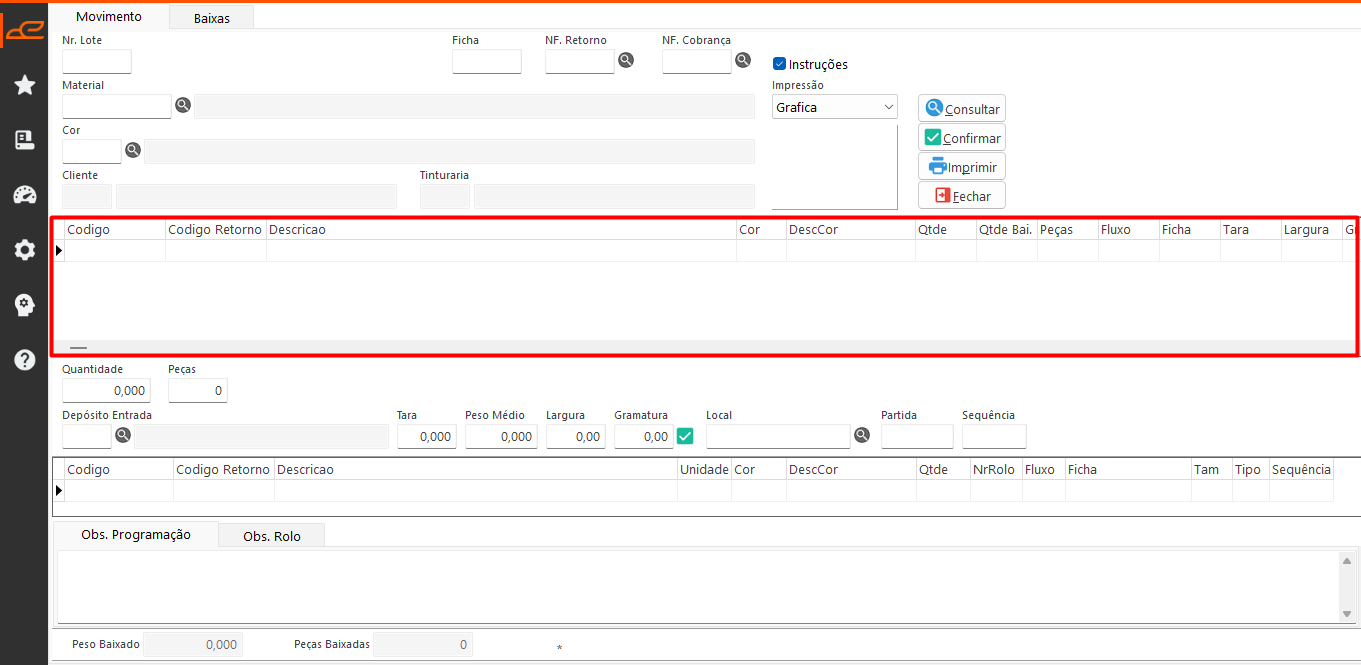
Tabela
- Itens da Tinturaria: Essa tabela exibe os itens cadastrados no lote da tinturaria.
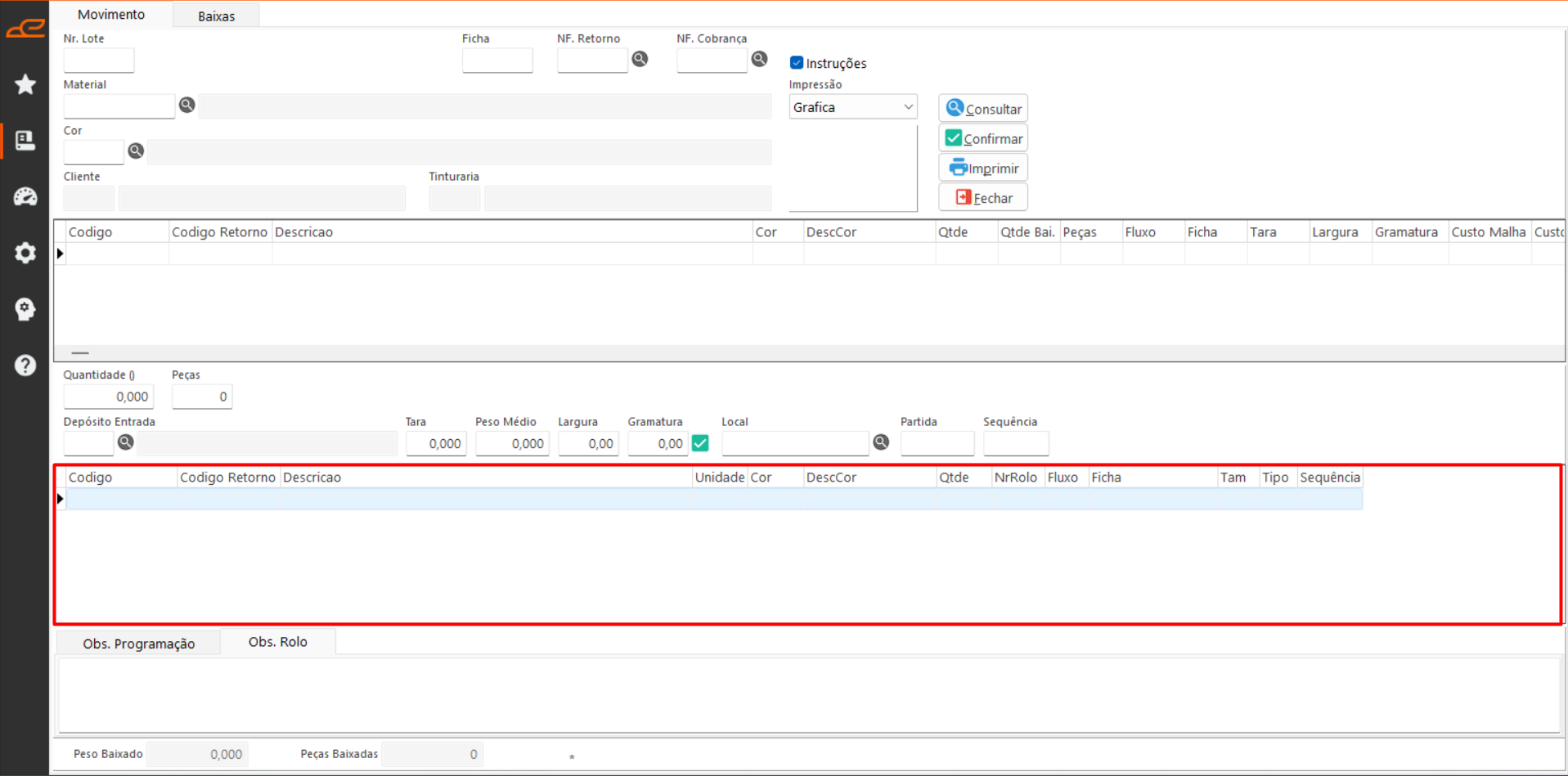
- Baixa da Tinturaria: Essa tabela exibe as informações da baixa da tinturaria.
Opções adicionais:
Opções disponíveis ao clicar com o botão direito sobre a tabela Itens da Tinturaria
- Considerar Aberto: Altera a situação do lote na tinturaria para ‘A’ – Aberto e remove a data de retorno.
- Considerar Fechado: Altera a situação do lote na tinturaria para ‘B’ – Baixado e adicionada a data atual como data de retorno.
- Considerar em Transporte: Altera a situação do lote na tinturaria para ‘T ‘ – Transporte.
- Considerar Recebido: Altera a situação do lote na tinturaria para ‘R’ – Recebido e abre uma janela solicitando o número da nota fiscal de cobrança.
Totalizadores:
- Peso Baixado: Indica a quantidade de peso que foi baixado no lote.
- Peças Baixadas: Indica a quantidade de peças que foi baixado no lote.
Aba Baixas
Essa aba tem como objetivo facilitar o processo de estorno dos lotes baixados.
Filtros:
- Lote: Filtro referente o lote que deseja fazer o estorno das baixas.
- Produto: Filtro referente o produto no lote.
- Cor: Filtro referente a cor do produto.
- Depósito: Filtro referente ao depósito que foi feito a baixa do lote.
- Fluxo: Filtro referente ao fluxo da tinturaria definido no lote.
- Ficha: Filtro referente a ficha informada no lote.
- Nr. Peça: Filtro referente a quantidade que deseja estornar.
- Motivo: Permite definir uma observação com o motivo do estorno.
Botões:
- Consultar: Permite consultar baixas do lote, facilitando o estorno das baixas.
- Estornar: Ao clicar nessa opção é possível fazer o estorno com base nos filtros e quantidades informadas.
- Fechar: Encerra a tela.
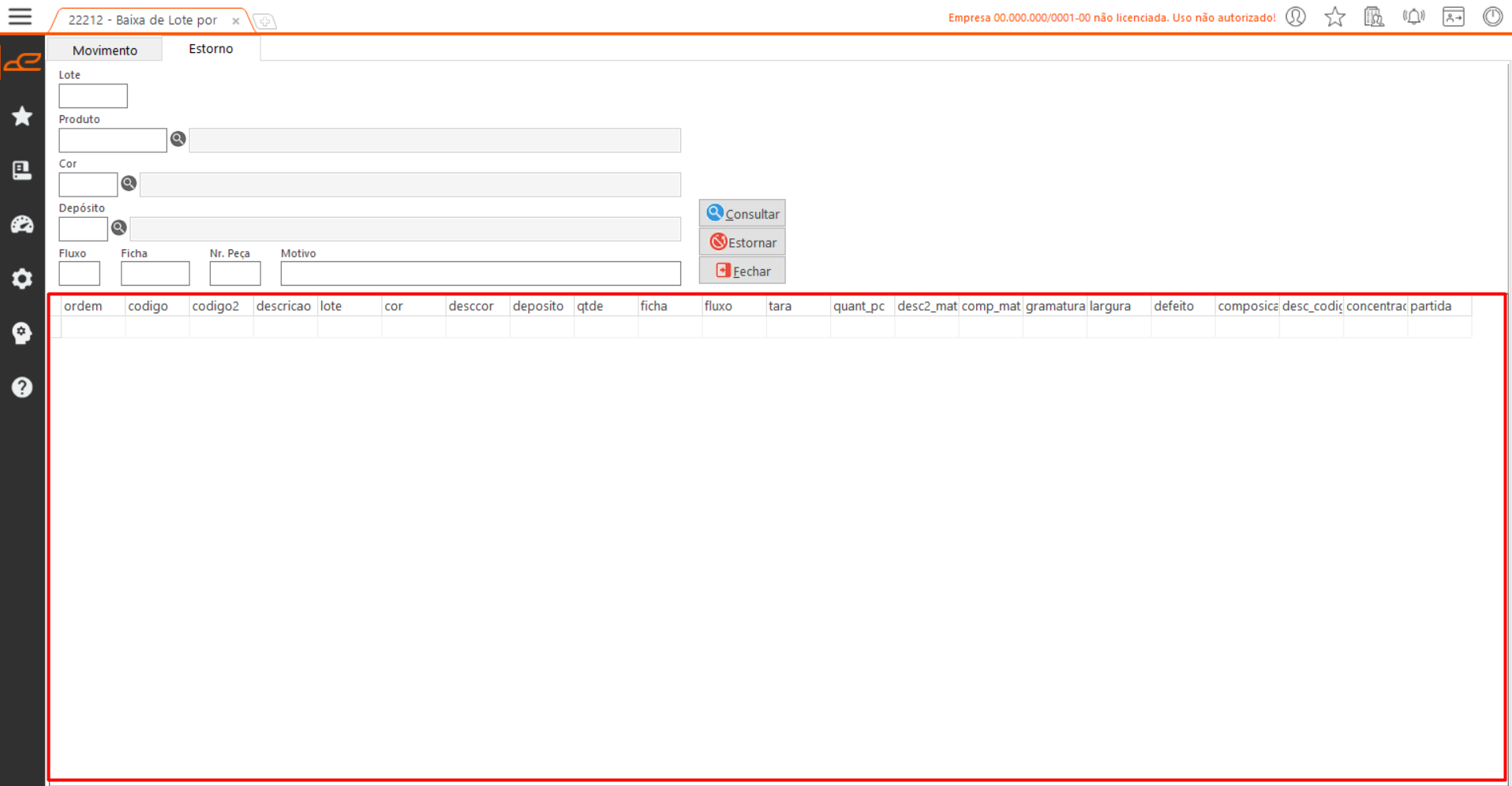
Tabela:
- Baixas: Essa tabela exibe as baixas efetuadas no lote consultado, facilitando a validação para realização do estorno.
Opções adicionais:
Opções disponíveis ao clicar com o botão direto sobre a tabela Baixas
- Imprimir etiqueta: Gera a impressão do layout WEtqLoteRoloR.prt.
- Lançar Qualidade: Abre a tela de Controle de Qualidade com o lote e o item previamente selecionados.
- Lançar Defeitos: Abre a tela de Cadastro de Defeitos com o lote e o item previamente selecionados.