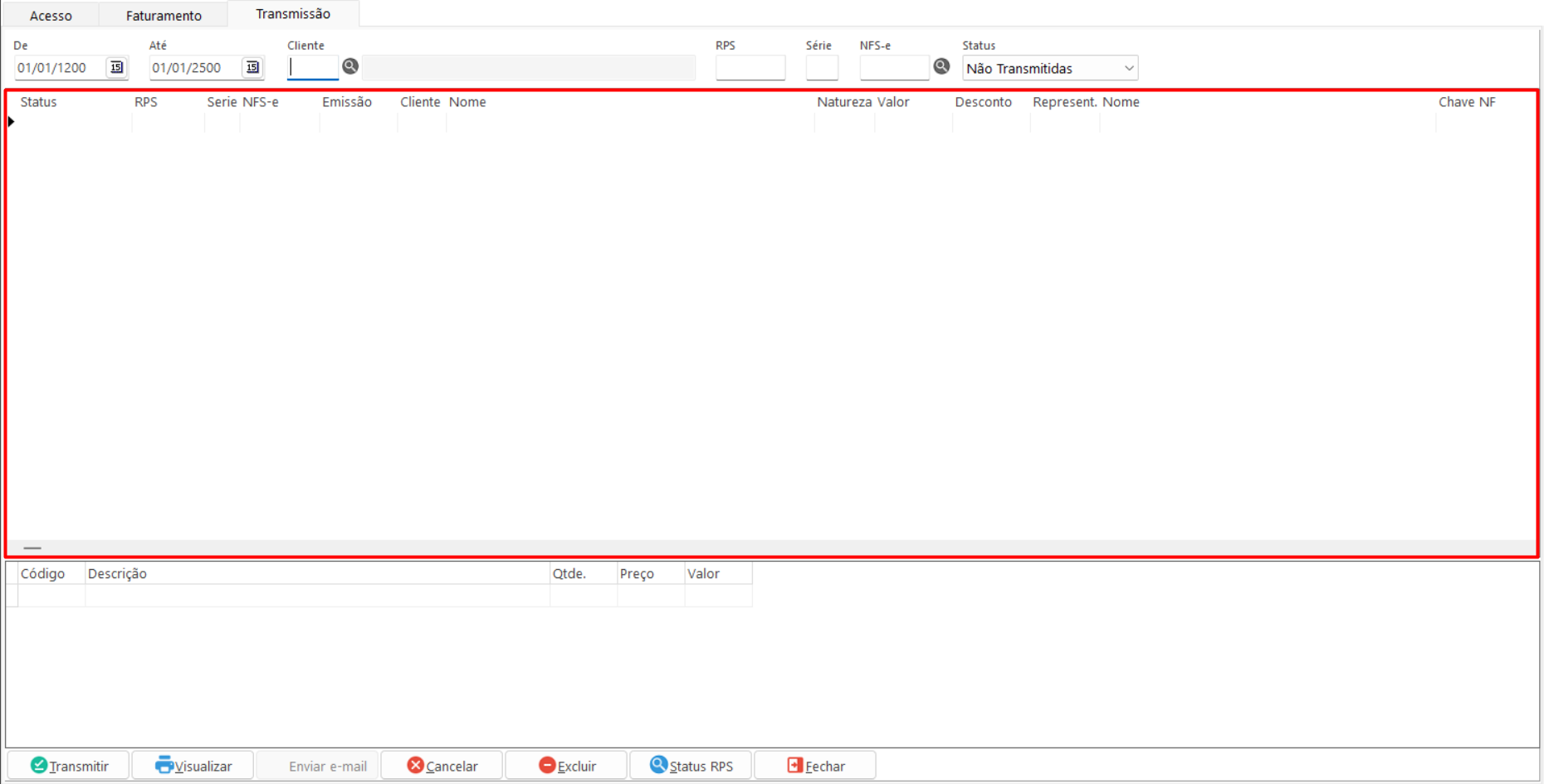
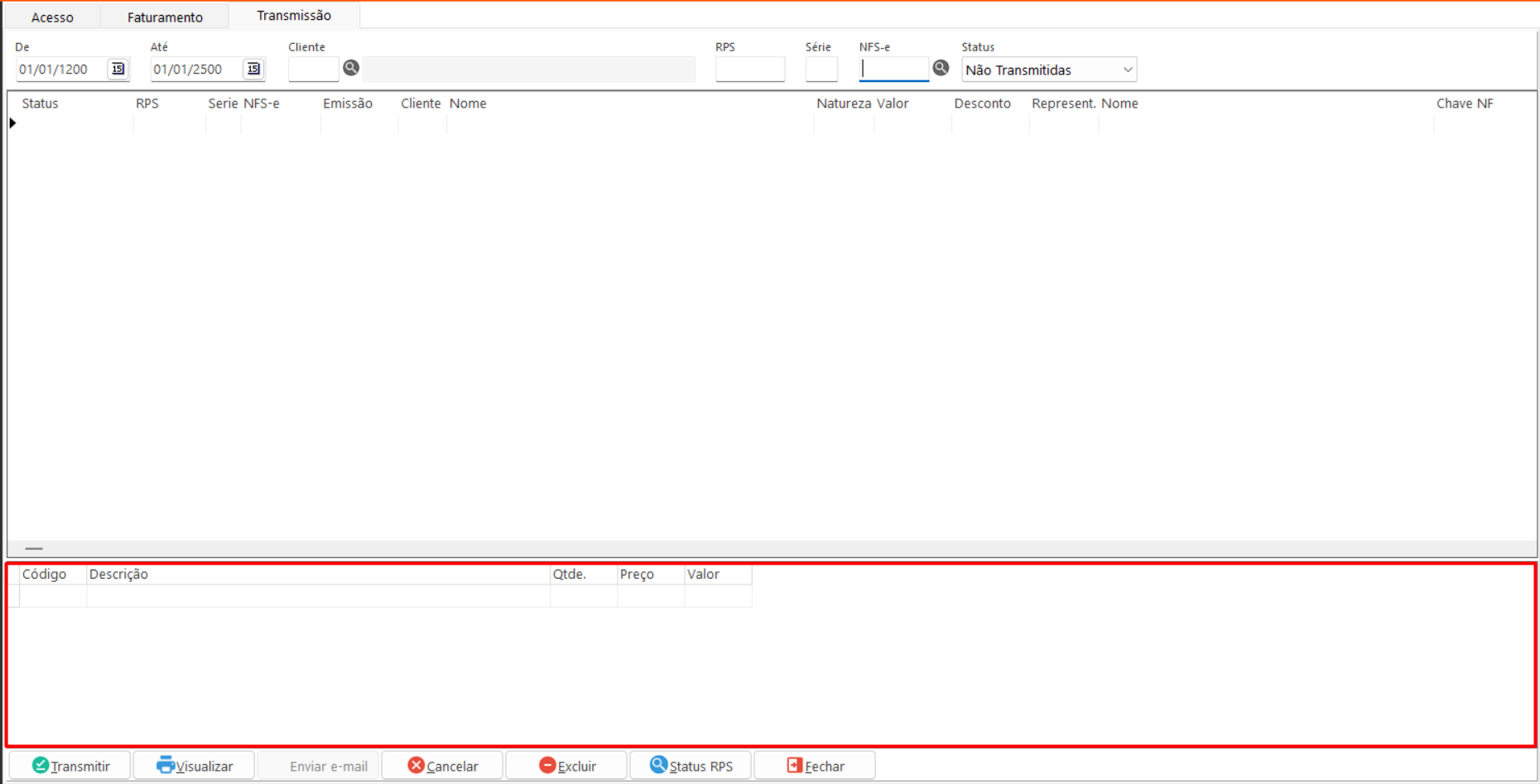
A tela Emissão de NFS-e é utilizada para gerenciar todo o processo de emissão, consulta, e transmissão de Notas Fiscais de Serviço Eletrônicas (NFS-e). Nessa tela, o usuário pode realizar a geração das notas fiscais a partir de ordens de serviço, contas a receber ou pedidos, além de configurar os detalhes necessários para o envio ao SEFAZ.
| Pacote: | pctFaturamento.bpl |
| Tela: | TfmGeraNFSe |
Configuração Via Webservice (Betha, IPM e a Prefeitura de Goiânia)
A Nota Fiscal de Serviços Eletrônica (NFS-e) é um documento digital gerado e armazenado eletronicamente em um Ambiente Nacional pela Receita Federal do Brasil (RFB), pela prefeitura ou por outra entidade conveniada, com o objetivo de documentar operações de prestação de serviços.
A configuração via webservice permite a transmissão da NFS-e diretamente pelo Excia ERP. Os sistemas que utilizam esse método incluem Betha, IPM e a Prefeitura de Goiânia. para utilizar as funcionalidades de NFS-e são necessários algumas configurações:
- 1.Instalação do Certificado Digital
Como a transmissão é realizada pelo sistema, é essencial que o certificado digital esteja instalado. - 2.Configuração do arquivo DLL
O arquivo “NFSe.dll” deve estar localizado na pasta de instalação do ERP Excia. A partir desta versão, esse arquivo substituirá o uso do “AssinadorNFSe.exe”. - 3.Configuração do arquivo INI
No arquivo “NFe.ini” necessita apenas dos seguintes campos:[NFSE] Sistema= Endereco= Senha= - 4.Configuração de Serviços
- No cadastro de serviços, devem ser criados os serviços oferecidos.
- No cadastro de produtos, os serviços criados devem ser vinculados ao campo “Referência”.
- Assim, ao gerar uma NFS-e a partir de uma Ordem de Serviço (OS) ou Pedido, o código do serviço será carregado no lugar do código do produto.
Com essa configuração, a transmissão da Nota Fiscal de Serviço Eletrônica estará pronta para ser realizada.
Configuração Via Webservice (Nacional)
A configuração via webservice permite a transmissão da NFS-e diretamente pelo Excia ERP. O sistema que utiliza esse método é o Nacional, para utilizar as funcionalidades de NFS-e são necessários algumas configurações:
- 1.Instalação do Certificado Digital
- Para a utilização da NFS-e, é necessário possuir o certificado digital nos formatos “.pem” e “.key”. Para gerar esses arquivos, deverá ser realizado o procedimento abaixo.
- Na pasta raiz do Excia, existe o executável OpenSSL.exe. Utilize esse executável para gerar os arquivos necessários, executando separadamente os seguintes comandos no OpenSSL:
pkcs12 -in (CAMINHO DA PASTA DO CERTIFICADO)\(NOME_DO_CERTIFICADO).pfx -nocerts -out certificado.key -nodes
pkcs12 -in (CAMINHO DA PASTA DO CERTIFICADO)\(NOME_DO_CERTIFICADO).pfx -clcerts -nokeys -out certificado.pem
- Observação:
O nome do certificado não pode conter espaços. - Após a execução dos comandos acima, serão gerados dois arquivos:
-
certificado.key -
certificado.pem
-
- Esses dois arquivos devem ser copiados para a pasta “Certificado”, localizada na pasta raiz do Excia.
Caso a pasta “Certificado” não exista, ela deverá ser criada manualmente na raiz do Excia antes de realizar a cópia dos arquivos. - 2.Configuração do arquivo DLL
O arquivo “NFSe.dll” deve estar localizado na pasta de instalação do ERP Excia. A partir desta versão, esse arquivo substituirá o uso do “AssinadorNFSe.exe”. - 3.Configuração do arquivo INI
No arquivo “NFe.ini” necessita apenas dos seguintes campos:
[NFSE]
Sistema=NACIONAL
Endereco=https://sefin.nfse.gov.br/SefinNacional/nfse- 4.Configuração de Serviços
- No cadastro de serviços, devem ser criados os serviços oferecidos.
- No cadastro de produtos, os serviços criados devem ser vinculados ao campo “Referência”.
- Assim, ao gerar uma NFS-e a partir de uma Ordem de Serviço (OS) ou Pedido, o código do serviço será carregado no lugar do código do produto.
Com essa configuração, a transmissão da Nota Fiscal de Serviço Eletrônica estará pronta para ser realizada.
Configuração via Troca de Arquivo
A transmissão da NFS-e é realizada por diferentes sistemas, que variam de acordo com o estado. O sistema IPM, em particular, possui uma configuração específica, pois sua transmissão pode ocorrer por um serviço terceirizado, dependendo das regras da região.
Como funciona a transmissão?
O Excia ERP gera e salva o arquivo XML em uma pasta específica. Em seguida, um serviço terceirizado coleta esse arquivo para realizar a transmissão da NFS-e.
Para utilizar as funcionalidades de NFS-e são necessários algumas configurações:
- 1.Configuração do arquivo INI
No arquivo/EXCIA/NFe.ini, é necessário adicionar um novo bloco para a Nota Fiscal de Serviço Eletrônica:[NFSE] Sistema=IPM - 2.Verificação do arquivo de layout
Certifique-se de que o arquivoTExpNFSE_IPM.prtestá disponível nas pastas/EXCIA/Relatorioou/EXCIA/Layout. Esse arquivo é gerado automaticamente ao atualizar a versão do Excia ERP. - 3.Geração da pasta de exportação
Durante a transmissão da NFS-e, o sistema criará automaticamente uma pasta chamada “Exportação” dentro da pasta/EXCIA. Essa pasta armazenará os arquivos XML, que serão coletados e transmitidos pelo serviço terceirizado.
Com essa configuração, a transmissão da Nota Fiscal de Serviço Eletrônica estará pronta para ser realizada.
11B – Emissão de NFS-e
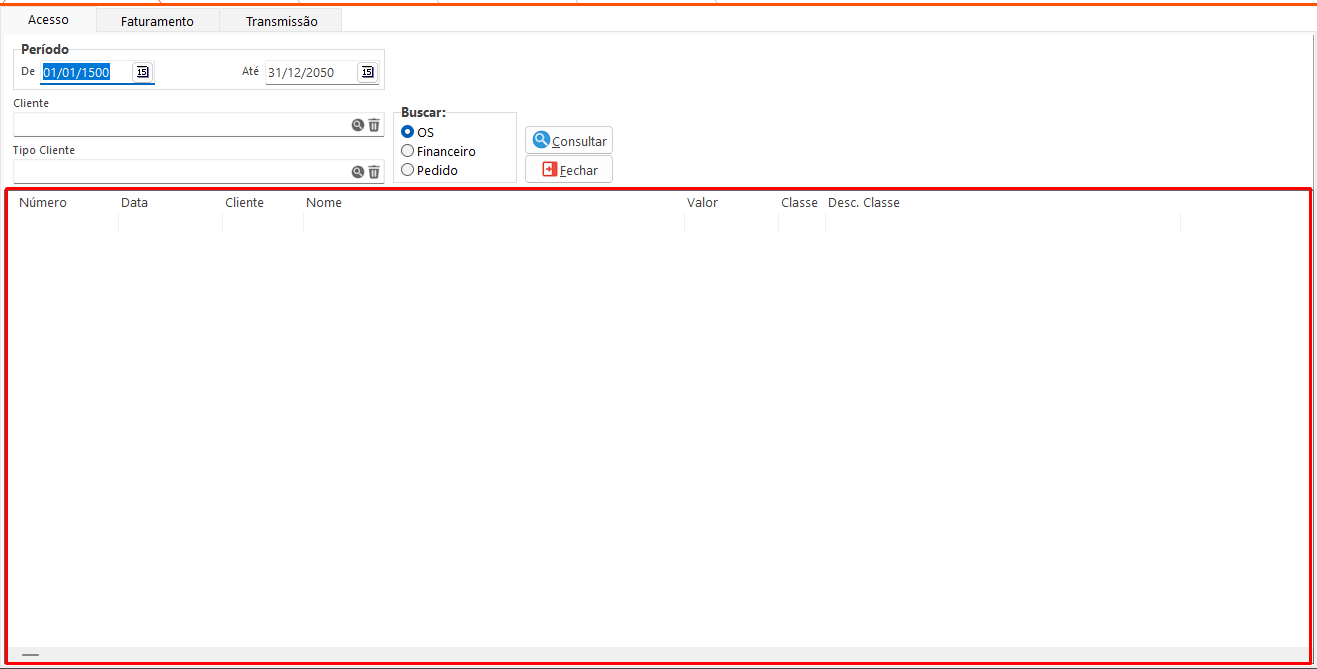
Aba Acesso
Aba de consulta para gerar e transmitira a nota desejada.
Filtros:
Opções:
- Buscar: Define o tipo de consulta a ser realizada, permitindo selecionar entre uma ordem de serviço, um contas a receber ou um pedido cadastrado.
Tabela:
- Itens a Faturar: Esta tabela exibe ordens de serviço, contas a receber e pedidos, conforme a opção selecionada. Os itens mostrados nesta tabela estão abertas e, portanto, disponíveis para faturamento.
Opções Adicionais:
- Gerar NFS-e: Envia as informações do cliente para a aba de faturamento, permitindo a emissão da NFS-e. Essa função pode ser acionada com dois cliques na tabela.
Aba Faturamento
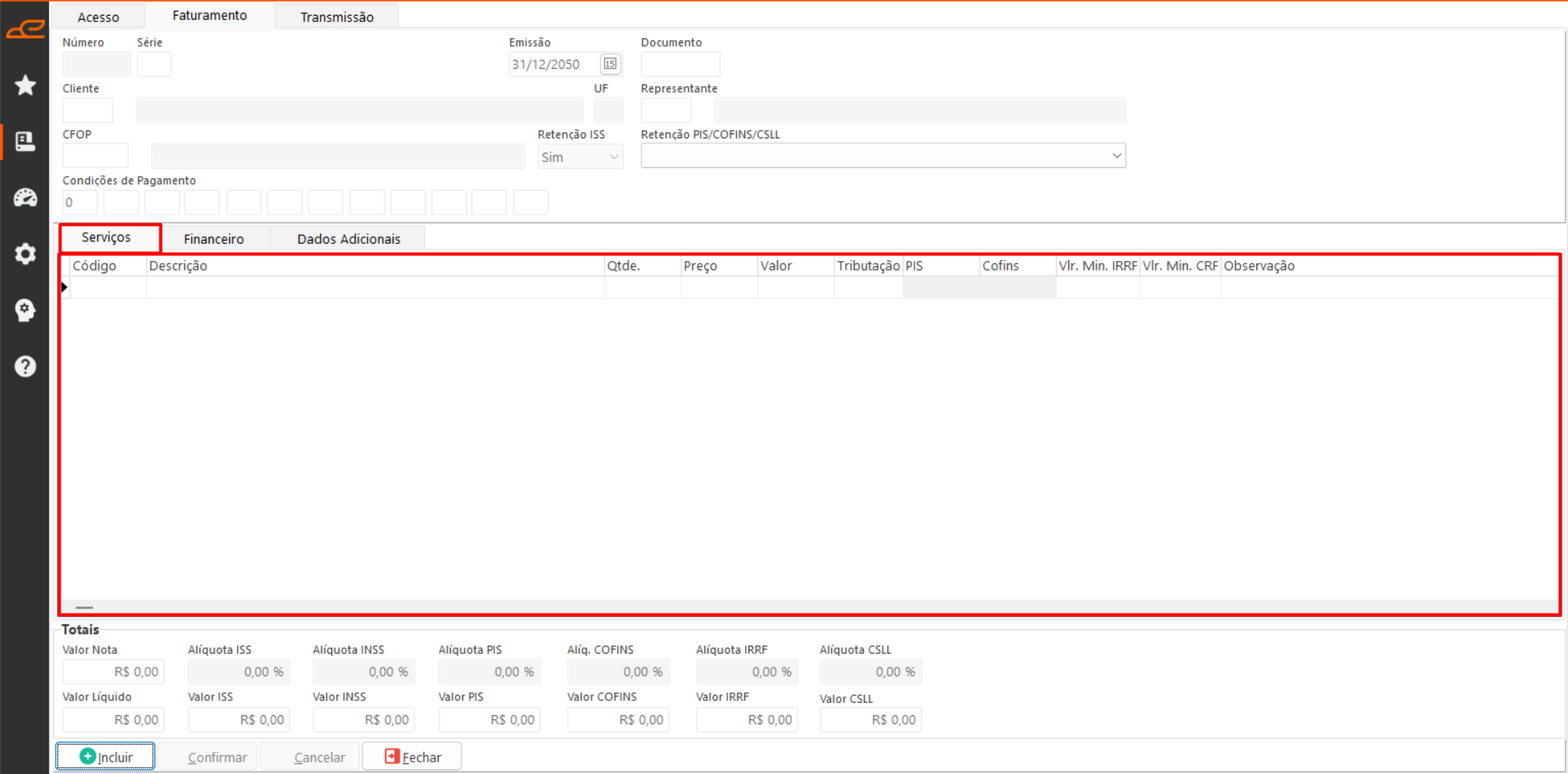
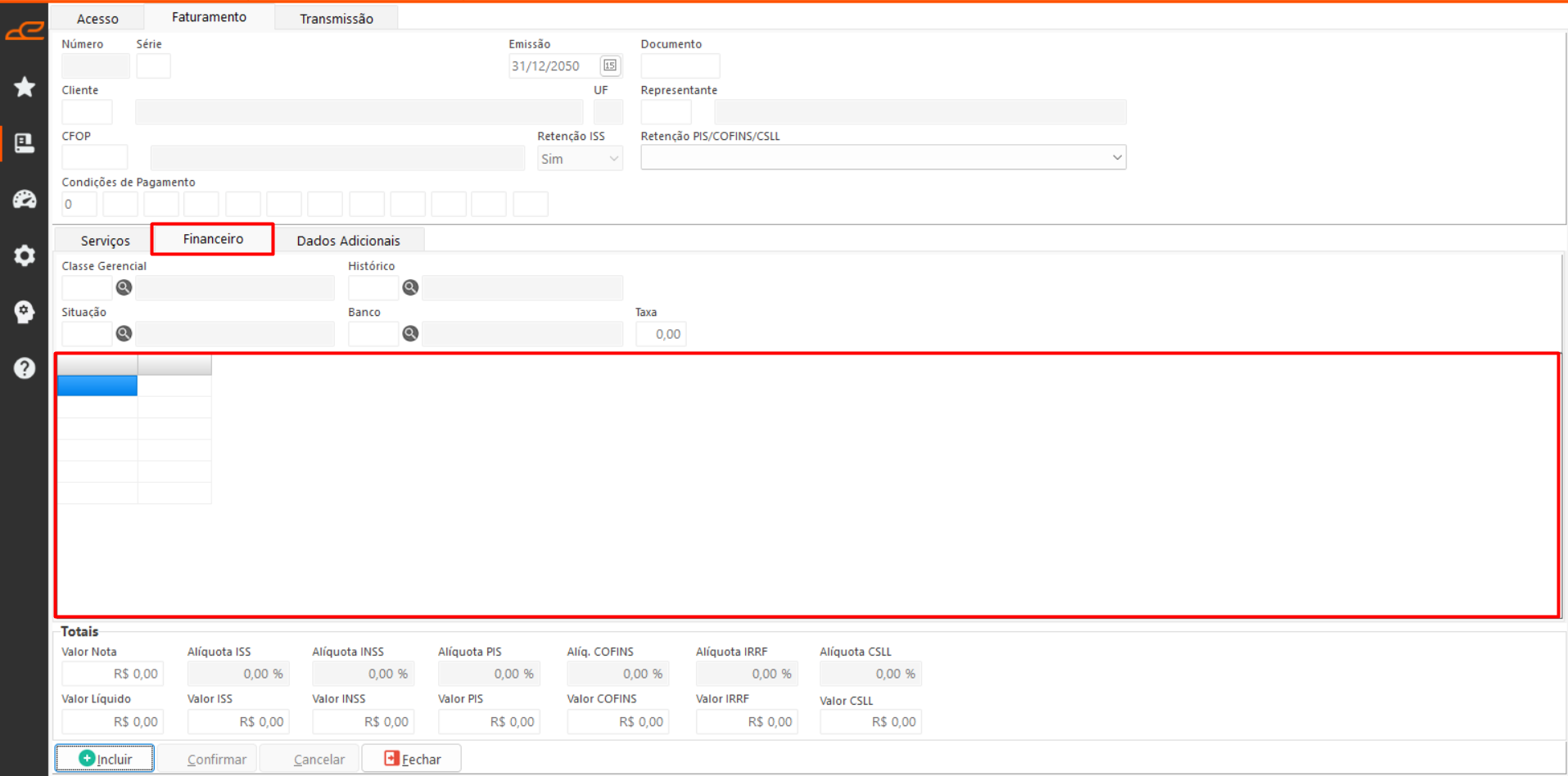
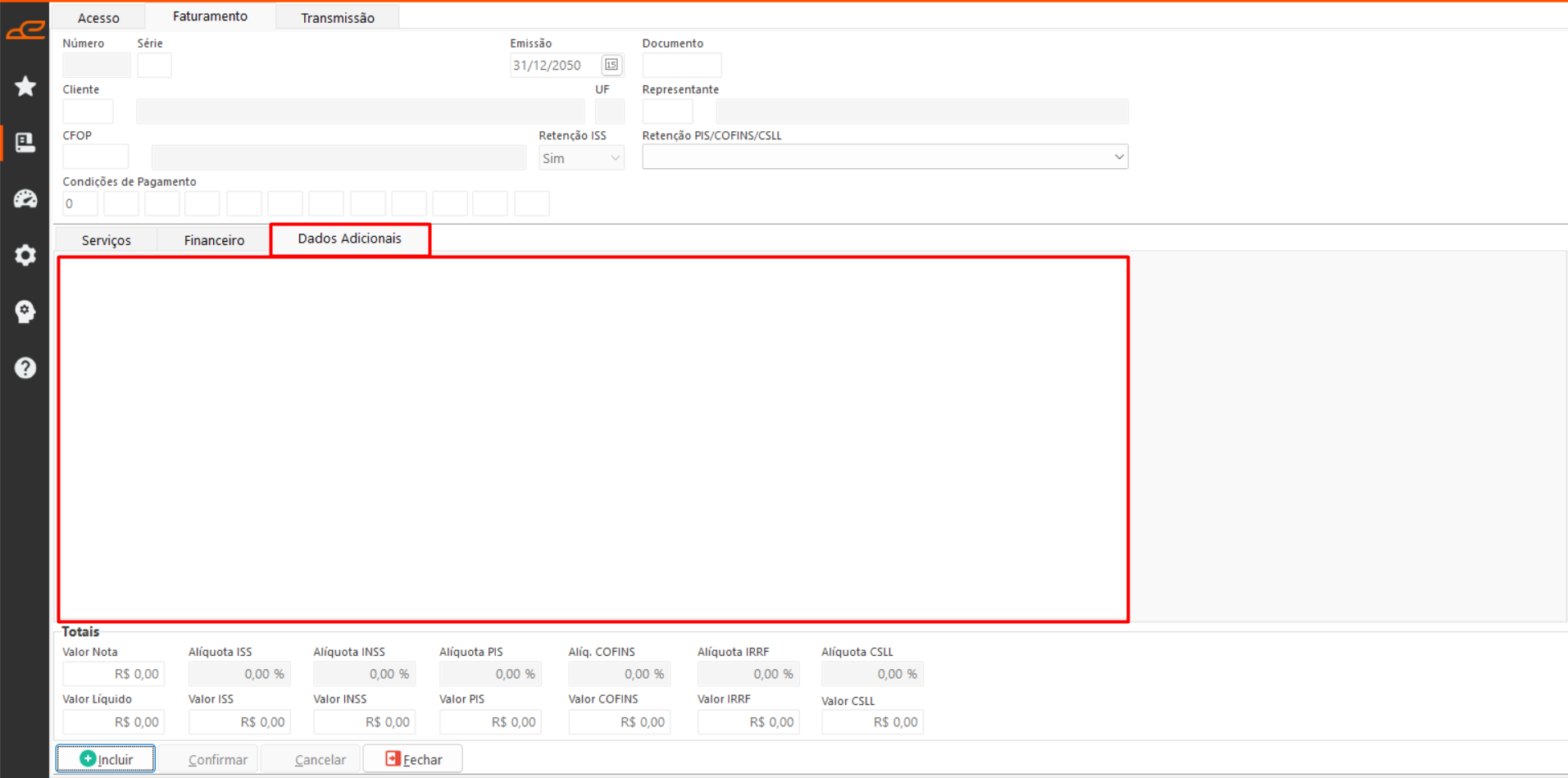
Aba para incluir uma NFS-e no sistema.
Filtros:
- Número: Este campo é utilizado para validar a geração do Financeiro, recebendo o número da NFS-e ao ser gravado.
- Série: Neste campo é informado o número da série da NFS-e.
- Emissão: Neste campo é registrada a data de emissão da NFS-e.
- Documento: Este campo recebe o número do documento da NFS-e.
- Cliente: Neste campo é informado o cliente que receberá o serviço.
- UF: Neste campo é registrado o estado onde o serviço será prestado.
- Representante: Neste campo é indicado o representante relacionado à NFS-e.
- CFOP: Este campo contém a natureza da operação da NFS-e.
- Retenção ISS: Neste campo é informado se haverá retenção de ISS sobre o serviço.
- Retenção PIS/COFINS/CSLL: Permite definir o tipo de retenção que será aplicado na NFS-e durante o processo de faturamento.
- Condições de Pagamento: Este campo especifica o intervalo de dias entre as parcelas.
Tabela:
Serviços: Nesta tabela é informado os serviços que serão faturados, as principais colunas desta tabela são:
Aba Transmissão
Filtros:
- De: Permite consultar a data de emissão de uma NFS-e, validando a data inicial conforme o valor informado no filtro.
- Até: Permite consultar a data de emissão de uma NFS-e, validando a data final conforme o valor informado no filtro.
- Cliente: Permite consultar o cliente associado a uma NFS-e.
- RPS: Permite consultar o número de fatura da NFS-e.
- Série: Permite consultar o número de série da NFS-e.
- NFS-e: Permite consultar o número do documento de uma NFS-e.
- Status: Permite consultar o status de uma NFS-e, indicando se ela já foi transmitida, cancelada ou se ainda não foi transmitida.
Botões:
- Transmitir: Realiza a transmissão das informações da NFS-e para o SEFAZ. Ao efetuar o faturamento de uma NFS-e que gerar duplicatas com mais de uma parcela, será adicionada uma nova validação para o desconto do IRRF. Apenas a primeira parcela da duplicata terá o desconto do IRRF.
- Imprimir: Gera uma impressão da NFS-e.
- Enviar e-mail: Permite o envio da NFS-e por e-mail.
- Cancelar: Cancela a NFS-e diretamente no SEFAZ.
- Excluir: Caso a NFS-e ainda não tenha sido transmitida, permite excluí-la.
- Status RPS: Consulta no Sefaz o Status atual da NFS-e, permitindo validar como foi recepcionada pelo destinatário.
- Fechar: Fecha a tela.