A tela Contas a Receber é destinada à inclusão manual, consulta e manutenção de duplicatas no módulo de Contas a Receber. Por meio desta tela, é possível gerenciar todas as informações das duplicatas, incluindo valores, vencimentos, clientes, representantes, comissões, taxas de juros, baixa de títulos, devoluções e rateios contábeis.
| Pacote: | pctReceber.bpl |
| Tela: | fmReceber |
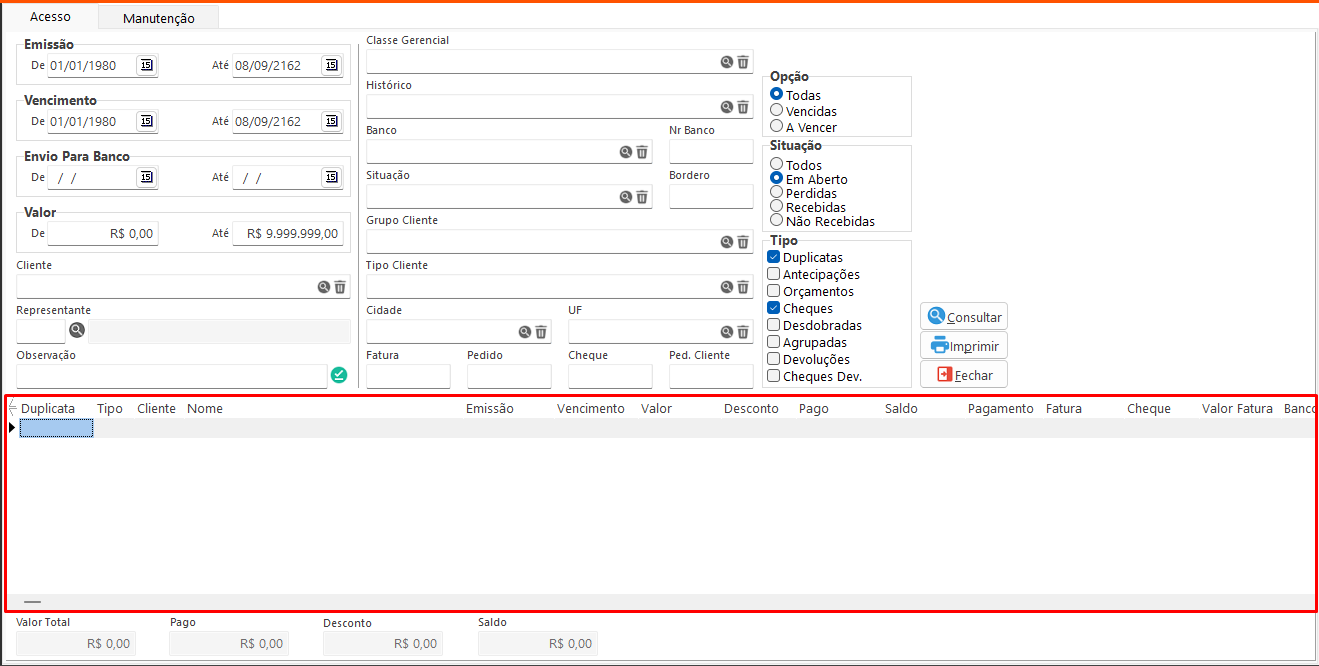
Aba Acesso
Permite consultar duplicatas conforme os filtros informados em tela.
Filtros:
- Emissão: Informa a data de emissão da duplicata.
- Vencimento: Informa a data de vencimento da duplicata.
- Envio para Banco: Informa a data em que a duplicata foi enviada para o banco.
- Valor: Informa o valor da duplicata.
- Cliente: Informa o cliente vinculado à duplicata.
- Representante: Informa o representante associado à duplicata.
- Observação: Exibe a observação registrada para as duplicatas consultadas.
- Classe Gerencial: Informa a classe gerencial vinculada à duplicata.
- Histórico: Informa o histórico da duplicata.
- Banco: Informa o banco relacionado à duplicata.
- Nr Banco: Informa o “Nosso Número” do boleto.
- Situação: Informa a situação atual da duplicata.
- Borderô: Informa o número do borderô gerado no arquivo de remessa bancária.
- Grupo Cliente: Informa o grupo ao qual pertence o cliente da duplicata.
- Tipo Cliente: Informa o tipo do cliente da duplicata.
- Cidade: Informa a cidade do cliente vinculado à duplicata.
- UF: Informa o estado (UF) do cliente da duplicata.
- Fatura: Informa o número da nota fiscal relacionada à duplicata.
- Pedido: Informa o número do pedido vinculado à duplicata.
- Cheque: Informa a numeração do cheque recebido de terceiros.
- Ped. Cli: Informa o número do pedido informado pelo cliente.
Opções:
- Opção: O filtro Opção permite consultar as duplicatas de acordo com o vencimento, conforme descrito abaixo:
- Todas: Lista todas as duplicatas existentes.
- Vencidas: Lista as duplicatas cuja data de vencimento é anterior à data consultada.
- A Vencer: Lista as duplicatas cuja data de vencimento é posterior à data consultada.
- Situação: O filtro Situação permite consultar as duplicatas conforme o status atual, conforme abaixo:
- Todas: Lista todas as duplicatas existentes conforme os demais filtros aplicados.
- Em Aberto: Lista as duplicatas que estão em aberto ou parcialmente baixadas.
- Perdidas: Lista as duplicatas com status Perdida, ou seja, aquelas que não foram recebidas em um período de cinco anos. Para orientações sobre como proceder nesses casos, recomenda-se consultar o contador responsável.
- Recebidas: Lista as duplicatas que já foram baixadas.
- Não Recebidas: Lista as duplicatas com baixa parcial, em aberto ou perdidas.
- Tipo: O filtro Tipo permite consultar as duplicatas existentes de acordo com sua origem, conforme abaixo:
- Duplicata: Exibe as duplicatas geradas normalmente.
- Antecipação: Exibe as antecipações lançadas.
- Cheques: Exibe os cheques recebidos de terceiros. Esse tipo é gerado quando ocorre a baixa de uma duplicata paga com cheque — o sistema baixa a duplicata e cria um título do tipo Cheque.
- Desdobradas: Exibe as duplicatas desdobradas, geradas quando uma duplicata é dividida em várias, geralmente em casos de renegociação de dívida com o cliente.
- Agrupadas: Exibe as duplicatas agrupadas, geradas quando duas ou mais duplicatas são unificadas em uma ou mais novas duplicatas.
- Devolução: Exibe as duplicatas referentes às devoluções registradas no módulo Receber. Essas duplicatas podem ser geradas manualmente ou a partir de devoluções de vendas, que criam créditos de devolução.
-
Cheque Devolvido: Exibe os cheques de terceiros com status Devolvido no módulo Receber.
Botões:
 Atualizar Observação: Grava a observação na duplicata selecionada na tabela.
- Consultar: Realiza a consulta conforme os filtros e opções selecionadas.
- Imprimir: Realiza a impressão utilizando o layout WRecAcesso.prt.
-
Fechar: Encerra e fecha a tela.
Tabela:
- Receber: Exibe as informações das duplicatas, incluindo seus valores e demais detalhes. Ao clicar duas vezes em um registro, os dados da duplicata selecionada são enviados para a aba Manutenção.
Opções Adicionais:
- Devolver Cheque: Essa opção está disponível ao clicar com o botão direito do mouse na tabela Receber. Ela é habilitada apenas para cheques já pagos e, ao ser utilizada, reabre o cheque e altera seu status para Cheque Devolvido.
Totalizadores:
- Valor total: campo informativo, apresenta a soma da coluna valor das duplicatas listadas na grid.
- Pago: campo informativo, apresenta a soma dos valores baixados das duplicatas listadas na grid.
- Desconto: campo informativo, apresenta a soma dos descontos aplicados nas duplicatas listadas na grid.
- Saldo: campo informativo, apresenta o saldo (valor líquido) a receber das duplicatas listadas na grid, informando a soma dos valores deduzindo os valores recebidos, antecipações e os descontos.
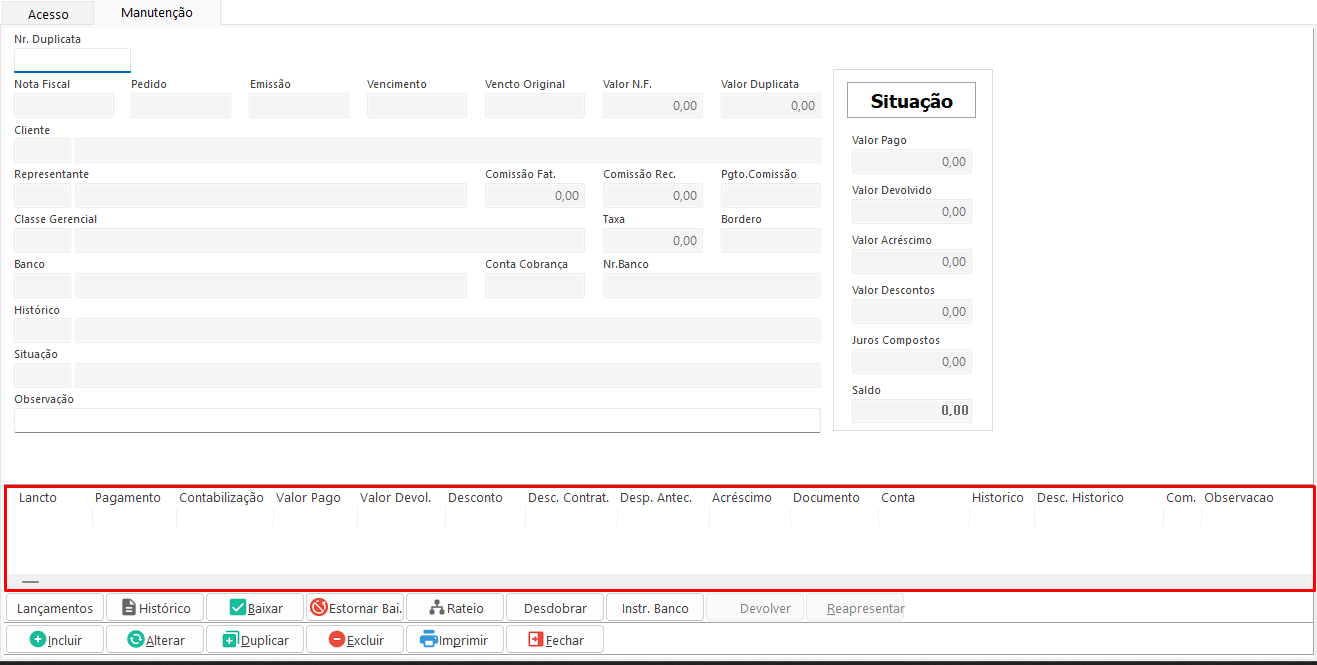
Aba Manutenção
Nesta aba é possível incluir e alterar informações relacionadas às duplicatas.
Filtros:
- Nr. Duplicata: Informa o número da duplicata. Esse campo é utilizado para consultas.
- Nota Fiscal: Permite informar o número da nota fiscal. Quando a duplicata é gerada a partir de um faturamento, o número é preenchido automaticamente.
- Pedido: Permite informar o número do pedido. Caso a duplicata seja gerada a partir de um pedido, o campo é preenchido automaticamente.
- Emissão: Informa a data de emissão da duplicata.
- Vencimento: Informa a data de vencimento da duplicata.
- Vencto Original: Exibe a data de vencimento original da duplicata, registrada no primeiro cadastro.
- Valor N.F.: Informa o valor da nota fiscal vinculada à duplicata.
- Valor Duplicata: Informa o valor total da duplicata.
- Cliente: Informa o cliente vinculado à duplicata.
- Representante: Informa o representante associado à duplicata.
- Comissão Fat.: Indica a porcentagem de comissão sobre faturamento que o representante receberá ao ocorrer o faturamento para o parceiro. Caso o valor informado seja 0 (zero), será utilizada a porcentagem cadastrada no cadastro do representante.
- Comissão Rec.: Indica a porcentagem de comissão sobre recebimento que o representante receberá quando houver a baixa da duplicata. Caso o valor informado seja 0 (zero), será adotada a porcentagem definida no cadastro do representante.
- Pgto. Comissão: Informa a data de pagamento da comissão referente à duplicata.
- Classe Gerencial: Informa a classe gerencial associada à duplicata.
- Taxa: Permite informar a taxa de juros aplicada em caso de pagamento em atraso. Esse campo pode ser preenchido automaticamente com base na taxa configurada nos Dados da Empresa ou na Carteira de Cobrança vinculada.
- Borderô: Permite informar o número do borderô. Quando a duplicata é incluída no arquivo de remessa, o número é gerado automaticamente.
- Banco: Informa o banco vinculado à duplicata.
- Conta Cobrança: Informa a conta de cobrança relacionada à duplicata.
- Nr. Banco: Permite informar o “Nosso Número” do boleto bancário. Quando o boleto é impresso, esse número é gerado automaticamente.
- Histórico: Informa o histórico da duplicata.
- Situação: Informa a situação atual da duplicata.
- Observação: Informa as observações registradas na duplicata.
- Tipo: Campo informativo que indica o tipo da duplicata (Duplicata, Antecipação, Cheque, Agrupada, Desdobrada, entre outros).
- Valor Pago: Informa o valor que foi pago da duplicata.
- Valor Devolvido: Informa o valor devolvido da duplicata.
- Valor Acréscimo: Informa o valor referente aos juros e acréscimos aplicados à duplicata.
- Valor Descontos: Informa o valor de desconto concedido à duplicata.
- Juros Compostos: Exibe o valor de juros compostos calculados sobre a duplicata (campo informativo).
- Saldo: Exibe o saldo final da duplicata, considerando descontos, acréscimos e valores pagos.
Botões:
- Lançamentos: Abre uma tela informativa que apresenta todos os dados relacionados à duplicata selecionada, incluindo baixas vinculadas, contabilização do título, contabilização da baixa e informações de cheques.
- Histórico: Permite inserir comentários na duplicata por meio do campo Observação. Esse histórico também pode ser registrado através da tela 05 – Relacionamento com Clientes (CRM).
- Baixar: Abre a tela de baixa, permitindo informar valores pagos, juros, acréscimos e descontos, além de definir as contas para os lançamentos no Conta Corrente. Também possibilita realizar a baixa utilizando duplicatas do tipo Devolução ou Antecipação. É bloqueado baixas cujo total dos valores informados seja superior ao saldo da duplicata.
- Estornar Bai.: Permite estornar os lançamentos exibidos na grade. Caso o lançamento seja composto, o sistema estornará todas as baixas vinculadas ao mesmo número de lançamento.
- Rateio: Permite realizar o rateio por Centro de Custo e Classe Gerencial da baixa. Para utilização dessa funcionalidade, é necessário habilitar o parâmetro FIN – 100 (Ativa lançamentos de rateio de classe gerencial e centro de custo de contas a receber).
- Desdobrar: Permite desdobrar (dividir) a duplicata em duas ou mais novas duplicatas, com vencimentos ajustados conforme a negociação realizada com o cliente.
- Instr. Banco: Permite enviar instruções de alteração para boletos que já foram enviados ao banco via arquivo de remessa e que possuem confirmação de entrada.
- Devolver: Disponível apenas para duplicatas do tipo Cheque, permite registrar a devolução de cheques de terceiros que retornaram do banco por algum motivo.
- Reapresentar: Disponível apenas para duplicatas do tipo Cheque, permite efetuar a baixa de um cheque devolvido quando este é reapresentado ao banco.
- Incluir: Abre a tela 12002 – Inclusão de Contas a Receber, permitindo incluir um novo registro.
- Alterar: Abre a tela 12002 – Inclusão de Contas a Receber , permitindo editar um registro existente.
- Duplica: Permite duplicar a duplicata selecionada, criando um novo registro com base nela.
- Excluir: Permite excluir um registro existente.
- Imprimir: Permite imprimir o histórico da duplicata exibida em tela.
-
Fechar: Encerra e fecha a tela.
Tabela:
- Baixa: Apresenta as informações das baixas vinculadas à duplicata selecionada na consulta.
Opções Adicionais:
- Considerar Comissão: Inclui a comissão no pagamento da duplicata.
- Desconsiderar Comissão: Exclui a comissão do pagamento da duplicata.
-
Rateio: Abre a tela de rateio da baixa, permitindo distribuir valores por centro de custo e classe gerencial.