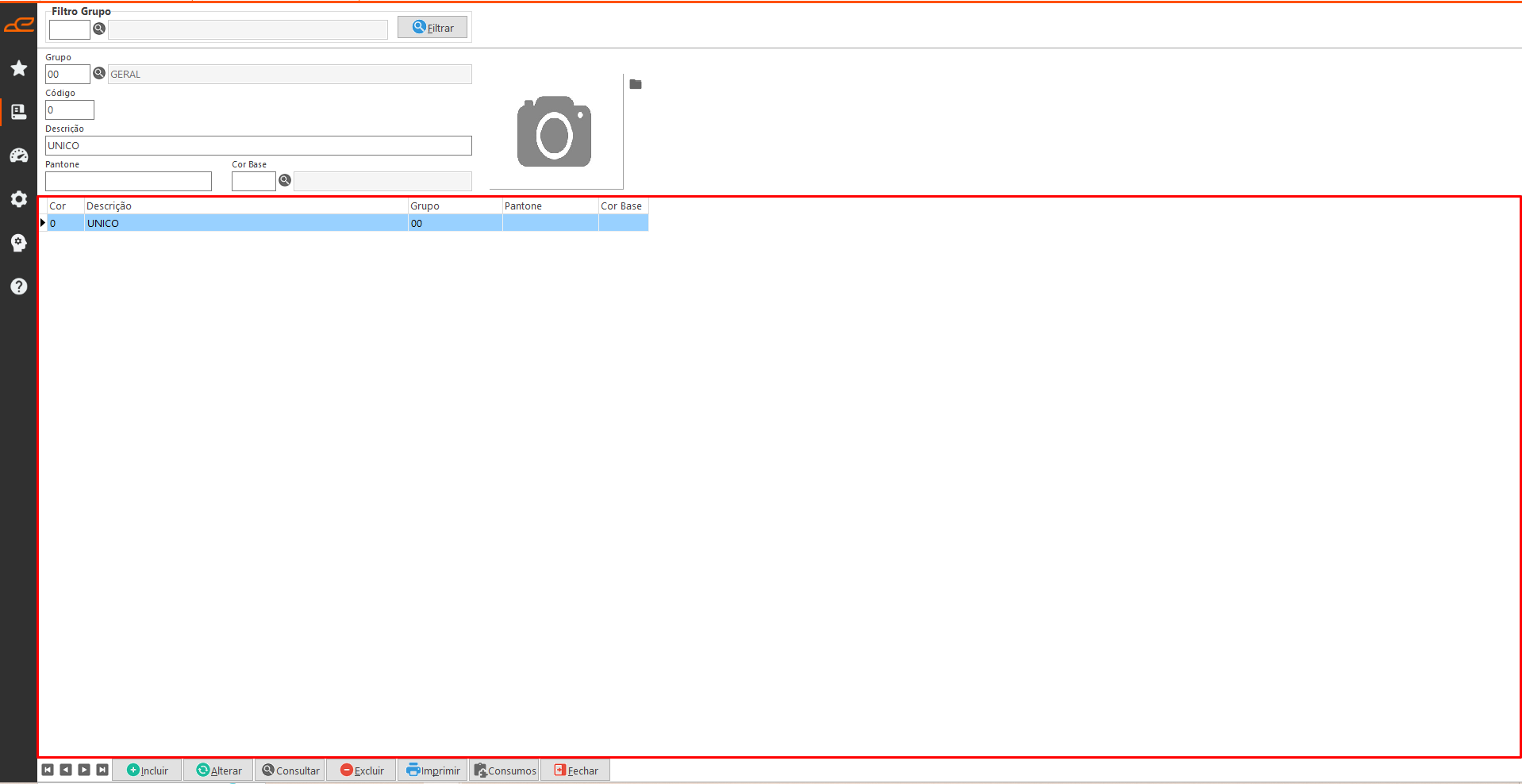
A tela “Cores” permite cadastrar cores no sistema, associá-las a grupos de cores previamente cadastrados e visualizar os materiais ou produtos vinculados a cada cor, indicando se estão ativos ou não.
| Pacote: | pctCadastros.bpl |
| Tela: | fmCor |
Filtros:
- Filtro Grupo: Permite selecionar um grupo de cores para exibir, na tabela, apenas as cores vinculadas a esse grupo.
- Grupo: Permite associar um grupo de cores a uma cor.
- Código: Referente ao código da cor.
- Descrição: Referente a descrição da cor.
- Pantone: Permite associar o código de um pantone a cor.
- Cor Base: Referente ao código da cor base.
- Imagem: Permite definir uma imagem para a cor. Ao clicar no ícone da pasta, é possível selecionar uma imagem armazenada nas pastas do computador.
Botões:

Próximo:
Consulta o próximo registro
Anterior:
Consulta o registro anterior
Primeiro:
Consulta o primeiro registro
Último:
Consulta o ultimo registro- Incluir: Permite fazer a inclusão de uma nova cor.
- Alterar: Permite fazer a alteração no cadastro de uma cor.
- Consultar: Permite fazer a consulta de uma cor cadastrada no sistema.
- Excluir: Permite fazer a exclusão do cadastro de uma cor.
- Imprimir: Gera a impressão do layout ‘WCadCor.prt’.
- Consumos: Abre uma tela mostrando os materiais ou produtos em que a cor selecionada está cadastrada, indicando se estão ativos ou não, facilitando o gerenciamento.
- Fechar: Encerra a tela.
- Confirmar: Este botão é habilitado após clicar em “Incluir” ou “Alterar”, e permite salvar as alterações realizadas.
- Desistir: Este botão é habilitado após clicar em “Incluir” ou “Alterar”, e permite cancelar as alterações realizadas.
Tabela:
- Esta tabela exibe as cores cadastradas no sistema.