A tela Ordem de Produção – OP tem como objetivo principal o gerenciamento das ordens de produção, possibilitando sua consulta, cadastro, alteração, distribuição de grade por tamanhos e cores, além do acompanhamento do processo de terceirização por meio de funcionalidades específicas para movimentações e registros de fluxo de produção.
| Pacote: | pctPCP.bpl |
| Tela | fmCadOF |
Aba Acesso
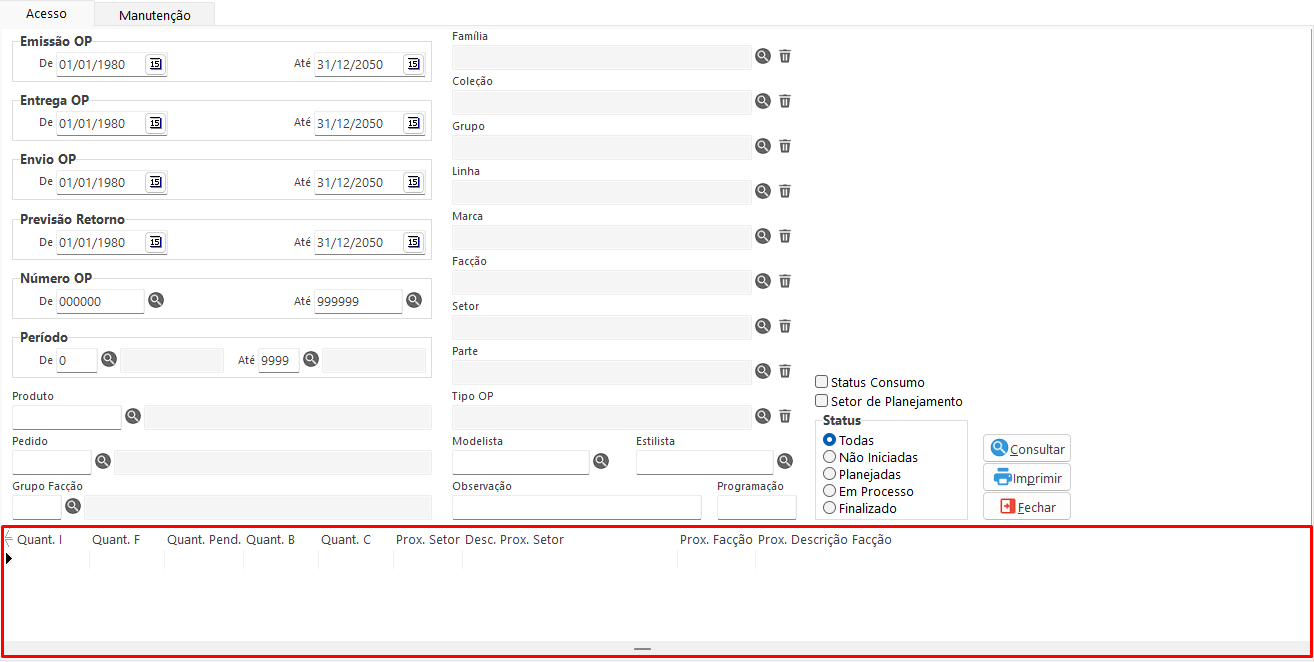
Nesta aba é possível consultar as ordens de produção cadastradas no sistema, utilizando os filtros disponíveis para refinar a busca.
Filtros:
- Emissão OP: Informa a data de emissão da ordem de produção.
- Entrega OP: Informa a data de entrega da ordem de produção.
- Envio OP: Informa a data de envio da ordem de produção para terceirização.
- Previsão Retorno: Informa a data prevista de retorno da terceirização.
- Período: Informa o intervalo de datas para consulta das ordens de produção.
- Produto: Informa o código do produto vinculado à ordem de produção.
- Pedido: Informa o número do pedido associado à ordem de produção.
- Grupo Facção: Informa o grupo da entidade responsável pela terceirização.
- Família: Informa a família do produto vinculado à ordem de produção.
- Coleção: Informa a coleção do produto vinculado à ordem de produção.
- Grupo: Informa o grupo do produto vinculado à ordem de produção.
- Linha: Informa a linha do produto vinculado à ordem de produção.
- Marca: Informa a marca do produto vinculado à ordem de produção.
- Facção: Informa o código da entidade responsável pela terceirização.
- Facção destino: informa o código da entidade que a ordem de produção está destinada.
- Setor: Informa o setor responsável pela terceirização.
- Parte: Informa a parte vinculada à terceirização.
- Tipo OP: Informa o tipo da ordem de produção.
- Etiqueta: Informa a etiqueta do produto vinculado à ordem de produção.
- Modelista: Informa o nome da modelista responsável pela ordem de produção.
- Estilista: Informa o nome do estilista vinculado à ordem de produção.
- Observação: Informa o conteúdo registrado no campo de observações da ordem de produção.
-
Programação: Informa a programação vinculada à ordem de produção.
Opções:
- Status Consumo: Quando marcado, considera na consulta os dados de consumo vinculados à ordem de produção.
- Setor de Planejamento: Quando marcado, exibe na consulta o setor de planejamento relacionado à ordem de produção.
- Status: Informa o status atual da ordem de produção a ser considerado na consulta.
Botões:
- Consultar: Executa a consulta com base nos filtros informados.
- Imprimir: Imprime o layout WCadOF.prt.
- Fechar: Encerra a tela.
Tabela:
- Ordem de produção: Apresenta os registros de ordens de produção, incluindo os dados vinculados à terceirização. Ao realizar um duplo clique sobre um dos registros, a ordem de produção é automaticamente enviada para a aba Manutenção. Quando a data de entrega da Ordem de Produção estiver em atraso, o campo Entrega será destacado em vermelho para facilitar sua identificação.
Opções Adicionais:
- Inserir Observação Facção: Atualiza a observação da facção com o texto informado.
- Inserir Observação OF: Atualiza a observação da ordem de produção com o texto informado.
- Alterar Data de Envio na Facção: Atualiza a data de envio da terceirização com a data informada.
- Alterar Data de Retorno na Facção: Atualiza a data de retorno da terceirização com a data informada.
- Gerar OP dos insumos: Essa funcionalidade permite gerar ordens de produção para os produtos cadastrados como consumos, validando automaticamente cada item. A opção é destinada à produção de kits, possibilitando cadastrar a ordem de produção do kit principal e, posteriormente, gerar as ordens de produção correspondentes aos itens que o compõem. Além disso essa opção também grava, em cada OP gerada, a OP original no campo “Programação”, e inclui nas OPs geradas, uma observação concatenada com a observação existente na OP original.
- Desmembrar Ordem de Produção: Esta função redireciona o usuário para a aba Manutenção, onde será possível informar a quantidade de itens disponíveis na Ordem de Produção original que deverá ser transferida para uma nova OP. Ao confirmar o desmembramento, a quantidade informada será automaticamente baixada da OP original e gerada em uma nova Ordem de Produção. Para que o processo seja realizado corretamente, é necessário que:
- A OP original possua saldo disponível suficiente para o desmembramento;
- A tela de Movimentação de Facção não esteja com nenhum registro em movimentação para a OP;
- O setor pendente da OP esteja com a facção destino de movimentação devidamente configurada.
- Caso alguma dessas condições não seja atendida, o sistema não permitirá a execução do desmembramento.
Aba Manutenção
Nesta aba é possível realizar o cadastro e a alteração das ordens de produção.
Filtros:
- Número: Informa o número da ordem de produção.
- Período: Informa o período da ordem de produção.
- Tipo OP: Informa o tipo da ordem de produção.
- Pedido: Informa o número do pedido vinculado à ordem de produção.
- Percentual: Informa o percentual padrão de produção, considerando a quantidade do pedido.
- Programação: Informa a programação da ordem de produção.
- Produto: Informa o produto vinculado à ordem de produção.
- Início: Informa a data de início da ordem de produção.
- Fim: Informa a data de término da ordem de produção.
- Observação: Informa observações adicionais da ordem de produção.
- Tabela: Informa a tabela de preço da ordem de produção.
- Fluxo: Informa o fluxo da ordem de produção.
Botões:
 Selecionar Pedidos: Realiza a consulta de pedidos, permitindo a seleção de múltiplos pedidos para vinculação a uma ordem de produção.
- Incluir: Habilita e limpa os campos para a inclusão de uma nova ordem de produção.
- Alterar: Habilita os campos para a alteração de uma ordem de produção existente.
- Duplicar: Permite a duplicação da ordem de produção selecionada.
- Consultar: Abre a pesquisa para localizar e visualizar uma ordem de produção já cadastrada.
- Excluir: Remove a ordem de produção selecionada do sistema.
- Mov. Setor: Abre o formulário
fmFacMovpara registrar ou visualizar movimentações por setor. - Imprimir: Abre o formulário
fmRelOFpara impressão da ordem de produção. - Fechar: Fecha a tela atual.
-
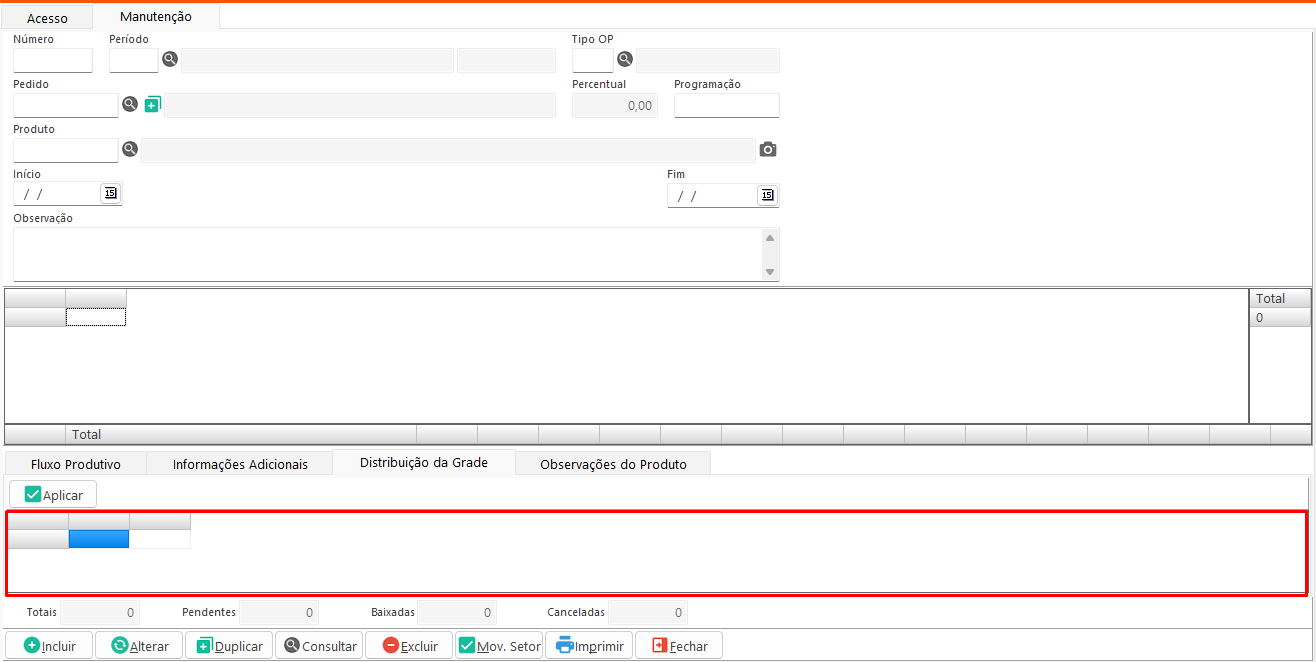
Aplicar: Distribui automaticamente a quantidade informada de produtos entre a matriz de tamanhos e cores, conforme os parâmetros definidos.
Tabelas:
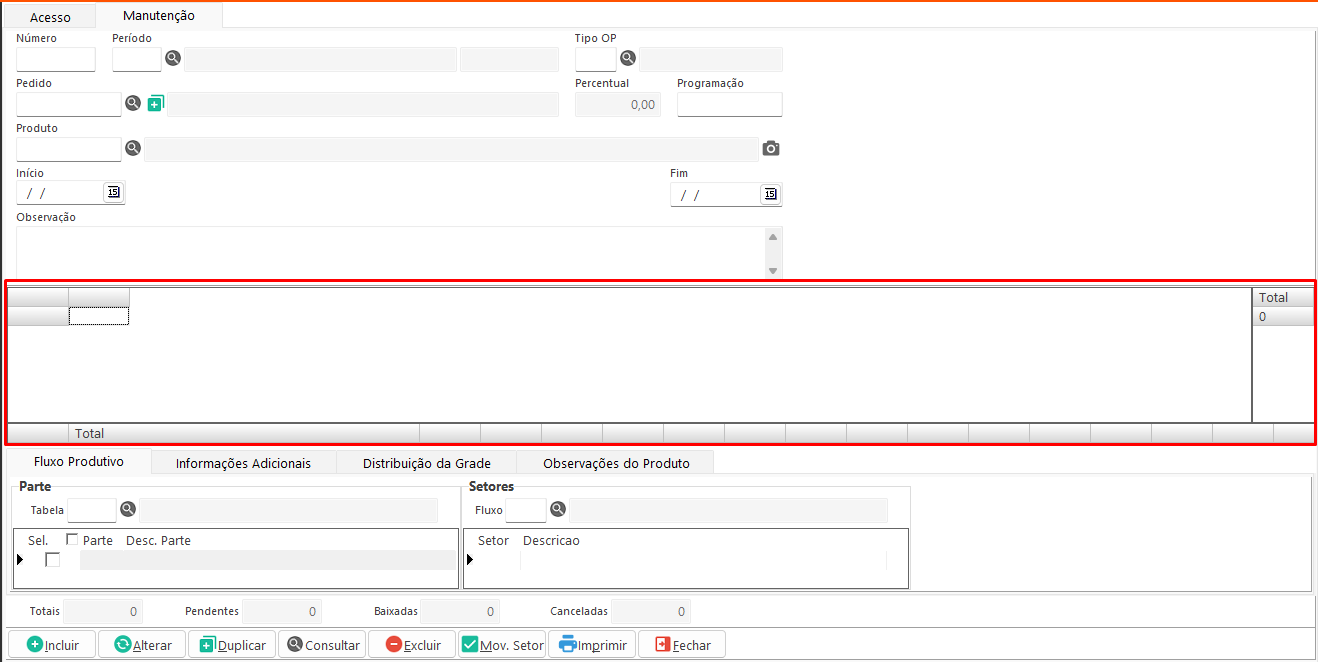
- Grade: Exibe a grade do produto por cor e tamanho, permitindo o preenchimento das quantidades dos itens da ordem de produção.
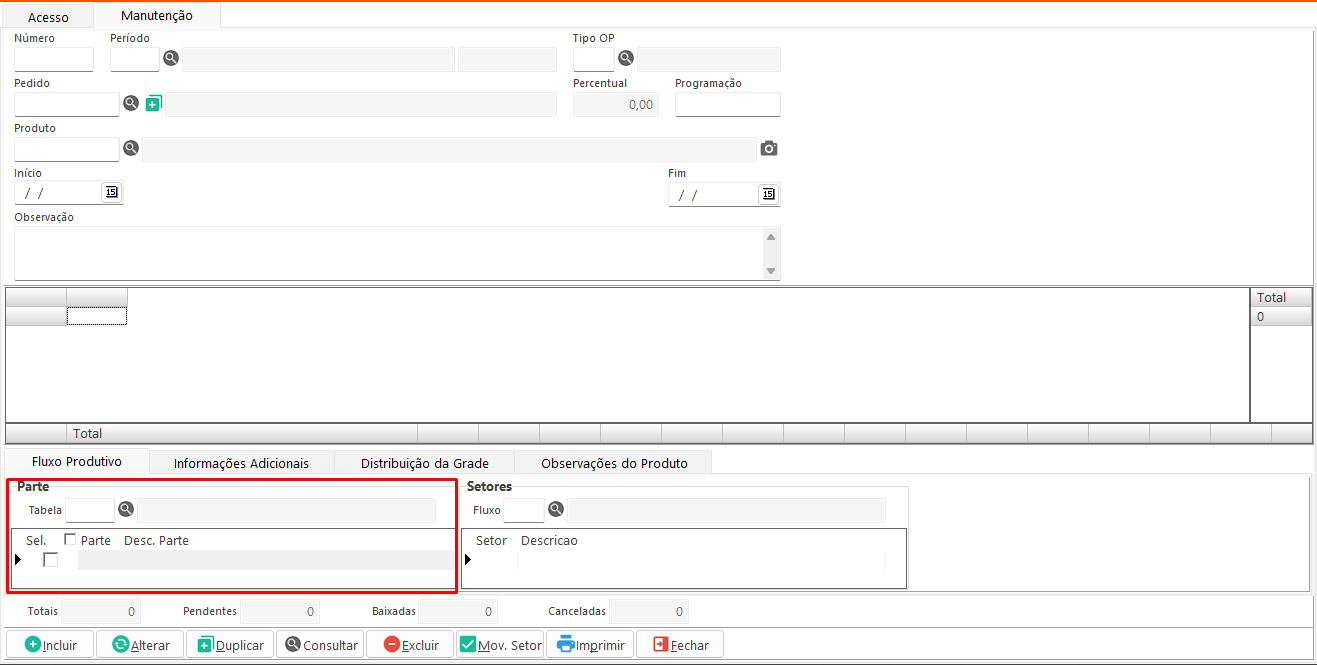
- Parte: Apresenta as partes do produto, possibilitando a seleção para lançamento das partes no processo de terceirização.
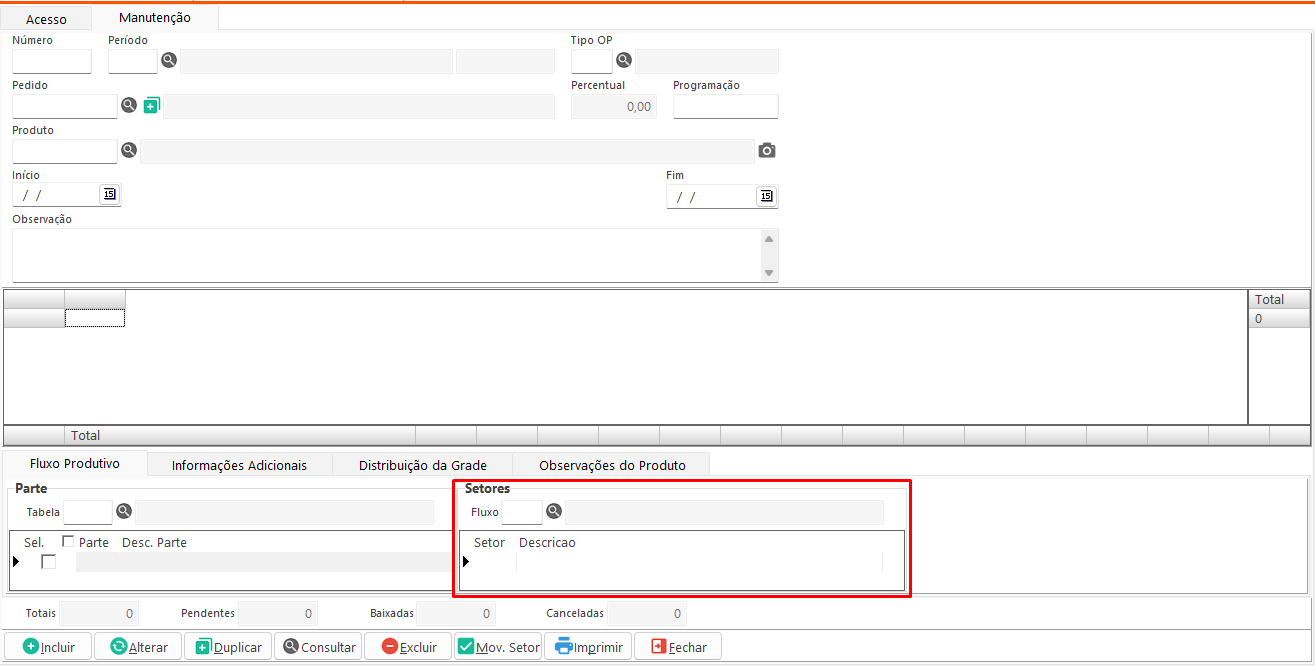
- Setores: Exibe o fluxo de produção do item, permitindo ajustes para lançamento do fluxo na terceirização.
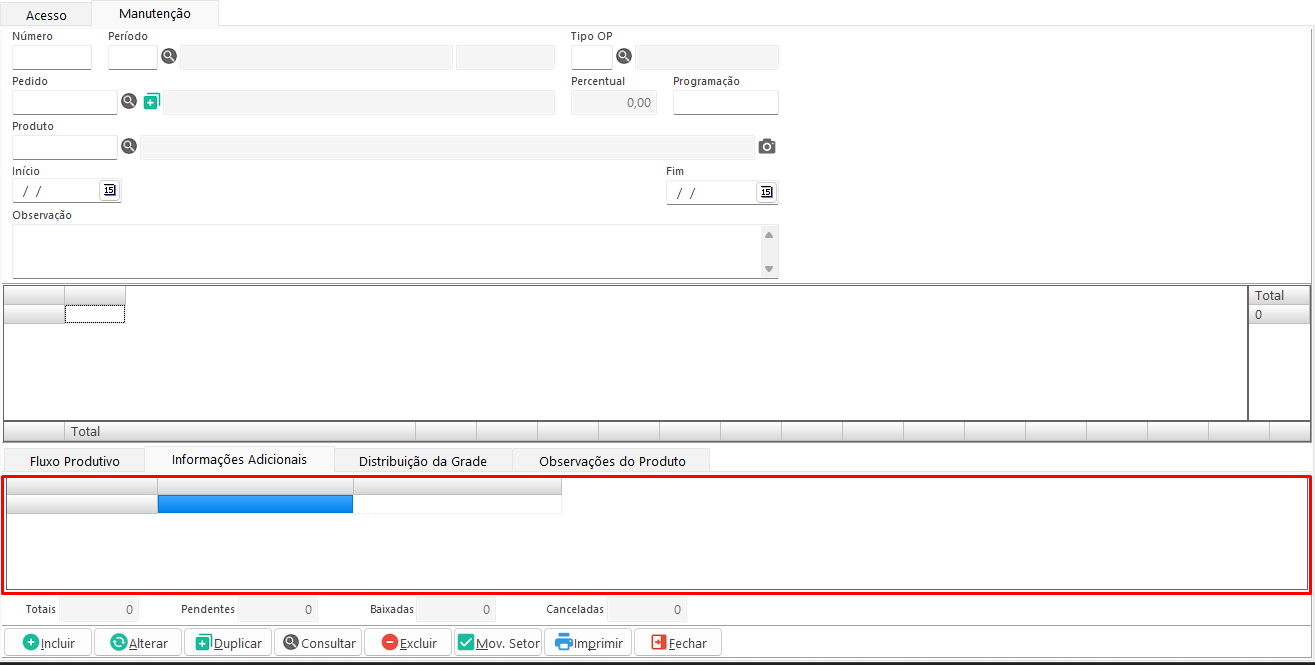
- Informações Adicionais: Apresenta dados complementares relacionados à ordem de produção.
- Distribuição da Grade: Exibe a grade por cor e tamanho para fins de distribuição automática dos itens.
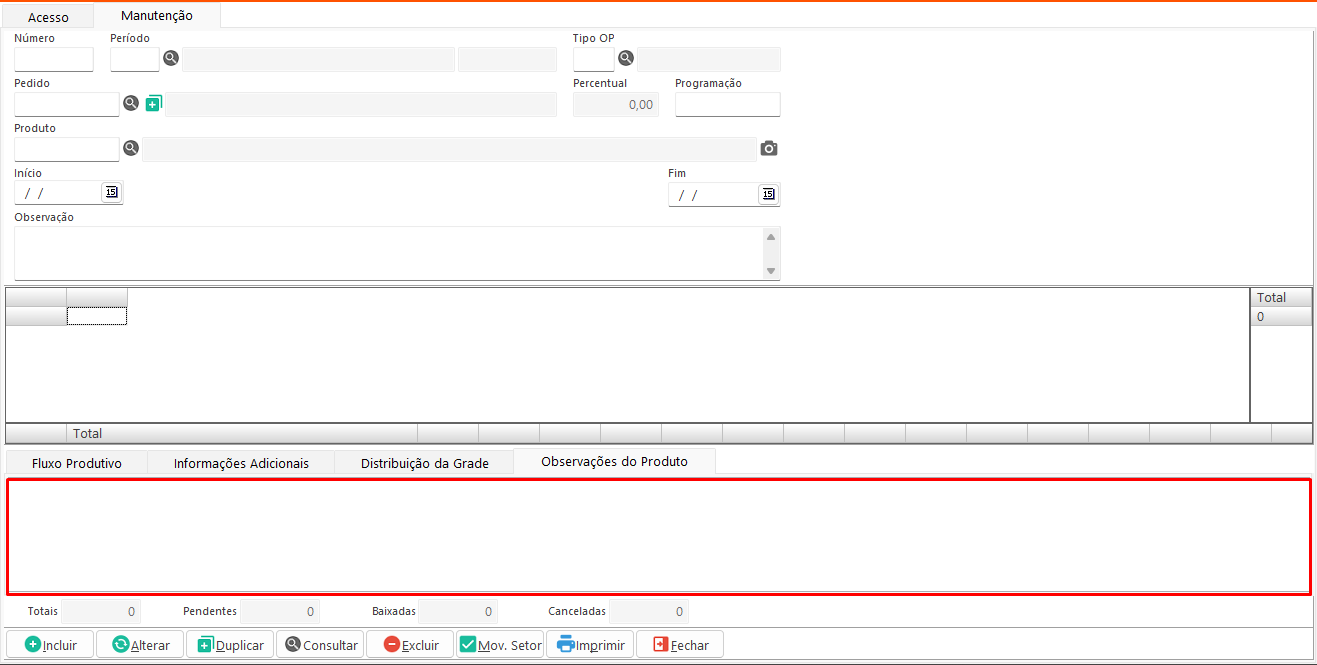
- Observações do Produto: Exibe a Observação 3 cadastrada no registro do produto.
Opções Adicionais:
-
Sortir Quantidade: Opção disponível ao clicar com o botão direito na tabela Grade. Realiza a distribuição automática da quantidade informada de produtos entre a matriz de tamanhos e cores, conforme os parâmetros definidos.
Totalizadores:
- Totais: Exibe o total geral de quantidades, somando as pendentes, baixadas e canceladas.
- Pendentes: Exibe o total de quantidades ainda pendentes.
- Baixadas: Exibe o total de quantidades já baixadas.
-
Canceladas: Exibe o total de quantidades canceladas.