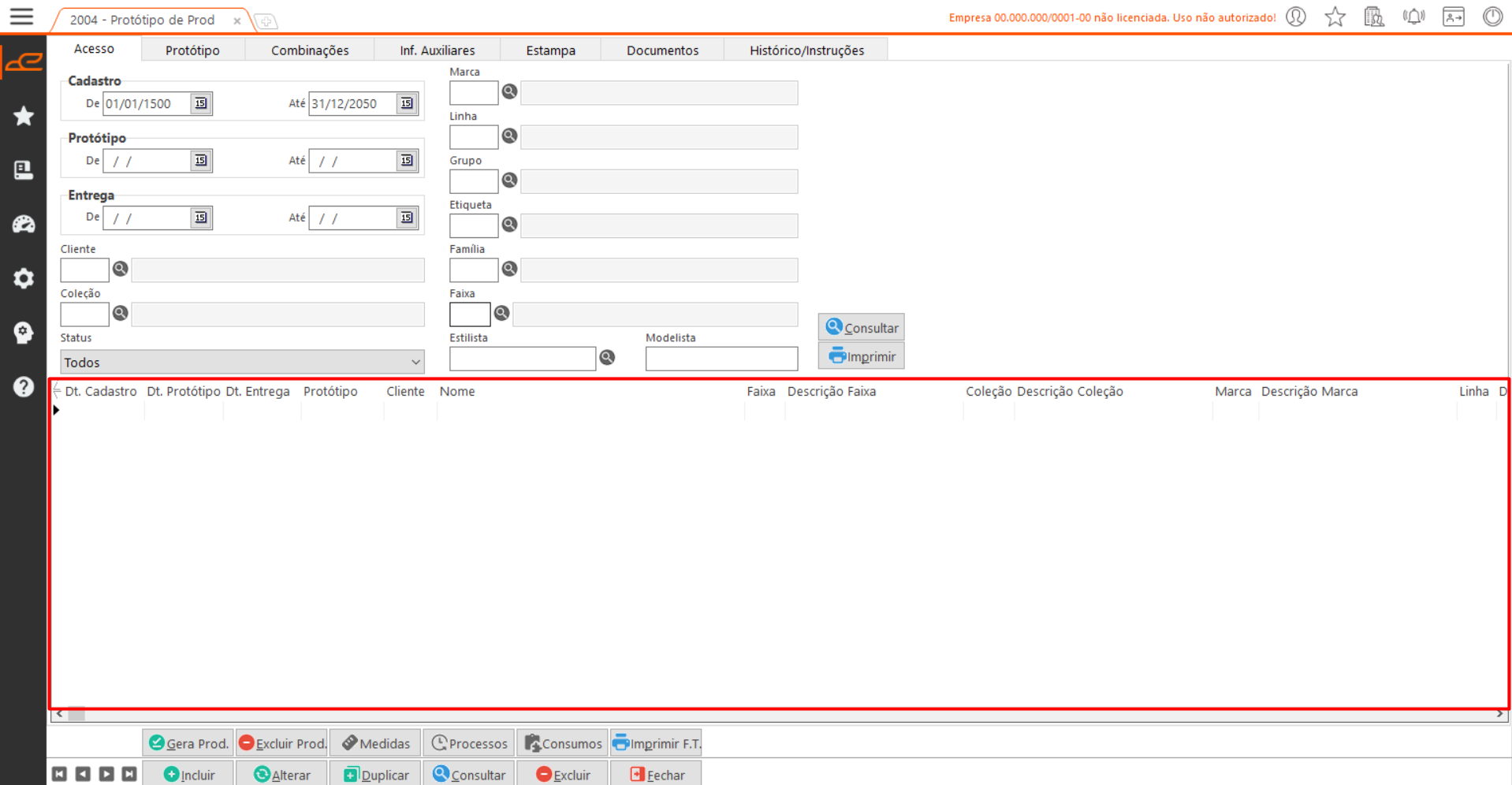
A tela “Protótipo de Produto” permite cadastrar protótipos que servirão como base para a criação de produtos. Ela oferece diversas funcionalidades que tornam o processo de cadastro mais completo, intuitivo e organizado.
| Pacote: | pctProduto.bpl |
| Tela: | fmSPProduto |
Botões:
Os botões disponíveis dentro do cadastro de Protótipo de Produto permite completar o cadastro do Protótipo, clique abaixo para mais informações:
- Gera Prod.: Permite criar um produto com base no protótipo. Ao clicar nesse botão, será exibida uma janela chamada “Geração de Código para Produto”, onde é possível realizar algumas alterações antes de gerar o código do produto.
- Excluir Prod.: Permite excluir um produto gerado a partir de um protótipo.
- Medidas: Permite cadastrar as medidas das partes do protótipo e a imagem correspondente.
- Processos: Permite cadastrar os tempos e processos que serão utilizados durante a produção do protótipo.
- Consumos: Permite cadastrar os consumos do protótipo.
- Imprimir FT: Realiza a impressão do layout ‘WProd_FichaSP.prt’ que é referente a Ficha Técnica do Protótipo.
- Incluir: permite acrescentar um novo registro.
- Alterar: permite editar um registro existente.
- Duplicar: permite copiar informações do protótipo atual para um novo protótipo.
- Consultar: permite consultar um registro existente.
- Excluir: permite excluir um registro existente.
- Fechar: realiza o fechamento da tela.
Aba Acesso
Filtros:
- Cadastro: Filtro de datas no formato ‘De’ e ‘Até’ para a data de cadastro do protótipo.
- Protótipo: Filtro de datas no formato ‘De’ e ‘Até’ para a data cadastrada no campo protótipo da aba ‘Protótipo’.
- Entrega: Filtro de datas no formato ‘De’ e ‘Até’ para a data cadastrada no campo Entrega da aba ‘Protótipo’.
- Cliente: Filtro referente ao cliente cadastrado no protótipo.
- Coleção: Filtro referente a coleção cadastrada no protótipo.
- Status: Filtro referente ao Status cadastrado no protótipo.
- Marca: Filtro referente a marca cadastrada no protótipo.
- Linha: Filtro referente a linha cadastrada no protótipo.
- Grupo: Filtro referente ao grupo cadastrado no protótipo.
- Etiqueta: Filtro referente a etiqueta cadastrada no protótipo.
- Família: Filtro referente a família cadastrada no protótipo.
- Faixa: Filtro referente a faixa cadastrada no protótipo.
- Estilista: Filtro referente a estilista cadastrada no protótipo.
- Modelista: Filtro referente a modelista cadastrada no protótipo.
Botões:
- Consultar: Permite fazer consultar com base nos dados informados nos filtros.
- Imprimir: Faz a impressão do layout WSPProduto.prt.
Tabela
- Esta tabela exibe os dados consultados. Ao clicar duas vezes em um registro, a aba ‘Protótipo’ é aberta, exibindo o cadastro do item selecionado.
Aba Protótipo
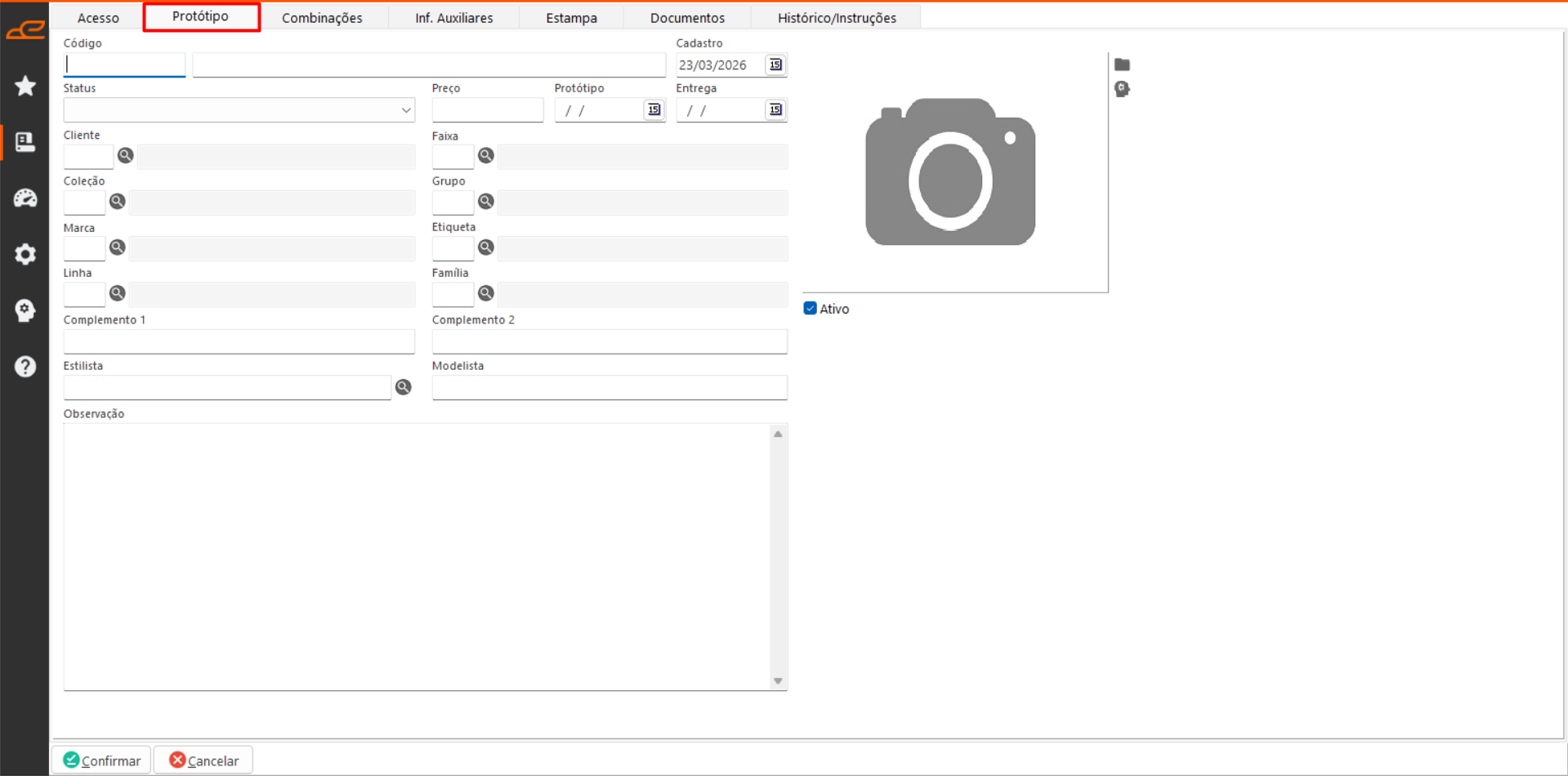
Nesta aba, você pode cadastrar um novo protótipo de forma simples e rápida, preenchendo as informações necessárias para começar o processo.
Filtros:
- Código: Define o código e a descrição do protótipo.
- Cadastro: Define a data de cadastro do protótipo.
- Protótipo: Data de referência usada para consulta na aba ‘Acesso’.
- Entrega: Data de referência usada para consulta na aba ‘Acesso’.
- Preço: Define um preço para o protótipo.
- Cliente: Define um cliente para o protótipo.
- Coleção: Define uma coleção para o protótipo.
- Grupo: Define um grupo para o protótipo.
- Marca: Define uma marca para o protótipo.
- Etiqueta: Define uma etiqueta para o protótipo.
- Linha: Define uma linha para o protótipo.
- Família: Define uma família para o protótipo.
- Faixa: Define uma faixa para o protótipo.
- Status: Define o status do protótipo.
- Complemento 1: Define o complemento 1 do protótipo.
- Complemento 2: Define o complemento 2 do protótipo.
- Estilista: Define a estilista do protótipo.
- Modelista: Define a modelista do protótipo.
- Observação: Define uma observação para o protótipo.
- Imagem do Protótipo: Define uma imagem para o protótipo.
Opções:
- Ativo: Define se o protótipo esta ativo ou não.
Botões:
 Imagem por IA: Permite gerar automaticamente imagens para protótipos já cadastrados no sistema, com base nas informações de descrição, cor, grupo, marca, linha e família. O prompt gerado pode ser editado antes da criação da imagem. Caso o protótipo não possua foto, a imagem gerada será definida como padrão; caso já exista, o sistema solicitará confirmação para substituição. Para utilizar o recurso, é necessário configurar a ApiKey da OpenAI na tag [IAExcia] do arquivo TI.INI.
Aba Combinações
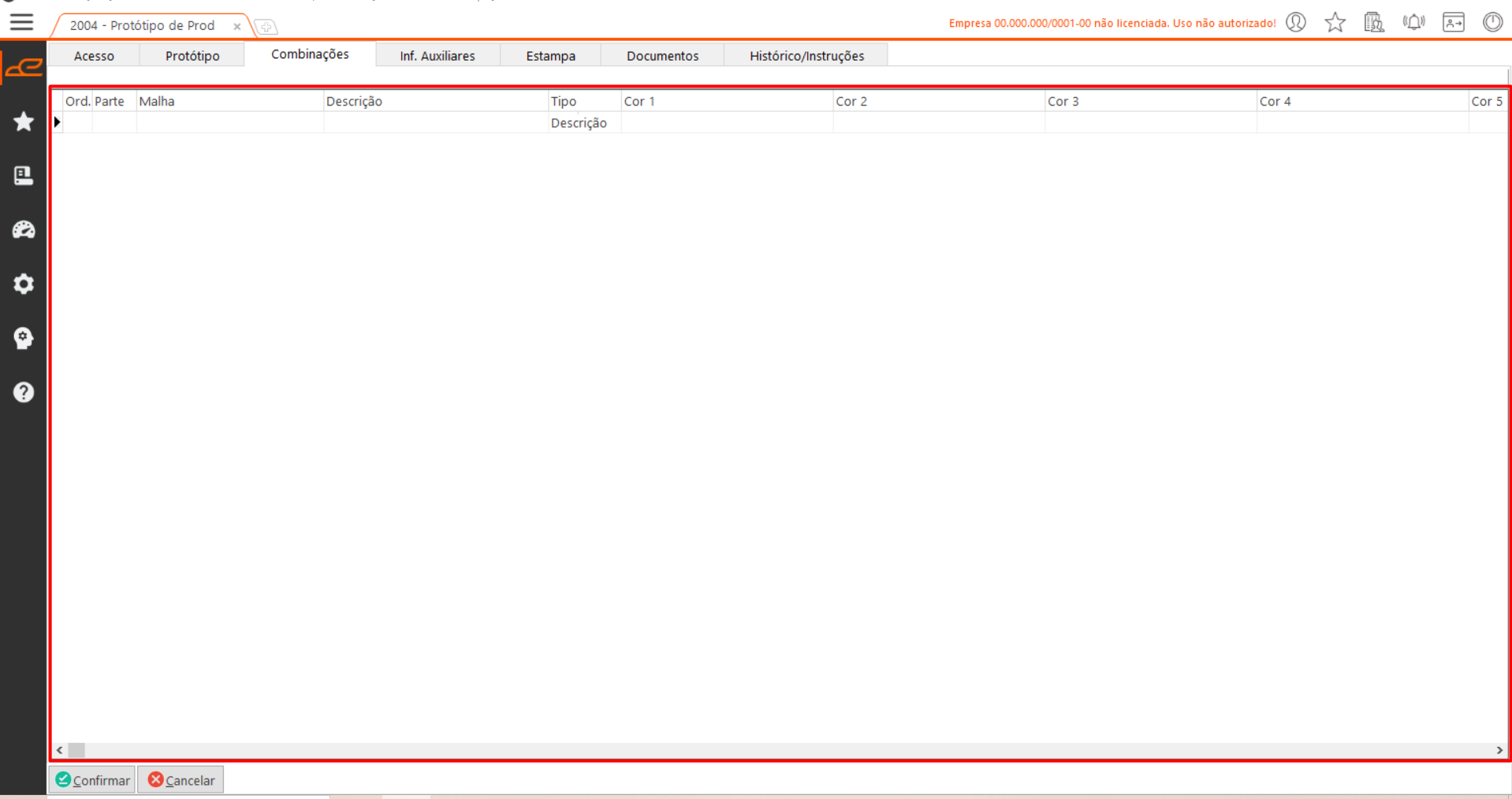
Esta aba é destinada ao cadastro de Combinações permitindo realizar as combinações de cores entre as partes componentes do protótipo. É possível especificar materiais utilizados, partes, aplicações e suas cores.
Tabela
- Ord.: sequencial informado automaticamente, conforme ordem de cadastro das combinações.
- Parte: tipo de aplicação ou parte, informe a parte terá uma combinação cadastrada. Este campo permite uma parte previamente cadastrada ou um texto livre.
- Malha: permite informar qual a malha que será usada na combinação, permitindo ser uma malha previamente cadastrada ou pode ser um texto livre.
- Descrição: campo aberto que permite informar onde será aplicado essa combinação, ou ainda, pressionando F4 permite selecionar a aplicação já cadastrada.
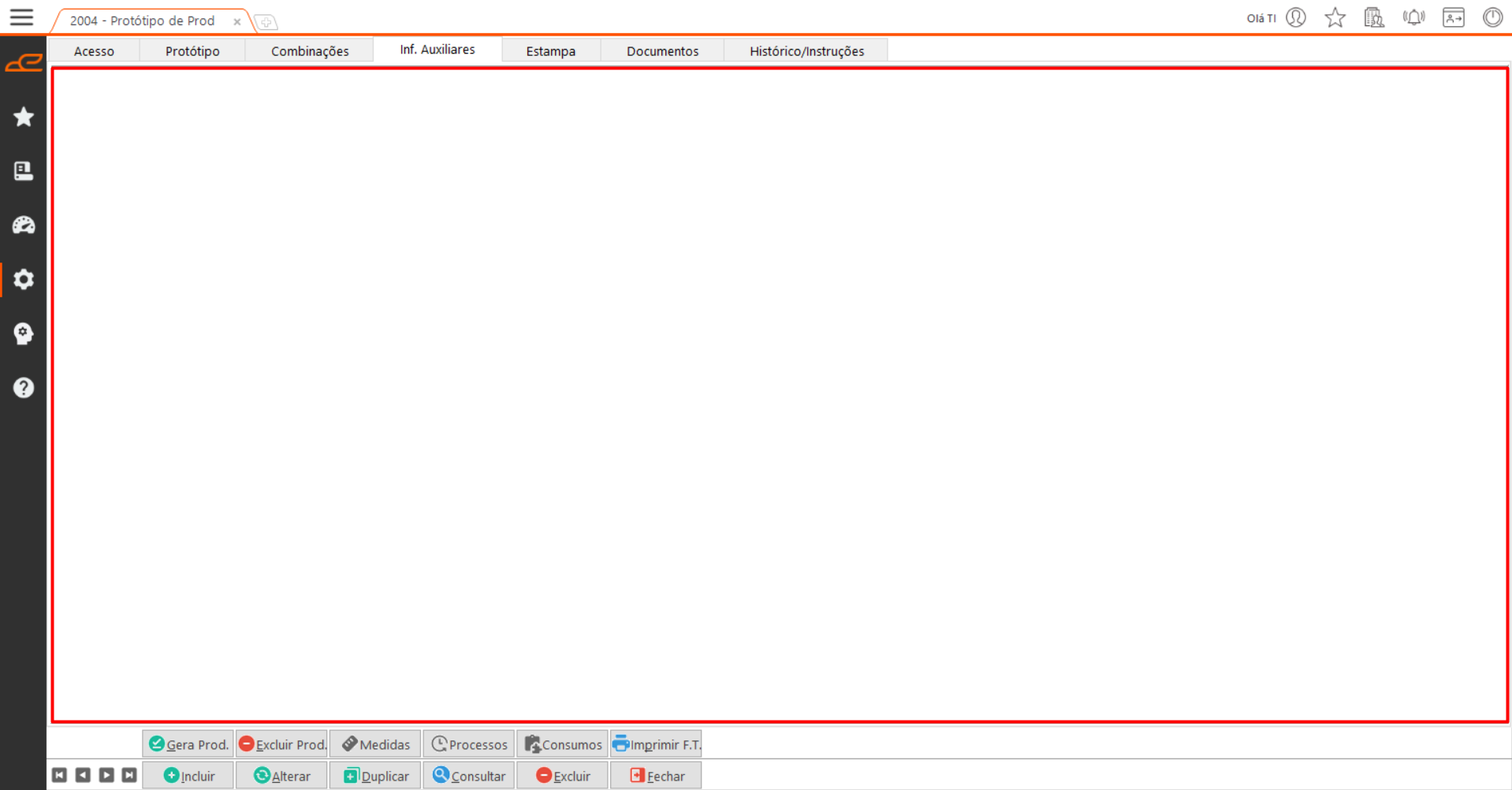
Aba Inf. Auxiliares
Esta aba é usada para definir observações adicionais no cadastro do protótipo.
Aba Estampa
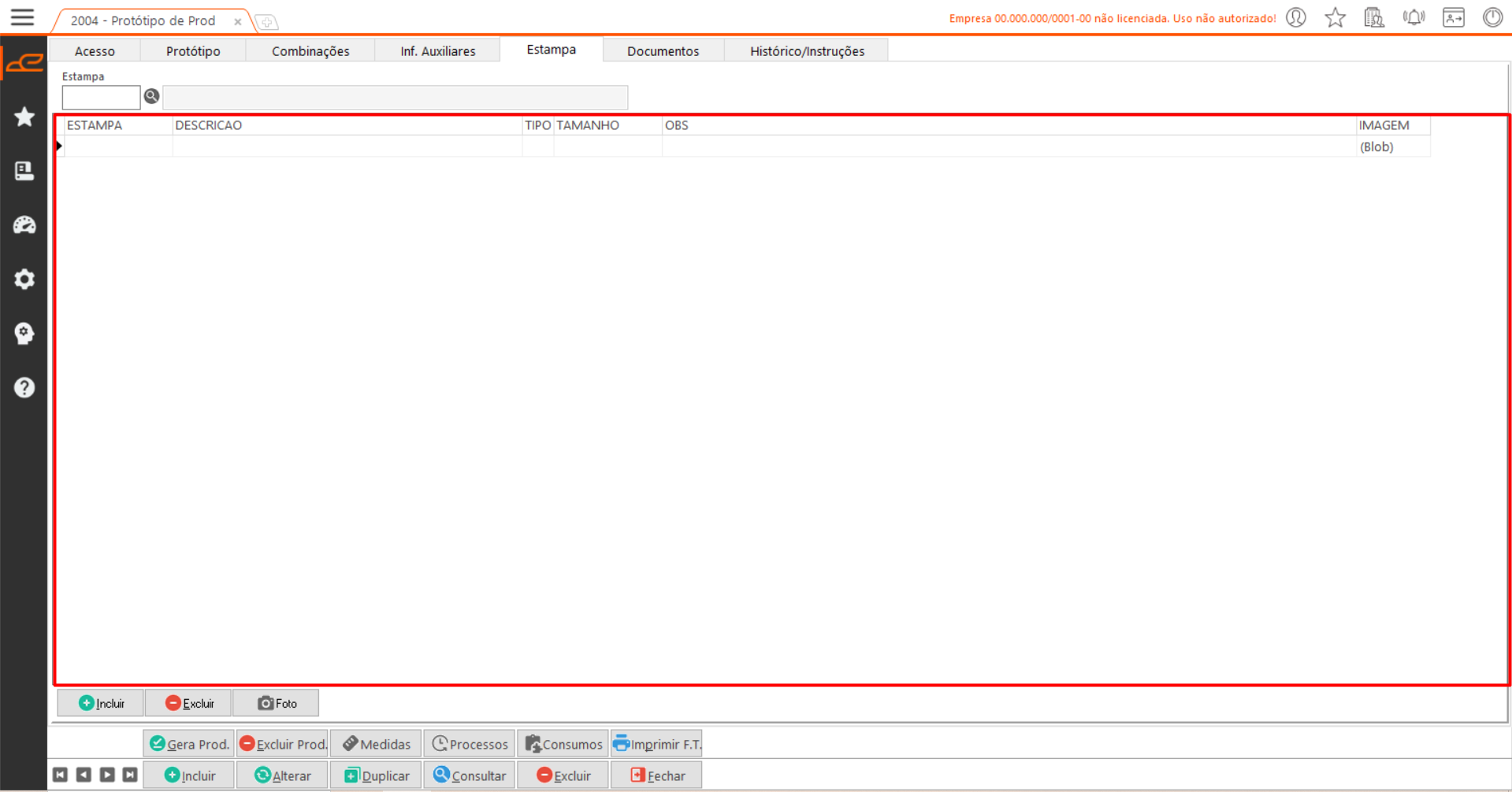
Esta aba permite fazer a inclusão de estampas no cadastro do protótipo.
Filtros:
- Estampa: Referente as estampas cadastradas do sistema.
Botões:
- Incluir: Permite incluir uma estampa no cadastro do protótipo.
- Excluir: Permite excluir uma estampa cadastrada no protótipo.
- Foto: Exibe a imagem associada à estampa cadastrada, permitindo sua visualização.
Tabela
Aba Documentos
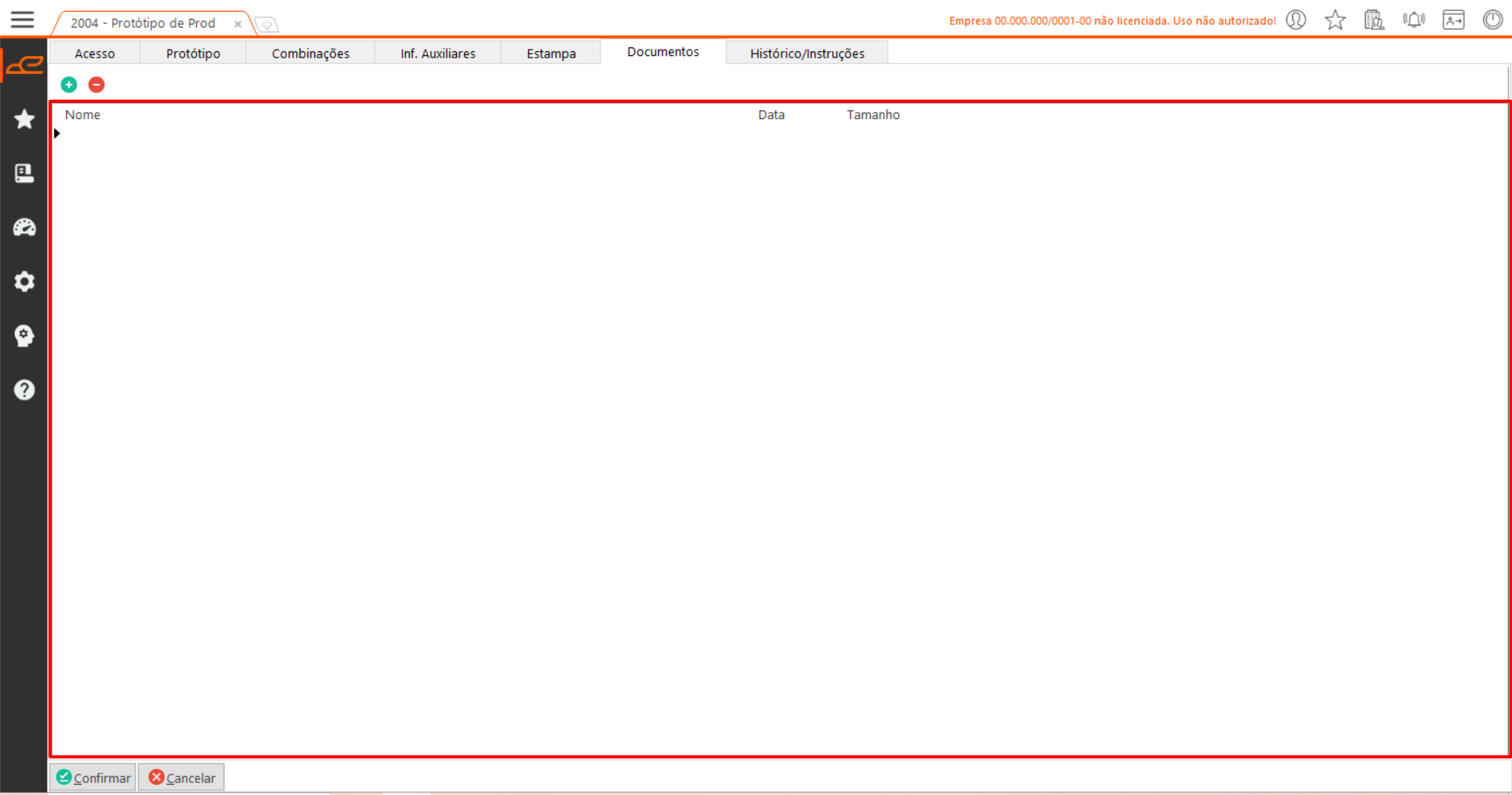
Nesta aba, é possível anexar documentos relacionados ao cadastro do protótipo, facilitando a organização e o acesso às informações complementares.
Botões:

Permite anexar um documento ao cadastro do protótipo.

Permite remove um documento cadastrado no protótipo.
Tabela
Aba Histórico/Instruções
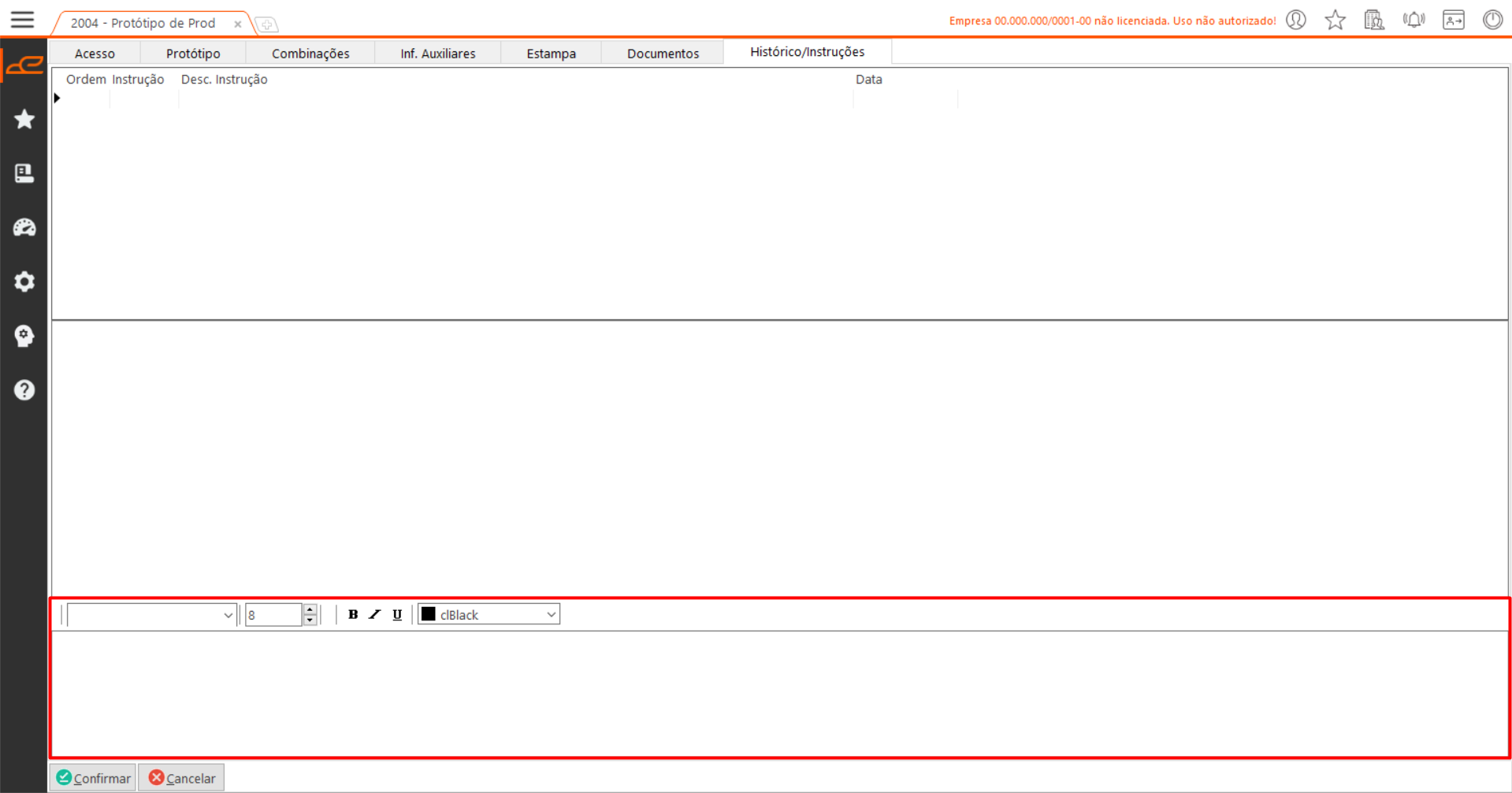
Nesta aba, você pode vincular ao protótipo as instruções previamente cadastradas no sistema.
Tabela
- Instruções: Esta tabela mostra as instruções cadastradas no protótipo.
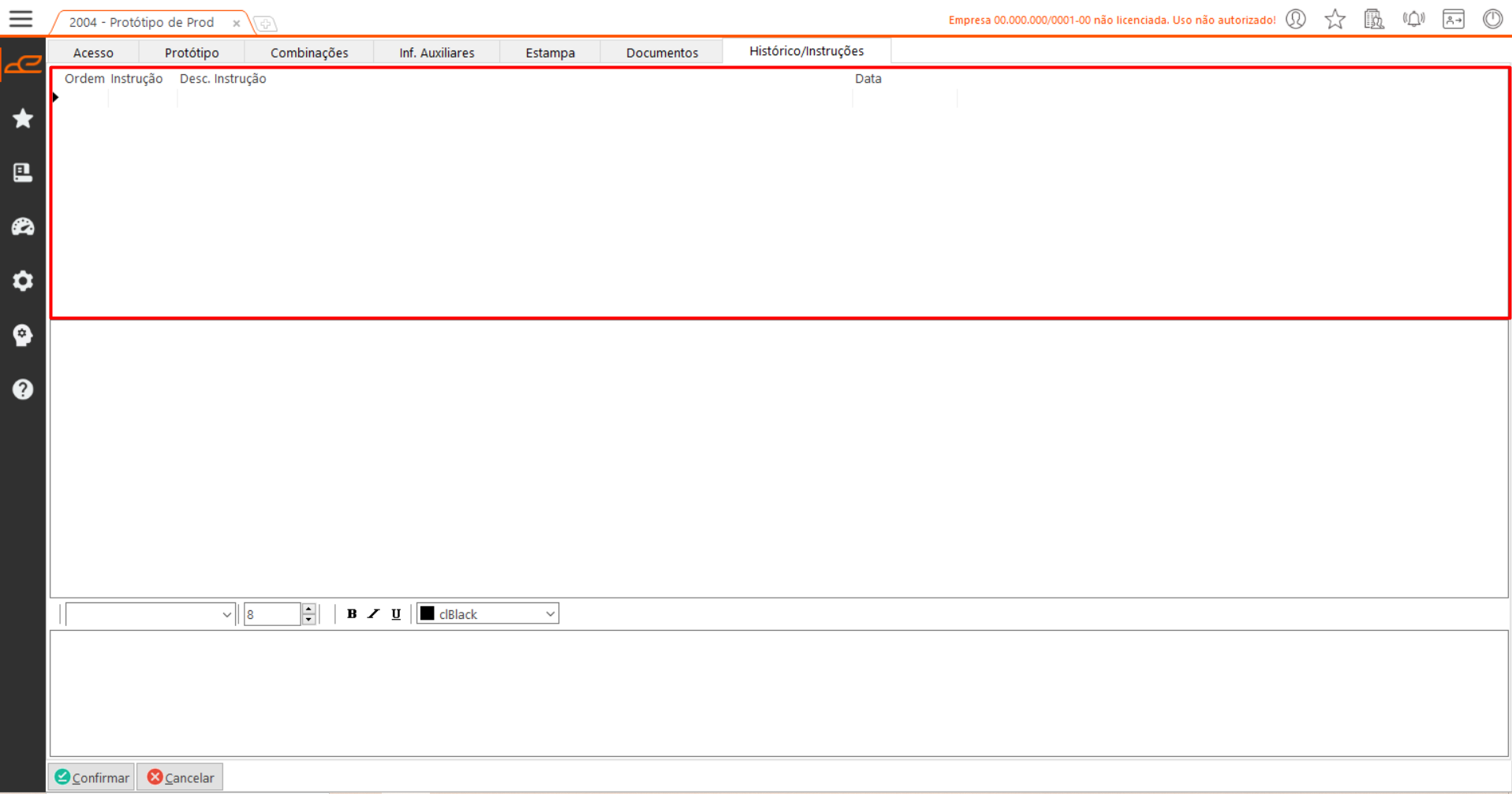
- Observações das instruções: Esta tabela exibe as observações vinculadas à instrução atualmente selecionada na tabela Instruções.
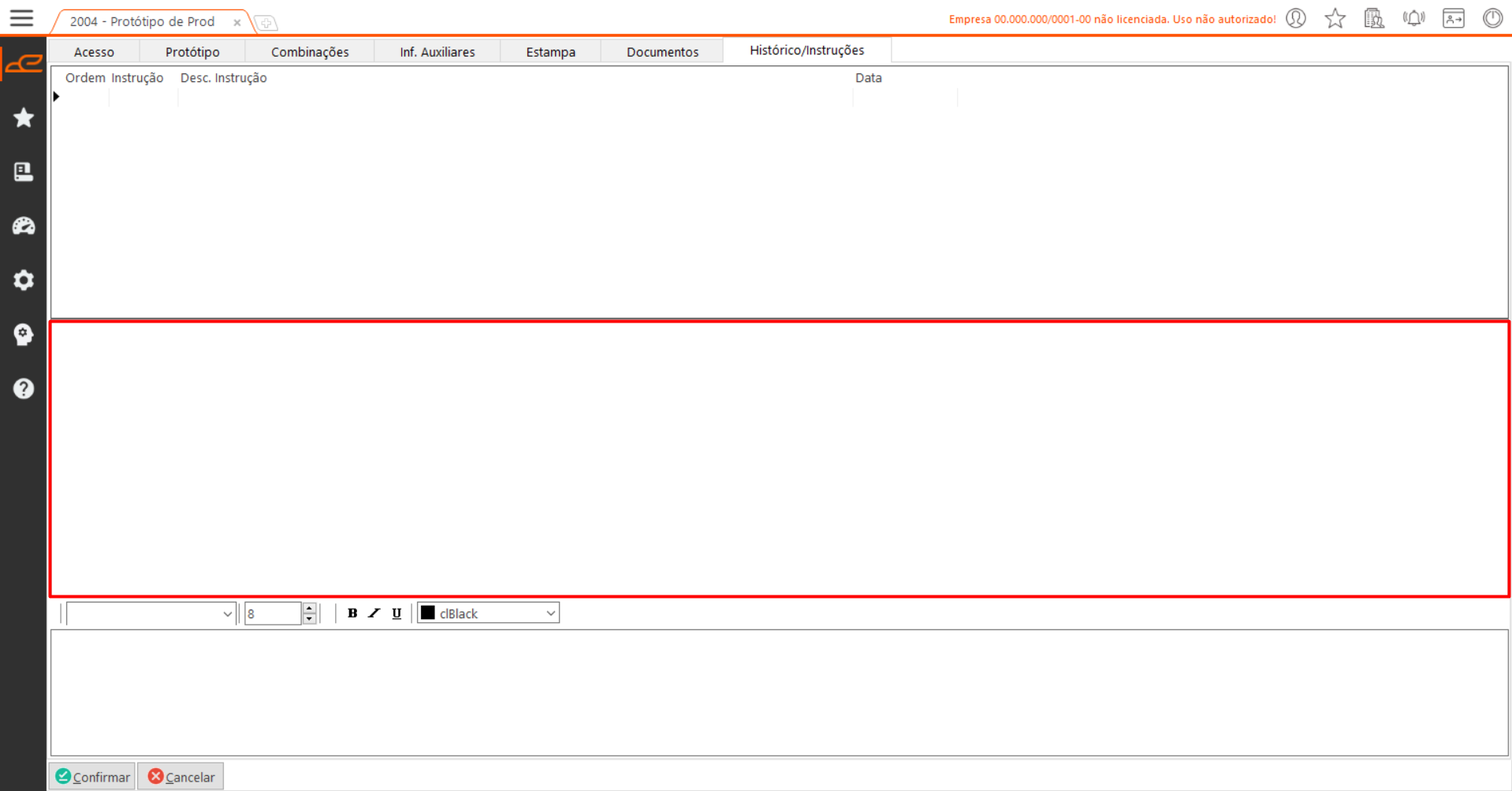
- Observações: Esta tabela é destinada ao registro de observações adicionais, com a possibilidade de aplicar formatação personalizada para destacar ou categorizar informações relevantes à instrução do protótipo.