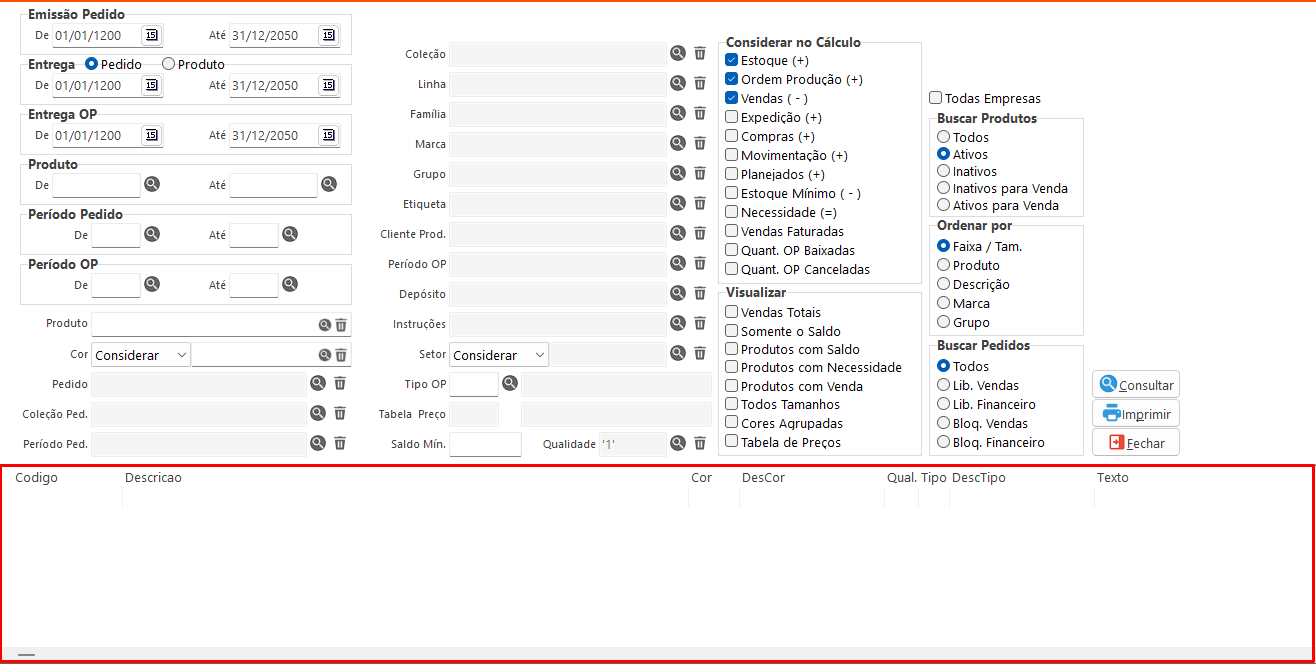
Esta tela permite a geração de consultas analíticas com base em diferentes filtros relacionados a pedidos, ordens de produção e produtos. Através da seleção combinada de datas, códigos, coleções, atributos dos produtos e opções operacionais, é possível identificar saldos, necessidades de produção, volumes em estoque, movimentações e outras informações relevantes para o planejamento e controle da produção.
| Pacote: | pctPCP.bpl |
| Tela | fmRelProcesso |
Filtros:
- Emissão Pedido: Informa a data de emissão dos pedidos na consulta.
- Entrega: Informa a data de entrega dos pedidos ou dos itens, conforme a opção selecionada.
- Entrega OP: Informa a data de entrega da ordem de produção.
- Produto: Informa o código do produto a ser considerado na consulta.
- Período Pedido: Informa o período de emissão dos pedidos.
- Período OP: Informa o período das ordens de produção.
- Cor: Informa a cor do produto na consulta.
- Pedido: Informa o número do pedido a ser consultado.
- Coleção Ped.: Informa a coleção vinculada ao pedido.
- Período Ped.: Informa o período do pedido, similar ao campo “Período Pedido”.
- Coleção: Informa a coleção vinculada ao produto.
- Linha: Informa a linha do produto.
- Família: Informa a família do produto.
- Marca: Informa a marca associada ao produto.
- Grupo: Informa o grupo ao qual o produto pertence.
- Etiqueta: Informa a etiqueta do produto.
- Cliente Prod.: Informa o código do cliente associado ao produto.
- Período OP: Informa novamente o período da ordem de produção (campo repetido).
- Depósito: Informa o depósito de estoque onde o produto está armazenado.
- Instruções: Informa as instruções associadas ao produto.
- Setor: Informa o setor envolvido na movimentação.
- Tipo OP: Informa o tipo da ordem de produção.
- Tabela Preço: Informa a tabela de preços cadastrada para o produto. Este campo é habilitado quando a opção “Tabela de Preços” estiver marcada.
- Saldo Mínimo: Informa a quantidade mínima necessária para considerar o produto na consulta.
- Qualidade: Informa a qualidade do produto na consulta.
Opções:
- Estoque (+): Considera na consulta a quantidade em estoque do produto, somando ao total geral.
- Ordem Produção (+): Inclui na consulta a quantidade em ordens de produção, somando ao total.
- Vendas ( – ): Considera a quantidade de pedidos de venda do produto, subtraindo do total.
- Expedição (+): Soma à quantidade total os volumes em processo de expedição.
- Compras (+): Adiciona à consulta a quantidade em ordens de compra, somando ao total.
- Movimentação (+): Soma à quantidade total a quantidade movimentada do produto.
- Planejados (+): Considera na consulta as quantidades pendentes de movimentação, somando ao total.
- Estoque Mínimo ( – ): Subtrai do total a quantidade mínima definida para o estoque do produto.
- Necessidade (=): Calcula e apresenta as necessidades de produção com base nas quantidades totais.
- Vendas Faturadas: Exibe na consulta os pedidos faturados, somando-os à quantidade total de pedidos.
- Quant. OP Baixadas: Soma as quantidades já baixadas nas ordens de produção planejadas.
- Quant. OP Canceladas: Soma as quantidades canceladas nas ordens de produção planejadas.
- Vendas Totais: Apresenta a quantidade total de vendas.
- Somente o Saldo: Exibe apenas os valores totalizadores nas tabelas.
- Produtos com Saldo: Exibe apenas os produtos com quantidade positiva.
- Produtos com Necessidade: Exibe apenas os produtos com quantidade negativa (necessidade).
- Produtos com Venda: Filtra os produtos com pedidos pendentes de entrega.
- Todos Tamanhos: Exibe todos os tamanhos disponíveis dos produtos.
- Cores Agrupadas: Agrupa todas as cores como sortidas, exibindo os produtos em conjunto.
- Tabela de Preços: Habilita o filtro de Tabela de Preços na consulta.
- Todas Empresas: Considera registros de todas as empresas cadastradas na base de dados.
- Buscar Produtos: Consulta os produtos com base em seu status.
- Ordenar por: Define a ordenação dos registros exibidos na tela.
- Buscar Pedidos: Consulta os pedidos com base em seu status.
Botões:
- Consultar: Executa a consulta de acordo com os filtros informados.
- Imprimir:Gera a impressão do relatório; se a opção Necessidade (=) estiver marcada, será utilizado o layout WPCPProc2.prt, caso contrário, será impresso pelo layout WPCPProc1.prt.
- Fechar: Encerra a tela.
Tabela:
- Produtos: Apresenta os dados dos produtos consultados, demonstrando o saldo disponível ou a necessidade de reposição, com base nos cálculos realizados conforme as opções selecionadas na tela.