Este aplicativo mobile tem como finalidade a realização de inspeções de ordem de produção por meio de dispositivos móveis, permitindo o registro de fotos, o apontamento de defeitos e o armazenamento das informações coletadas durante a inspeção, com posterior transmissão desses dados para o ERP.
Configurações:
Para utilizar o Excia Inspeção Mobile, é necessário que a API EXCIA esteja previamente instalada no servidor. Para a instalação da API, consulte a documentação API EXCIA.
Após a instalação da API EXCIA, é necessário realizar a instalação do aplicativo no dispositivo móvel. Para isso, acesse a Play Store ou App Store, de acordo com o sistema operacional do dispositivo, e pesquise pelo aplicativo Excia Inspeção.
Ao abrir o aplicativo pela primeira vez, será apresentada a tela de configurações. Para concluir a configuração, é necessário informar os seguintes campos:
Usuário: informar o usuário do ERP.
Senha: informar a senha do usuário do ERP.
Servidor: informar o IP do servidor onde a API EXCIA está instalada.
Porta: informar a porta utilizada pela API EXCIA, a qual pode ser validada na tag SERVICO2 do arquivo TI.INI.
Observação: Para que o acesso ao aplicativo seja realizado com sucesso, é indispensável que o serviço da API EXCIA esteja em execução no servidor.
Menu Inspeções:
Após a realização das configurações iniciais, o usuário será direcionado para o Menu de Inspeções, onde serão apresentadas todas as inspeções realizadas no aplicativo.
Observação: Para garantir melhor usabilidade do menu, recomenda-se que o primeiro procedimento seja a atualização da carga, utilizando a opção Baixar Carga.
Opções:
Ao clicar no ícone de três pontos, localizado no canto superior direito da tela, serão disponibilizadas as seguintes opções:
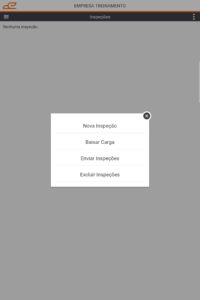
Opção Nova Inspeção:
Ao selecionar essa opção, será aberto o menu para cadastro de uma nova inspeção.
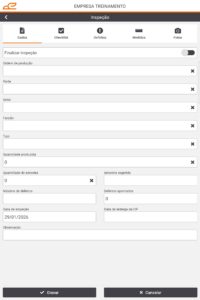
- Aba Dados
- Nesta aba estão disponíveis os seguintes campos e opções:
- Finalizar Inspeção: Indica que a inspeção foi totalmente concluída. Ao marcar essa opção, a inspeção não poderá mais ser alterada.
- Ordem de Produção: Informa a ordem de produção que será inspecionada.
- Parte: Define a parte da ordem de produção que será inspecionada.
- Setor: Indica o setor da ordem de produção onde será realizada a inspeção.
- Facção: Informa a facção vinculada ao setor da ordem de produção selecionada.
- Tipo: Define o tipo de inspeção que será realizada.
- Quantidade Produzida: Exibe a quantidade produzida na ordem de produção.
- Quantidade Amostra: Informa a quantidade utilizada para a inspeção.
- Amostra Sugerida: Apresenta a quantidade de amostra sugerida com base na quantidade produzida. Esses valores são cadastrados na tela 22501 – Tipos de Inspeção.
- Máximo de Defeitos: Exibe a quantidade máxima de defeitos permitidos para a inspeção, conforme configuração na tela 22501 – Tipos de Inspeção.
- Defeitos Apontados: Informa a quantidade de defeitos identificados na ordem de produção.
- Data de Inspeção: Define a data em que a inspeção foi realizada.
- Data de Entrega da OP: Exibe a data de entrega da ordem de produção.
- Observação: Campo destinado a observações gerais da inspeção.
- Botões disponíveis na aba Dados:
- Gravar: Salva as informações da inspeção.
- Cancelar: Cancela toda a inclusão da inspeção.
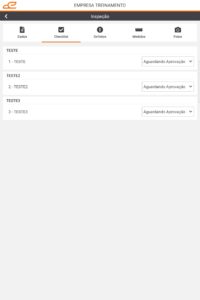
- Aba Checklist
- Nesta aba são apresentados os registros de checklist cadastrados na tela 22501 – Tipos de Inspeção do Excia ERP, vinculados ao tipo de inspeção selecionado.
Nesta tela, o usuário poderá indicar o status de cada etapa do checklist, como Aprovado, Reprovado, entre outras opções disponíveis.
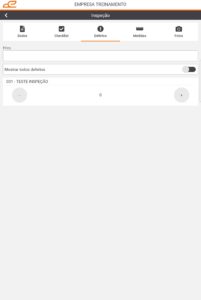
- Aba Defeitos
- Nesta aba são apresentados os defeitos vinculados ao setor da inspeção, conforme cadastro na tela 22500 – Defeito. O usuário poderá informar a quantidade de itens que apresentam cada defeito identificado.
- Além disso, é possível consultar e selecionar defeitos que não estejam vinculados ao setor da inspeção ao marcar a opção “Mostrar todos defeitos”, ampliando a lista de defeitos disponíveis para apontamento.
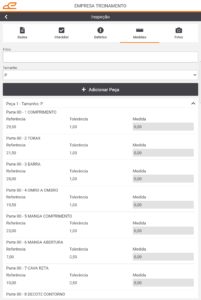
- Aba Medidas
- Nesta aba é possível adicionar as peças da inspeção e registrar as medidas correspondentes de cada peça, conforme o seu respectivo tamanho. As medidas apresentadas são previamente cadastradas na tela Medidas do Excia ERP.
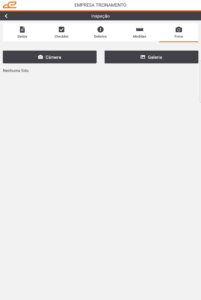
- Aba Fotos
- Nesta aba é possível capturar fotos durante a inspeção realizada ou selecionar imagens já existentes, escolhendo-as diretamente na galeria do dispositivo.
Opção Baixar Carga:
- Essa opção é necessária ao iniciar o aplicativo para a realização de inspeções ou para consultar informações que tenham sido alteradas no Excia ERP no período entre a última baixa de carga e a baixa atual.
- Ao utilizar essa opção, o sistema irá importar do Excia ERP as informações referentes às Ordens de Produção, garantindo que os dados estejam atualizados no aplicativo.
Opção Enviar Inspeções:
- Esta opção irá exportar para o Excia ERP as inspeções selecionadas no menu Inspeções.
Opção Excluir Inspeções:
- Esta opção irá excluir as inspeções selecionadas no menu Inspeções.