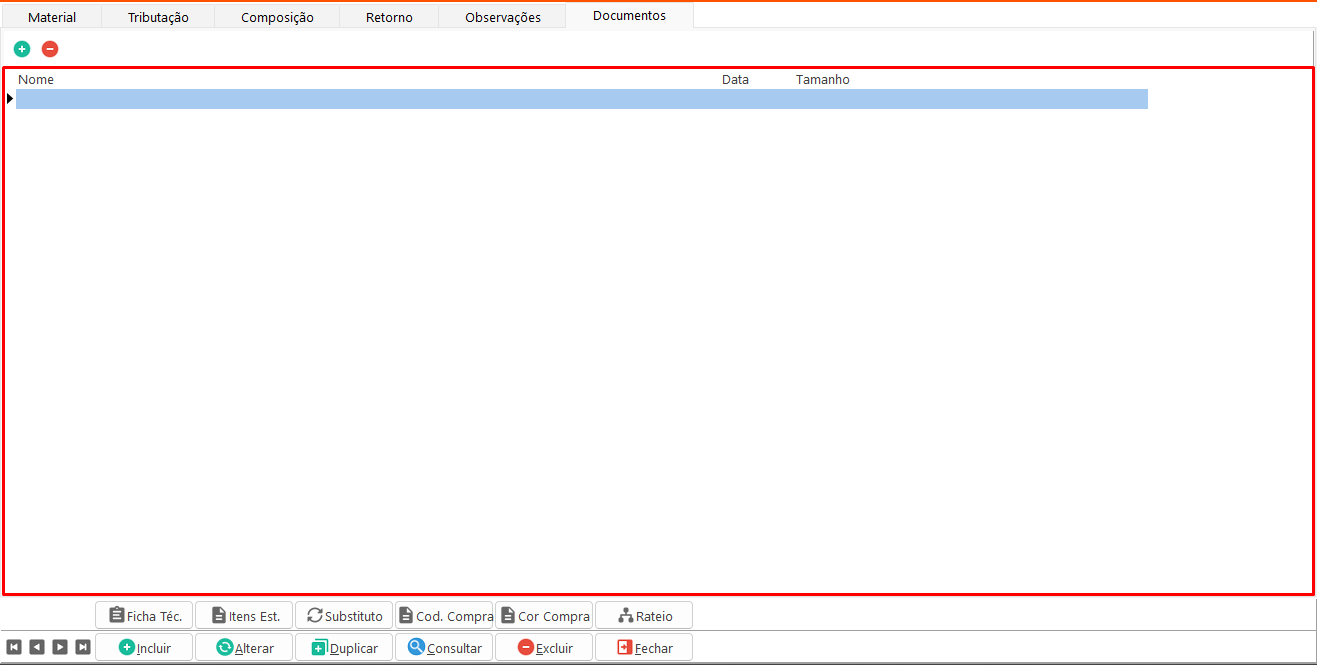
A tela Cadastro de Materiais com Cores tem como objetivo centralizar todas as informações relacionadas ao cadastro e à manutenção dos materiais utilizados pela empresa, permitindo o controle completo de suas características, tributações, composições, cores, documentos e demais parâmetros vinculados.
| Pacote: | pctMateriais.bpl |
| Tela: | fmMateriais |
Aba Material
Nesta aba é possível definir as informações dos do cadastro de material.
Filtros:
- Grupo: Define o grupo ao qual o material pertence.
- Subgrupo: Define o subgrupo vinculado ao grupo do material.
- Linha: Define a linha do material.
- Estampa: Exibido apenas quando o grupo selecionado estiver marcado como Estampa. Informa a estampa do material.
- Código: Permite inserir manualmente o código do material. Também é possível configurar a geração automática do código, conforme a estrutura definida no Parâmetro 100 do Material – Formato do Código do Material, utilizando as seguintes combinações:
- N: Grupo
- Z: Grupo + 00
- S: Grupo + Subgrupo
- E: Grupo + Subgrupo + Estampa
- P: Sequencial
- B: Subgrupo
- SL: Subgrupo + Linha
- Unidade: Unidade de controle do material no sistema.
- Código 2: Permite cadastrar um segundo código para o material, conforme necessidade da empresa.
- Und. Com.: Unidade utilizada para a compra do material.
- Composição: Permite registrar a composição do material.
- Centro de Custo: Define o centro de custo vinculado ao material. Pode ser cadastrado em Módulo Global > Cadastros > Produtos/Materiais > Centros de Custo.
- Estoque Atual: Exibe a quantidade total do material em estoque, independentemente da cor.
- Estoque Mínimo: Informa a quantidade mínima de estoque, cadastrada no botão Itens Est., utilizada posteriormente nos relatórios 2122 – De Estoque Mínimo e 2120 – De Estoques.
- Peso: Permite informar o peso do material.
- Peso Líquido: Permite informar o peso líquido do material.
- Média de Peso: Representa o peso de uma unidade do produto somado ao peso de outros componentes.
- Índice Desp.: Permite inserir o percentual de índice de desperdício do material.
- Preço de Compra: Valor de compra do material. Caso a natureza de entrada da nota movimente estoque, o preço será calculado da seguinte forma: Preço de Compra – Tributações – Desconto. Caso contrário, o valor deve ser informado manualmente.
- Preço Médio: Permite informar o preço médio do material.
- Preço de Custo: Permite informar o preço de custo do material.
- Preço de Venda: Permite informar o preço de venda do material.
- Cubagem: Permite informar a cubagem do material.
- Conv. Unidade: Define o conversor de unidade do produto, utilizado na Ordem de Compra (aplicado ao clicar com o botão direito do mouse).
- Cliente/Fornecedor: Informa o fornecedor do material. Este campo é habilitado quando o Parâmetro 120 do Material estiver definido como “S”.
- Gramatura: Informa a gramatura do material. Campo habilitado quando o Parâmetro 60 do Material estiver definido como “S”.
- Largura: Informa a largura do material. Campo habilitado quando o Parâmetro 60 do Material estiver definido como “S”.
- Tara: Informa a tara do material. Campo habilitado quando o Parâmetro 60 do Material estiver definido como “S”.
- Concentração: Informa a concentração do material. Campo habilitado quando o Parâmetro 60 do Material estiver definido como “S”.
- Imagens do Produto: somente permite arquivos com a extensão .jpg. É possível inserir uma imagem para o material e uma imagem da cor. Para a inserção correta da imagem na pasta raiz do Excia precisa conter a pasta Arquivos (Unidade de Rede ou Disco Local\Excia\Arquivos). Ao importar a imagem o sistema automaticamente cria a pasta Imagens\Materiais\Código do Material.
Opções:
- Ativo: indica se este material está Ativo ou não.
- Controle Estoque: caso esta opção estiver desmarcada, qualquer tela que deveria movimentar estoque, não movimentará para este Material.
Botões:
- Ficha Téc.: permite visualizar em quais fichas técnicas estão inseridas esse material.
- Itens Est.: na aba cores, permite visualizar a quantidade em estoque por cor, além de permitir definir o preço, barra e estoque mínimo. Na aba lotes, permite ver em quais lotes estão as cores.
- Substituto: abre a tela de Material Substituto, que permite definir qual será o material substituto caso não haja estoque do material.
- Cód. Compra: abre a tela de Conversão de Códigos.
- Cor Compra: abre a tela de Cores de Compra.
- Rateio: permite definir o Rateio de Contas e de Centro de Custos.
 Próximo: Consulta o próximo registro
 Anterior: Consulta o registro anterior
 Primeiro: Consulta o primeiro registro
 Último: Consulta o ultimo registro
- Incluir: Habilita os filtros para cadastrar um novo Material.
- Alterar: Habilita os filtros do registro selecionado na tabela, permitindo alterar as informações do Material.
- Duplicar: Cria um novo registro com código diferente do material informado
- Consultar: Permite consultar um registro existente.
- Excluir: Remove o registro selecionado na tabela.
- Fechar: Encerra a tela.
Tabelas:
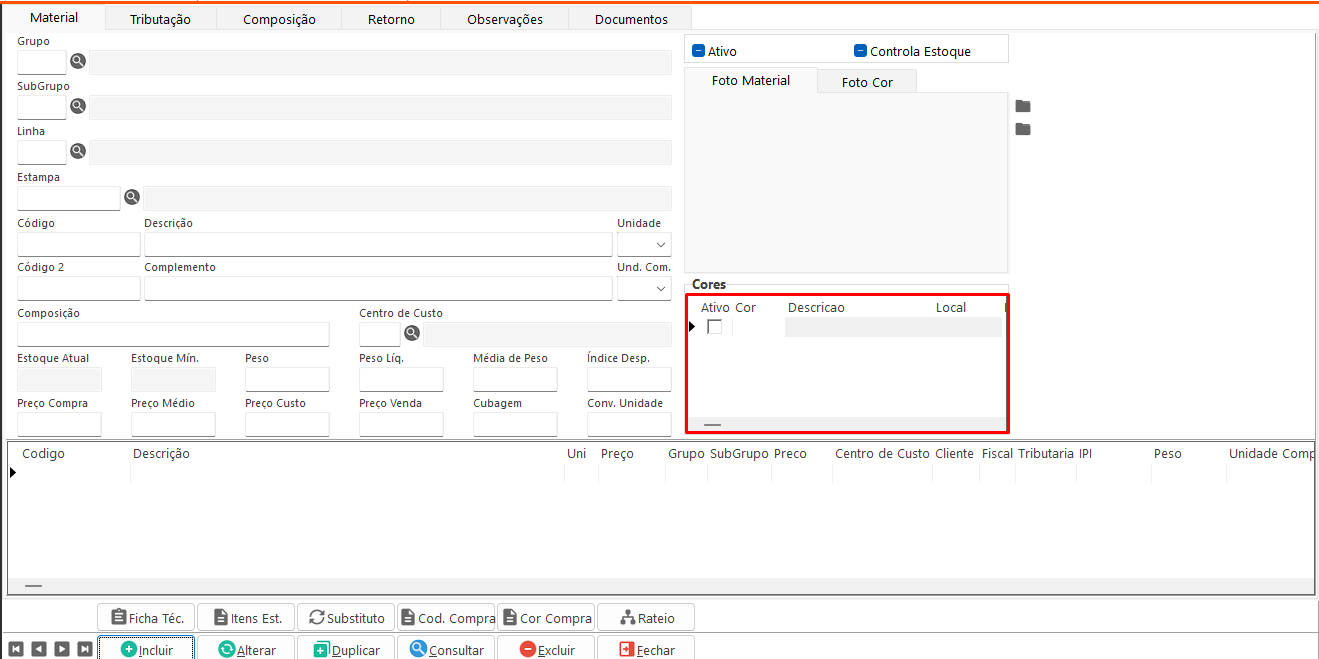
- Cores: Permite informar as cores que serão utilizadas na produção deste material, se estão ativa ou não.
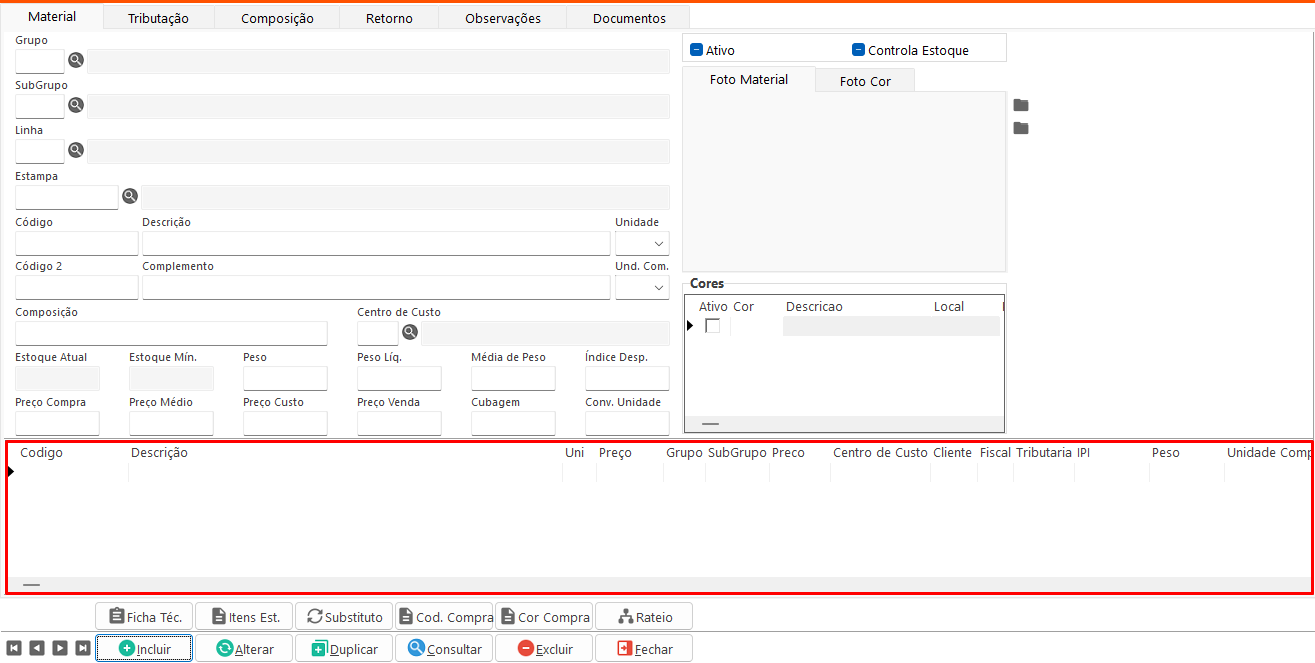
- Materiais: Exibe os materiais cadastrados, ao selecionar o registro na tabela, preenche os filtros com informações do mesmo.
Aba Tributações
Filtros:
- Classificação Fiscal: código numérico representativo da mercadoria, obedecendo-se aos critérios estabelecidos na NCM – Nomenclatura Comum do Mercosul.
Os campos de Classificação Tributária de ICMS, IPI, PIS e COFINS não são campos obrigatórios, pois ao faturar é possível buscar as informações previamente configuradas em outras telas do sistema.
- Código SPED: classificação do produto de acordo com o tipo aplicável.
- Origem: deve ser informado para identificar a procedência da mercadoria.
- Perc. IPI: permite informar a alíquota de IPI que será aplicada sob este material.
- Custo Importação: valor do custo de importação do mateial.
- Perc. FCI: porcentagem de FCI do material, pode ser gerada pela tela 317 – Geração de FCI.
Aba Composição
Nesta aba permite cadastrar a composição do Material.
Filtros:
- Tipo: permite escolher qual a composição a ser configurada, de produção ou beneficiamento.
Quando o tipo for Produção a aba estará com o seguinte layout:
Filtros:
- Material: permite visualizar qual dos materiais está sendo configurado para produção.
- Diâmetro: Informa o diâmetro do material para qual será cadastrado a composição.
- Finura: Informa a finura do material para qual será cadastrado a composição.
- KG Rolo: Informa a quantidade de quilos por rolo do material para qual será cadastrado a composição.
- Fator Malharia: Informa o Fator Malharia do material para qual será cadastrado a composição.
- Largura: Informa a Largura do material para qual será cadastrado a composição.
- Gramatura: Informa a Gramatura do material para qual será cadastrado a composição.
- Nr. Agulhas: Informa o numero de agulhas do material para qual será cadastrado a composição.
- RPM: Informa o RPM do material para qual será cadastrado a composição.
- Fluxo: Informa o fluxo produtivo do material para qual será cadastrado a composição.
Tabela:
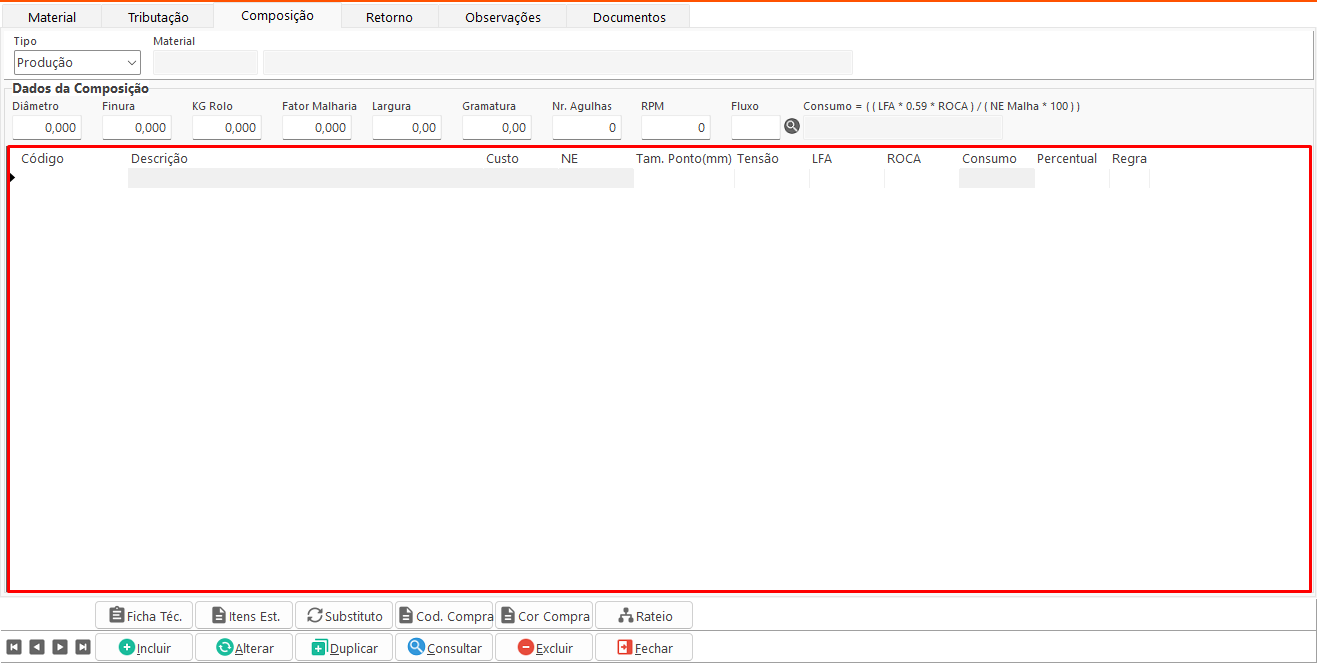
- Composição: permite inserir informações sobre a composição do material, como fios, por exemplo. O cálculo de consumo é feito de forma automática, e é possível validar qual o cálculo realizado atrás do Grid Dados da Composição.
Opções Adicionais:
- Aplicar para todas as cores: a cor informada é replicada para todas as variações do material selecionado, sem alterar os demais materiais.
Quando o tipo for Beneficiamento a aba estará com o seguinte layout:
Filtros:
Material: permite visualizar qual dos materiais está sendo configurado para beneficiamento.
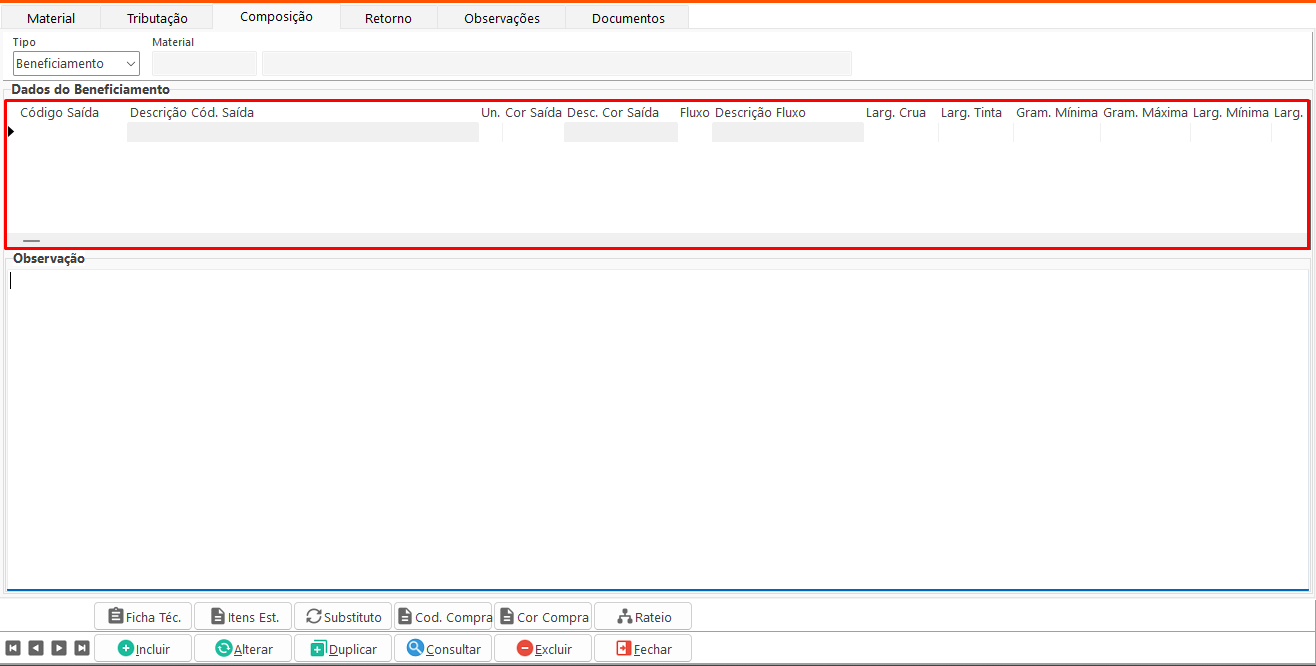
Tabela:
- Beneficiamento: permite inserir qual o código de saída desse material, bem como informações pertinentes para o processo de beneficiamento.
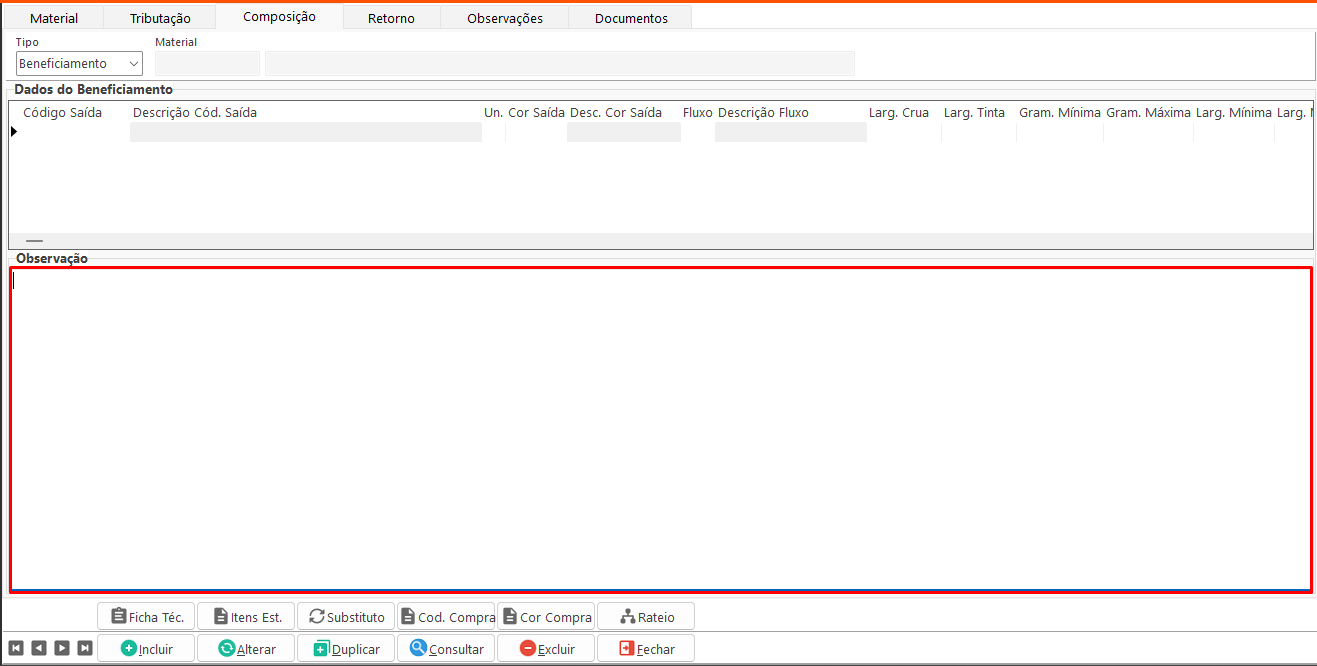
- Observação: Permite inserir a observação do Beneficiamento.
Aba Retorno
Nesta tabela permite preencher as informações de retorno do beneficiamento.
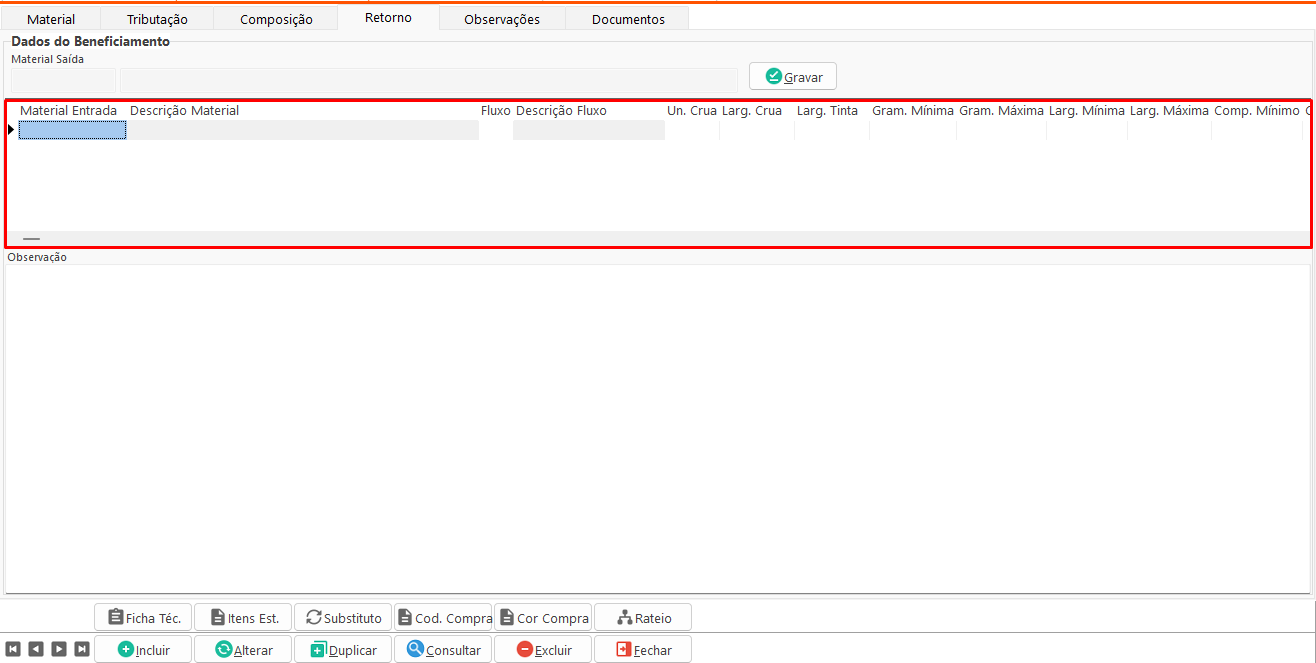
Tabelas:
- Beneficiamento: Permite inserir o código de retorno do processo de Beneficiamento.
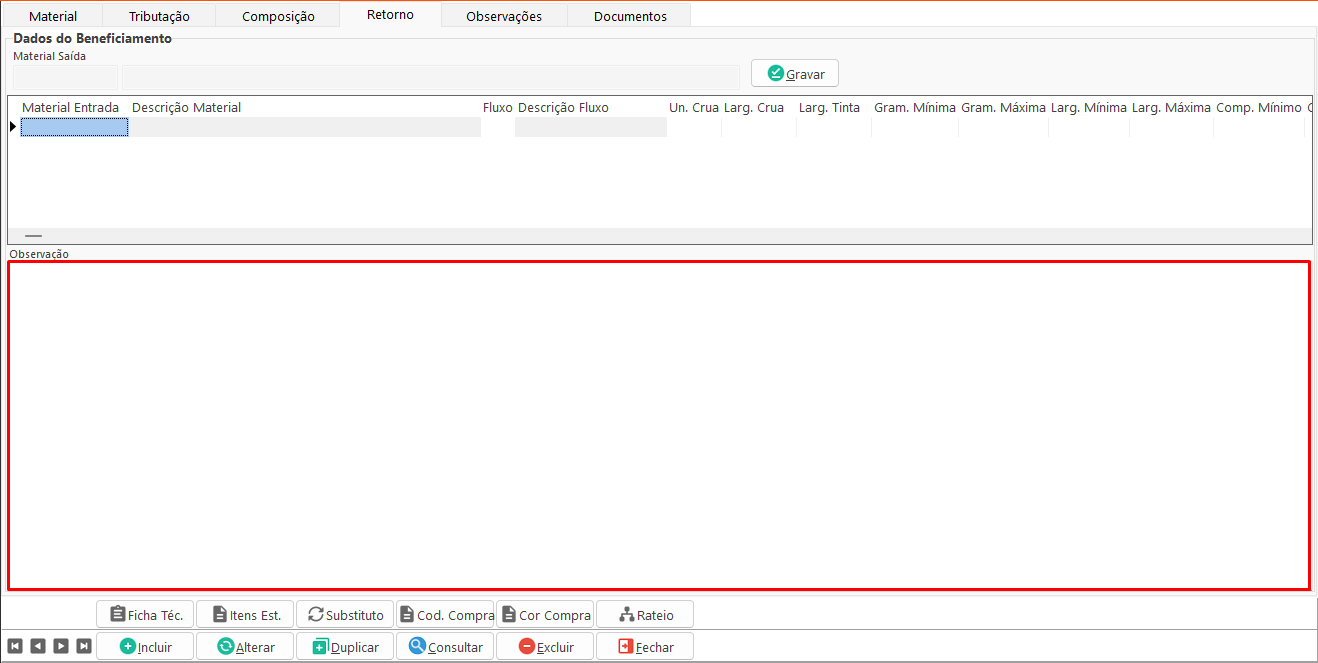
- Observação: Permite inserir a observação do Beneficiamento.
Aba Observações
Abas Observação e Observação 1: nas abas de observação permite inserir informações que serão descritas na Ficha Técnica, como por exemplo, instruções para costurar, lavar, estampar, etc. Caso seja necessário que o conteúdo dessas abas sejam impressas, devem ser alterado no layout de impressão da Ficha Técnica.
Aba Documentos
Nesta aba é possível visualizar, adicionar e excluir documentos relacionados ao Material.
Botões:
 Inserir: Abre o explorador de arquivos para selecionar um novo documento e adicioná-lo ao sistema.
 Apagar: Exclui o documento selecionado na tabela Documentos.
Tabela:
- Documentos: Apresenta os documentos cadastrados, exibindo o nome, a data de inserção e o tamanho de cada documento.