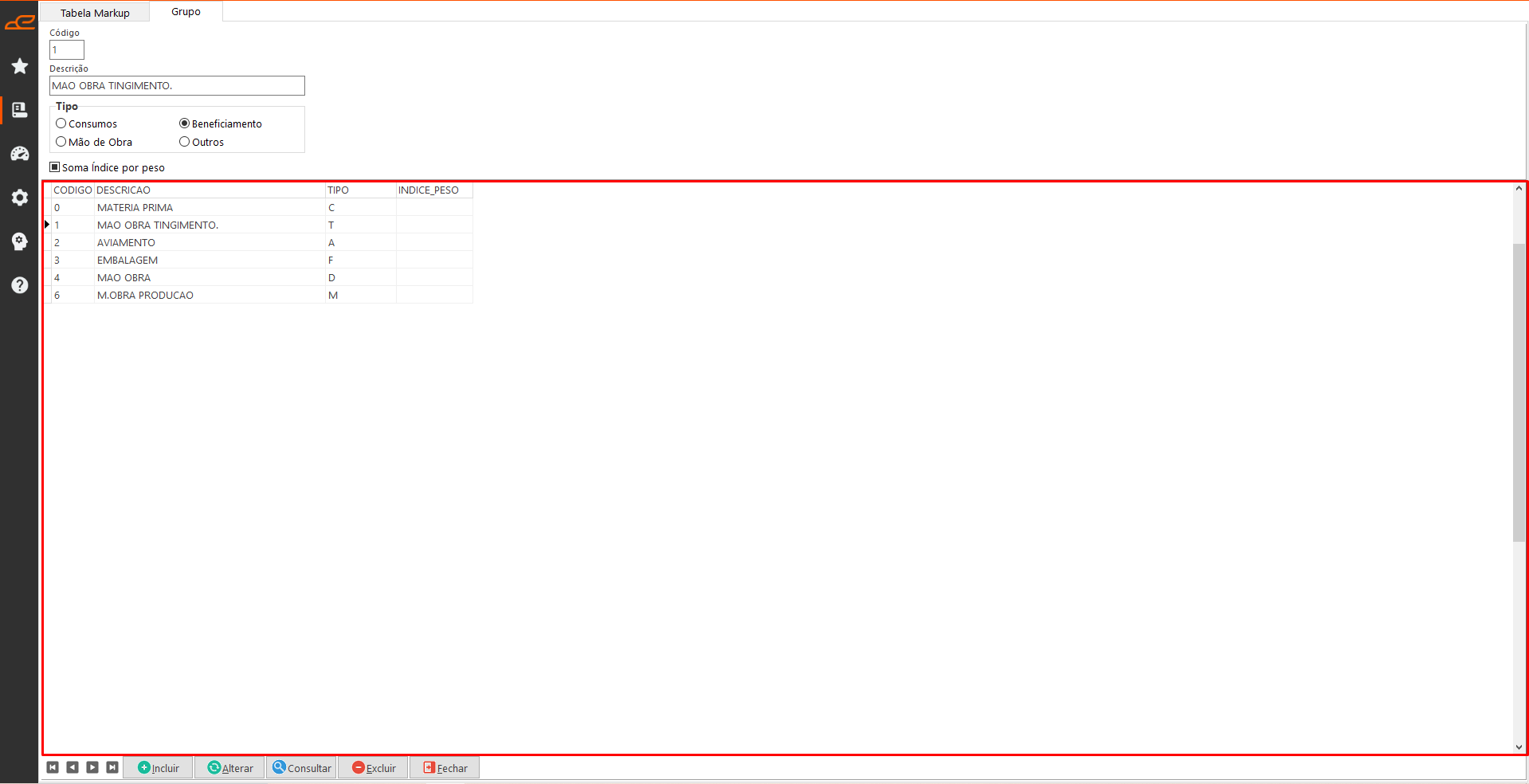
A tela Parâmetros é utilizada para o cadastro de parâmetros empregados na Formação de Preço, bem como para o cadastro de Grupos, que serão vinculados aos Materiais durante o processo de formação de preço.
O markup é um índice aplicado sobre o custo de produtos ou serviços para determinar o preço de venda.
| Pacote: | pctPreco.bpl |
| Tela: | fmPrecoParam |
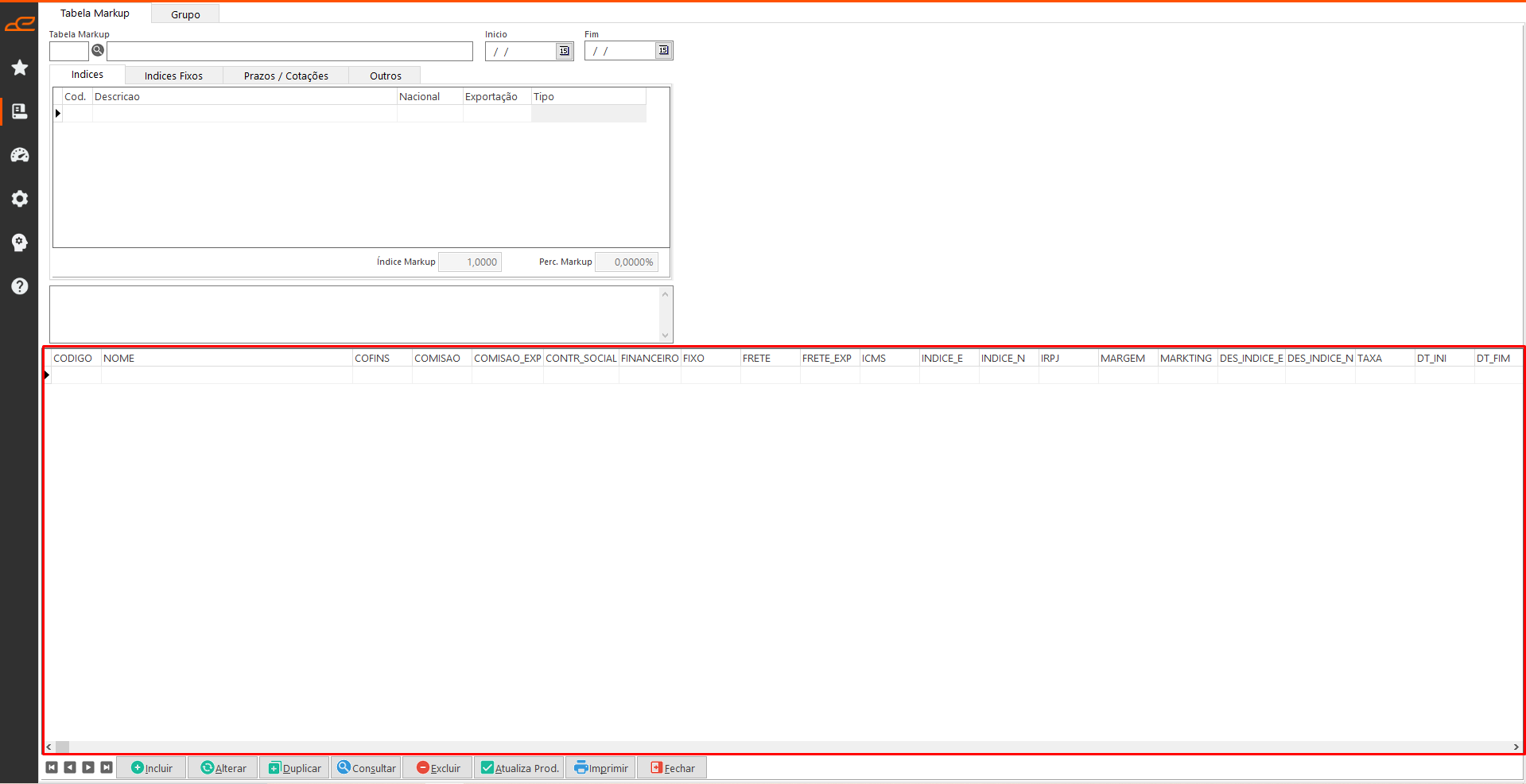
Aba Tabela Markup
Nesta aba é realizado o cadastro da tabela de markup e dos índices associados a ela, que serão utilizados para compor o custo de produtos ou serviços e determinar o preço de venda.
Filtros:
- Tabela Markup: Permite definir qual tabela será utilizada para o parâmetro selecionado. Essa tabela é identificada pelo código de um parceiro previamente cadastrado no sistema.
- Início: Permite definir a data inicial de vigência do parâmetro. Caso o campo seja deixado em branco, será considerado prazo indeterminado.
- Fim: Permite definir a data final de vigência do parâmetro. Caso o campo seja deixado em branco, será considerado prazo indeterminado.
- Observação: Abaixo da tabela de Indices, há um campo reservado para anotações.
Botões:

Próximo:
Consulta o próximo registro
Anterior:
Consulta o registro anterior
Primeiro:
Consulta o primeiro registro
Último:
Consulta o ultimo registro- Incluir: Permite fazer a inclusão de uma nova tabela de preço.
- Alterar: Permite fazer alterações em uma tabela de preço cadastrada.
- Duplicar: Permite duplicar as informações de uma tabela markup para uma nova tabela markup.
- Consultar: Permite consultar uma tabela markup cadastrada.
- Excluir: Permite excluir uma tabela markup.
- Atualizar Prod.: Permite atualizar o preço dos produtos associados à tabela de markup quando houver alguma alteração no parâmetro.
- Imprimir: Gera a impressão do layout ‘WPrecoParam.prt’.
- Fechar: Encerra a tela.
- Confirmar: Este botão é habilitado após clicar em “Incluir” ou “Alterar”, e permite salvar as alterações realizadas.
- Desistir: Este botão é habilitado após clicar em “Incluir” ou “Alterar”, e permite cancelar as alterações realizadas.
Tabela:
- Esta tela exibe as tabelas de markup cadastradas e permite navegar entre os registros, facilitando a visualização e a realização de alterações quando necessário.
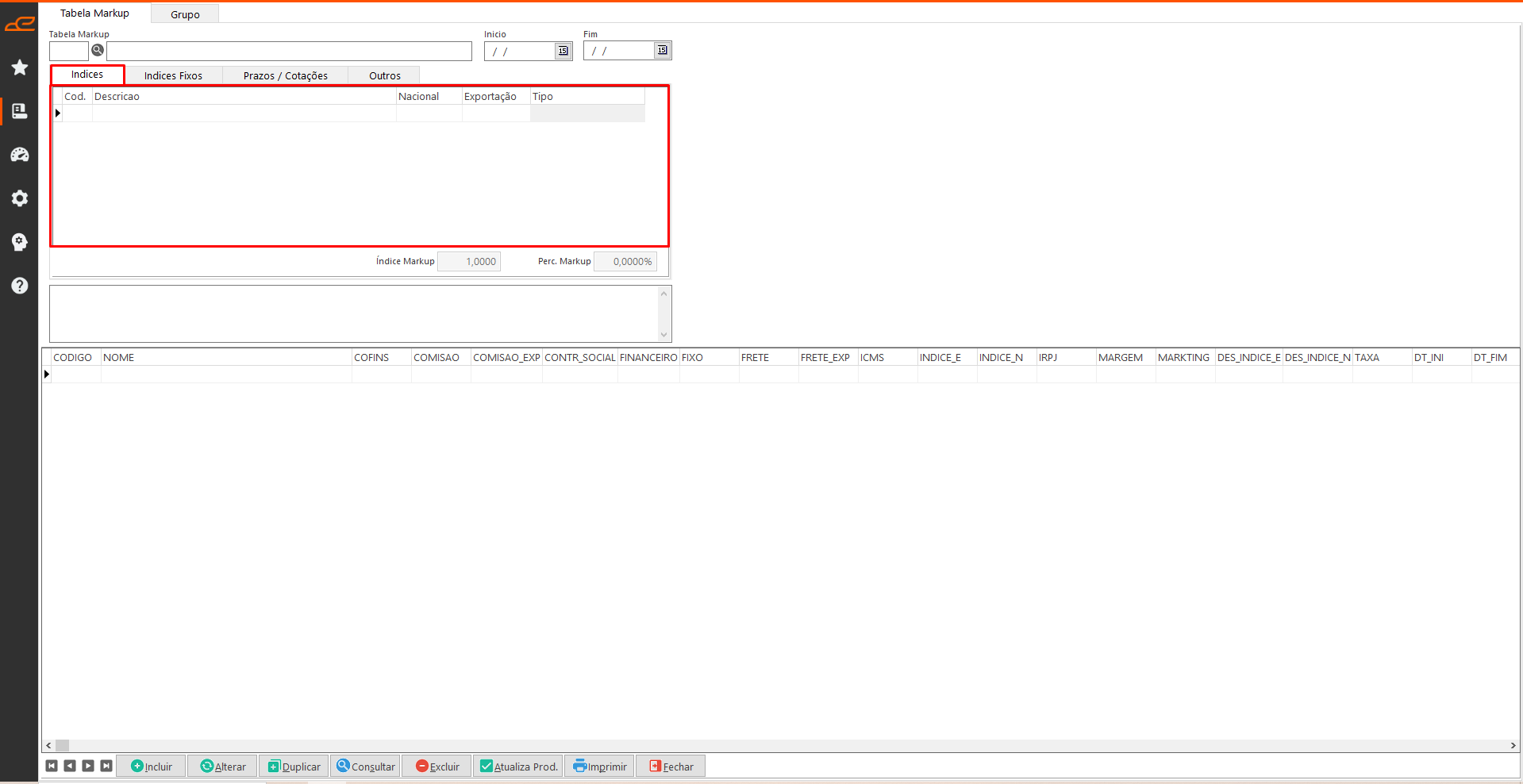
Aba Secundária Indices
Permite inserir manualmente os índices da tabela, podendo ser fixos — como impostos, marketing, entre outros — ou variáveis — como comissões, fretes, etc.
Filtros:
- Índices Markup: Exibe o índice total.
- Perc. Markup: Exibe o percentual total.
Tabela:
- Nesta tabela são preenchidos os percentuais referentes ao markup. Ela possui os seguintes campos:
- Cod.: código utilizado para ordenação dos itens.
- Descrição: descrição do item de markup.
- Nacional: percentual de markup aplicado ao preço do produto quando produzido ou vendido no mercado nacional.
- Exportação: percentual de markup aplicado ao preço do produto quando destinado à exportação.
- Tipo: define o tipo de índice para controle, podendo ser: índice, margem de lucro, ICMS, comissão, fixo, impostos ou IR.
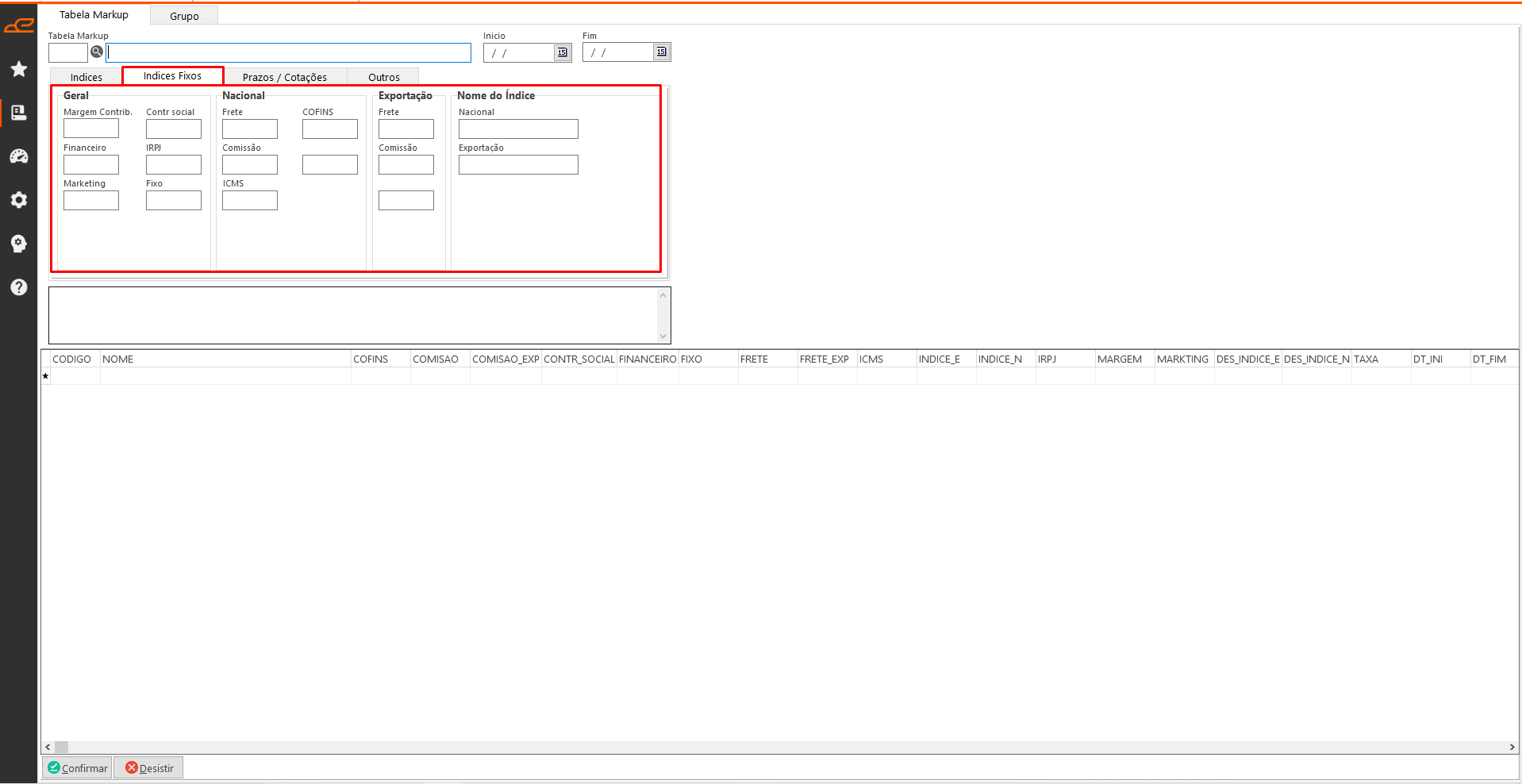
Aba Secundária Indices Fixos
Permite inserir índices fixos do markup, aplicáveis de forma geral, nacional ou para exportação.
Filtros:
- Geral: Referente aos índices fixos gerais do markup.
- Margem Contrib.: Permite informar o percentual referente a margem de constribuição.
- Contr social: Permite informar o percentual referente a margem contribuição social.
- Financeiro: Permite informar o percentual referente a margem financeira.
- IRPJ: Permite informar o percentual referente a margem de IRPJ.
- Marketing: Permite informar o percentual referente a margem de marketing.
- Fixo: Permite informar o percentual referente a margem fixa.
- Nacional: Referente aos índices fixos nacionais do markup.
- Frete: Permite informar o percentual referente a margem de frete.
- COFINS: Permite informar o percentual referente a margem de COFINS.
- Comissão: Permite informar o percentual referente a margem de comissão.
- ICMS: Permite informar o percentual referente a margem de ICMS.
- Exportação: Referente aos índices fixos de exportação.
- Frete: Permite informar o percentual referente a margem de frete de exportação.
- Comissão: Permite informar o percentual referente a margem de comissão de exportação.
- Nome do Índice: Referente ao nome dos índices nacional e de exportação.
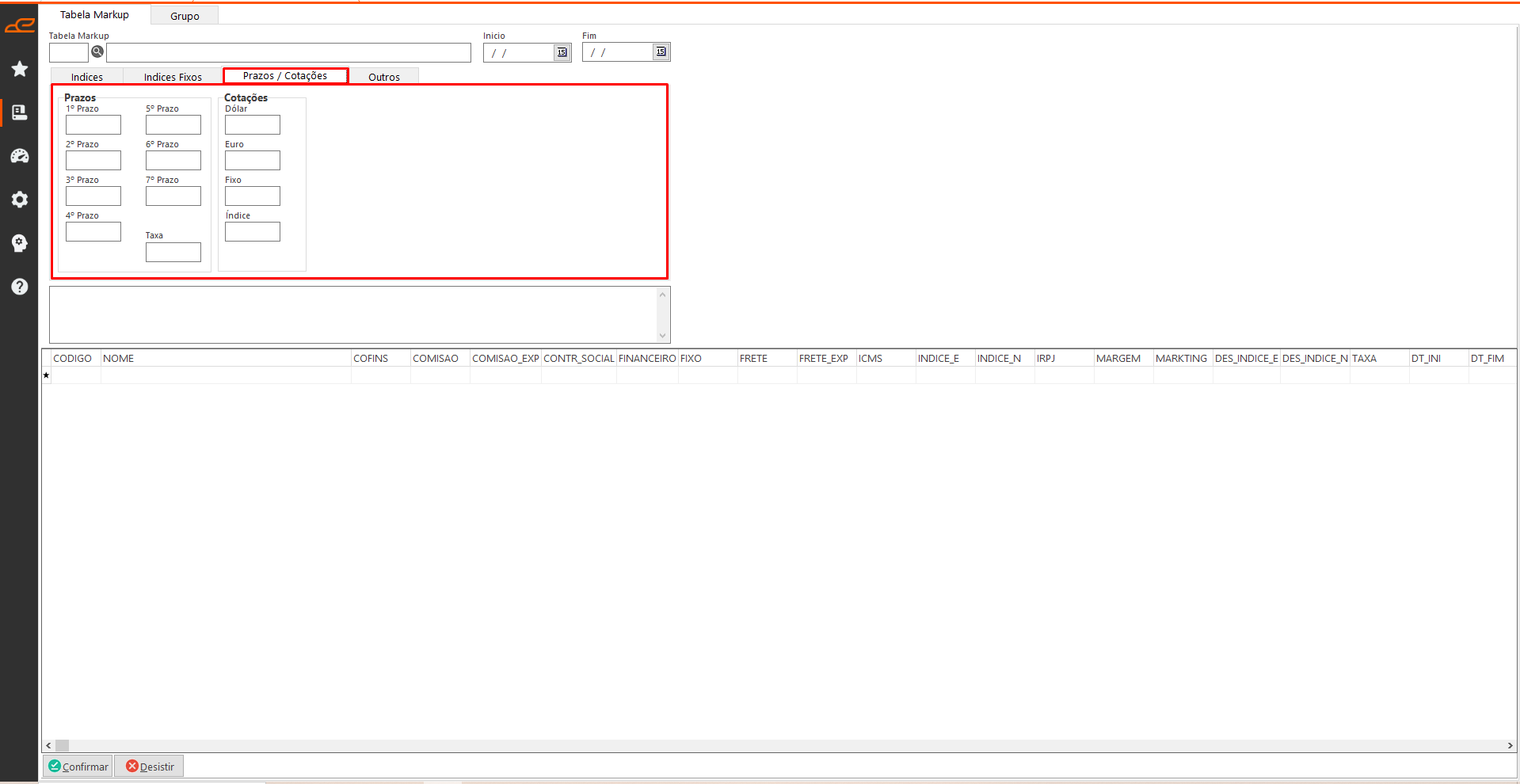
Aba Secundária Prazos / Cotações
Permite definir os prazos e cotações do índice. O prazo será utilizado posteriormente para calcular os preços na Formação de Preço.
Filtros:
- Prazos: Referente aos percentuais que serão utilizados em cada prazo.
- 1° Prazo: Permite informar um percentual para o primeiro prazo. Se o campo não for preenchido, o percentual não será considerado na formação de preços.
- 2° Prazo: Permite informar um percentual para o segundo prazo. Se o campo não for preenchido, o percentual não será considerado na formação de preços.
- 3° Prazo: Permite informar um percentual para o terceiro prazo. Se o campo não for preenchido, o percentual não será considerado na formação de preços.
- 4° Prazo: Permite informar um percentual para o quarto prazo. Se o campo não for preenchido, o percentual não será considerado na formação de preços.
- 5° Prazo: Permite informar um percentual para o quinto prazo. Se o campo não for preenchido, o percentual não será considerado na formação de preços.
- 6° Prazo: Permite informar um percentual para o sexto prazo. Se o campo não for preenchido, o percentual não será considerado na formação de preços.
- 7° Prazo: Permite informar um percentual para o sétimo prazo. Se o campo não for preenchido, o percentual não será considerado na formação de preços.
- Taxa: Permite informar um percentual de taxa que será aplicada.
- Cotações: Referente as cotações que serão aplicadas sobre a tabela markup.
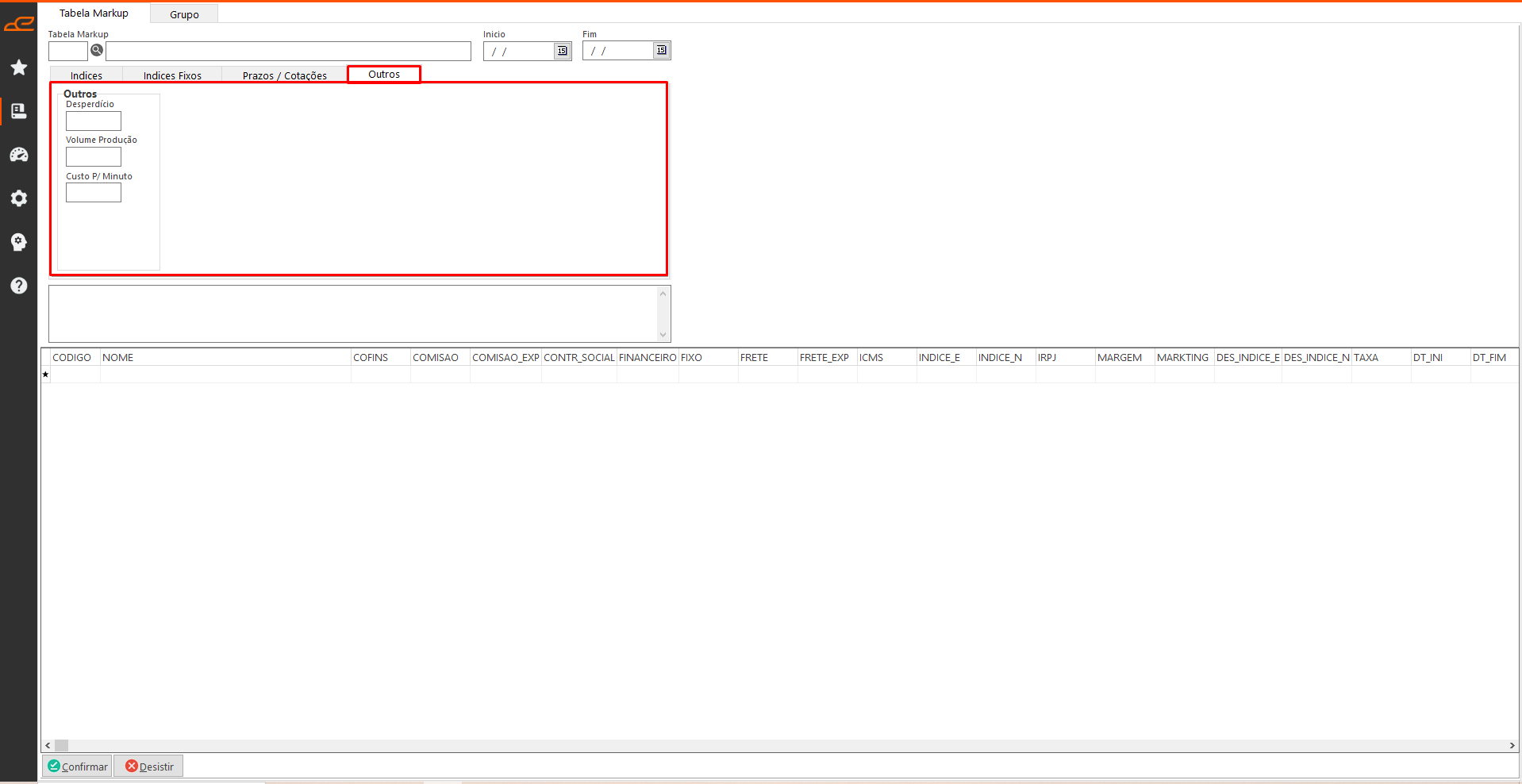
Aba Secundária Outros
Permite inserir outras informações relevantes na tabela de markup que serão utilizadas na formação de preços, como, por exemplo, desperdício, volume de produção e custo por minuto.
Filtros:
- Outros:
- Desperdício: Permite informar um percentual de desperdício.
- Volume Produção: Permite informar um volume de produção.
- Custo P/Minuto: Permite informar um custo por minuto.
Aba Grupo
Permite cadastrar grupos para classificar os materiais utilizados na formação de preços; esses grupos serão utilizados na tela Materiais para Formação Preço.
Filtros:
- Código: Referente ao código do grupo.
- Descrição: Referente a descrição do grupo.
Opções:
- Tipo: Permite selecionar o tipo do grupo para os materiais utilizados na formação de preços.
- Soma Índice por peso: Quando selecionado, permite que os índices sejam somados de acordo com o peso.
Botões:
Próximo:
Consulta o próximo registro
Anterior:
Consulta o registro anterior
Primeiro:
Consulta o primeiro registro
Último:
Consulta o ultimo registro- Incluir: Permite realizar a inclusão de um novo grupo.
- Alterar: Permite fazer alterações em um grupo cadastrado.
- Consultar: Permite consultar um grupo cadastrado.
- Excluir: Permite fazer a exclusão de um grupo cadastrado.
- Fechar: Encerra a tela.
- Confirmar: Este botão é habilitado após clicar em “Incluir” ou “Alterar”, e permite salvar as alterações realizadas.
- Desistir: Este botão é habilitado após clicar em “Incluir” ou “Alterar”, e permite cancelar as alterações realizadas.
Tabela:
- Esta tabela exibe os grupos cadastrados.