A tela “Importações e Utilitários” permite a importação de dados para o sistema e, por meio da aba de utilitários, oferece funcionalidades que auxiliam na configuração e manutenção do sistema.
| Pacote: | pctUtil.bpl |
| Tela: | fmActCodBarra |
Aba Importação de Dados
Esta aba permite importar dados diretamente para uma tabela do banco de dados, facilitando o processo de integração das informações.
Filtros:
- Tabela: Permite informar qual tabela do banco de dados do sistema será utilizada para a importação dos dados.
- Arquivo: Permite selecionar um arquivo que contenha os dados a serem importados. O arquivo pode estar nos formatos ODF, CSV, XLS ou XLSX. Os dados presentes no arquivo devem estar nas mesmas posições e seguir os mesmos tipos de dados definidos na tabela do banco de dados selecionada no filtro “Tabela”.
Botões:
- Carregar: Esse botão vai carregar os dados importados na Tabela (Grade ou Grid) ‘Dados’.
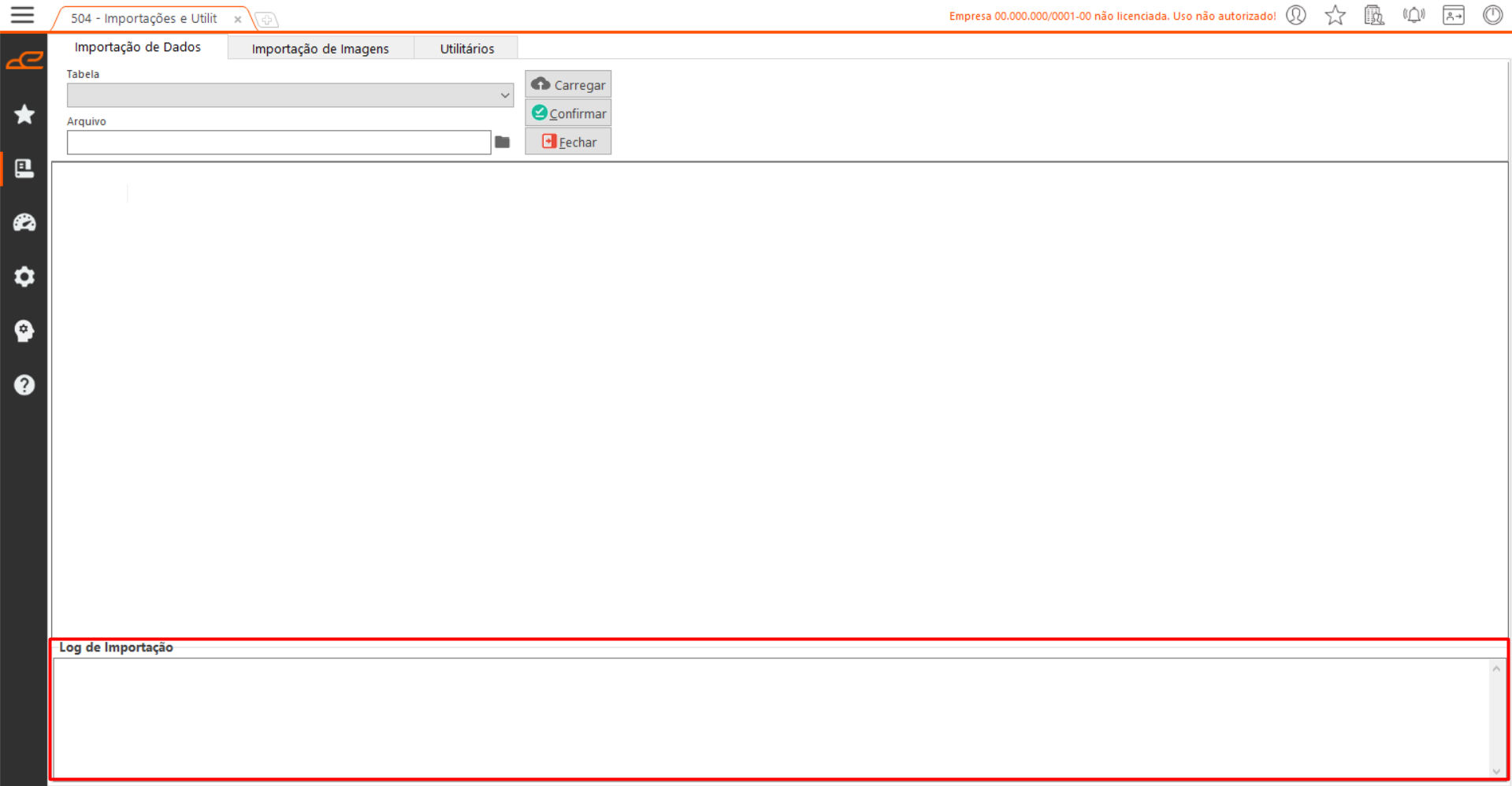
- Confirmar: Faz a importação dos dados para o sistema e caso aconteça algum erro será exibido a informação que gerou o erro na Tabela (Grade ou Grid) ‘Log de Importação’.
- Fechar: Encerra a tela.
Tabela:
- Dados: Nessa tabela serão exibidos as informações contidas no arquivo que foi carregado para o sistema.
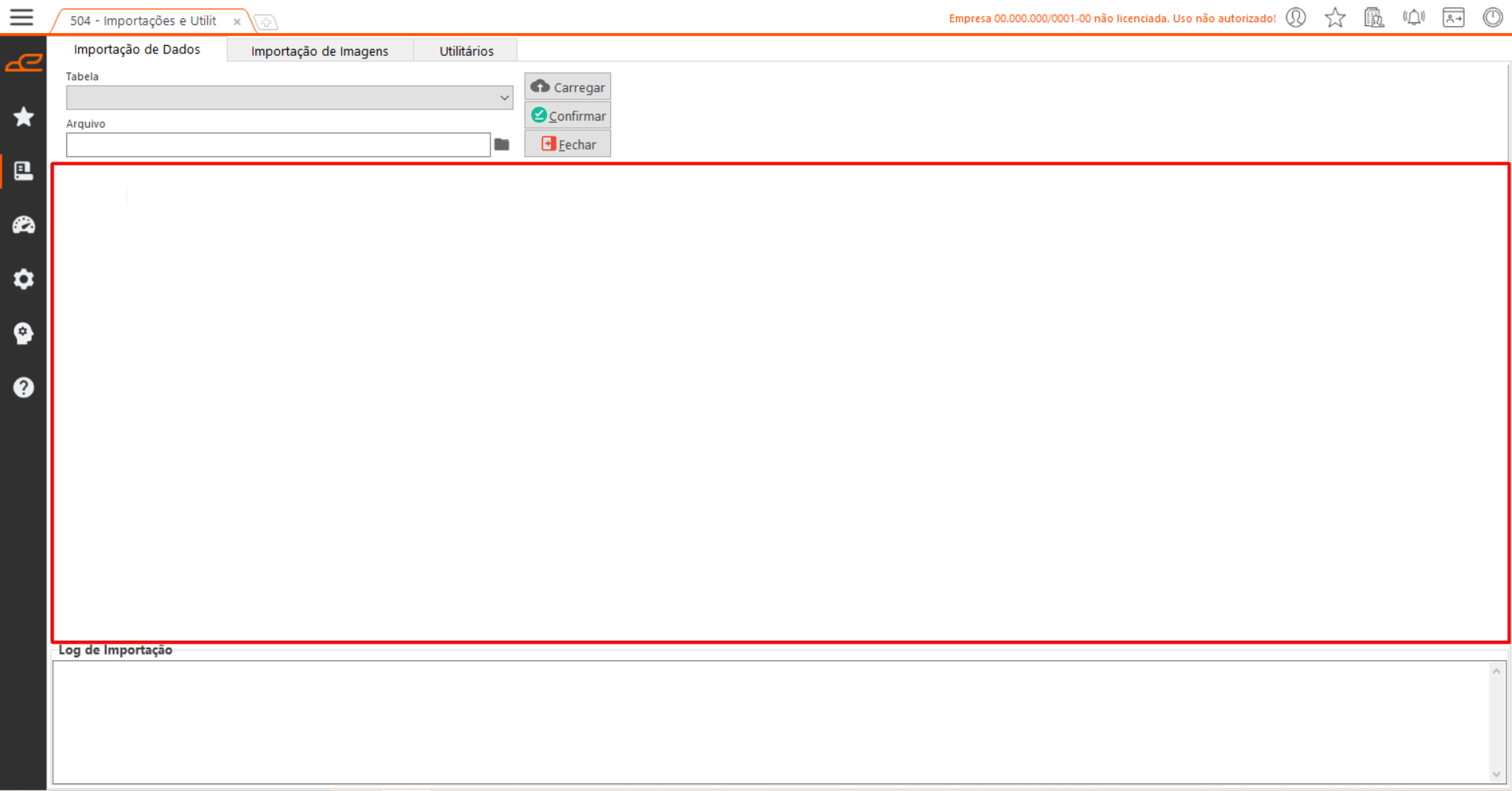
- Log de Importação: Nesta tabela serão exibidos os logs referentes às ações realizadas na tabela do banco de dados, permitindo visualizar eventuais erros que tenham impedido a importação dos dados.
Aba Importação de Imagens
Permite importar imagens diretamente para as pastas de imagens dos itens (Produto ou Material), facilitando o processo de cadastro.
Caso a imagem importada tenha o mesmo código de um item já cadastrado, o sistema fará automaticamente o vínculo entre a imagem e o item correspondente.
Filtros:
- Tipo: Permite selecionar a categoria do item ao qual as imagens importadas se referem. As imagens serão automaticamente salvas na pasta correspondente ao tipo escolhido.
Exemplos de tipos e suas pastas de destino:
-
Material:
As imagens serão salvas em:C:\EXCIA\Arquivos\imagens\material -
Produto:
As imagens serão salvas em:C:\EXCIA\Arquivos\imagens\produto
-
- Pasta: Permite selecionar o diretório de origem onde estão armazenadas as imagens que serão importadas para o sistema.
Botões:
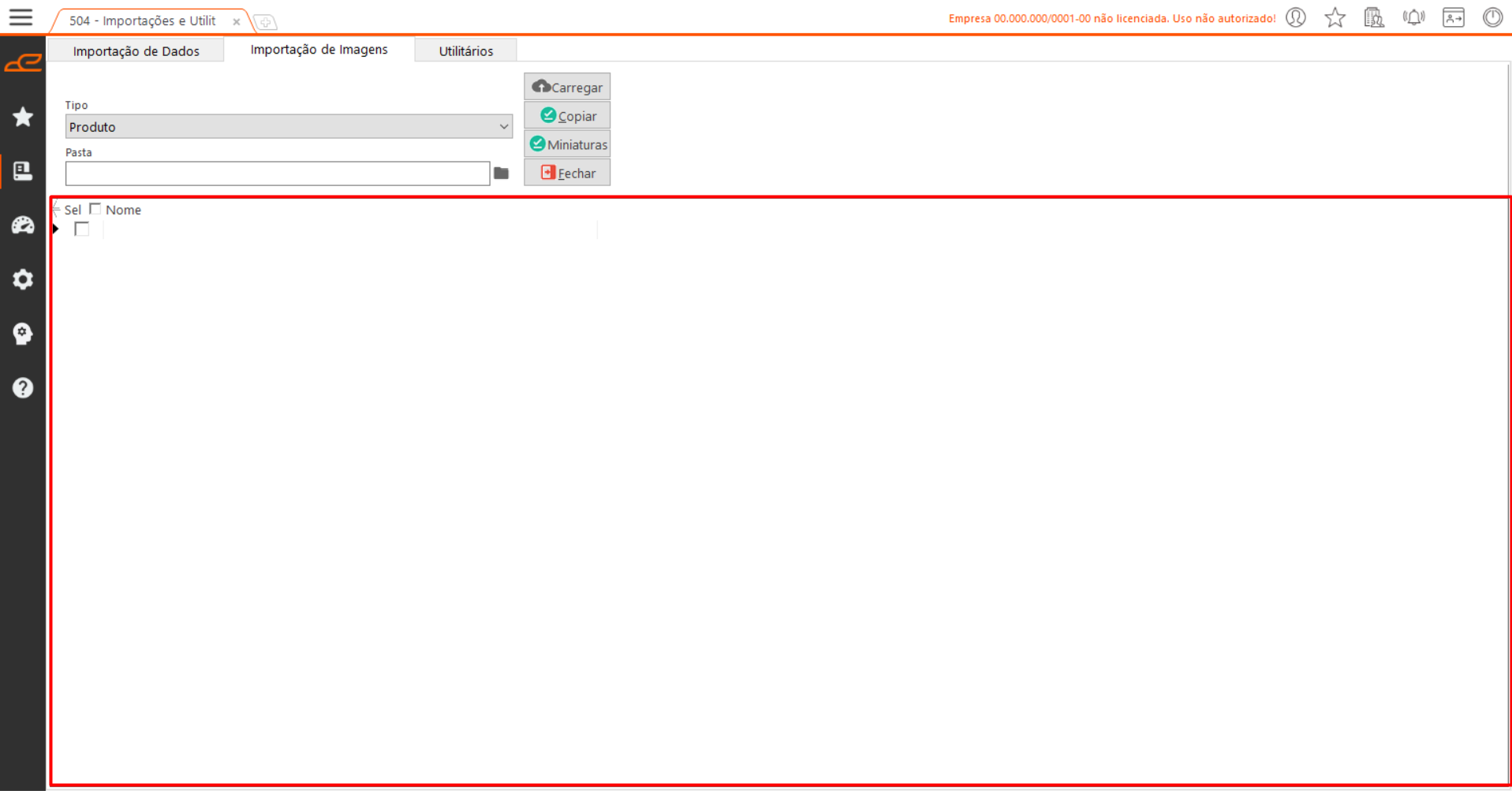
- Carregar: Esse botão vai carregar as imagens importados para a Tabela (Grade ou Grid).
- Copiar:Faz a importação das imagens para a pasta do sistema referente ao tipo de item selecionado do filtro ‘Tipo’.
- Miniaturas: Permite definir a altura e largura das imagens que serão importadas.
- Fechar: Encerra a tela.
Tabela:
- Exibe as imagens carregadas a partir da pasta selecionada no filtro ‘Pasta’.
Aba Utilitários
Esta seção reúne diversas funcionalidades projetadas para facilitar a manutenção do sistema. Abaixo estão descritas as principais abas disponíveis, juntamente com um resumo do funcionamento de cada funcionalidade.
-
Validar Report:
- Permite identificar os layouts que contêm campos vinculados à estrutura
'Tabela.tb..', possibilitando alterações manuais conforme necessário.- Botões:
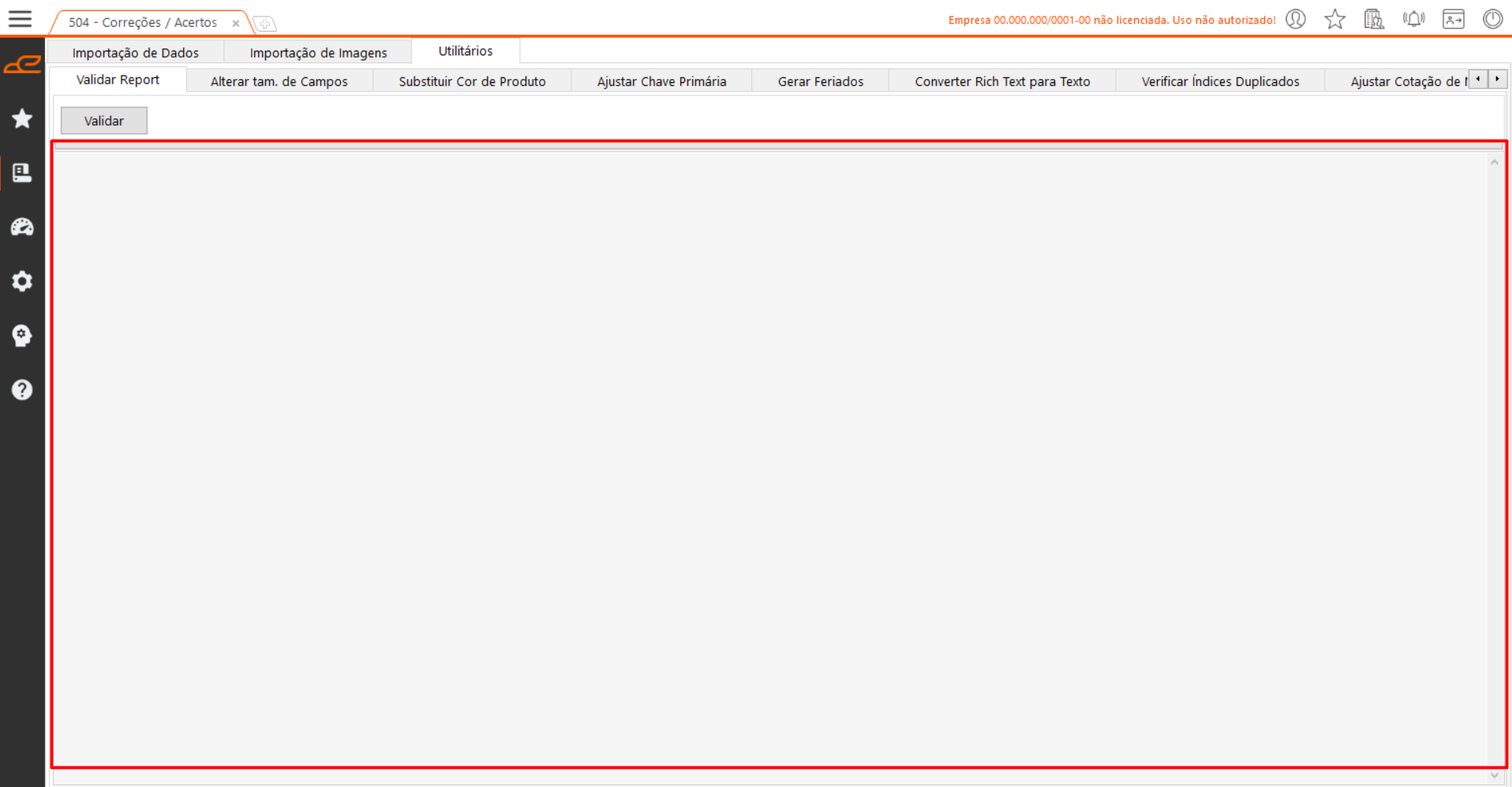
- Validar: Carrega todos arquivos .prt que encontrar na pasta do sistema, mostrando na tabela os layouts que estão em uso e que tem campos que buscam informações da ‘Tabela.tb…’ para fazer algum ajuste manual se necessário.
- Botões:
-
- Tabela:
- Tabela:
-
Alterar tam. de Campos:
- Permite modificar o tamanho dos campos na estrutura do banco de dados.
- Filtros:
- Campo de seleção: O primeiro filtro consiste em um campo de seleção que permite especificar a tabela e a coluna do banco de dados cujo tamanho será modificado.
- Caixa de texto: Exibe as tabelas do banco de dados que contêm a mesma coluna elegível para alteração de tamanho.
- Tamanho: Permite definir o novo comprimento para a modificação dos campos selecionados no banco de dados.
- Filtros:
-
- Botões:
- Executar: Inicia o processo de atualização do comprimento das colunas selecionadas no banco de dados.
- Botões:
-
Substituir Cor de Produto:
- Remove a cor de origem da PA_ITEN e troca a cor de origem pela nova na PA_MOV, na PED_ITEN e na PEDIDO3.
- IMPORTANTE: Esta funcionalidade apenas remove a cor atual do produto. A inserção da nova cor deve ser realizada manualmente no cadastro de produtos.
-
- Filtros:
- Grupo: Filtro referente ao grupo do produto.
- Produto: Filtro referente ao produto.
- Cor Orig.: Filtro referente a cor cadastrada no produto.
- Cor Nova: Filtro referente a nova cor que irá substituir a cor original do produto.
- Filtros:
-
- Botões:
- Executar: Inicia o processo de atualização da cor cadastrada no produto.
- Botões:
-
Ajustar Chave Primária:
- Ajusta as chaves primárias das tabelas selecionadas. Esta funcionalidade é exclusiva para bases de dados Firebird.
-
Gerar Feriados:
- Preenche a tabela
ANOcom todas as datas do período de 2020 a 2060, marcando cada uma como dia útil.
-
Converter Rich Text para Texto:
- Remove a formatação dos campos especificados da tabela, convertendo-os para o tipo texto.
-
- Filtros:
- Tabela: Permite informar uma tabela da base de dados.
- Campo: Permite informar um campo da base de dados.
- Chave: Permite informar a chave primária da tabela da base de dados.
- Filtros:
-
- Botões:
- Executar: Realiza a remoção da formatação aplicada ao campo selecionado.
- Botões:
-
Verificar Índices Duplicados:
- Realiza a identificação de índices duplicados na base de dados e permite sua exclusão.
- Botões:
- Consultar: Faz a consulta de índices duplicados na base de dados.
- Excluir: Exclui os índices duplicados que foram consultados.
- Botões:
-
Ajustar Cotação de Moedas:
- Executa uma rotina de manutenção nos índices da tabela
VALOR_MOEDA, verificando a existência e o tipo dos camposDATA,MOEDAeDATASTR. A funcionalidade identifica e remove índices duplicados ou desnecessários, garantindo a integridade e a otimização da estrutura de dados.
-
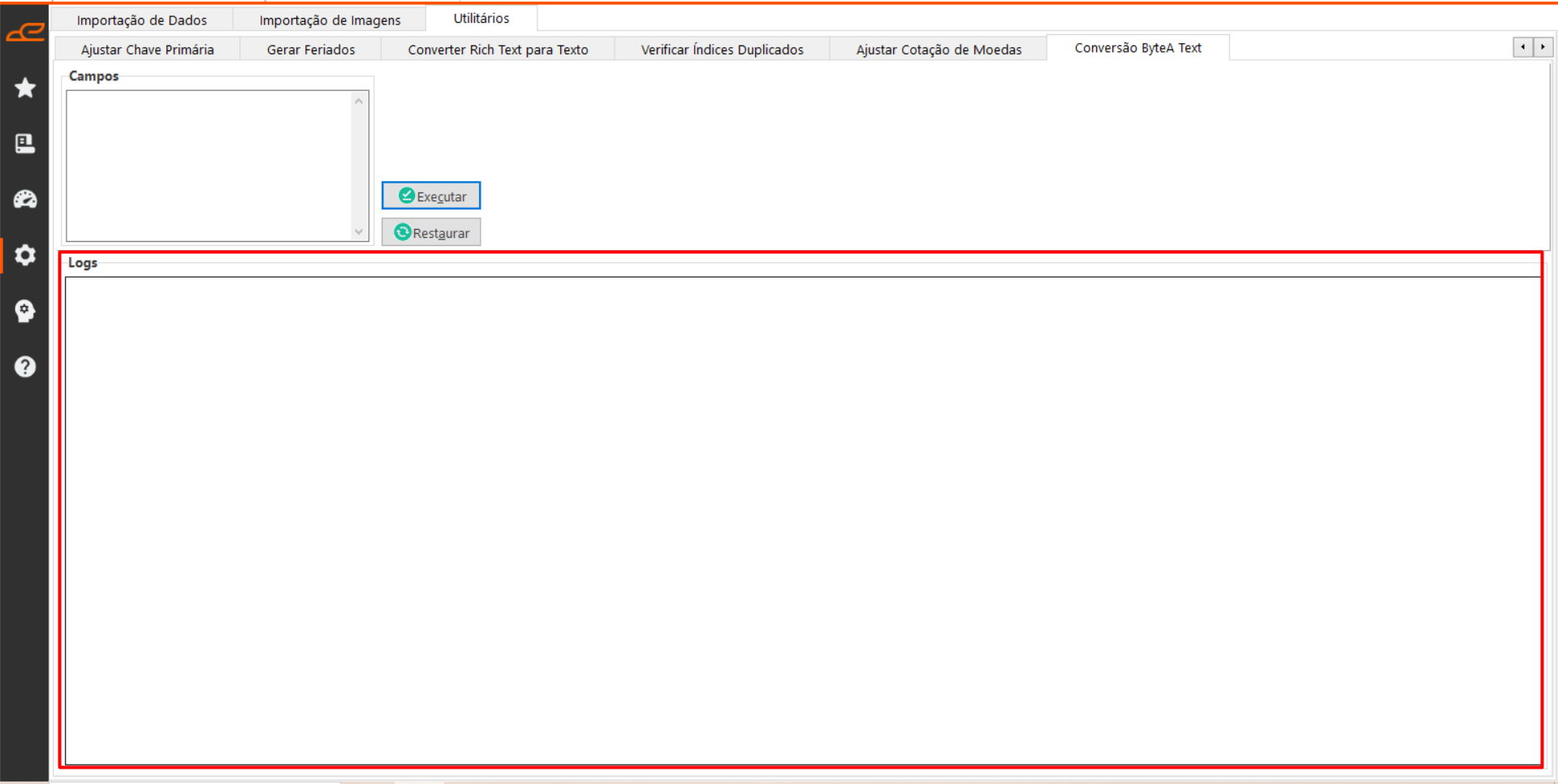
Conversão ByteA Text:
- Esta funcionalidade, exclusiva para bancos de dados PostgreSQL, permite converter campos do tipo
BYTEAparaTEXTe vice-versa. É útil para ajustes em estruturas que armazenam dados binários ou texto em formatos incompatíveis com determinadas aplicações.-
- Filtros:
- Campos: Permitem selecionar as tabelas e colunas específicas da base de dados a serem convertidas.
- Filtros:
-
- Botões:
- Executar: Inicia o processo de conversão do tipo de dado dos campos selecionados.
- Restaurar: Reverte as seleções e configurações para o estado inicial da tela.
- Tabela
- Logs: Exibe registros detalhados das operações realizadas, permitindo o acompanhamento e auditoria das ações executadas.
- Botões:
-