| Pacote: | pctTecelagem.bpl |
| Tela | fmMovBaiTec |
Filtros:
- Nr. Lote: Permite consultar o lote da Tecelagem a partir do número informado.
Esses campos são utilizados durante a execução da baixa ou do estorno.
- Data de Baixa: Indica a data em que será registrada a baixa do item. Essa data pode ser ajustada para outras, mas sempre que o campo for clicado, ele será atualizado automaticamente para a data atual.
- Código: Traz o código do material da tabela itens da tecelagem
- Cor: Traz o código da cor do material selecionado na tabela itens da tecelagem.
- Fornecedor: Traz o código e nome do fornecedor vinculado ao lote de tecelagem.
- Responsável: Indica o funcionário responsável pela baixa.
- Turno: Indica o turno feito a baixa.
- Maquina: Indica a maquina utilizada na tecelagem.
- Local: Informa o local específico de onde o estoque será baixado.
- Deposito Entrada: Indica o deposito que entrará o item no estoque.
- Tara: Indica o peso do recipiente vazio, sem considerar o peso do produto.
- Quantidade: Indica quantidade de peso que será baixada.
- Peças: Indica a quantidade de itens que estão sendo baixados.
- Peso Quebra: Indica o peso adicional referente aos consumos utilizados no lote de tecelagem.
- NF Cobrança: Indica a nota fiscal de cobrança associada a esta baixa.
- Código de Barras: Ao preencher este campo, o sistema realiza a validação do estoque do material. Se o campo “Barra” contiver mais de 14 dígitos, a validação será feita com base na barra. Caso tenha 9 dígitos, a validação será realizada com base no campo “Lote”.
- NF Retorno: Indica a nota fiscal de Retorno associada a esta baixa.
Botões:
- Confirmar: Ao confirmar, caso o parâmetro FAC30 (Facção 30) seja igual a ‘S’ e o parâmetro FAC80 (Facção 80) seja diferente do código do fornecedor, o sistema validará o campo NF Retorno, será validado se a nota informada existe no sistema, caso atenda essa questão será aberta a tela TFmMovBaiFio, onde será habilitado o campo Depósito, que deve ser preenchido com o depósito de onde serão baixados os consumos da tecelagem. A tela exibirá duas tabelas:
-
- Consumos: utilizada para informar os consumos utilizados na produção do item que será baixado.
- Estoque: exibe o estoque disponível do item selecionado na tabela de consumos.
Após selecionar o estoque a ser baixado, é possível clicar em Baixar. Nesse momento, o sistema subtrai a quantidade do fio selecionado no depósito informado e registra a entrada correspondente no estoque da malha.
Cálculo: O calculo de saída e entrada do estoque é:
Saída
- A quantidade que será deduzida do estoque é preenchida automaticamente no campo Qtde da tabela Consumos. O sistema calcula esse valor multiplicando o consumo informado pela quantidade do item a ser produzido: Consumos * Quantidade
- Se o material estiver em unidades específicas como PC (peça), UN (unidade), ou MT (metro), o sistema consulta o peso do material. Nesse caso, a quantidade final é ajustada, multiplicando o peso do material pela quantidade. Consumos * (Peso do Material * Quantidade)
- O custo associado à saída é obtido diretamente do preço médio registrado no estoque do material.
Entrada
- A quantidade que será registrada no estoque da malha é calculada subtraindo o peso total das embalagens (tara) multiplicado pela quantidade de peças do valor total.
- O custo de entrada depende do regime tributário do fornecedor:
- Para fornecedores no Simples Nacional, o custo é preenchido diretamente com o valor registrado na tela Custo da Malha.
- Para fornecedores no Lucro Real ou Presumido, o sistema ajusta o custo inicial, descontando percentuais referentes a tributos (1,65% e 7,60%): Valor = Custo – (((Custo / 100) * 1,65) + ((Custo / 100) * 7,60))
Após determinar o custo básico, o sistema verifica o parâmetro MAL 30:
- Se o parâmetro estiver configurado como ‘S’, o sistema calcula o preço médio dividindo o valor ajustado pelo total da quantidade registrada: (Valor * Quantidade) / Quantidade
- Se o parâmetro estiver configurado de outra forma, o cálculo considera um ajuste adicional incluindo o peso da quebra no total da quantidade antes de dividir pelo valor ajustado: (Valor * (Quantidade + Peso Quebra)) / Quantidade
O preço médio calculado é utilizado como o custo e o valor final de entrada no estoque.
- Defeitos: Ao clicar em Defeitos será aberta a tela TfmCadDefTec. Nessa tela, é possível registrar os defeitos de uma peça, informando:
- O código do defeito,
- A quantidade correspondente,
- O funcionário responsável pela revisão,
- O turno em que a revisão foi realizada.
As informações preenchidas nessa tela são lançadas na tabela DEF_MOV.
- Estornar: Ao clicar em Estornar, o sistema reverterá a operação, removendo do estoque a quantidade baixada e devolvendo os consumos ao estoque original.
- Fechar: Ao clicar em fechar, a tela será fechada.
Tabela:
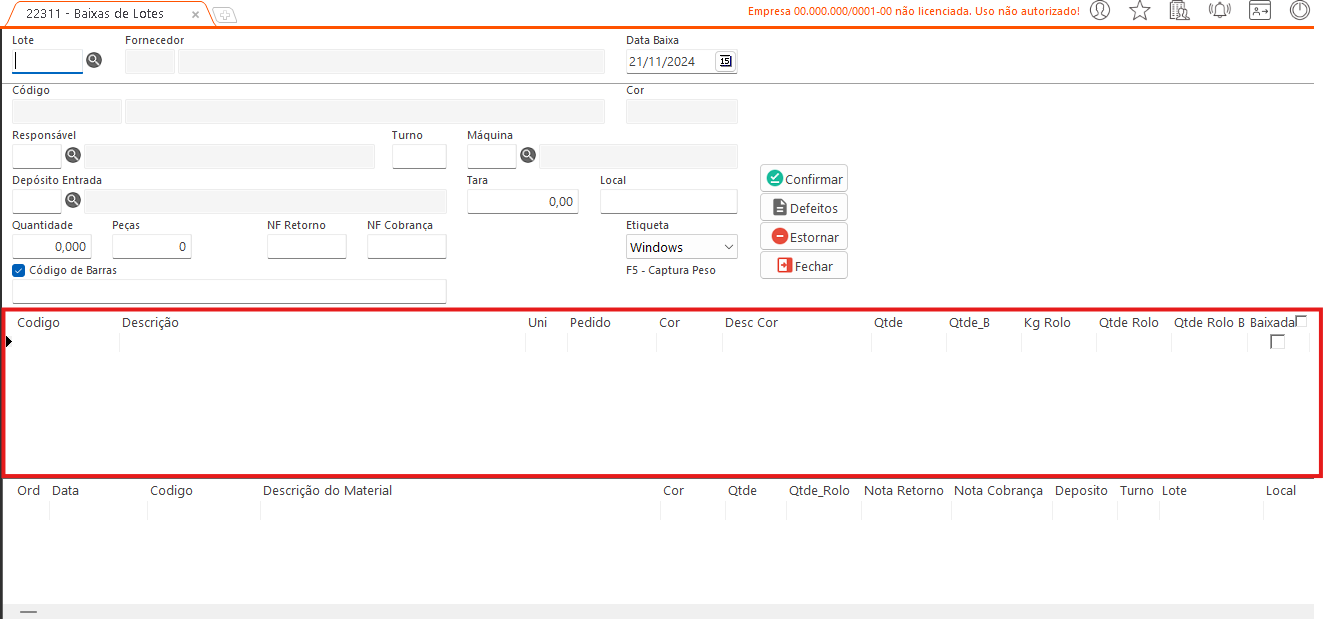
Itens da Tecelagem: Nesta tabela, as informações são extraídas do cadastro de tecelagem, com os seguintes campos principais:
- Código: Traz o código do item do lote da tecelagem.
- Descrição: Traz o descrição do item do lote da tecelagem.
- Cor: Traz o cor do item do lote da tecelagem.
- Desc. Cor: Traz a descrição da cor do item do lote da tecelagem.
- Qtde: Traz a quantidade ainda pendente no lote da tecelagem.
- Qtde_B: Traz a quantidade baixada do lote da tecelagem
- Kg. Rolo: Traz o valor Kg. Rolo cadastro no cadastro de composição do material.
- Qtde. Rolo: Somente traz valor caso o Kg. Rolo e Qtde_B forem maior que zero, o calculo do valor informado é: Qtde_B / Kg. Rolo
- Qtde. Rolo B.: Traz o campo Qtde_R da tabela Tecelb.
- Baixada: Vem marcada caso a tecelagem esteja baixada, se não fica desmarcada.
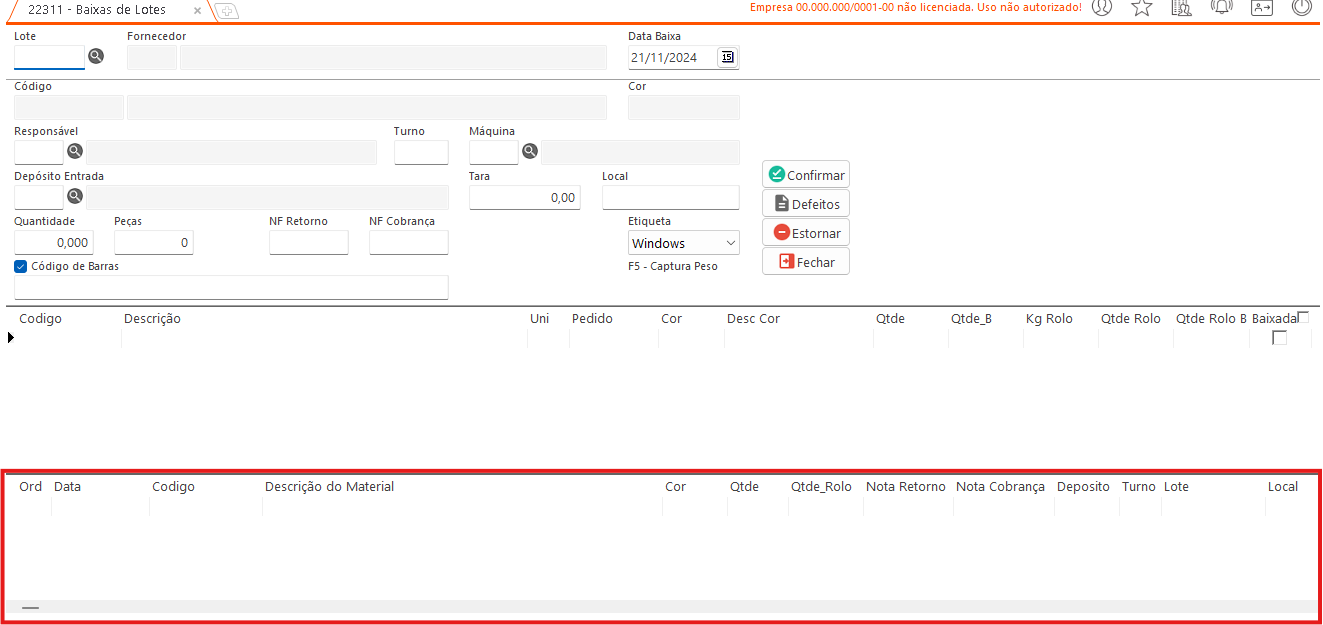
Baixas da Tecelagem: Nesta tabela, as informações são extraídas das baixas feitas na tecelagem, com os seguintes campos principais:
- Ord: Traz a ordem que foi baixado o item na tecelagem.
- Código: Traz o código do item da baixa de tecelagem.
- Descrição: Traz o descrição do item da baixa de tecelagem.
- Cor: Traz o cor do item da baixa de tecelagem.
- Qtde: Traz a quantidade que foi baixado na tecelagem.
- Qtde_Rolo: Traz a quantidade de peças informada na baixa da tecelagem.
- Nota Retorno: Traz a nota de Retorno associado na baixa de tecelagem.
- Nota Cobrança: Traz a nota de Cobrança associado na baixa de tecelagem.
- Deposito: Traz o deposito que foi dado entrada no item da tecelagem.
Opções Adicionais:
A opção adicional da tabela Itens da Tecelagem pode ser acessada ao clicar com o botão direito sobre um item, permitindo realizar a ação.
- Considerar Reserva Como baixada: Altera a quantidade de reservas da Tecelagem para Zero
A opção adicional da tabela Baixas da Tecelagem pode ser acessada ao clicar com o botão direito sobre um item, permitindo realizar a ação.
- Imprimir Etiqueta: Imprime o relatório WEtqTecRolo.