A tela Baixa de Lote da tinturaria reúne diversas funcionalidades desenvolvidas para gerenciar, realizar baixas ou estornar lotes. Ela também permite o controle de qualidade e o registro de defeitos nos materiais retornados da tinturaria, além de possibilitar a redistribuição de lotes de itens já retornados.
| Pacote: | pctTinturaria.bpl |
| Tela | fmTinMovBai |
Filtros:
- Nr. Lote: Permite consultar o lote da tinturaria a partir do número informado.
Esses campos são utilizados durante a execução da baixa ou do estorno.
- Data de Baixa: Indica a data em que será registrada a baixa do item. Essa data pode ser ajustada para outras, mas sempre que o campo for clicado, ele será atualizado automaticamente para a data atual.
- Código: Traz o código do material de saída da tabela itens da da tinturaria
- Cor: Traz o código da cor do material de saída, conforme registrado na tabela de itens da tinturaria.
- Cor do Fornecedor: Indica o código da cor “Tint” presente na tabela de itens da tinturaria.
- Custo: Indica o valor registrado no campo Custo na tabela de itens da tinturaria.
- Fluxo: Indica o código registrado no campo Fluxo da tabela de itens da tinturaria.
- Depósito: Indica o depósito de onde o estoque será baixado.
- Local: Indica o local específico de onde o estoque será baixado.
- Ficha: Indica a ficha utilizada na baixa da tinturaria. Também é usada para preencher o campo Lote no material, caso o parâmetro TIN40 esteja configurado como ‘3’.
- Partida: Indica a partida na baixa da tinturaria e também serve para preencher o campo Lote no material, caso o parâmetro TIN40 esteja configurado como ‘4’.
- Gramatura: Indica a gramatura a partir do cadastro do lote na tinturaria.
- Largura: Indica a largura do cadastro do lote da tinturaria.
- Peso Líquido: Traz o valor Calculado como o peso do item menos o peso retornado.
- Peso Retorno: Traz o valor do peso já baixado do item.
- Tara: Indica o peso do recipiente vazio, sem considerar o peso do produto.
- Quantidade: Indica a quantidade de peso que será baixada.
- Peças: Indica a quantidade de itens que estão sendo baixados.
- NF Retorno: Indica a nota fiscal de retorno associada a esta baixa.
- NF Cobrança: Indica a nota fiscal de cobrança associada a esta baixa.
- Item de Retorno: Indica o tipo de retorno do item do lote. Tem duas opções, Material ou Produto. Por padrão, essa opção vem preenchida com o tipo de item definido no parâmetro TIN60.
- Se o parâmetro estiver configurado como “M – Material”, a opção permanece desabilitada.
- Se estiver definido como “P – Produto”, a opção é habilitada, permitindo a seleção entre as alternativas disponíveis.
Botões:
- Baixar: Ao clicar neste botão, o sistema realiza as seguintes validações e operações:
- Validação do Parâmetro FAC30:
Verifica se o parâmetro está como “S” para validar se a nota de Retorno existe no sistema. - Validação do Parâmetro FAC80:
Verifica se o parâmetro está diferente do código do fornecedor, para validar se a nota de Retorno existe no sistema. - Validação do Parâmetro TIN70:
Verifica se é permitido baixar uma quantidade maior do que a enviada. - Validação do Desperdício:
Checa o valor de desperdício configurado no cadastro de malhas. Se o valor for 0, utiliza o índice definido pelo parâmetro TIN50. - Processo de Baixa e Movimentação de Estoque:
As quantidades são baixadas da tinturaria e o estoque é movimentado, com foco nos seguintes campos principais:- Quantidade:
- Se a unidade do material de entrada for diferente da unidade do material de saída e for UN (unidade) ou PC (peça), a entrada no estoque será feita em peças, utilizando o valor do campo “Peças”.
- Caso contrário, o cálculo será:
Quantidade = Quantidade total – (Peças x Tara)
- Custo:
- O custo é validado com base na soma:
Custo = Custo Cor + Custo Fluxo - Para Fornecedores optantes pelo Simples Nacional, aplica-se o cálculo de PIS e Cofins:
Custo = Custo Cor + Custo Fluxo – (((Custo Cor + Custo Fluxo) / 100) x 1,65) – (((Custo Cor + Custo Fluxo) / 100) x 7,60) - Após validar o custo, o sistema executa o seguinte cálculo:
Preço = ((Custo + Preço Tinturaria) x Quantidade + (Quantidade – ((100 – Desperdício) / 100 x Quantidade))) / Quantidade
- O custo é validado com base na soma:
- Quantidade:
Esses passos garantem a movimentação precisa do estoque e o cálculo correto de custos na baixa da tinturaria.
- Validação do Parâmetro FAC30:
- Estornar: Ao clicar neste botão, o sistema executa as seguintes validações e operações:
- Estorno dos Laudos Criados:
Remove os laudos associados nas tabelas CONTR_QUL e OF2, com base nos critérios de Código, Número e Ordem. - Estorno das Baixas:
- O sistema avalia a quantidade a ser estornada:
- Quantidade menor que a baixada: Apenas ajusta a quantidade na tabela TINTURB subtraindo o valor do estorno.
- Quantidade igual à baixada: Remove completamente o registro da tabela TINTURB.
- O sistema avalia a quantidade a ser estornada:
- Saída de Estoque:
As quantidades são estornadas da tinturaria e o estoque é atualizado. As principais operações são realizadas nos campos abaixo:- Quantidade:
- Se a unidade do material de entrada for diferente da unidade do material de saída e for UN (unidade) ou PC (peça), o sistema realiza a entrada no estoque em peças, utilizando o valor do campo “Peças”.
- Caso contrário, o cálculo é realizado da seguinte forma:
Quantidade = Quantidade total – (Peças x Tara)
- Custo:
- O sistema busca o maior valor de custo de movimentação, considerando os critérios de Código, Cor, Número do Documento, Cliente e Operação de Entrada.
- Caso o parâmetro TIN60 seja igual a P, também valida o Tamanho e o Tipo de Movimento ‘TI’.
- Preço:
- Define o preço do estorno como “0”.
- Quantidade:
Esses passos garantem um processo de estorno preciso e alinhado às regras definidas no sistema.
- Estorno dos Laudos Criados:
- Qualidade: Ao clicar neste botão, o sistema abre o formulário TfmTinMovQul, utilizado para a validação da qualidade dos itens retornados.Nesta tela, é possível registrar informações nas tabelas CONTR_QUL e OF2. O formulário permite:
- Descrever o estado das peças retornadas.
- Informar se há defeitos nas peças e quais são esses defeitos.
- Registrar se as peças foram aprovadas ou reprovadas após a análise.
Este recurso assegura o controle de qualidade detalhado dos itens retornados à tinturaria.
- Fechar: Fecha a tela.
Tabela:
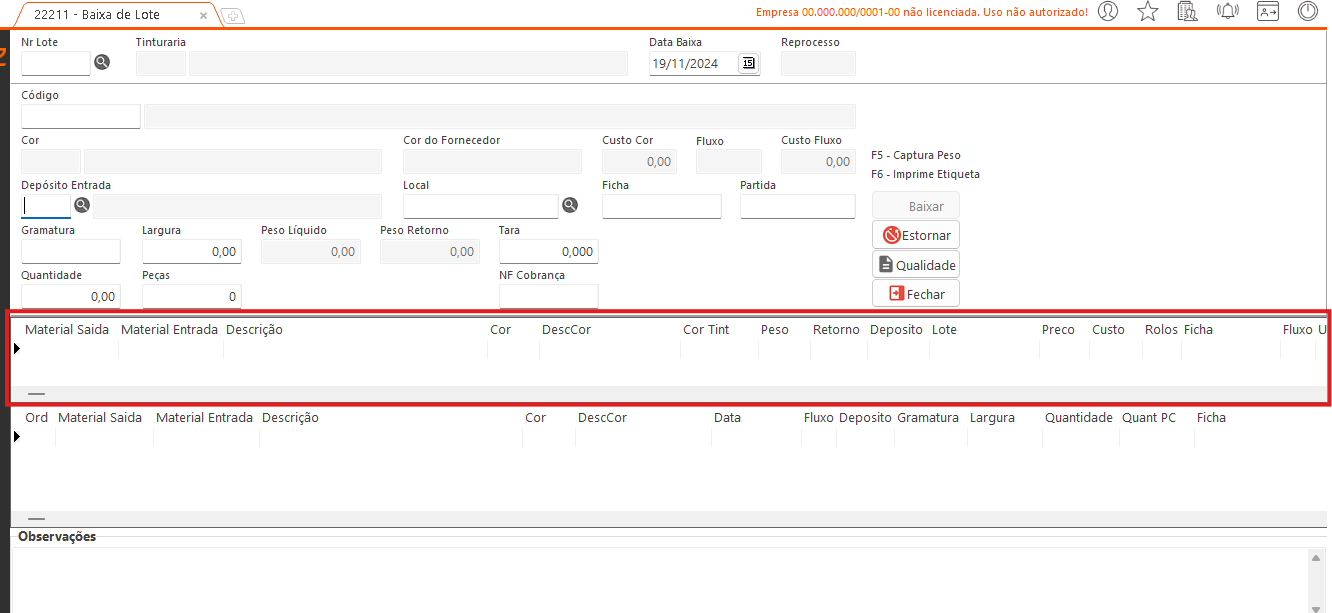
Itens da Tinturaria: Nesta tabela, as informações são extraídas do cadastro de tinturaria, com os seguintes campos principais:
- Material Saída: Material original enviado à tinturaria.
- Material Entrada: Material que retorna da tinturaria.
- Cor: Cor do Material de Saída.
- Cor Tint: Cor retornada da tinturaria.
- Peso: O peso líquido do material consultado.
- Retorno: O peso já retornado do material.
- Preço: O preço do item na tinturaria.
- Custo: Soma do custo da tinturaria com o custo da estamparia.
- Rolos: Quantidade de rolos informada na tinturaria.
- Peso Med:
- Caso o item seja do tipo produto, busca o peso no cadastro de produto.
- Caso seja material, busca o peso no cadastro de material.
- Perc Bai: Percentual baixado, calculado com a fórmula: (Retorno / (Peso / 100))
- Perc Quebra: Percentual de quebra, calculado com a fórmula: (100−Perc Bai)
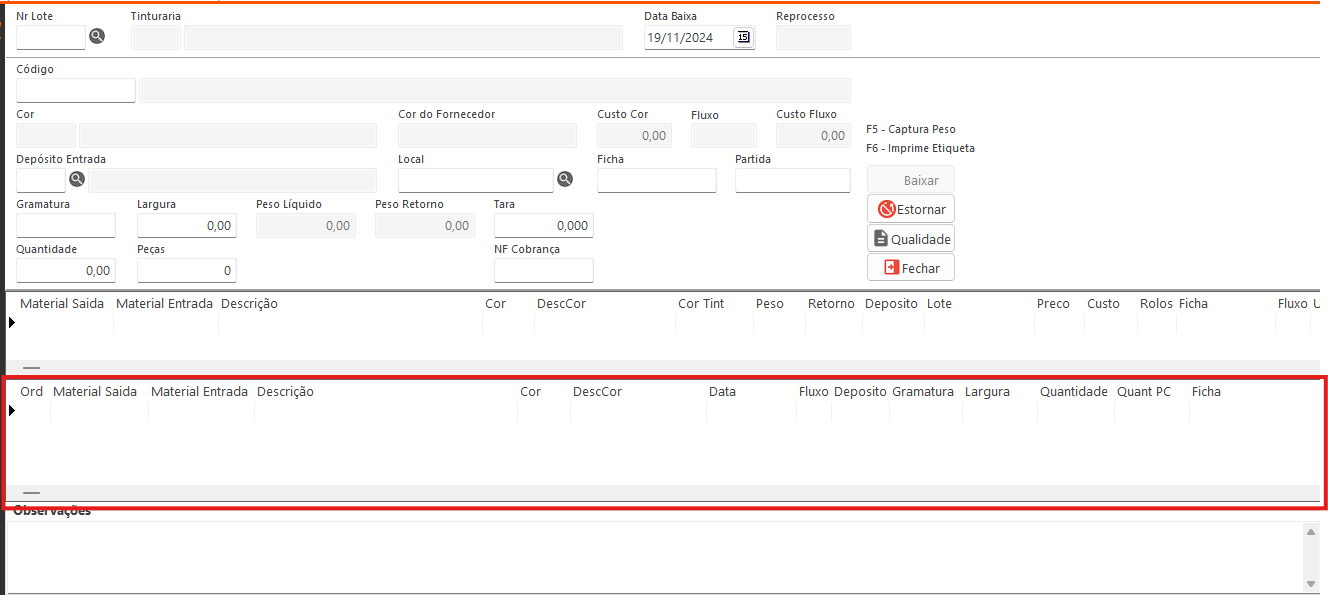
Baixas da Tinturaria: Nesta tabela, as informações são extraídas das baixas feitas na tinturaria, com os seguintes campos principais:
Opções Adicionais:
As opções adicionais da tabela Itens da Tinturaria podem ser acessadas ao clicar com o botão direito sobre um item, permitindo realizar diferentes ações.
- Considerar Aberto: altera a situação do item para ‘A’ (Aberto) e limpa a data de retorno, deixando-a em branco.
- Considerar Fechado: altera a situação para ‘B’ (Fechado) e define a data de retorno conforme o valor informado no campo Data Baixa.
- Considerar em Transporte: verifica se o item está na situação ‘A’ (Aberto) e, caso esteja, altera a situação para ‘T’ (Transporte).
- Considerar em Transporte – Todos: executa a mesma validação para todos os itens da tabela que estejam em situação ‘A’ (Aberto), ajustando suas situações para ‘T’ (Transporte).
- Considerar Recebido: verifica se o item está nas situações ‘A’ (Aberto) ou ‘T’ (Transporte) e, caso esteja, altera a situação para ‘R’ (Recebido).
- Considerar Recebido – Todos: realiza a mesma validação em massa para todos os itens com essas situações, ajustando-os para ‘R’ (Recebido).
- Recalcular Custo: permite recalcular o custo de materiais no estoque, afetando apenas itens com o mesmo código, cor e quantidade maior que zero. O cálculo é realizado em etapas:
-
-
- O custo é validado com base na soma:
Custo = Custo Cor + Custo Fluxo - Para Fornecedores optantes pelo Simples Nacional, aplica-se o cálculo de PIS e Cofins:
Custo = Custo Cor + Custo Fluxo – (((Custo Cor + Custo Fluxo) / 100) x 1,65) – (((Custo Cor + Custo Fluxo) / 100) x 7,60) - Posteriormente calcula o valor:
Custo Final = ((Preco * Peso) + (Custo * Preco)) / Retorno
- O custo é validado com base na soma:
-
As opções adicionais da tabela Baixas da Tinturaria podem ser acessadas ao clicar com o botão direito sobre um item, permitindo realizar diferentes ações.
- Distribuir Rolos: abre o formulário TFmMovLoteMat, utilizado para organizar as peças retornadas em lotes. Essa funcionalidade permite atribuir um lote diferente a cada peça retornada e também possibilita alterar o depósito associado ao retorno.
- Duplicar Laudo: permite copiar o laudo do item selecionado para outra baixa do mesmo material. Para isso, basta informar a ordem da baixa onde o laudo será inserido. Caso o item já possua um laudo, ele será excluído e substituído pelo laudo duplicado. É importante ressaltar que este processo é irreversível.
- Lançar Defeitos: abre o formulário TfmCadDefTec, que possibilita registrar defeitos associados aos itens retornados.