Destinada ao Cadastro de Produtos com Cores e Tamanhos. Permite cadastrar do tipo de produto, produto industrializado, produto para revenda, produto de uso consumo, produto ativo imobilizado, entre outros.
| Pacote: | pctProduto.bpl |
| Tela: | fmProdutoCod |
Botões:
Os botões disponíveis dentro do cadastro de produto permite completar o cadastro do produto, clique abaixo para mais informações:
- Barras: permite cadastrar os códigos de barras do produto.
- Consumos: permite cadastrar os consumos do produto.
- Fluxo: permite cadastrar os fluxos de produção.
- Processos: permite cadastrar os tempos e processos que serão utilizados durante a produção do produto.
- Grade: permite cadastrar a grade de pack do produto.
- Medidas: permite cadastrar as medidas das partes do produto e a imagem correspondente.
- Combinações: permite cadastrar as combinações que serão utilizadas na produção do produto.
- Estampas: permite cadastrar as estampas que serão aplicadas no produto.
- Partes: permite cadastrar as combinações de cores por parte do produto.
- Rateio: permite cadastrar as contas gerenciais ou os centro de custos onde o custo do produto será rateado.
- Imprimir FT: realiza a impressão da Ficha Técnica do Produto.
- Incluir: permite acrescentar um novo registro.
- Alterar: permite editar um registro existente.
- Consultar: permite consultar um registro existente.
- Duplicar: permite copiar informações do produto atual para um novo produto ou protótipo.
- Excluir: permite excluir um registro existente.
- Fechar: realiza o fechamento da tela.
Existe disponível os botões auxiliares para para complementar o cadastro do produto, clique abaixo e tenha mais informações:
- Barras – Barra do Produto
- Consumos – Ficha de Consumo – Têxtil
- Fluxo – Cadastro de Fluxo do Produto
- Duplicar – Duplicar Produtos
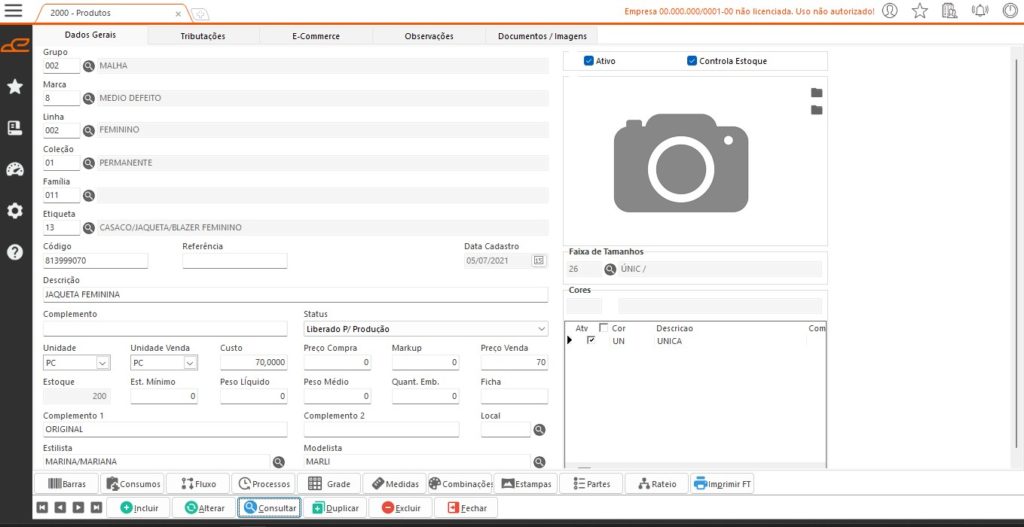
Aba “Dados Gerais”
Filtros:
Os campos de Grupo, Marca, Linha, Coleção, Família, Etiqueta são informações gerenciais onde cada empresa adota da forma que melhor convier.
- Código: este campo permite inserir o código desejado para o produto, porém é possível configurar para que seja formado de forma automática. Para configurar a formação automática é preciso definir a estrutura do Código através Parâmetro 210 do Produto – Estrutura de classificação para formação do código do produto, e deve ser levada em consideração a quantidade de dígitos que ele terá, através do Parâmetro 50 do Produto – Número de dígitos na geração do código do produto.
- Referência: permite atribuir uma referência ao cadastro do produto.
- Complemento: campo aberto que permite adicionar ao produto, a composição por exemplo.
- Status: indica a situação em que se encontra o produto. O mesmo pode estar em “Desenvolvimento”, estar “Liberado para Produção” ou “Bloqueado p/ Alterações”.
- Unidade: unidade de compra do produto.
- Unidade Venda: unidade usada para venda do produto.
- Custo: valor de custo do produto, onde a cada entrada de nota fiscal o custo é recalculado atualizando o custo médio do produto.
- Preço Compra: valor de compra do produto.
- Markup: índice utilizado na formação do preço de venda.
O cálculo para definir índice do Markup é = 100/100-(DF+DV+ML), onde:
* DF = Despesas Fixas (% valor destinado a cobrir custos operacionais fixos);
* DV = Despesas Variáveis (inclui impostos decorrentes do aumento na produção, comissões e tudo que se gasta conforme as vendas aumentem ou diminuam);
* ML = Margem de Lucro (estipula-se uma margem para cada produto vendido ou serviço prestado).
- Preço Venda: valor assumido como preço de venda, desde que o produto não esteja vinculado a uma tabela de preço além da região padrão.
- Estoque: quantidade total do produto em estoque, independente da cor e tamanho.
- Est. Mínimo: informa a quantidade Mínima do Estoque. Posteriormente utilizada nos Relatórios 2122 – De Estoque Mínimo e 22022 – De Processo.
- Peso Liquido: peso somente de uma unidade do produto.
- Peso Médio: peso de uma unidade do produto acrescido de outros itens. O peso médio será utilizado para calcular o peso bruto ao faturar um pedido, um exemplo seria um produto que esteja informado o peso médio de 0,300 Kg (peça + embalagem) e no pedido contendo 48 unidades resultará no Peso Bruto de 14,4 Kg.
- Quant. Emb.: qual a quantidade que contém em uma embalagem desse produto. Por exemplo, uma caixa contém 10 unidades desse produto, orientando ao validar a quantidade de unidades num pedido, permitindo validar a quantidade de caixas/volumes.
- Ficha: espaço livre para cadastrar alguma informação relevante para preenchimento da Ficha Técnica.
Nos campos Complemento 1 e 2 permite inserir outras informações complementares, dependendo do produto.
- Local: local físico onde este produto está estocado, por exemplo: “corredor A2-4”.
- Estilista: profissional que cria estilos, elabora tendências, desenvolvendo as coleções de moda, estamparias e acessórios do produto.
- Modelista: profissional que projeta e desenvolve a modelagem da coleção criada pelo Estilista.
Os campos de Largura, Comprimento, Espessura, Gramatura, Densidade, Cubagem são características específicas de produtos, por exemplo: chapas metálicas, rolos de malha, etc.
- Cliente: vincula um Cliente ao Produto.
- Fornecedor: Vincula um Fornecedor ao Produto.
- Imagens do Produto: somente permite arquivos com a extensão .jpg. É possível inserir uma imagem para o produto e uma imagem do desenho. Para a inserção correta da imagem na pasta raiz do Excia precisa conter a pasta Arquivos (Unidade de Rede ou Disco Local\Excia\Arquivos). Ao importar a imagem o sistema automaticamente cria a pasta Imagens\Produtos\Código do Produto.
- Faixa de Tamanhos: deve ser informada a faixa de tamanhos que o produto será produzido.
- Cores: devem ser selecionadas as possíveis cores do Produto, selecione a cor desejada e pressione Enter para adicioná-la ao grid logo abaixo.
Opções:
- Ativo (checkbox): indica se este produto está Ativo ou não.
- Controle Estoque (checkbox): caso esta opção estiver desmarcada, qualquer tela que deveria movimentar estoque, não movimentará para este Produto.
Tabela Cores:
Permite informar as cores que serão utilizadas na produção deste produto, se estão ativa ou não.
Aba “Tributações”
Filtros:
- Classificação Fiscal: código numérico representativo da mercadoria, obedecendo-se aos critérios estabelecidos na NCM – Nomenclatura Comum do Mercosul.
Os campos de Classificação Tributária de ICMS, IPI, PIS e COFINS não são campos obrigatórios, pois ao faturar é possível buscar as informações previamente configuradas em outras telas do sistema.
- Código SPED: classificação do produto de acordo com o tipo aplicável.
- Origem: deve ser informado para identificar a procedência da mercadoria.
- Custo Importação: valor do custo de importação do produto.
Nos campos de percentuais de IPI e ICMS permitem informar as alíquotas que serão aplicados sobre este produto.
- Tributação: permite selecionar a tributação desejada quando há exceção na modalidade de tributação aplicada.
Aba “E-Commerce”
A aba “E-Commerce” foi desenvolvida para facilitar a integração com diversas plataformas de comércio eletrônico. Os campos disponíveis são opcionais, garantindo praticidade e flexibilidade no processo de integração.
Para mais detalhes e instruções específicas, confira a documentação individual de cada plataforma:
- ADsomos
- Bling
- Loja Integrada
- Magazord
- Neomode
- NuvemShop
- Shopify
- Teceo
- Tray
- Tray_Corp
- VTex
- WooCommerce
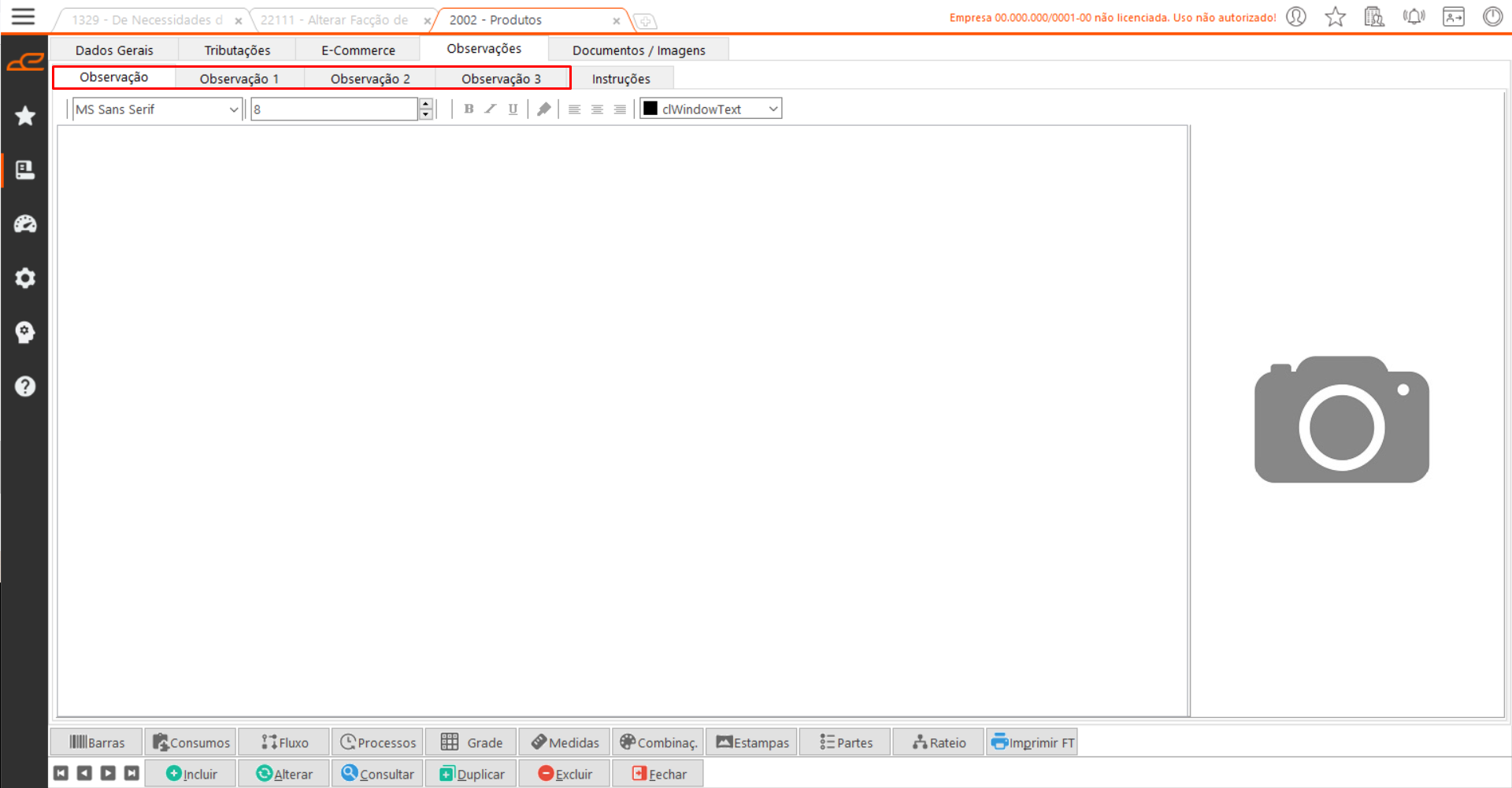
Aba “Observações”
Tabelas:
Observação, Observação 1, Observação 2 e Observação 3: nas abas de observação permite inserir informações que serão descritas na Ficha Técnica, como por exemplo, instruções para costurar, lavar, estampar, etc. Por padrão, o conteúdo da aba Observação é a única que é impressa da Ficha Técnica, caso seja necessário que o conteúdo das outras abas também sejam impressas devem ser alterado no layout de impressão da Ficha Técnica.
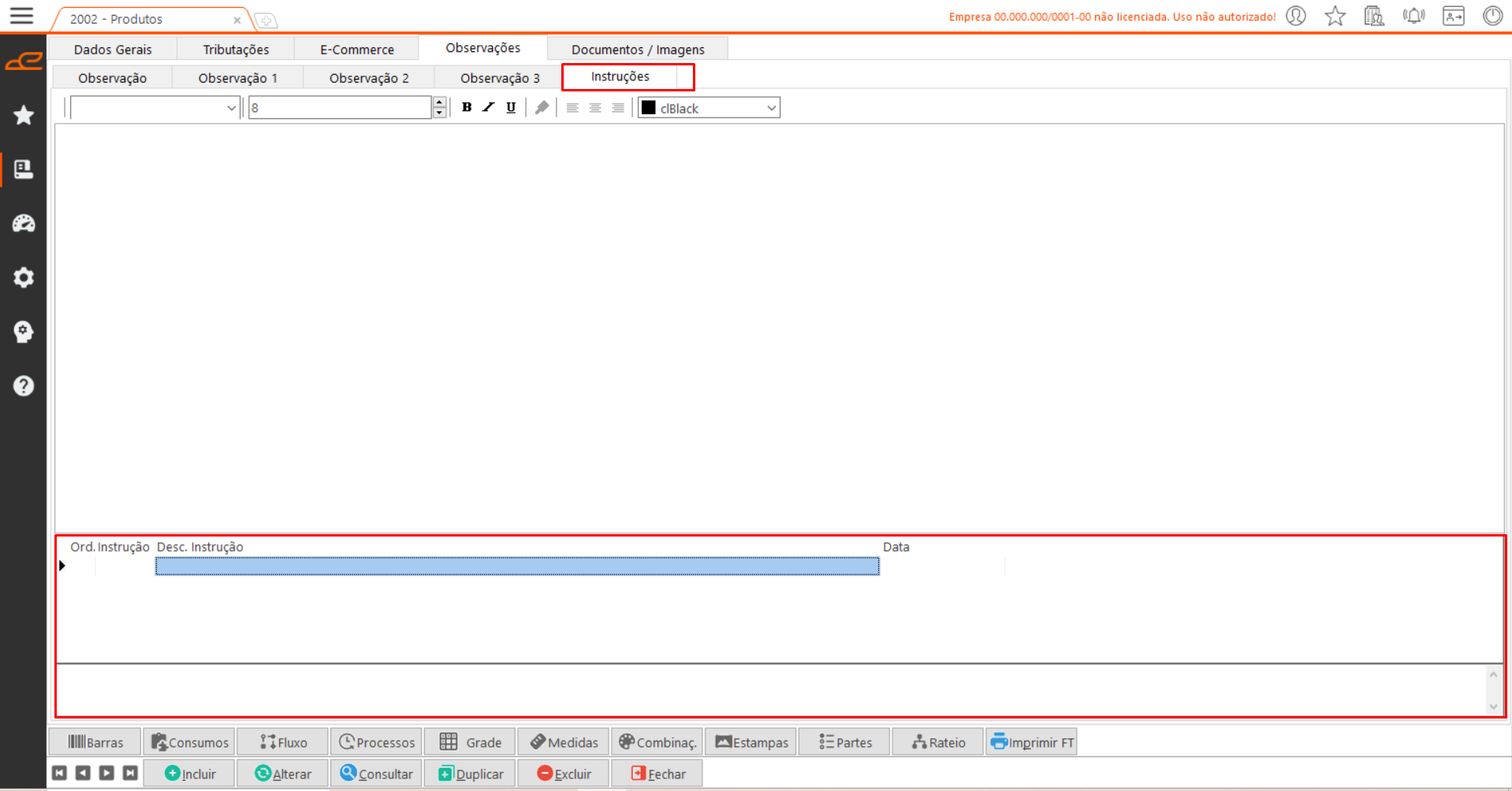
Instruções: permite manter um histórico de instruções detalhadas do processo de produção.
- Na tabela da Aba Instruções possui os campos:
- Ordem: sequencial automático.
- Instrução: ao pressionar F4 irá pesquisar as Instruções cadastradas na tela 044B – Cadastro de Instruções. Ao realizar o cadastro dessas instruções, caso necessite alterá-las, pode-se alterar todos os produtos ao mesmo tempo.
- Desc. Instrução: texto descritivo da instrução.
- Data: data que a instrução foi inserida.
- Campo abaixo da tabela: neste campo apresenta as observações de acordo com a instrução selecionada.
Aba “Documentos/Imagens”
Mostra os documentos relacionados ao Produto.
- Botão “+”: permite adicionar documentos relacionados ao produto desejado. Para a inserção correta do documento na pasta raiz do Excia precisa conter a pasta Arquivos (Unidade de Rede ou Disco Local\Excia\Arquivos). Ao importar o documento o sistema automaticamente cria a pasta Documentos\Produtos\Código do Produto\Nome do Documento.
- Botão “-“: permite remover documentos inseridos ao produto.