A plataforma NuvemShop permite o envio e atualização de produtos, variações, preços e estoques diretamente do sistema, além da importação automática de pedidos, itens e clientes.
Essa comunicação garante que as informações cadastradas e movimentadas no ERP estejam sempre alinhadas com a loja virtual, proporcionando maior agilidade e consistência nos processos de vendas online.
Pré-requisitos e Credenciais
Para iniciar a configuração, é necessário possuir um login no painel NuvemShop Partners.
A Excia Sistemas já mantém um login base na plataforma.
- Link de acesso: https://partners.nuvemshop.com.br
-
Credenciais: Solicite o usuário e senha à equipe de Análise.
Criação do Aplicativo e da Loja
Passo 1: Criação do Aplicativo Base
- Acesse o painel do NuvemShop Partners;
- Clique em “Criar Aplicativo”;
- Defina o nome do aplicativo e o e-mail de contato respeitando o padrão da empresa;
- Padrão de Nome:
EXCIA API {Nome da empresa do cliente}.
Passo 2: Criação da Loja e Obtenção das Chaves
- No painel, navegue até a seção Lojas e clique em “Criar Loja”;
- Clique novamente em “Criar Aplicativo”.
- Informe o nome e o e-mail de contato mantendo o mesmo padrão:
EXCIA API {Nome da empresa do cliente}; - Mantenha a opção “Loja de Aplicativos” selecionada e clique em “Criar”;
- Na página de manutenção do aplicativo criado, localize a caixa Chaves de Acesso no canto direito;
- Copie e salve temporariamente em um bloco de notas as seguintes informações:
- App ID (Cliente ID);
- Client Secret .
Configuração no Excia Plugin:
Passo 1: Preenchimento das Credenciais
- Abra o Configurador de E-commerce (Excia Plugin);
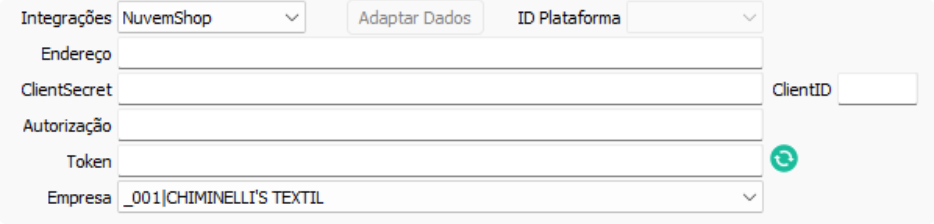
- Na aba Plataforma, no campo Integrações, selecione NuvemShop;
- Preencha os seguintes parâmetros de conexão:
| Campo | Instrução |
|---|---|
| Endereço | https://api.tiendanube.com/v1/ |
| ClienteID | Informar o App ID salvo no NuvemShop Partners |
| ClientSecret | Informar o Client Secret salvo no NuvemShop Partners |
Autenticação e Geração do Token
Após preencher os campos acima, clique no botão verde localizado ao lado do campo Token.
O sistema exibirá a seguinte mensagem de confirmação: “Necessário informar o Código de Autorização para gerar o Token. Você será redirecionado para a página onde deve copiar a tag code= na URL. Continuar?”
Clique em Sim.
Você será redirecionado ao navegador para autenticar a loja do cliente, insira o e-mail e a senha da loja do cliente.
Quando exibida a solicitação de permissão para que o aplicativo da Excia consulte e grave informações na loja, após isso, clique em Confirmar.
Obtenção do Código de Autorização
Após a confirmação, a URL no seu navegador será alterada para uma estrutura semelhante a esta:
https://partners.nuvemshop.com.br/applications/authentication/18485?code=03a8f2876f4389afbbb9a7b2c8d7de92c869e60d&state=csrf-code
Copie apenas o conteúdo após o “code=” até antes do “&”.
- Exemplo: 03a8f2876f4389afbbb9a7b2c8d7de92c869e60d
Esse código deverá ser informado no campo Autorização do configurador (Excia Plugin).
Após inserir o código, clique novamente no botão verde ao lado do campo Token e o Token será gerado.
Por fim, clique em Gravar para salvar as alterações.
Com isso o E-Commerce já estará rodando corretamente, após isso é necessário configurar as informações de envio e retorno do E-commerce.
Configuração da aba “Informações de Retorno” no Excia Plugin
Após a configuração inicial da plataforma, acesse a aba Retorno no Excia Plugin para definir os dados padrões que serão importados para dentro do ERP e ajustar os parâmetros de importação.
Envio:
No envio de produtos do ERP para a plataforma NuvemShop, é possível preencher, de forma opcional, alguns campos na aba “E-Commerce” do cadastro de produtos, que podem ser utilizados na integração entre o ERP e a NuvemShop.
Filtro Tabela:
Neste filtro é possível selecionar a tabela do banco de dados que receberá os dados fixos.
O filtro de Pedidos e Entidades possuem fórmulas específicas para definição da natureza de operação (CFOP), conforme a origem do cliente (dentro ou fora do estado).
Exemplos de fórmulas:
- Tabela Pedido – Campo CFOP
- $:UF=(Sigla do Estado),5102.02,6102.02
- Tabela Entidade – Campo Natureza
- $:UF=(Sigla do Estado),5102.02,6102.02
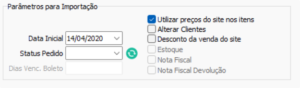
Painel “Parâmetros para Importação”:
Filtros:
- Data inicial:
- Na implantação: Deve ser definida a data atual;
- Na atualização: Serão considerados pedidos com a data que estiver informada;
- Status do Pedido: Definir o Status que será importado os pedidos, conforme no site.
Parâmetros para Importação:
- Utilizar Preços do Site nos Itens: Quando existir preço promocional aplicado ao pedido no site, este valor será importado para o item do pedido;
- Alterar Clientes: Permite atualizar dados de entrega, e-mail e telefone do cliente;
- Desconto da Venda do Site: Em casos de desconto condicional (Voucher ou similar), o valor é importado e aplicado na capa do pedido.
Configuração da aba “Informações de Envio” no Excia Plugin
Na aba Informações de Envio, devem ser configurados os dados e as opções que serão enviados pelo Excia ERP para a plataforma de E-commerce (NuvemShop).
As opções devem ser configuradas conforme a necessidade e a solicitação do cliente, considerando quais informações deverão ser integradas.
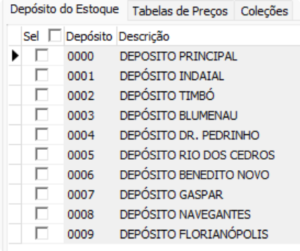
Depósito do Estoque
Nesta aba serão apresentados os depósitos cadastrados no Excia ERP.
Deve ser selecionado o depósito que será utilizado na integração e cujo estoque será enviado para a plataforma Magazord.
Importante: Caso seja necessário utilizar mais de um depósito do ERP, informar o cliente previamente que na plataforma NuvemShop irá ficar cadastrado apenas um depósito.
Tabelas de Preço
Nesta opção serão apresentadas as tabelas de preço cadastradas no Excia ERP.
- Selecione as tabelas de preço que deverão ser enviadas para a Magazord.
Coleções
Nesta opção serão apresentadas as coleções cadastradas no Excia ERP.
- Selecione as coleções que deverão ser enviadas para a Magazord.
Importante: É obrigatório enviar pelo menos uma informação de cada aba secundária acima para ser enviada a plataforma.
Informações para Exportação
Nesta seção devem ser marcadas as opções de acordo com o que foi definido e aprovado pelo cliente para a integração com a NuvemShop.
- Produtos: Define se o ERP irá cadastrar novos produtos na plataforma
- Alterar Descrição Produtos: Envio obrigatório das informações do produto
- Rastreamento: Define se o Excia ERP enviará o código de rastreamento dos pedidos para a plataforma.
- Categorias: Define se irá enviar a categoria e alterar no site, a categoria é o grupo do produto.
- Para fazer o vínculo da Categoria ao Produto, é necessário que a Descrição da Linha e da Família do Produto no ERP seja a mesma da Categoria na NuvemShop.
- Salvar Exceção: Permite registrar os erros ocorridos durante as integrações no diretório:
- TI\Log\E-Commerce
Essa opção é recomendada principalmente durante homologações, testes e análise de inconsistências na integração.
Importante: O envio das informações de descrição dos produtos é obrigatório para a integração.
Outras Informações
As opções abaixo não possuem integração com a NuvemShop:
- Materiais;
- Reserva em Orçamentos;
- Clientes;
- Atualizar MVA;
- Condições de Pagamentos;
- Representantes;
- Nota Fiscal;
- Preços;
- OBS. Produto;
- Atualizar Categoria Produtos;
- Marca Produto;
- Formas de Pagamentos.
Campos Adicionais
Os campos abaixo somente deverão ser preenchidos quando houver uma definição específica para o cliente:
- Tipo Cliente: Não possui integração com a NuvemShop.
- Cor: Grupo da Cor do Produto.
- Tamanho: Grupo de Tamanho do Produto.
- Grupo de Cliente: Grupo de Cliente da NuvemShop.
- Status Nota Fiscal: Não possui integração com a NuvemShop.
- Status Rastreamento: Não possui integração com a NuvemShop.
- Perc. Estoque Mínimo: Não possui integração com a NuvemShop.
OBS: Caso o cliente não trabalhar com Variações de Cor e Tamanho, será necessário configurar o Parâmetro PRO100 (Produto) com o Valor = “0” e também o Parâmetro SIS40 (Sistema) com o Valor = “N”. Com essa configuração, serão consideradas as Classificações do Produto para realizar o cadastro do produto no site.
Atenção: As opções disponíveis na tela devem ser configuradas somente de acordo com o escopo contratado e validado com o cliente. As funcionalidades indicadas como “não possui integração com a NuvemShop” não devem ser utilizadas como parte da configuração dessa plataforma.
Configurações no Excia ERP
Para a NuvemShop, não é necessário efetuar nenhuma configuração dentro do Excia ERP.
Envio de Produtos para NuvemShop
Estoque
O estoque dos produtos é enviado automaticamente para a loja virtual com base no depósito escolhido no configurador.
- Como o sistema calcula o estoque disponível?
Estoque Enviado = Quantidade Física + Quantidade em Expedição − Pedidos em Aberto
- O que o sistema valida: O sistema busca as variações do produto (código, cor e tamanho) e considera apenas o saldo disponível no depósito configurado.
Importante: configurar no TIECommerce.ini, o Estoque=S abaixo do [EXPORTA].
Preço
O preço de venda é enviado para a NuvemShop junto com as variações do produto (como cor e tamanho), respeitando a tabela de preço definida na configuração da integração.
- Regras para o preço ser enviado com sucesso: Para que um produto tenha seu preço atualizado na loja, ele precisa atender obrigatoriamente aos seguintes critérios dentro do ERP:
- Tabela de Preço: Deve pertencer à Região configurada para o e-commerce e ter o campo Tipo definido como P.
- Depósito: O item deve estar associado ao Depósito selecionado no configurador.
- Status do Produto e do Item: Tanto o cadastro do produto principal quanto a sua variação (cor/tamanho) devem estar Ativos (Ativo = S).
- Coleção: O produto deve pertencer à Coleção selecionada nas configurações da integração.
Rastreio
- Envio de Código de Rastreio: Assim que o pedido é despachado, o Excia ERP envia o código de rastreamento do frete diretamente para a Nuvemshop, permitindo que o cliente acompanhe a entrega.
Informações da Capa do Produto
Além dos campos configurados na aba E-commerce, são enviados os seguintes dados da capa do produto:
- Código
- Peso
- Largura
- Espessura
- Comprimento
- Código de barras
- Descricao_detalha
- Detalhe
- Palavra chave
- Descrição
- **Modelagem
Essas informações são utilizadas pela integração para complementar o cadastro do produto na NuvemShop.
Retorno da NuvemShop para o Excia ERP
No processo de retorno das informações da NuvemShop para o Excia ERP, a integração realiza algumas validações para identificar os pedidos, clientes, produtos, transportadoras, formas de pagamento e documentos fiscais.
A configuração correta dos cadastros no ERP é fundamental para que os dados retornados pela plataforma sejam relacionados aos registros correspondentes no sistema.
Importação de Pedidos e Clientes
O ERP busca automaticamente as vendas e os novos clientes cadastrados na NuvemShop.
- Identificação do Pedido: O número do pedido da NuvemShop é gravado no ERP no campo PED_CLI da tabela de pedidos.
- Identificação dos Produtos do Pedido: Para reconhecer qual produto foi vendido na loja virtual, o ERP compara o ID do produto no site com o código preenchido no campo ID_ECOM da variação do produto no ERP.
Transportadora
Para preencher automaticamente a Transportadora no pedido importado, o sistema realiza a seguinte validação:
- O ERP consulta as informações de envio trazidas da NuvemShop.
- Identifica os 4 últimos dígitos do código da transportadora enviado pela plataforma.
- Procura por esses 4 dígitos no Cadastro de Transportadoras (TABTRAN) dentro do Excia ERP:
- Se encontrar a transportadora correspondente: O pedido é importado já com a transportadora preenchida.
- Se não encontrar: O pedido é importado normalmente, mas o campo de transportadora ficará em branco para preenchimento manual.
Dica de implantação: Certifique-se de que os códigos das transportadoras cadastradas na NuvemShop estejam alinhados com o cadastro de transportadoras do Excia ERP para evitar preenchimentos manuais.