A configuração da integração bancária com o Banco do Brasil envolve o cadastro da conta corrente, a configuração da carteira de cobrança e o cadastro das ocorrências e posições utilizadas no processamento dos arquivos de retorno.
A seguir, estão descritas as configurações necessárias no ERP Excia para preparar o ambiente de homologação.
01. Configuração Conta Corrente
A primeira etapa consiste em cadastrar a Conta corrente que será utilizada na integração com o Banco do Brasil. Nesse cadastro, devem ser informados os dados bancários e da empresa, além das opções relacionadas ao controle financeiro.
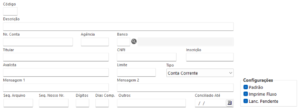
- Código: Código de identificação da conta, sequencial ou de preferência do cliente.
- Descrição: Identificação da conta, conforme preferência do cliente.
- Nr. Conta: Informar o número da conta, conforme fornecido pelo Banco do Brasil.
- Agência: Informar a agência da conta, conforme fornecida pelo Banco do Brasil.
- Banco: Informar o código do banco 001.
- Titular: Nome da empresa.
- CNPJ: CNPJ da empresa.
- Inscrição: Inscrição Estadual da empresa.
- Avalista: Informar o avalista, caso possua.
- Limite: Limite financeiro da conta. Manter o padrão
0. - Tipo: Informar o tipo da conta de acordo com as orientações recebidas.
- Mensagem 1: Campo descontinuado, anteriormente utilizado no layout Cobrebem. Não preencher.
- Mensagem 2: Mensagem que será apresentada no campo “Local de Pagamento” do boleto.
- Seq. Arquivo: Sequencial automático gerado conforme a criação de remessas no sistema. Não preencher.
- Seq. Nosso Nr: Sequencial do número do boleto. Manter vazio por padrão.
- Dígitos: Quantidade de dígitos do número do boleto. Manter o padrão
0. - Dias Comp.: Quantidade de dias para compensação do boleto. Manter o padrão
0. - Outros: A partir de 01/01/2026, informar o código do beneficiário fornecido pelo banco. Caso essa informação não tenha sido disponibilizada, deverá ser solicitada ao banco. Esse código é necessário devido a uma nova regra na linha digitável dos boletos.
- Conciliado até: Data até a qual a conta foi conciliada corretamente. O preenchimento é realizado automaticamente.
Opções:
- Padrão: Marcar caso seja a conta corrente padrão do cliente.
- Imprime Fluxo: Define se os títulos gerados para essa conta serão apresentados nos relatórios de fluxo.
- Lanç. Pendente: Define se os lançamentos dessa conta corrente ficarão pendentes de conciliação.
02. Configuração Carteira
Após cadastrar a conta corrente, deve ser configurada a carteira de cobrança vinculada a ela. Nessa etapa, são informados os dados da carteira, as instruções que serão apresentadas nos boletos e as credenciais utilizadas na integração via API.
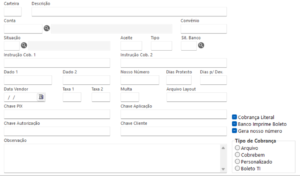
- Carteira: Código da carteira informado pelo banco.
- Conta: Número da conta corrente cadastrada.
- Convênio: Preencher conforme as informações fornecidas pelo banco.
- Situação: Campo descontinuado, anteriormente utilizado no layout Cobrebem. Não é necessário preencher.
- Aceite: Preencher conforme as orientações do manual do banco. Para o Banco do Brasil, utilizar
N. - Tipo: Refere-se ao tipo de documento sugerido pelo banco. O tipo
DM(Duplicata Mercantil) é o mais utilizado. - Sit. Banco: Situação associada ao banco.
- Instrução Cob. 1: Instrução informada pelo cliente, apresentada na primeira linha de instruções do boleto.
- Instrução Cob. 2: Instrução informada pelo cliente, apresentada na segunda linha de instruções do boleto.
- Dado 1: Não preencher. Campo destinado a instruções específicas do banco, não utilizado com o Banco do Brasil.
- Dado 2: Não preencher. Campo destinado a instruções específicas do banco, não utilizado com o Banco do Brasil.
- Nosso Número: Informar conforme orientação do banco. Caso essa informação não seja fornecida, manter o campo vazio.
- Dias Protesto: Informar a quantidade de dias para protesto, conforme solicitado pelo cliente.
- Dias p/ Dev.: Informar a quantidade de dias para devolução, conforme solicitado pelo cliente.
- Data Vendor: Campo descontinuado, anteriormente utilizado no layout Cobrebem. Não preencher.
- Taxa 1: Percentual de juros. Caso não seja informado, o sistema utilizará o percentual configurado no campo Taxa, nos Dados da Empresa. Preencher conforme a instrução de juros informada pelo cliente.
- Taxa 2: Não preencher.
- Multa: Percentual de multa aplicado em caso de atraso no pagamento do boleto. Preencher conforme a instrução de multa informada pelo cliente.
- Arquivo Layout: Layout utilizado para os arquivos de remessa e retorno. Exemplos: CNAB240 ou CNAB400.
- Chave Aplicação: Credencial fornecida pelo banco para utilização da integração via API.
- Chave Autorização: Chave de autorização do Pix, utilizada na integração via API.
- Chave Cliente: Credencial fornecida pelo banco para utilização da integração via API.
Opções:
- Cobrança Literal: Utilizada para gerar o texto “COBRANÇA” no arquivo de remessa. Manter desmarcada.
- Banco Imprime Boleto: Manter marcada caso a emissão dos boletos seja realizada pelo banco. Caso a emissão seja realizada pela própria empresa através do Excia, manter desmarcada.
- Gera Nosso Número: Marcar caso o boleto seja emitido pela empresa. Caso a emissão seja realizada pelo banco, manter desmarcada. Quando marcada, o sistema considera a sequência do último Nosso Número gerado, conforme o campo “Nosso Número”, e gera automaticamente o próximo número da sequência.
- Tipo de Cobrança: Selecionar Boleto TI caso a emissão seja realizada pela empresa e Arquivo caso a emissão seja realizada pelo banco.
03. Cadastro de Ocorrências
Para processar os arquivos de retorno recebidos do Banco do Brasil, é necessário cadastrar no banco de dados as ocorrências que serão utilizadas pelo sistema.
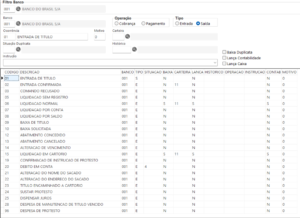
O cadastro deve ser realizado por meio da execução do arquivo SQL OCORRENCIA_001 disponibilizado na documentação ComandosBB.
Importante: Os campos Situação Duplicata, Histórico e Carteira deverão ser preenchidos conforme o processo e a necessidade de controle do cliente.
04. Cadastro de Posições
Também é necessário cadastrar no banco de dados as posições que serão lidas pelo sistema durante o processamento dos arquivos de retorno recebidos do Banco do Brasil.
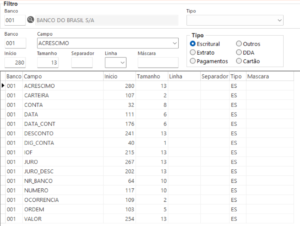
O cadastro deve ser realizado por meio da execução do arquivo SQL POSICAO_001 disponibilizado na documentação ComandosBB.