A tela “Parceiros” é destinada ao cadastro de Clientes, Fornecedores, Terceiros e Prospect (pessoas ou empresas que você acredita que pode se transformar em um cliente e está se relacionando com ele para determinar isso).
| Pacote: | pctCadastros.bpl |
| Tela: | fmEntidade |
Aba Acesso
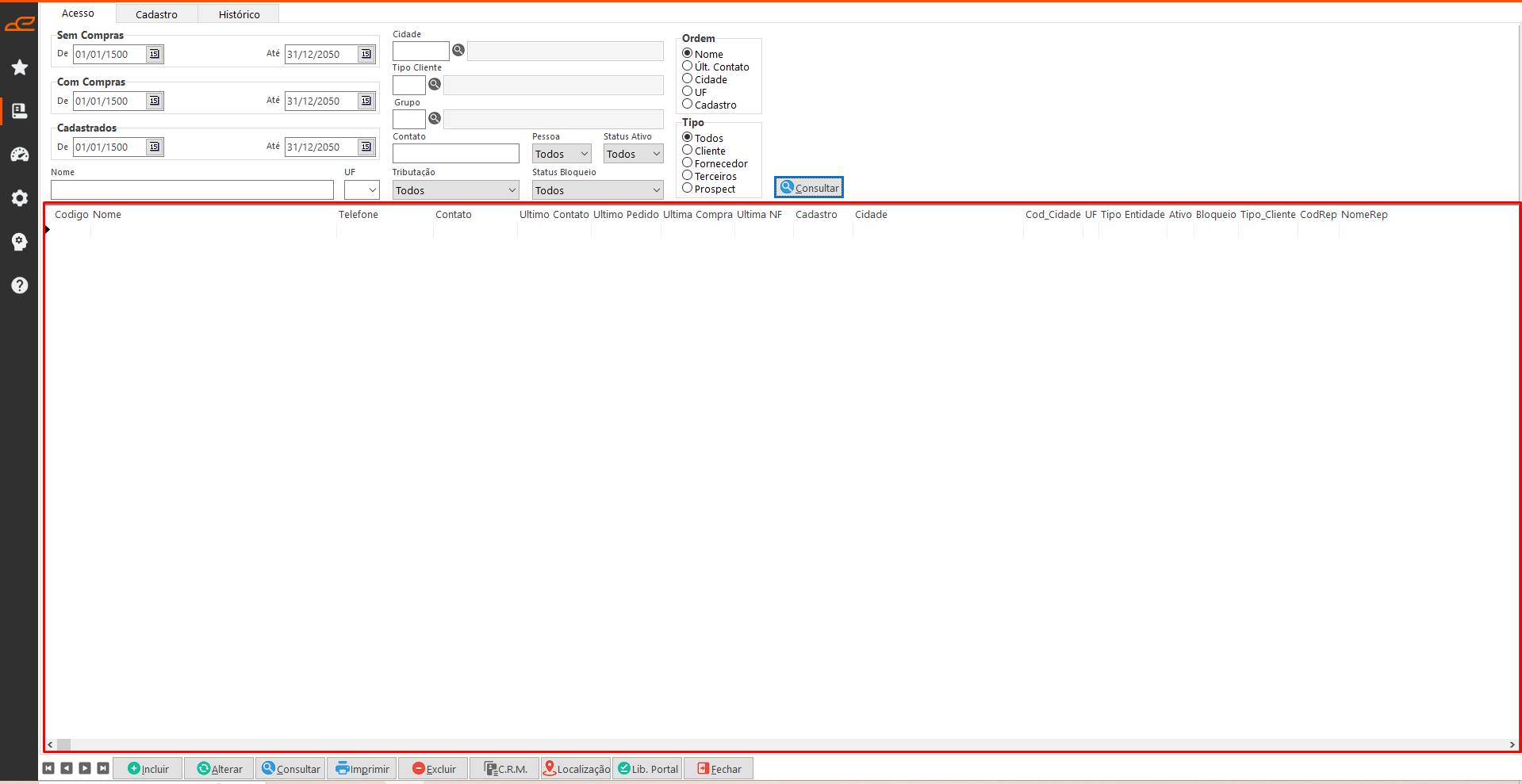
Esta aba permite consultar as entidades cadastradas na aba de Dados Gerais.
Filtros:
- Sem Compras: Referente ao período em que não houve emissão de duplicatas a receber para a entidade.
- Com Compras: Referente ao período em que houve emissão de duplicatas a receber para a entidade.
- Cadastrados: Referente a data de cadastro da entidade no sistema.
- Nome: Referente à razão social cadastrada na entidade.
- Cidade: Referente ao código da cidade cadastrada na entidade.
- Tipo Cliente: Referente ao tipo cadastrado na entidade.
- Grupo: Referente ao grupo cadastrado na entidade.
- Contato: Referente ao nome cadastrados nas pessoas de contato da entidade.
- Pessoa: Referente ao tipo de pessoa definido na entidade.
- Status Ativo: Referente ao status definido na entidade.
- Tributação: Referente a tributação definida nos dados comerciais da entidade.
- Status Bloqueio:
Opções:
- Ordem: Define a ordenação dos resultados da consulta.
- Tipo: Valor selecionado no campo ‘Tipo de Parceiro’ na aba de cadastro.
Botões:
- Consultar: Permite executar a busca com base nos filtros e opções definidos na tela.

Próximo:
Consulta o próximo registro
Anterior:
Consulta o registro anterior
Primeiro:
Consulta o primeiro registro
Último:
Consulta o ultimo registro- Incluir: Permite fazer a inclusão do cadastro de uma nova entidade.
- Alterar: Permite alterar o cadastro de uma entidade.
- Consultar: Permite consultar uma entidade cadastrada no sistema.
- Imprimir: Gera a impressão do layout ‘WCadEntidade.prt’.
- Excluir: Permite excluir o cadastro de uma entidade.
- C.R.M.: Abre a tela de ‘Relacionamento com Clientes (CRM)’.
- Localização: Abre a tela de ‘Excia Browser’ exibindo a localização do endereço do cliente no mapa.
- Lib. Portal: Envia para o e-mail cadastrado na entidade as informações de acesso ao Portal.
- Fechar: Encerra a tela.
Tabela:
- Esta tabela exibe os resultados da consulta das entidades.
Opções Adicionais:
-
- Registrar Contato: Permite registrar um contato com o cliente na tela de ‘Relacionamento com Clientes (CRM)’.
Aba Cadastro
Esta aba permite o cadastro de parceiros e entidades no sistema.
Filtros:
- Código: Referente ao código da entidade.
- Classif.: Referente à classificação do cliente cadastrada na tela De Clientes.
- Cadastro: Referente a data que foi efetuado o cadastro.
- Razão Social: Permite informar a razão social da entidade ou o nome do cliente.
- Fantasia: Referente ao nome fantasia da entidade.
- CNPJ/CPF: Permite informar o CNPJ ou o CPF da entidade ou cliente.
- Inscrição: Permite informar a inscrição estadual da entidade.
- Telefone: Permite informar um telefone ao cadastro.
- Telefone 2: Permite informar um segundo telefone ao cadastro.
- E-mail: Referente ao e-mail da entidade ou cliente.
- Grupo: Referente ao grupo do cliente.
- Tipo: Referente ao tipo do cliente.
- Ramo Atividade: Permite informar o ramo de atividade do cliente.
Opções:
- Pessoa: Referente ao tipo de pessoa.
- Tipo Parceiro: Permite informar o tipo de cadastro.
- Status: Permite definir o status do cadastro.
Aba Secundária Endereços
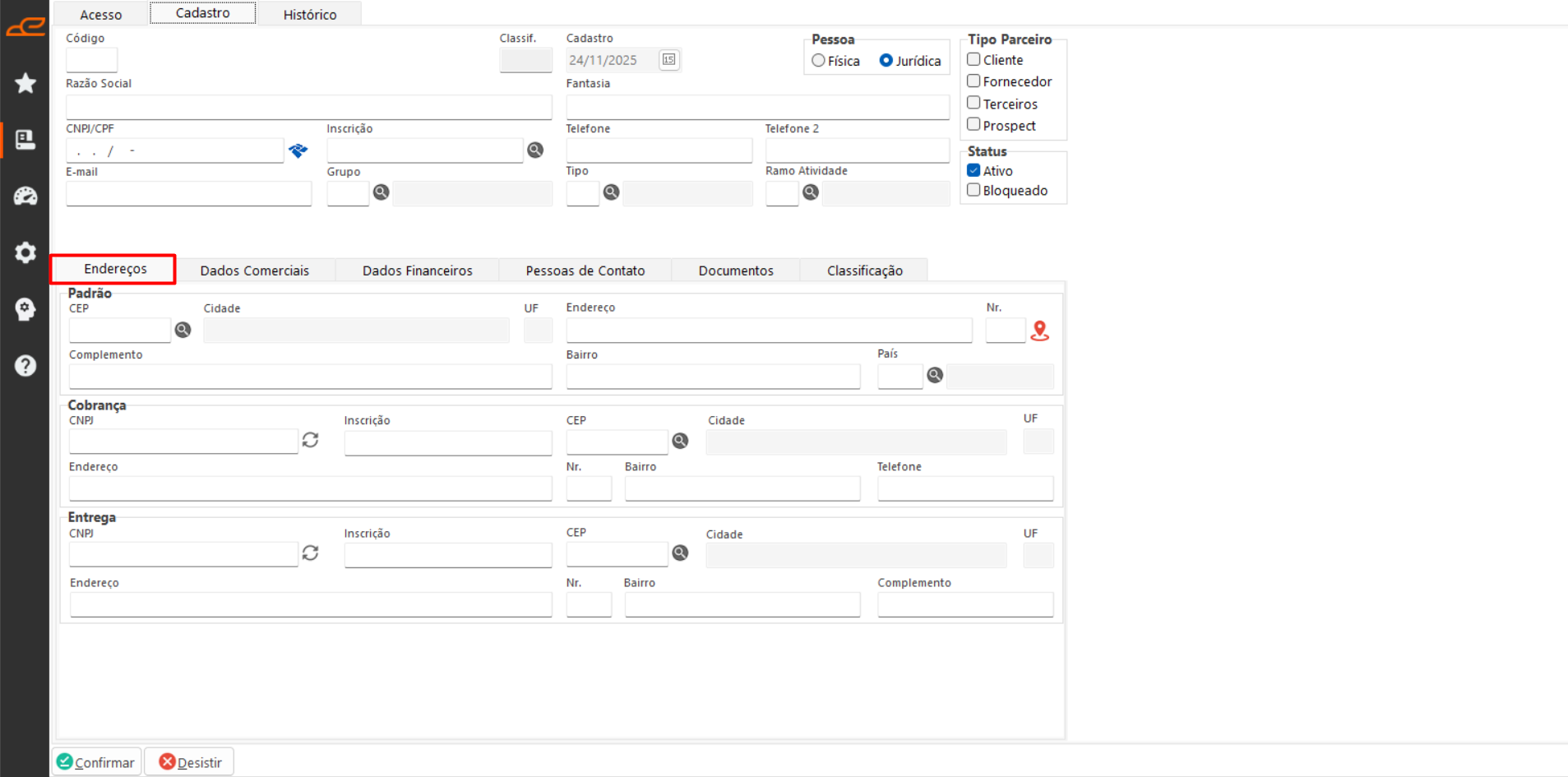
Esta Aba Secundária permite informar os endereços da entidade ou cliente.
Filtros:
-
- Padrão: Referente ao endereço padrão da entidade ou cliente.
- CEP: Permite informar o CEP do endereço padrão.
- Cidade: Permite informar a cidade referente ao endereço padrão da entidade ou cliente.
- Endereço: Permite informar o endereço da entidade ou cliente.
- Nr.: Permite informar o número da residência da entidade ou cliente.
- Complemento: Permite informar o complemento do endereço.
- Bairro: Permite informar o bairro referente ao endereço padrão.
- País: Permite informar o País referente ao endereço padrão da entidade ou cliente.
- Cobrança: Permite informar o endereço que será utilizado como endereço de cobrança.
- CNPJ: Permite informar o CNPJ referente ao endereço de cobrança.
- Inscrição: Permite informar a inscrição estadual referente ao endereço de cobrança.
- CEP: Permite informar o CEP do endereço de cobrança.
- Cidade: Permite informar a cidade referente ao endereço de cobrança da entidade ou cliente.
- UF: Permite informar a unidade federativa referente ao endereço de cobrança.
- Endereço: Permite informar o endereço de cobrança da entidade ou cliente.
- Nr.: Permite informar o número referente ao endereço de cobrança da entidade ou cliente.
- Bairro: Permite informar o bairro referente ao endereço de cobrança.
- Telefone: Permite informar um telefone referente ao endereço de cobrança.
- Entrega: Permite informar o endereço que será utilizado como endereço de entrega.
- CNPJ: Permite informar o CNPJ referente ao endereço de entrega.
- Inscrição: Permite informar a inscrição estadual referente ao endereço de entrega.
- CEP: Permite informar o CEP do endereço de entrega.
- Cidade: Permite informar a cidade referente ao endereço de entrega da entidade ou cliente.
- UF: Permite informar a unidade federativa referente ao endereço de entrega.
- Endereço: Permite informar o endereço de entrega da entidade ou cliente.
- Nr.: Permite informar o número referente ao endereço de entrega da entidade ou cliente.
- Bairro: Permite informar o bairro referente ao endereço de entrega.
- Complemento: Permite informar o complemento do endereço de entrega.
Tabela:
- Esta tabela exibe as informações de cadastro das Entidades.
Aba Secundária Dados Comerciais
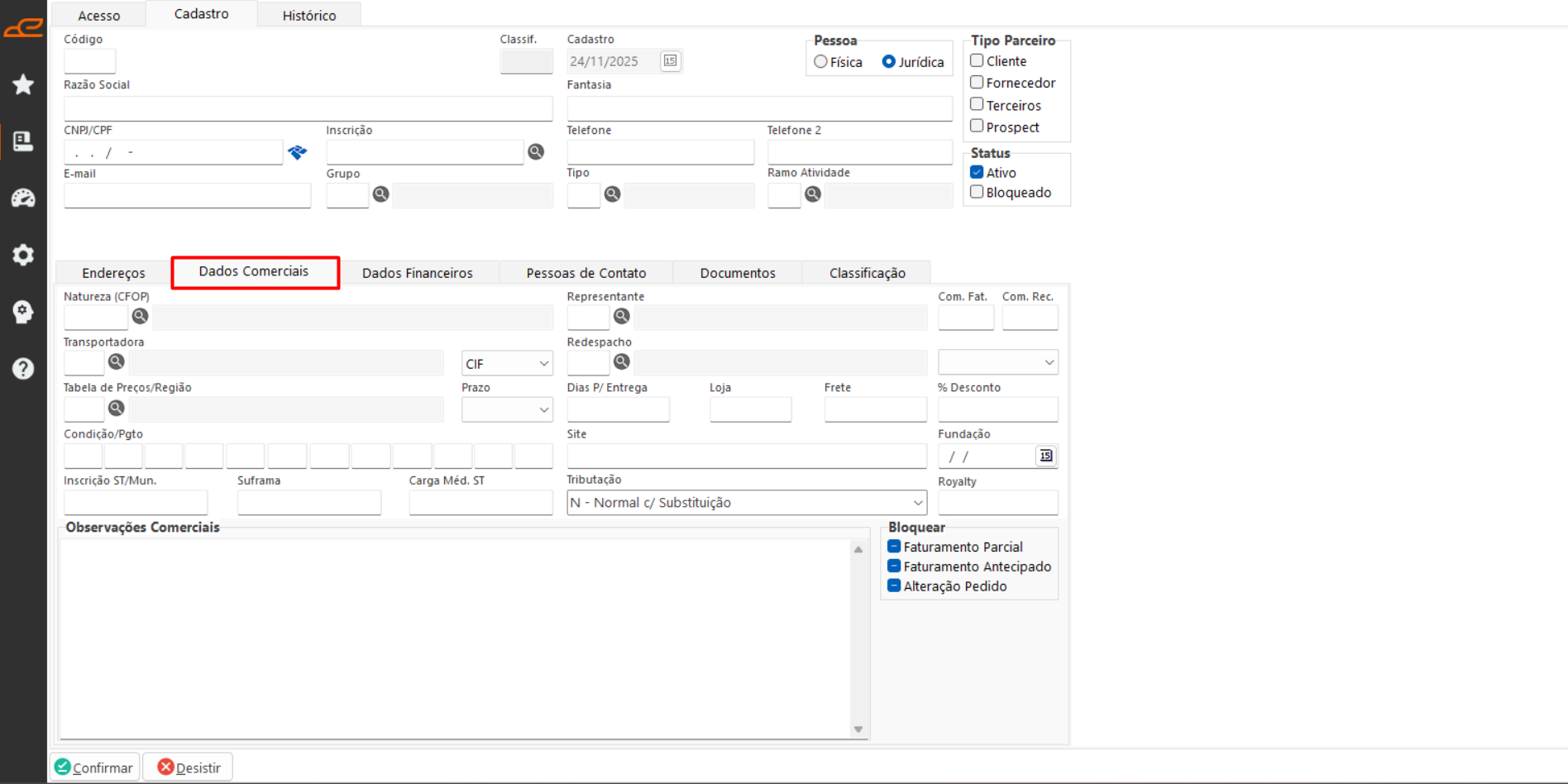
Esta Aba Secundária permite o preenchimento das informações comerciais referentes à entidade ou ao cliente.
Filtros:
- Natureza (CFOP): Permite definir uma natureza de operação (CFOP) que será aplicada automaticamente ao realizar faturamentos para a entidade ou cliente.
- Representante: Permite vincular um representante ao cadastro da entidade ou cliente, que será atribuído automaticamente nas vendas ou faturamentos realizados para essa entidade ou cliente.
- Com. Fat.: Permite definir o percentual de comissão de faturamento a ser aplicado ao representante vinculado ao cadastro da entidade ou cliente.
- Com. Rec.: Permite definir o percentual de comissão sobre recebimentos a ser aplicado ao representante vinculado ao cadastro da entidade ou cliente.
- Transportadora: Permite vincular uma transportadora ao cadastro da entidade ou cliente, que será atribuído automaticamente nas vendas ou faturamentos realizados para essa entidade ou cliente.
- Redespacho: Permite vincular uma transportadora de redespacho ao cadastro da entidade ou cliente, que será atribuído automaticamente nas vendas ou faturamentos realizados para essa entidade ou cliente.
- Tabela de Preços/Região: Permite vincular uma tabela de preço ao cadastro da entidade ou cliente, que será atribuído automaticamente nas vendas ou faturamentos realizados para essa entidade ou cliente.
- Prazo: Permite informar o prazo referente a tabela de preço.
- Dias P/Entrega: Permite definir uma quantidade de dias para entrega.
- Loja: Permite identificar a loja nas integrações com Shoppings e integrações de CashBack.
- Frete: Permite definir um valor de frete padrão. O parâmetro FAT-30 permite definir o tipo de frete padrão no faturamento de venda.
- % Desconto: Permite definir um percentual de desconto a ser aplicado automaticamente nas operações comerciais com a entidade ou cliente.
- Condição/Pgto: Permite vincular condições de pagamento ao cadastro da entidade ou cliente, que será atribuído automaticamente nas vendas ou faturamentos realizados para essa entidade ou cliente.
- Site: Permite informar o endereço do site da entidade ou cliente.
- Fundação: Referente ao registro da data de fundação da entidade.
- Inscrição ST/Mun.: Permite informar a inscrição estadual para substituição tributária.
- Suframa: Campo destinado ao registro do código de inscrição na SUFRAMA, a ser vinculado ao cadastro da entidade ou do cliente.
- Carga Méd. ST.: Permite informar a carga média tributária aplicada na substituição tributária, utilizada no cálculo de impostos.
- Tributação: Permite selecionar o regime tributário ao qual a entidade ou cliente pertence. O parâmetro FAT-220 permite configurar a tributação padrão para o cadastro de parceiros.
- Royalty: Permite informar o percentual de royalty associado à entidade, que será utilizado nos relatórios do sistema.
- Observações Comerciais: Permite registrar informações comerciais relevantes relacionadas à entidade ou ao cliente.
Tabela:
- Esta tabela exibe as informações das Entidades, juntamente com seus dados Comerciais.
Opções:
- Bloquear:
- Faturamento Parcial: Quando selecionado, caso o pedido em faturamento não esteja totalmente expedido, o processo de faturamento será abortado assim que for feita a tentativa de carregamento do pedido para faturamento.
- Faturamento Antecipado: Quando selecionado, o pedido só poderá ser faturado se a data prevista para faturamento for igual ou posterior à data em que o pedido está sendo carregado para faturamento. Caso contrário, o pedido não poderá ser faturado.
- Alteração Pedido: Quando selecionado, na tela de Atendimento de Pedidos, a opção “Alterar Produto” na tabela de Itens do Pedido ficará desabilitada para uso.
Aba Secundária Dados Financeiros
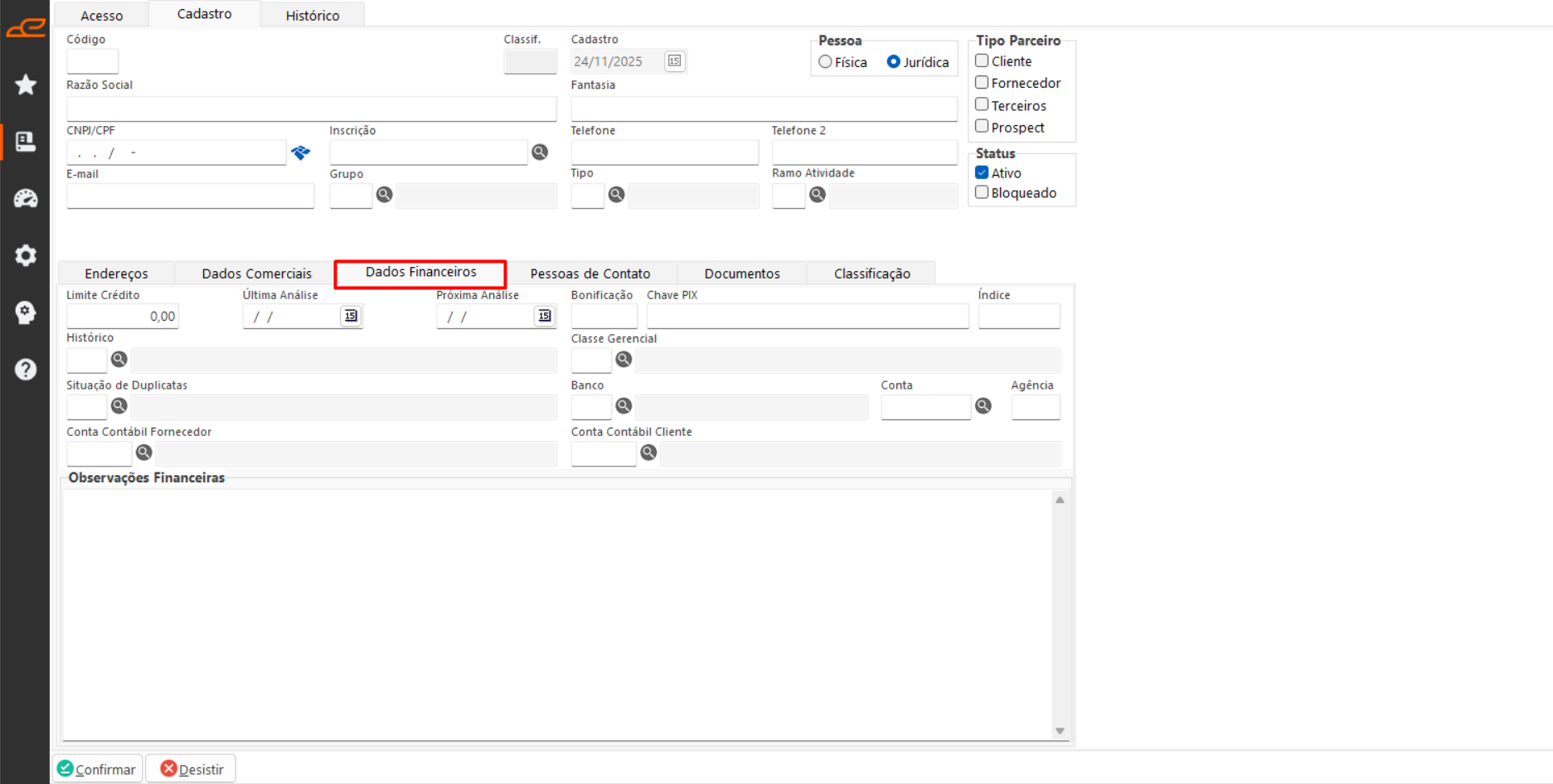
Esta Aba Secundária permite o preenchimento das informações financeiras referentes à entidade ou ao cliente.
Filtros:
- Limite Crédito: Permite informar o limite de crédito disponível para vendas e faturamentos da entidade ou cliente.
- Última Análise: Referente à data da última análise de crédito realizada para a entidade ou cliente.
- Próxima Análise: Referente à data da próxima análise de crédito realizada para a entidade ou cliente.
- Bonificação: Permite informar um valor de bonificação para a entidade ou cliente, que será utilizado no cadastro de pedidos.
- Chave PIX: Permite o cadastro da chave PIX das entidades.
- Índice: Permite informar um percentual para faturamento dos pedidos.
- Histórico: Permite vincular um histórico que será utilizado no lançamento de duplicatas para a entidade ou cliente.
- Classe Gerencial: Permite vincular uma classe gerencial que será utilizado no lançamento de duplicatas para a entidade ou cliente.
- Situação de Duplicatas: Permite vincular uma situação de duplicatas que será utilizado no lançamento de duplicatas para a entidade ou cliente.
- Banco: Permite vincular um banco que será utilizado no lançamento de duplicatas para a entidade ou cliente.
- Conta: Permite vincular uma conta que será utilizada no lançamento de duplicatas para a entidade ou cliente.
- Agência: Permite vincular uma agência referente à conta, que será utilizada no lançamento de duplicatas para a entidade ou cliente.
- Conta Contábil Fornecedor: Permite vincular uma conta contábil que será utilizado no lançamento de duplicatas para a entidade ou cliente que na opção Tipo Parceiro esteja como ‘Fornecedor’. Os parâmetros FIN-30 e FIN-40 permitem definir se deve ser ativado ou não os lançamentos contábeis.
- Conta Contábil Cliente: Permite vincular uma conta contábil que será utilizado no lançamento de duplicatas para a entidade ou cliente que na opção Tipo Parceiro esteja como ‘Cliente’. Os parâmetros FIN-30 e FIN-40 permitem definir se deve ser ativado ou não os lançamentos contábeis.
- Observações Financeiras: Permite registrar informações financeiras relevantes relacionadas à entidade ou ao cliente.
Tabela:
- Esta tabela exibe as informações das Entidades, juntamente com seus dados Financeiros.
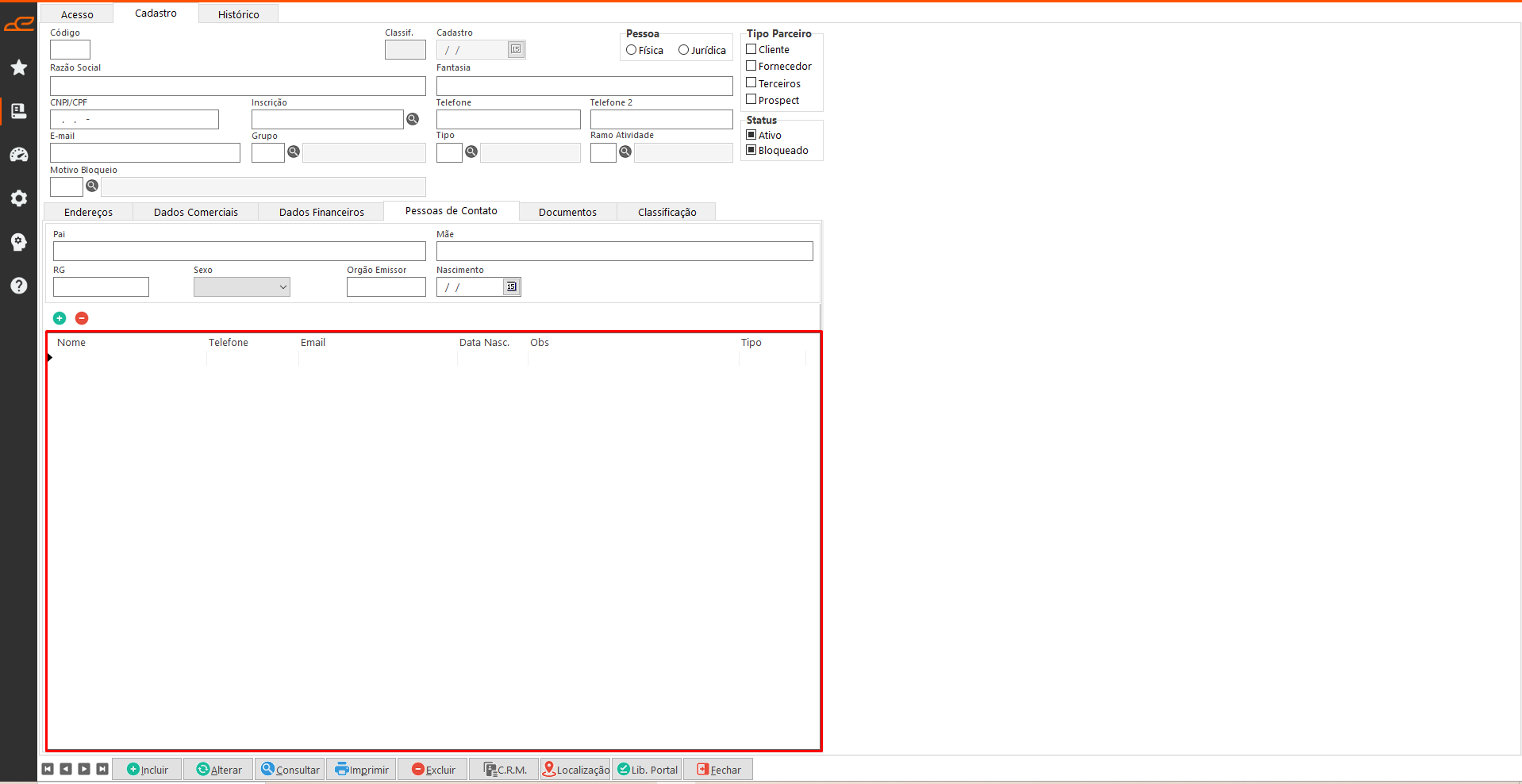
Aba Secundária Pessoas de Contato
Esta Aba Secundária permite o preenchimento das informações de pessoas para contato referentes à entidade ou ao cliente.
Filtros:
- Pai: Este filtro é habilitado apenas quando o tipo de pessoa é ‘Física’. Permite informar o nome do pai do cliente.
- Mãe: Este filtro é habilitado apenas quando o tipo de pessoa é ‘Física’. Permite informar o nome da mãe do cliente.
- RG: Este filtro é habilitado apenas quando o tipo de pessoa é ‘Física’. Permite informar o RG do cliente.
- Sexo: Este filtro é habilitado apenas quando o tipo de pessoa é ‘Física’. Permite informar o gênero do cliente.
- Orgão Emissor: Este filtro é habilitado apenas quando o tipo de pessoa é ‘Física’. Permite informar o orgão emissor do RG do cliente.
- Nascimento: Este filtro é habilitado apenas quando o tipo de pessoa é ‘Física’. Permite informar a data de nascimento do cliente.
Botões:
 : Permite incluir uma nova pessoa de contato.
 : Permite remover uma pessoa de contato.
Tabela:
- Esta tabela permite cadastrar os dados de contato das pessoas responsáveis. Com base no tipo selecionado, o sistema realiza o envio de e-mails relacionados aos processos correspondentes.
Aba Secundária Documentos
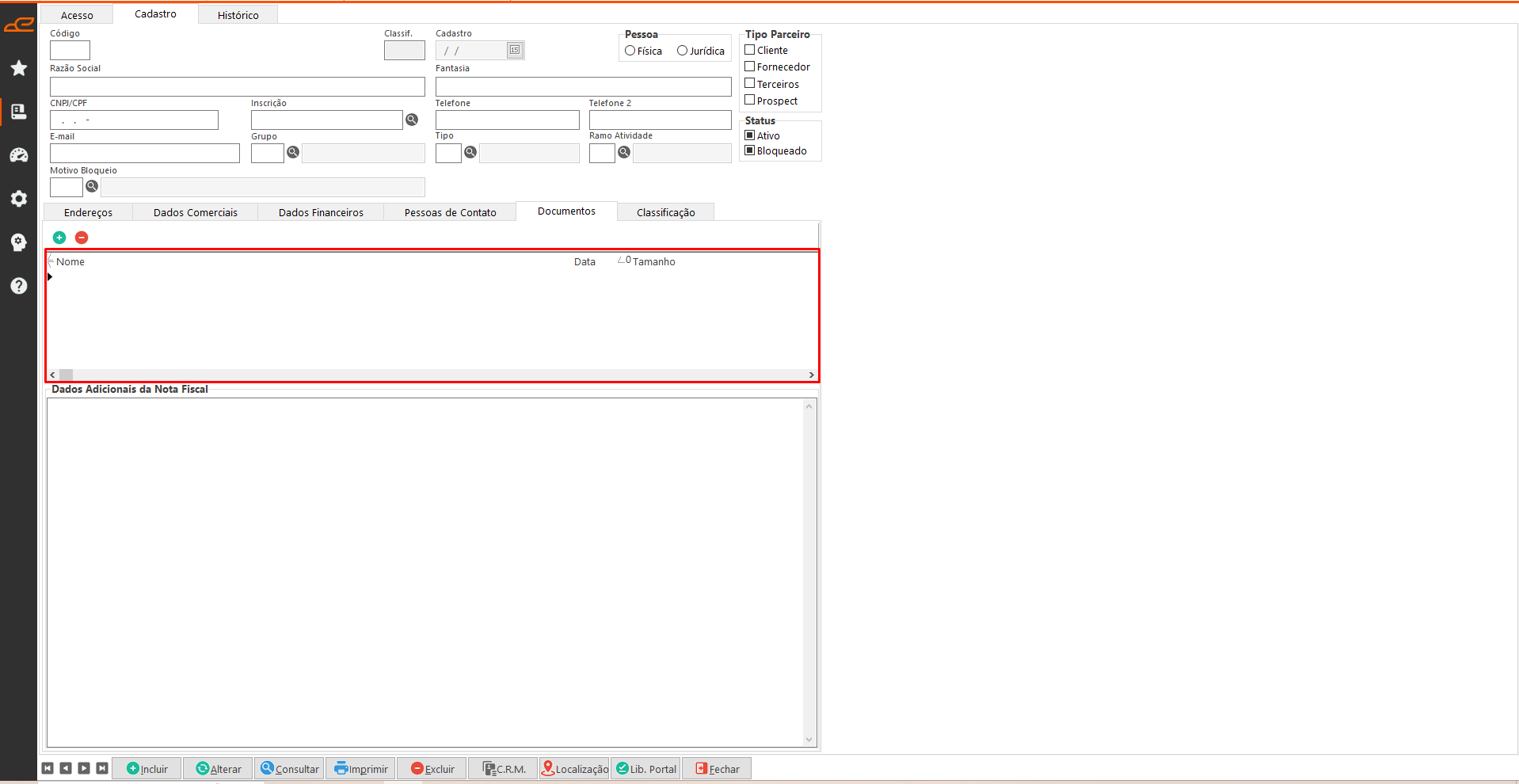
Esta Aba Secundária permite vincular documentos referentes à entidade ou ao cliente.
Filtros:
- Dados Adicionais da Nota Fiscal: Permite informar dados adicionais referentes a nota fiscal.
Botões:
 : Permite incluir um novo documento.
 : Permite remover um documento.
Tabela:
- Esta tabela exibe os documentos associados ao cadastro da entidade ou do cliente.
Opções Adicionais:
-
- Renomear: Permite renomear o nome de um documento.
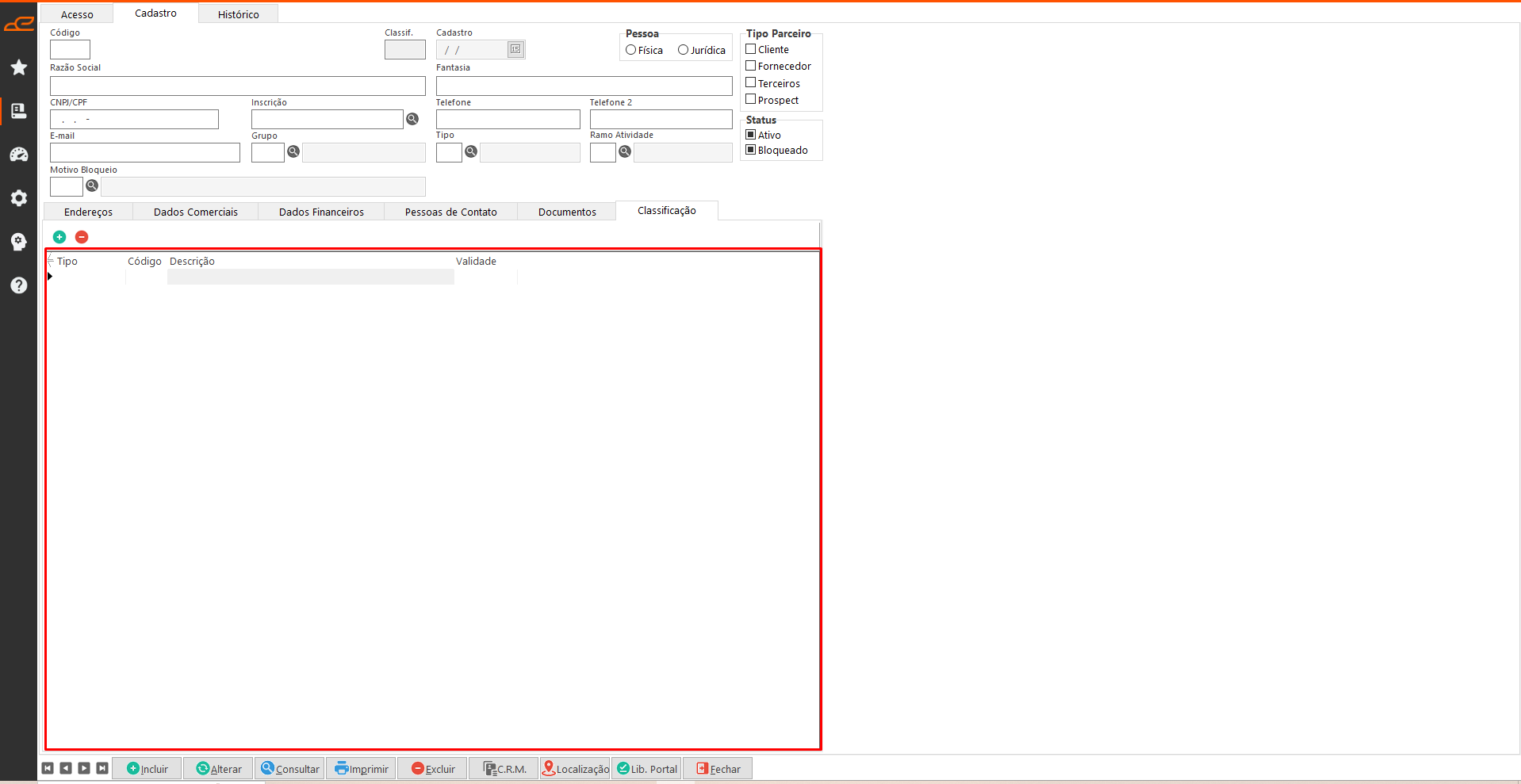
Aba Secundária Classificação
Esta Aba Secundária permite vincular certificados referentes à entidade ou ao cliente.
Botões:
 : Permite incluir um novo certificado.
 : Permite remover um certificado.
Tabela:
- Esta tabela permite incluir classificações, informando a data de validade de cada uma. Também é possível especificar o tipo da classificação e o código correspondente ao tipo selecionado.
Aba Histórico
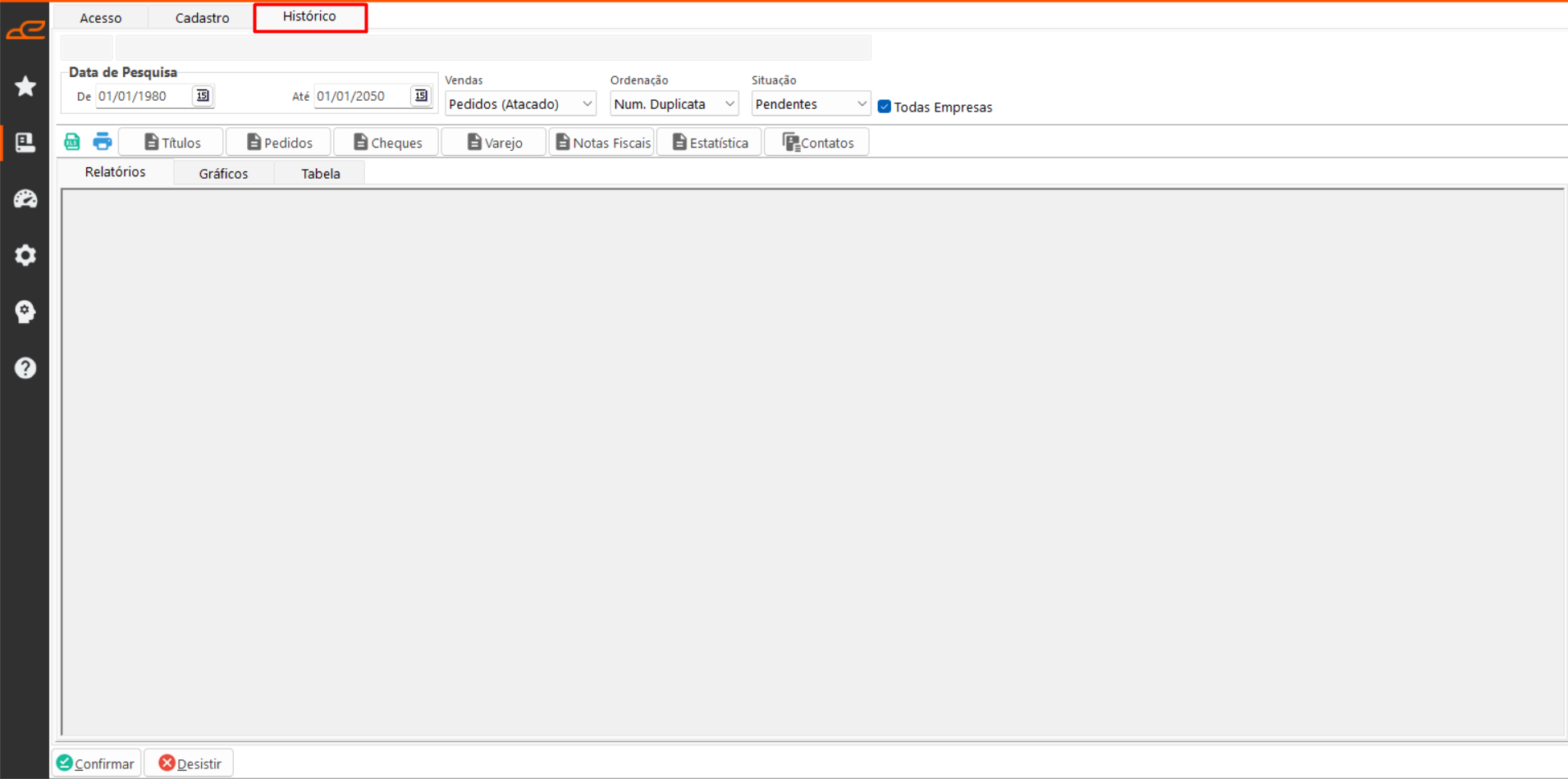
Esta aba permite consultar históricos relacionados ao cliente, como duplicatas, pedidos, cheques, vendas na loja, notas fiscais, estatísticas e registros de contato.
Filtros:
- Data de Pesquisa: Referente ao período para consulta do histórico do cliente.
- Vendas: Permite selecionar o tipo de venda realizada para o cliente.
- Ordenação: Permite informar a ordenação da consulta dos históricos.
- Situação: Permite selecionar a situação associada às consultas do histórico.
Opções:
- Todas Empresas: Permite efetuar a consulta em todas as empresas cadastradas no sistema e vinculadas ao usuário logado.
Botões:
 : Permite gerar um arquivo XLS referente ao histórico consultado.
 : Permite imprimir o histórico consultado.
- Títulos: Representa os valores a receber registrados em nome do cliente ou entidade.
- Pedidos: Representa os pedidos registrados em nome do cliente ou entidade.
- Cheques: Representa os cheques registrados em nome do cliente ou entidade.
- Varejo: Representa as vendas no loja registrados em nome do cliente ou entidade.
- Notas Fiscais: Representa as notas fiscais registrados em nome do cliente ou entidade.
- Estatísticas: Representa as posições financeiras referentes ao cliente ou entidade.
- Contatos: Representa os contatos associados ao cliente ou entidade.
Aba Secundária Relatórios:
- Essa aba exibe o layout do relatório referente ao histórico selecionado.
Aba Secundária Gráficos:
- Essa aba exibe um gráfico visual referente ao histórico selecionado.
Aba Secundária Tabela:
- Essa aba exibe a tabela de informações referente ao histórico selecionado.