Esta tela tem como objetivo permitir o cadastro, consulta e gerenciamento das informações relacionadas às amostras e ao controle dos pedidos de compra. Por meio dos filtros disponíveis, o usuário pode consultar registros existentes e realizar impressões, além de cadastrar dados detalhados sobre amostras, inspeções, agendamentos de entrega e status dos pedidos pendentes.
| Pacote: | pctVendas.bpl |
| Tela: | FmAmostras |
Aba Acesso
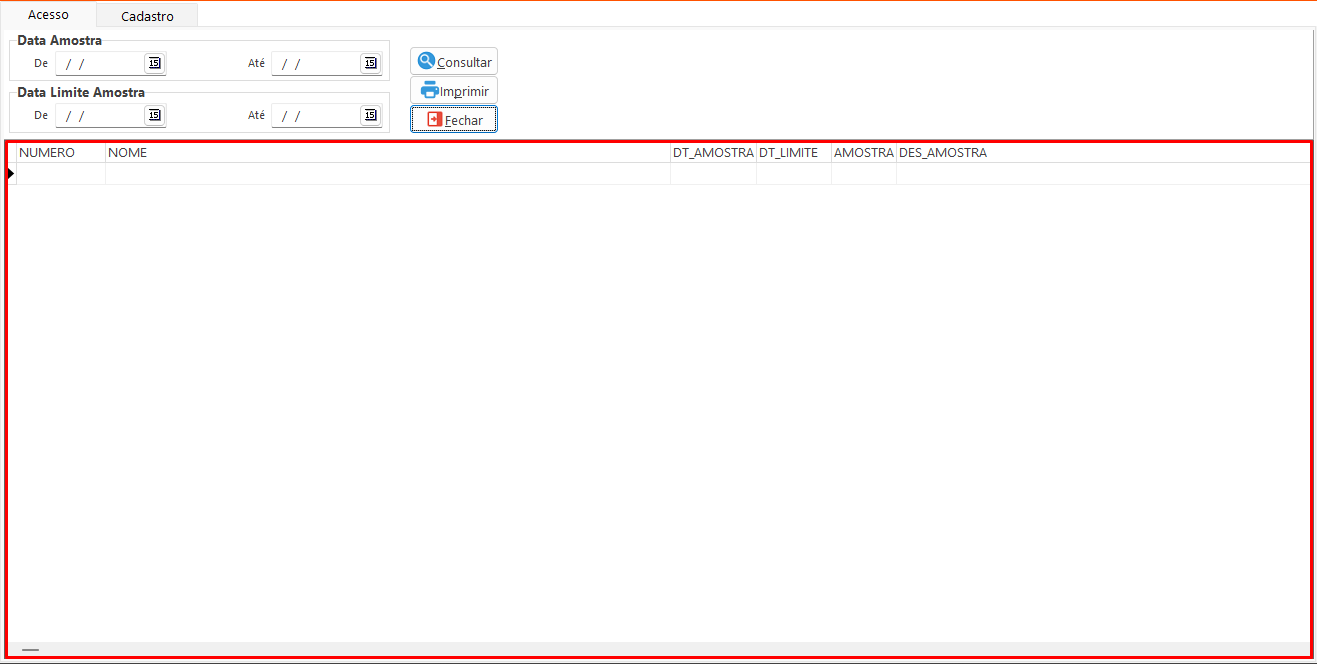
Permite consultar e imprimir a listagem das amostras de acordo com os filtros informados na tela.
Filtros:
- Data Amostra: Informa a data da amostra conforme registrada na aba Cadastro.
- Data Limite Amostra: Informa a data limite da amostra conforme registrada na aba Cadastro.
Botões:
- Consultar: Executa a consulta conforme os filtros informados.
- Imprimir: Imprime a listagem utilizando o layout WVenAmostra.prt.
- Fechar: Fecha a tela.
Tabelas:
- Amostras: Exibe as amostras cadastradas para o pedido. Ao clicar duas vezes sobre um registro, os filtros da aba Cadastro são preenchidos automaticamente com os dados da amostra selecionada.
Aba Cadastro
Nesta aba é possível realizar o cadastro das informações relacionadas à amostra ou ao controle do pedido.
Filtro:
-
Pedido: Permite informar o número do pedido para o qual será cadastrado a amostra ou o controle do pedido.
Botões:
- Gravar: Salva as informações preenchidas nas sub abas Amostra e Controle de Pedido.
- Fechar: Encerra a tela.
Sub aba Amostra:
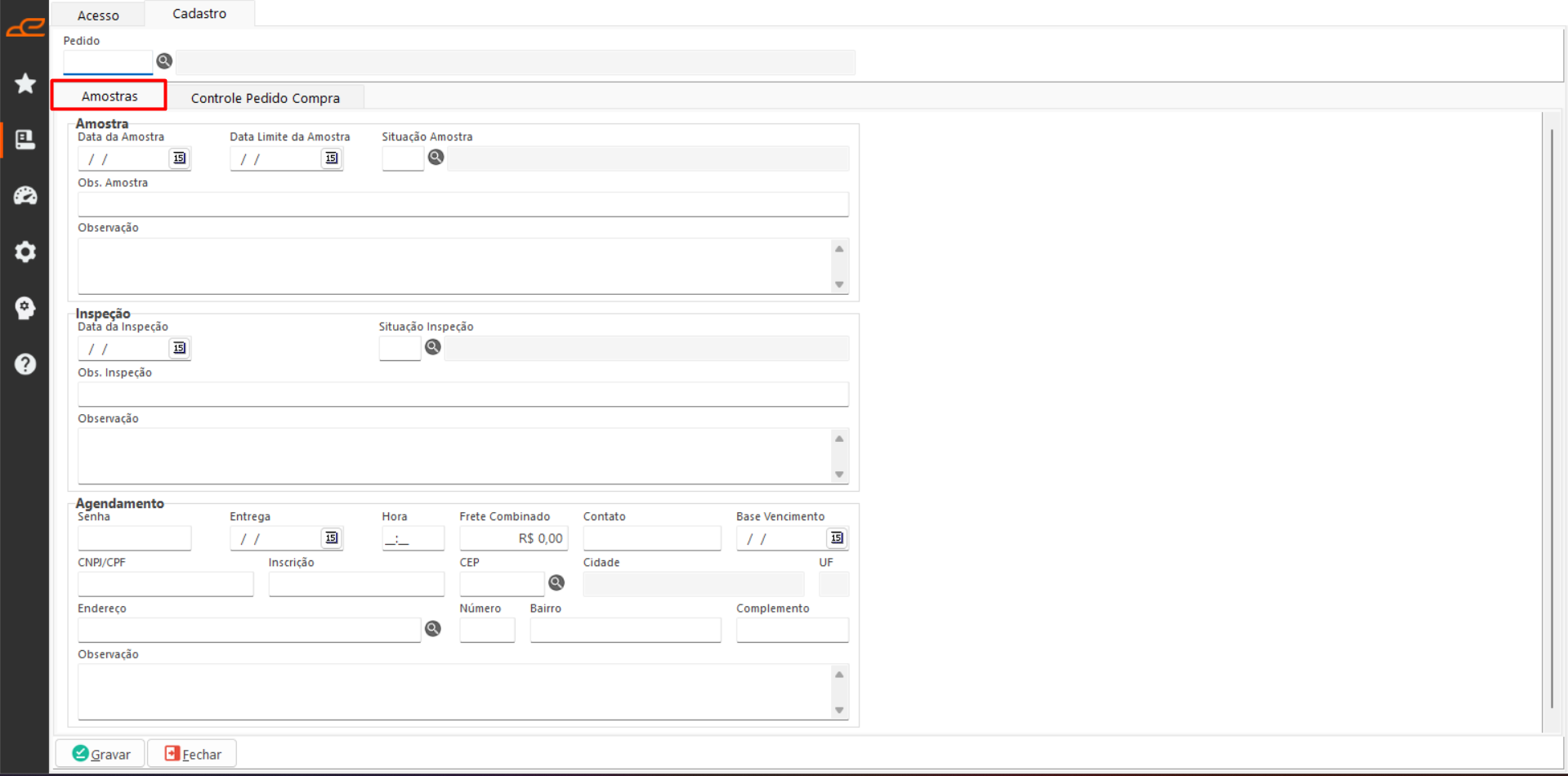
Nesta sub aba é possível cadastrar as informações relacionadas à amostra do pedido.
Filtros:
-
- Guia Amostra: Permite o preenchimento dos dados da amostra, como datas, situação e observações.
- Data da Amostra: Informa a data da amostra.
- Data Limite da Amostra: Informa a data limite para envio da amostra.
- Situação Amostra: Informa a situação atual da amostra.
- Obs. Amostra: Informa observações específicas da amostra.
- Observação: Informa a observação geral da amostra do pedido.
- Guia Inspeção: Permite o preenchimento das informações da inspeção, como data, situação e observações.
- Data da Inspeção: Informa a data em que a inspeção foi realizada.
- Situação Inspeção: Informa a situação da inspeção.
- Obs. Inspeção: Informa observações da inspeção.
- Observação: Informa a observação geral da inspeção do pedido.
- Guia Agendamento: Permite preencher os dados do agendamento da entrega do pedido, incluindo senha, data, horário e dados de contato.
- Senha: Informa a senha para liberação da entrega.
- Entrega: Informa a data programada para entrega do pedido.
- Hora: Informa o horário previsto para a entrega.
- Frete Combinado: Informa o valor acordado do frete.
- Contato: Informa o responsável ou contato para recebimento do pedido.
- Base Vencimento: Informa a data de vencimento do frete.
- CNPJ/CPF: Informa o CNPJ ou CPF do cliente responsável pela entrega.
- Inscrição: Informa a inscrição estadual do cliente da entrega.
- CEP: Informa o CEP do endereço de entrega.
- Cidade: Informa a cidade do cliente da entrega.
- Endereço: Informa o logradouro do cliente da entrega.
- Número: Informa o número do endereço.
- Bairro: Informa o bairro do cliente da entrega.
- Complemento: Informa dados complementares do endereço.
- Observação: Informa observações gerais relacionadas à entrega do pedido.
Sub aba Controle Pedido de Compra:
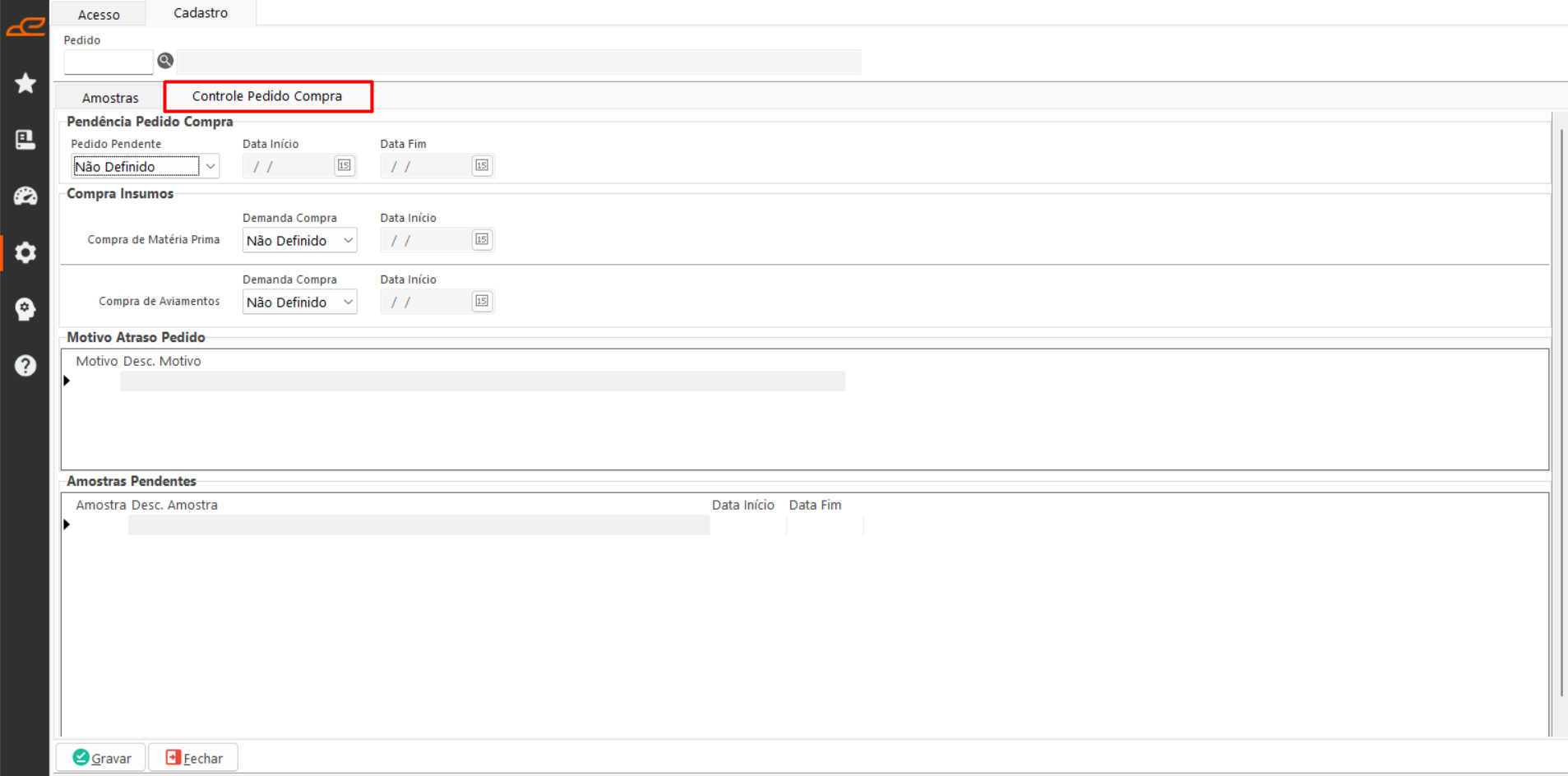
Nesta sub aba é definida a situação do pedido de compra. As informações preenchidas aqui são transmitidas para a tela Rastreio Ecotrace, na aba Gestão de Pedidos Renner.
Filtros:
-
- Pedido Pendente: Define se o pedido possui pendência.
- Não Definido: Indica que o pedido não se aplica à transmissão. Neste caso, os filtros e a tabela são desabilitados.
- Sem Pendência: Define automaticamente as datas de início e fim como a data atual, e habilita as tabelas Motivo Atraso Pedido e Amostras Pendentes.
- Com Pendência: Habilita o filtro Data Fim e exibe a tabela Motivo Pendência.
- Data Início: Informa a data de início da pendência.
- Data Fim: Informa a data final da pendência, só é habilitado para quando o Pedido Pendente for “Com Pendência”.
Tabelas:
- Motivo Pendência: Exibida apenas quando o campo Pedido Pendente estiver marcado como “Com Pendência”. Apresenta o motivo pelo qual o pedido está pendente, utilizando os motivos cadastrados na tela Cadastro de Motivos, sendo considerados apenas os registros com o tipo “Amostra Recusada”.
- Motivo Atraso Pedido: Disponível quando o campo Pedido Pendente estiver com valor diferente de “Não Definido”. Informa o motivo do atraso do pedido, com base nos motivos cadastrados na tela Cadastro de Motivos, filtrando apenas os de tipo “Status Pedido”.
- Amostras Pendentes: Disponível quando o campo Pedido Pendente estiver com valor diferente de “Não Definido”. Exibe o status das amostras vinculadas ao pedido, conforme as situações cadastradas na tela Cadastro de Situação da Amostra.
Monitoramento Renner:
Segue a documentação referente ao processo de PO Renner de transmissão das informações para a plataforma de rastreio: