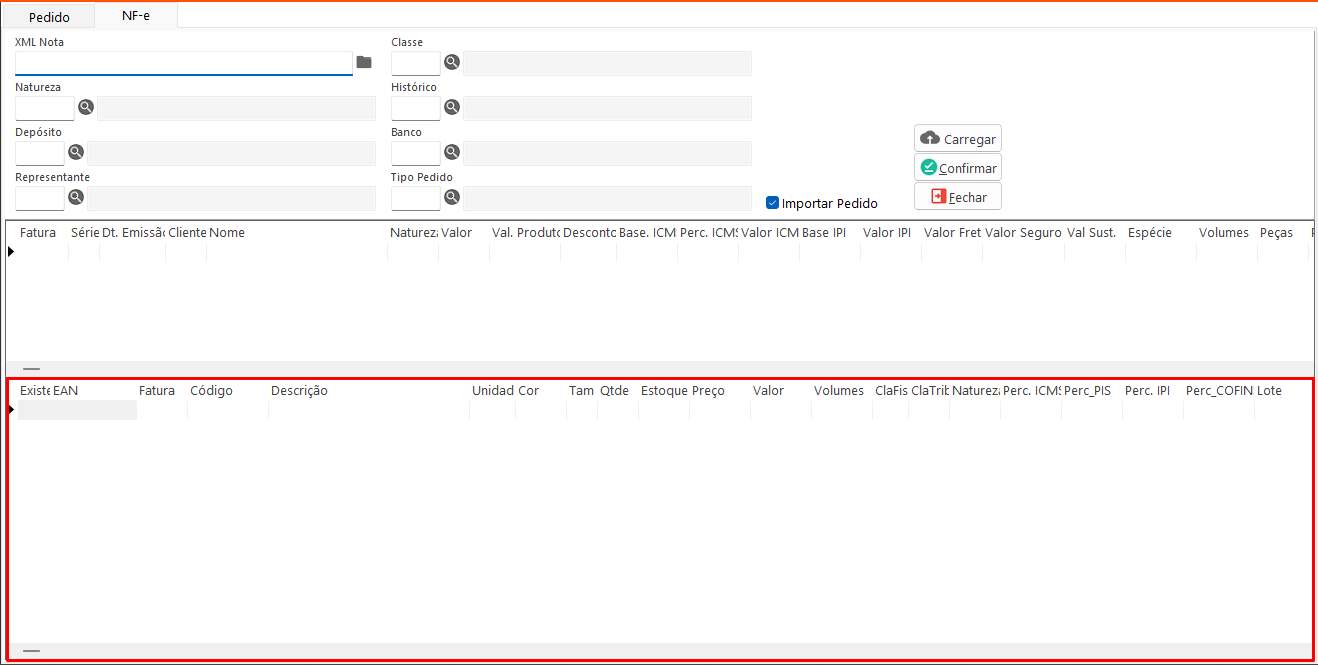
A tela Importação de Pedidos tem como objetivo facilitar o processo de inclusão de pedidos no sistema, permitindo a importação automática de dados a partir de arquivos em formato texto (layout padrão) ou de arquivos XML de notas fiscais eletrônicas (NF-e).
| Pacote: | pctUtil.bpl |
| Tela: | fmImportaPedido |
Aba Pedido
Nesta aba é possível importar pedidos e inseri-los no sistema.
Configuração do Arquivo Padrão:
- Os campos devem ser separados por ponto e vírgulas (;)
Campos Numéricos (N) com casas decimais além da vírgula (,) aceitam ponto(.), por exemplo
os Campos de “Quantidade do produto” e “Preço” no bloco 2. e são divididos em dois blocos e suas configurações descritas abaixo: - Bloco 1: Capa do Pedido
- O Bloco 1 é o cabeçalho que traz informações referentes a capa do pedido, emissor, data, entre outros, segue tabela de configuração:
Posição Descrição Padrão Tipo Tam. Max. Obrigatório 0 Identificador do Bloco 1 1 N 1 Sim 1 Vazio Não 2 Vazio Não 3 Vazio Não 4 Vazio Não 5 Vazio Não 6 Data de Emissão do Pedido DD/MM/AAAA D Sim 7 Data de Entrega do Pedido DD/MM/AAAA D Sim 8 Código do Representante A 5 Não 9 Nome do Representante A 100 Não 10 Código da Transportadora A 4 Não 11 Nome da Transportadora A 80 Não 12 Vazio Não 13 Identificador de Frete CIF/FOB A 3 Não 14 Nome do Cliente A 80 Não 15 Endereço do Cliente A 50 Não 16 CEP do Cliente A 8 Não 17 Nome da Cidade do CEP A 50 Não 18 Sigla do Estado da Cidade A 2 Não 19 Coleção do Pedido A 4 Não 20 Vazio Não 21 Vazio Não 22 Data de Digitação DD/MM/AAAA D Não 23 Vazio A 250 Não 24 Número do pedido do cliente A 30 Sim 25 Vazio Não 26 CNPJ do Cliente Sim 27 Condição de Pagamento A 36 Não 28 Vazio Não
- O Bloco 1 é o cabeçalho que traz informações referentes a capa do pedido, emissor, data, entre outros, segue tabela de configuração:
-
- Existem informações que são gravadas com valor padrão, são elas:
Campo Valor Tabela de Preços Busca a padrão do sistema Prazo 00 Bloqueio 0 Financeiro 0 Moeda 0 Situação da duplicata Busca a situação da empresa atual Fatura 100 Período 0 Tipo P Data Fatura Mesma que a Data de Emissão
- Existem informações que são gravadas com valor padrão, são elas:
- Bloco 2: Itens do Pedido
- O Bloco 2 refere-se ao detalhamento das informações dos itens do pedido, segue as configurações da tabela:
Posição Descrição Padrão Tipo Tam. Max Obrigatório 0 Identificador do Bloco 2 2 N 1 Sim 1 Vazio Não 2 Vazio Não 3 Vazio Não 4 Vazio Não 5 Vazio Não 6 Código do Produto A 15 Sim 7 Código da Cor A 6 Sim 8 Descrição da Cor A 80 Não 9 Descrição do Produto A 100 Não 10 Identificação do Tamanho A 4 Sim 11 Quantidade do Produto N 9,3 Sim 12 Preço N 13,5 Não 13 Vazio Não
- O Bloco 2 refere-se ao detalhamento das informações dos itens do pedido, segue as configurações da tabela:
-
-
Existem informações que são gravadas com valor padrão, são elas:
Campo Valor Preço Busca o preço da tabela padrão do sistema quando
o preço não for informado no arquivo ou informado
um valor inválido.Preço Original Mesmo comportamento do campo “Preço”. Quantidade Original Quantidade do arquivo (Posição 11, Bloco 2) Quantidade de Packs 1 Qualidade 1 Tipo P Descrição do Pack Pack Desconto 0
-
Observações:
- Esse é o formato de importação para o arquivo padrão, caso o arquivo for de terceiro é realizado a importação conforme a configuração do terceiro.
- No ERP a empresa deve ter definida uma Tabela de Preço como padrão.
- O sequencial do campo ORDEM dos itens do pedido, será necessário incluir o Tam para gerar o sequencial.
- O campo chave para controle de inserção é o Pedido do Cliente, o número do pedido é gerado de forma sequencial.
- Todos os campos de valor não devem ter separador por milhar, exemplo: (Em vez de passar o valor como “1.000”, o correto será “1000”).
Filtros:
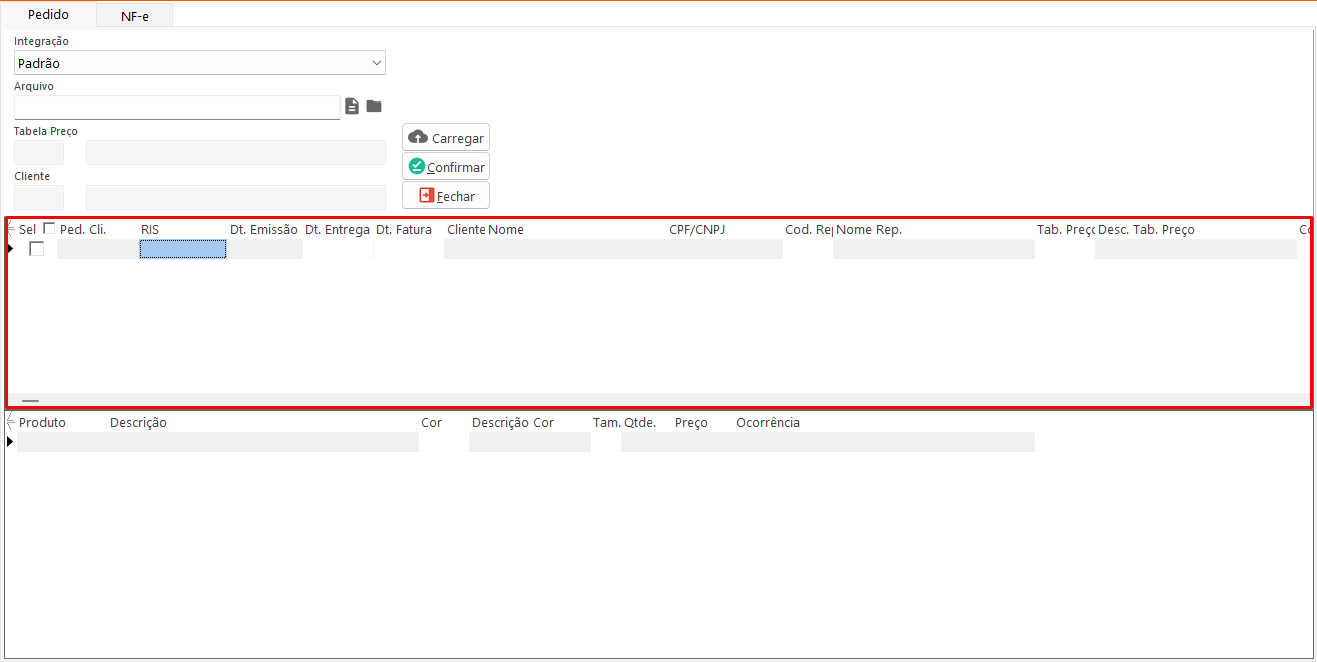
- Integração: define o tipo de integração do pedido. Cada tipo possui regras e configurações específicas necessárias para a importação.
- Arquivo: informa o arquivo que será importado.
- Tabela de Preço: define a tabela de preço que será utilizada na importação do pedido.
- Cliente: informa o cliente vinculado ao pedido a ser importado.
Botões:
 Arquivo: abre a pesquisa para seleção de um arquivo.
 Pasta: abre a pesquisa para seleção de uma pasta.
- Carregar: realiza o carregamento das informações do arquivo ou pasta selecionada.
- Confirmar: grava as informações carregadas no sistema.
- Fechar: encerra a tela.
Tabelas:
- Pedidos: nesta tabela são apresentadas as informações da capa dos pedidos importados a partir do arquivo.
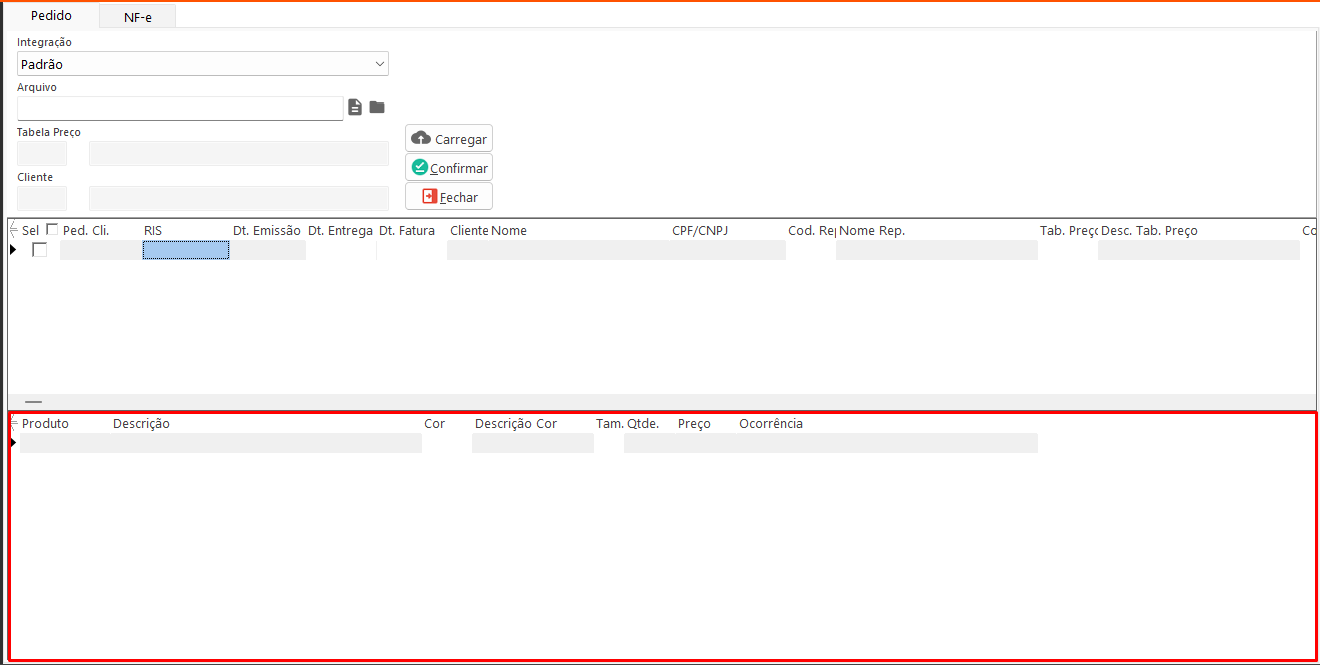
- Itens: nesta tabela são exibidas as informações dos itens dos pedidos importados, vinculados ao pedido selecionado na tabela Pedidos.
Aba NF-e
Na aba NF-e através da importação do XML o sistema vai gerar um pedido
Filtros:
- Pasta: abre a pesquisa para seleção de uma pasta.
- Carregar: realiza o carregamento das informações do arquivo ou pasta selecionada.
- Confirmar: grava as informações carregadas no sistema.
- Fechar: encerra a tela.
Tabelas:
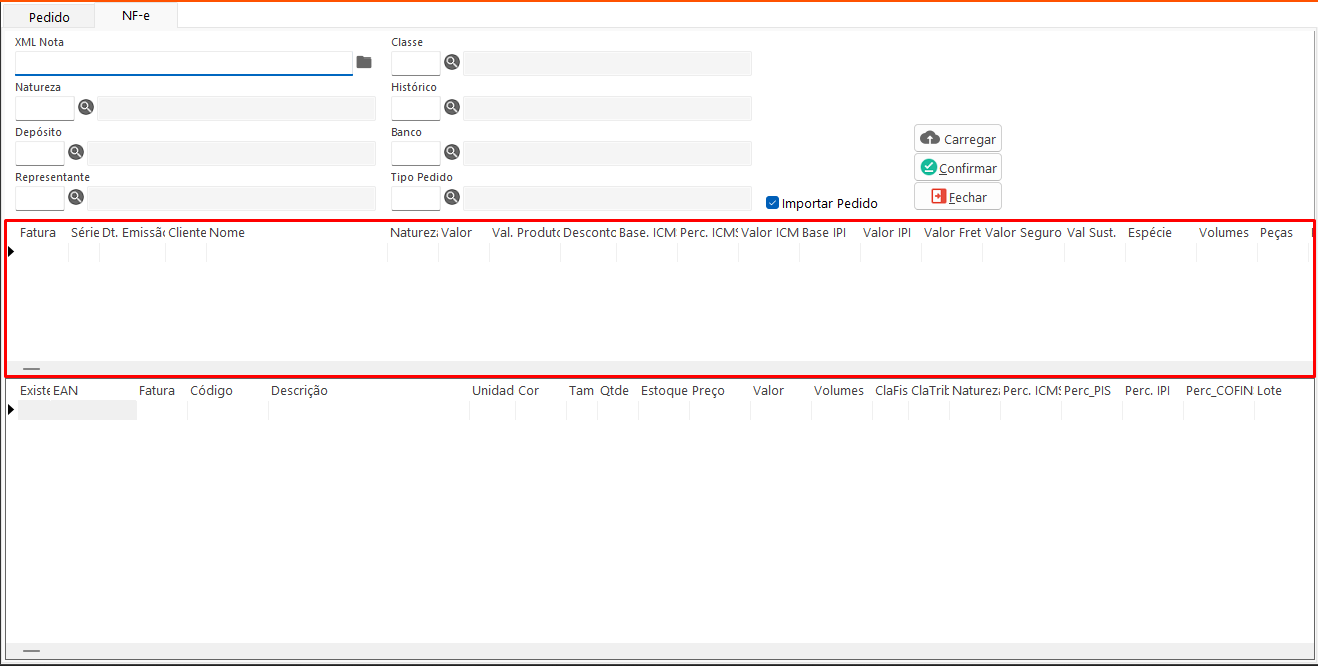
- Notas: nesta tabela são exibidas as informações das notas importadas por meio do XML. Esses dados podem ser ajustados tanto para a entrada da nota quanto para a emissão do pedido.
- Itens da Nota: nesta tabela são apresentadas as informações dos itens vinculados à nota selecionada na tabela Notas. Assim como na anterior, essas informações podem ser manipuladas para a entrada da nota e para a emissão do pedido.