A tela Faturamento de Pedidos tem como principal finalidade permitir a emissão de notas fiscais a partir dos pedidos de venda registrados no sistema. Por meio dela, o usuário pode consultar, selecionar e faturar um ou mais pedidos simultaneamente, de acordo com as condições comerciais, fiscais e logísticas definidas para cada cliente.
| Pacote: | pctFaturamento.bpl |
| Tela: | fmFatPedido |
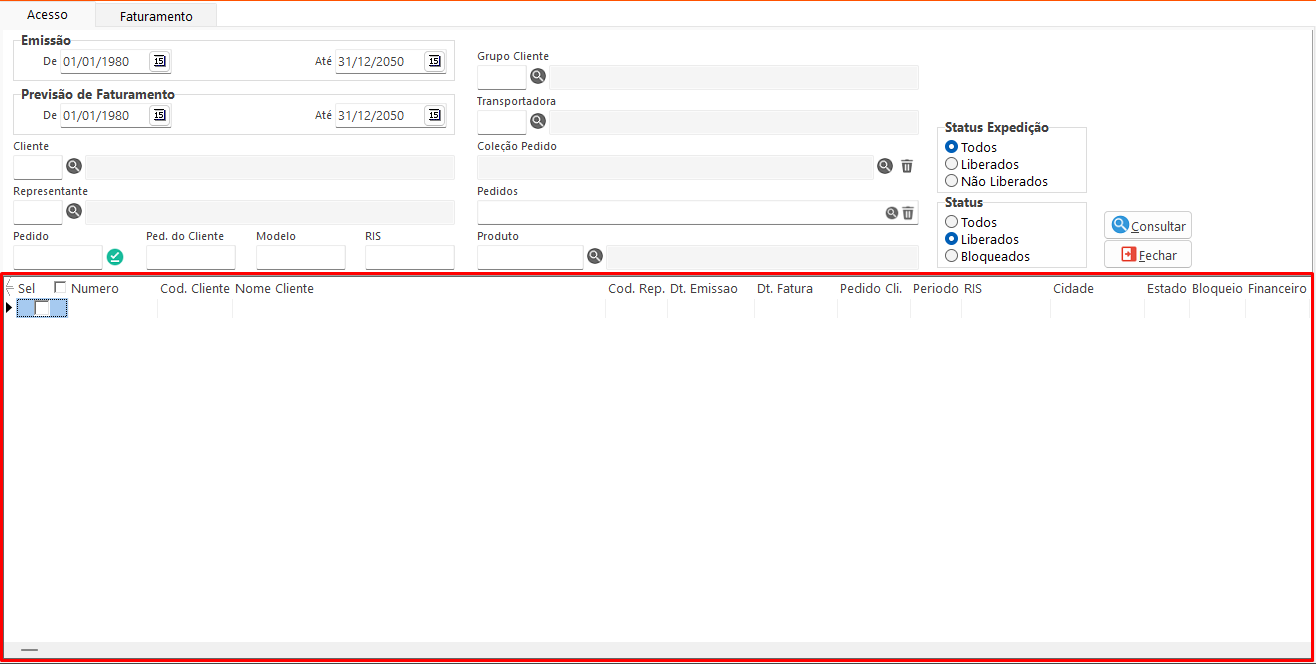
Aba Acesso
Permite realizar consultas dos pedidos conforme filtros informados em tela.
Filtros:
- Emissão: Informa a data de emissão do pedido na consulta.
- Previsão de Faturamento: Informa a data de previsão de faturamento do pedido na consulta.
- Cliente: Informa o cliente vinculado ao pedido na consulta.
- Representante: Informa o representante vinculado ao pedido na consulta.
- Pedido: Informa o número do pedido na consulta.
- Ped. do Cliente: Informa o número do pedido do cliente na consulta.
- Modelo: Informa o modelo cadastrado do pedido na consulta.
- RIS: Informa o RIS vinculado ao pedido na consulta.
- Grupo Cliente: Informa o grupo do cliente vinculado ao pedido na consulta.
- Transportadora: Informa a transportadora vinculada ao pedido na consulta.
- Coleção Pedido: Informa a coleção vinculada ao pedido na consulta.
- Pedidos: Informa os números dos pedidos que serão consultados.
- Produto: Informa o produto vinculado aos pedidos na consulta.
Opções:
- Status Expedição: Define na consulta se os pedidos estão liberados ou não para a expedição.
- Status: Define na consulta se os pedidos estão com o status financeiro e comercial liberados ou não.
Botões:
 Gerar Nota Fiscal: Este botão irá gerar a nota com o pedido informa na tabela pedido.
- Consultar: Executa a consulta conforme os filtros e opções definidas.
- Fechar: Fecha a tela.
Tabela:
- Pedido: Exibe as informações dos pedidos pendentes para faturamento. Ao clicar duas vezes sobre o registro, as informações são carregadas para a tela de faturamento.
Opções adicionais:
Disponíveis ao clicar com o botão direito do mouse na tabela Pedido:
- Faturar Pedidos: permite faturar dois ou mais pedidos simultaneamente, desde que sejam do mesmo cliente, possuam a mesma condição de pagamento, transportadora e representante.
- Gerar Notas Fiscais: permite gerar automaticamente as notas fiscais dos pedidos selecionados na tabela.
-
Desalocar Pedidos: permite desalocar pedidos que estejam abertos por outro usuário e que não tenham sido salvos ou cancelados.
Aba Faturamento
Permite faturar o(s) pedido(s) selecionados de acordo com a negociação do cliente.
Filtros:
- Pedido: Informa o número do pedido.
- Série: Informa a série da nota fiscal.
- UF: Informa o estado do cliente do pedido.
- CNPJ/CPF: Informa o CNPJ ou CPF do cliente do pedido.
- Inscrição: Informa a inscrição estadual do cliente do pedido.
- Suframa: Informa o código SUFRAMA do cliente do pedido.
- Cliente: Informa o código do cliente do pedido.
- Representante: Informa o representante do pedido.
- Comissões: Informa as comissões de recebimento e faturamento.
- CFOP: Indica a natureza da operação utilizada no faturamento do pedido, determinando as respectivas regras tributárias. Caso o pedido possua uma CFOP vinculada, o sistema utilizará automaticamente essa CFOP no faturamento.
- Data Emissão: Informa a data de emissão da nota fiscal.
- Data Saída: Informa a data de saída da nota fiscal.
- Marca: Informa o número do artigo do cliente cadastrado no pedido.
- Packs: Informa a quantidade sugerida de packs para o pedido. Para isso, o pedido deve ter sido gerado na tela Pedido por Grade, o parâmetro Vendas – 130 (No cadastro de pedido por grade habilitar digitação por packs) deve estar configurado, e o produto deve possuir uma grade de packs cadastrada em Produção > Produtos > Cadastros > Grade de Packs.
- Transportadora: Informa a transportadora da nota fiscal.
- Modalidade: Informa a modalidade de entrega da transportadora.
- Redespacho: Informa o redespacho da nota fiscal.
- Modalidade (Redespacho): Informa a modalidade de entrega do redespacho.
- Peso Bruto: Informa o peso bruto total do pedido. O campo permite edição e sugere o valor com base na soma das quantidades dos itens multiplicadas pelo peso médio informado no cadastro do produto.
- Peso Líquido: Informa o peso líquido total do pedido. O campo permite edição e sugere o valor com base na soma das quantidades dos itens multiplicadas pelo peso líquido informado no cadastro do produto.
- Cubagem: Informa a soma da cubagem das caixas expedidas do pedido, calculada a partir das movimentações realizadas nas telas Produção > Expedição > Movimentação > De Pedido, Por Caixa ou Por Digitação.
- Frete da N.F.: Informa o valor do frete da nota fiscal.
- Volumes: Informa a quantidade de volumes da nota fiscal.
- Espécie: Informa a espécie conforme cadastro da empresa.
- Depósito: Informa o depósito utilizado para a movimentação em estoque.
- Baixa Estoque: Informa se o estoque dos itens será baixado automaticamente ao confirmar o faturamento do pedido.
Opções:
- Calcular Totais: Recalcula automaticamente os valores de impostos ao realizar qualquer processo.
- Habilitar Mensagens: Habilita o botão Mensagens, permitindo incluir observações e descontos.
- Cancelar o Restante do Pedido: Ao marcar essa opção e faturar o pedido de forma parcial, as quantidades pendentes do pedido são definidas como canceladas.
Botões:
- Mensagens: É habilitada quando a opção Habilitar Mensagens está marcada. Abre a tela de Mensagens NF, permitindo incluir, alterar ou excluir informações de Acréscimo, Desconto Incondicional, Desconto Condicional e Observação.
- Atualizar Totais: Realiza o recálculo dos totalizadores de impostos.
- Atualizar Pesos: Realiza o recálculo dos campos de peso.
- Incluir: Habilita os filtros para inclusão de um novo registro.
- Confirmar: Confirma os dados inseridos ou alterados no registro existente. Quando o parâmetro FAT 40 – “No faturamento joga duplicatas na tela para confirmação dos valores (S/N)” estiver definido como “S”, permite confirmar as duplicatas selecionadas. Nessa tela, será disponibilizado o filtro Antecipação, que ficará habilitado quando o parâmetro FAT 350 – “Na tela de confirmação de duplicatas, habilitar o campo de antecipação. (S / N)” estiver definido como “S”. O filtro consulta somente as antecipações vinculadas ao pedido e, ao abrir a tela, o sistema selecionará automaticamente a primeira antecipação vinculada ao pedido.
- Cancelar: Cancela as alterações realizadas sem gravar o registro.
- Transmitir: Abre a tela 117 – Transmissão/Impressão de NFe, transmitindo automaticamente a nota fiscal, realizando a impressão e enviando o e-mail aos envolvidos.
- Imprimir: Abre a tela 117 – Transmissão/Impressão de NFe, permitindo visualizar e editar as informações desejadas antes da transmissão da nota fiscal.
- C.R.M.: Abre a tela 05 – Relacionamento com Clientes (CRM) na aba Acesso, preenchendo automaticamente o número do pedido no filtro Documento e realizando a consulta dos registros vinculados ao pedido
- Fechar: Fecha a tela.
Tabelas:
- Produtos: Exibe os produtos incluídos no pedido e permite editar a quantidade a ser faturada na coluna Faturar. Os tributos são apresentados conforme a Natureza de Operação selecionada.
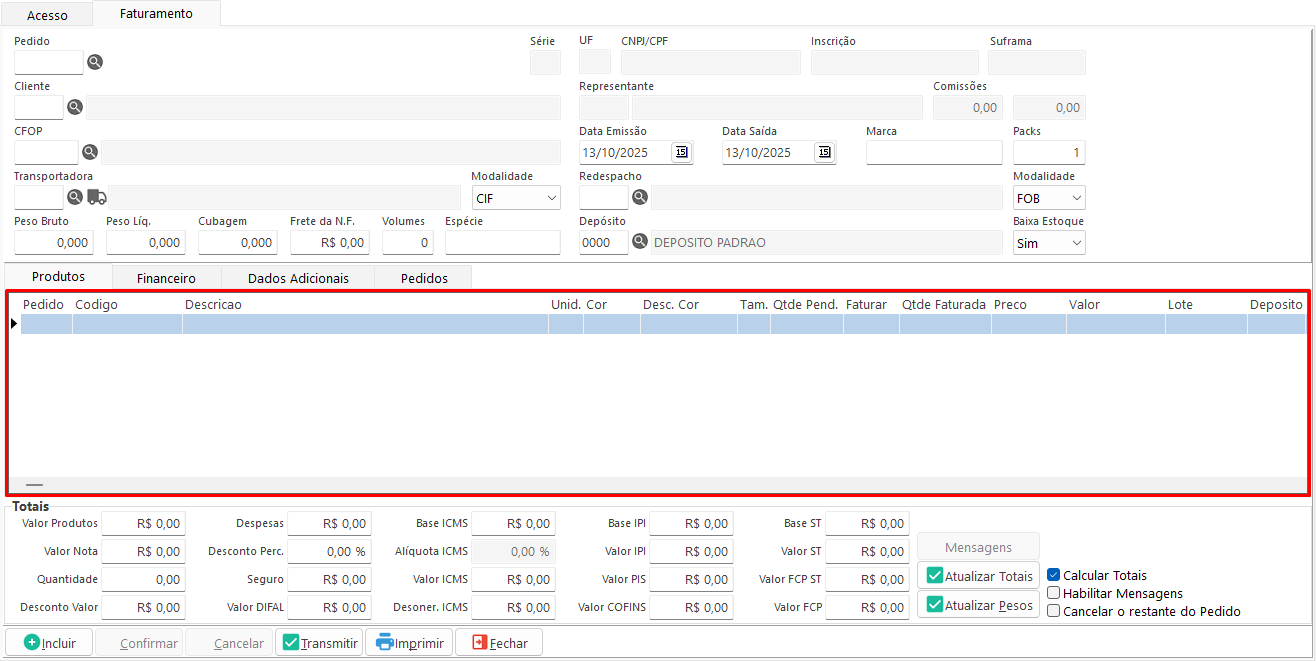
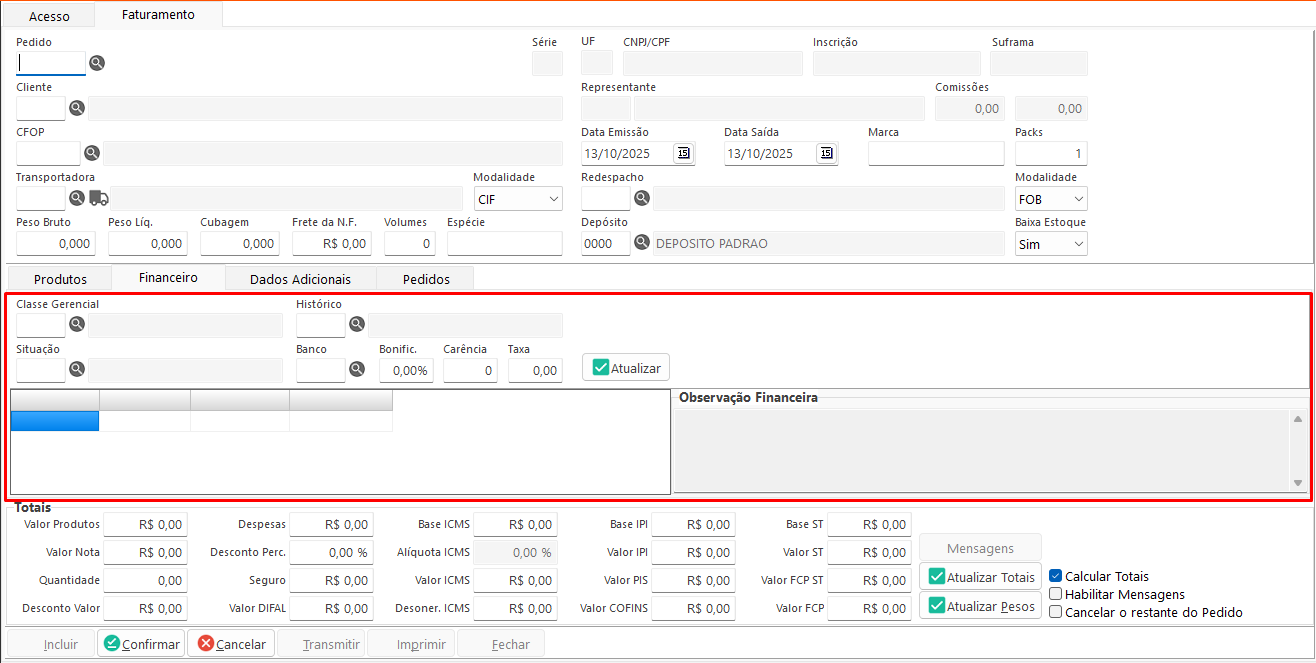
- Financeiro: Permite informar a situação, classe gerencial, histórico e banco desejados para serem inseridos nas duplicatas associadas às notas fiscais.
- Principais campos:
Bonificação: Informa o valor do desconto que não será aplicado na nota fiscal, mas apenas nas faturas geradas no módulo Contas a Receber.
Carência: Permite definir um período de carência para o pagamento da primeira duplicata. As demais terão como base o vencimento da primeira.
Exemplo: Ao faturar em 07/06 e informar carência de 5 dias, preenchendo nos vencimentos “0” no 1º espaço e “2” no 2º espaço, a primeira parcela terá vencimento em 12/06 (data de emissão + 5 dias de carência) e a segunda em 14/06 (2 dias após o primeiro vencimento).
Taxa: Informa a taxa de juros sugerida para aplicação em caso de atraso no pagamento, conforme o valor configurado na tela Sistema > Configuração do Sistema > Dados da Empresa.
Atualizar: Atualiza as duplicatas para conferência de vencimentos e valores.
- Principais campos:
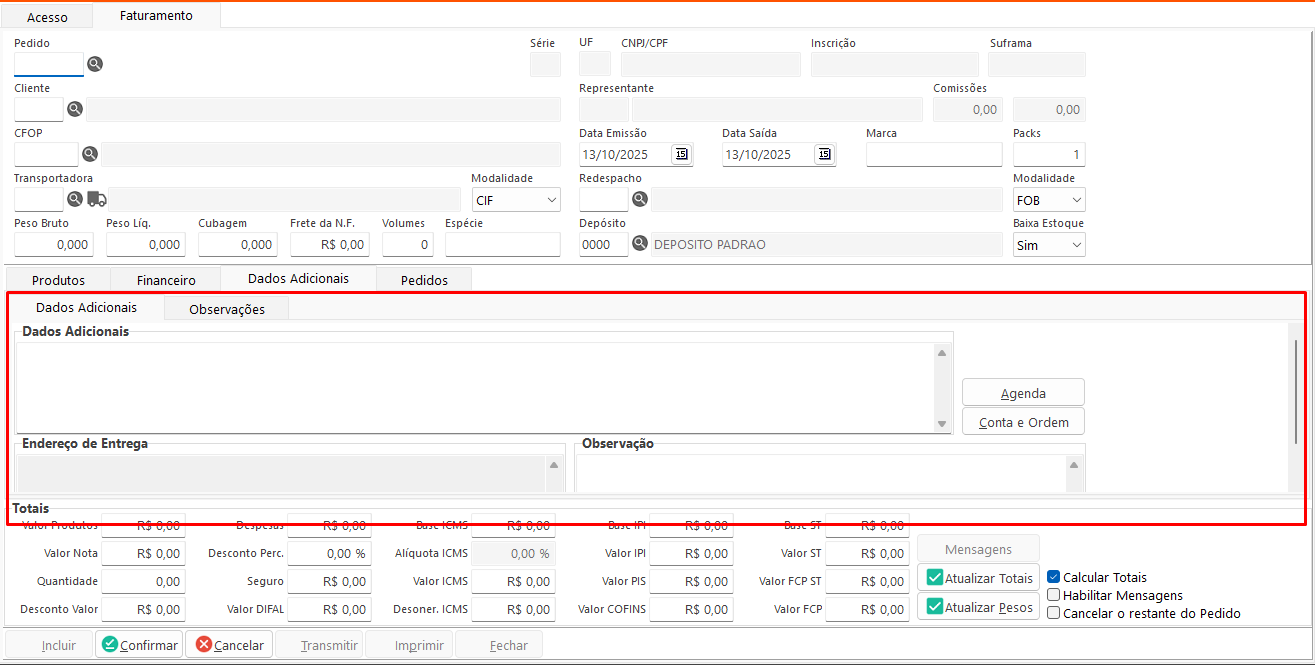
- Dados Adicionais: Permite informar os dados complementares da nota fiscal.
- Principais campos:
Dados Adicionais: Exibe o texto cadastrado no campo Mensagem NF da tela Módulo Global > Cadastros > Tributações > Natureza de Operação. O texto é sugerido automaticamente, mas pode ser editado conforme necessidade.
Observação: Campo livre que permite inserir informações adicionais sobre o pedido. As informações inseridas neste campo não são enviadas para a nota fiscal.
Endereço de Entrega: Campo informativo que será impresso no corpo da nota fiscal. O endereço é apresentado conforme o campo Endereço de Entrega da tela Módulo Global > Parceiros e será exibido apenas quando for diferente do endereço principal do parceiro.
Agenda: Permite adicionar as informações de agendamento no campo Dados Adicionais, caso o pedido possua entrega agendada. Para que o sistema insira automaticamente essas informações, o parâmetro Vendas – 150 (No faturamento de pedido buscar agendamento do pedido e destacar nos dados adicionais da nota) deve estar configurado.
Conta e Ordem: Permite incluir informações relacionadas à Conta e Ordem selecionada, que serão inseridas automaticamente no campo Dados Adicionais da nota fiscal.
- Principais campos:
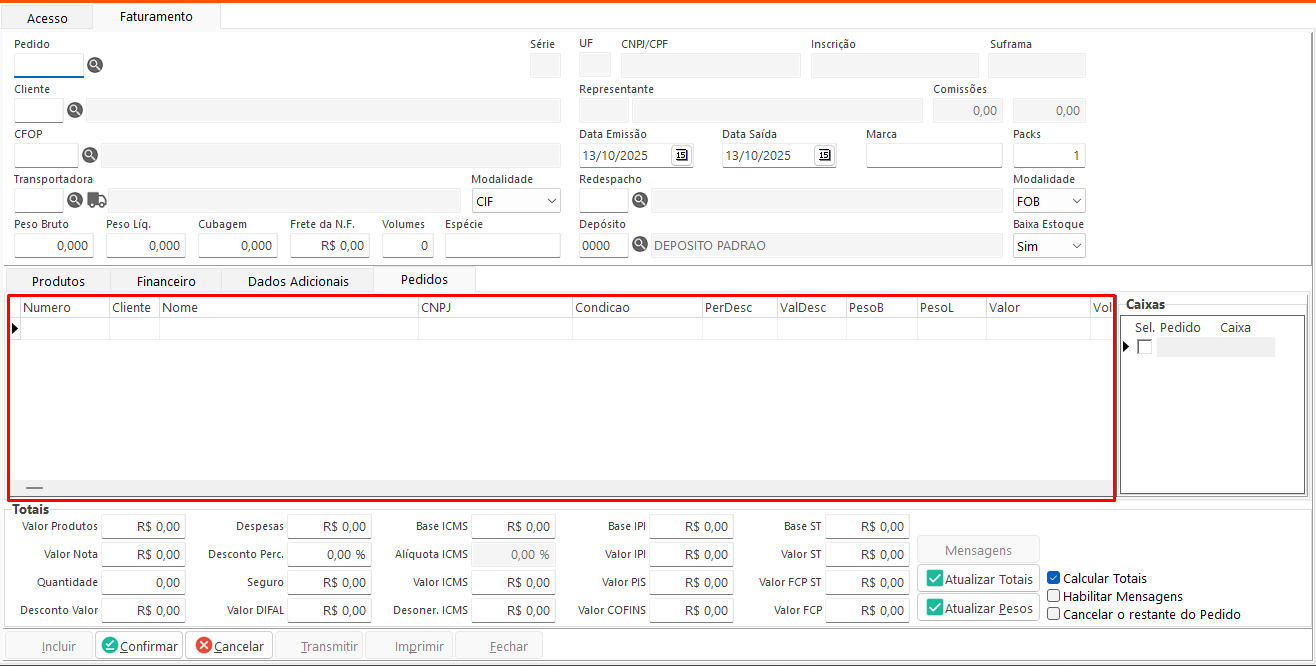
- Pedidos: Exibe todos os itens dos pedidos que estão sendo faturados em uma mesma nota fiscal.
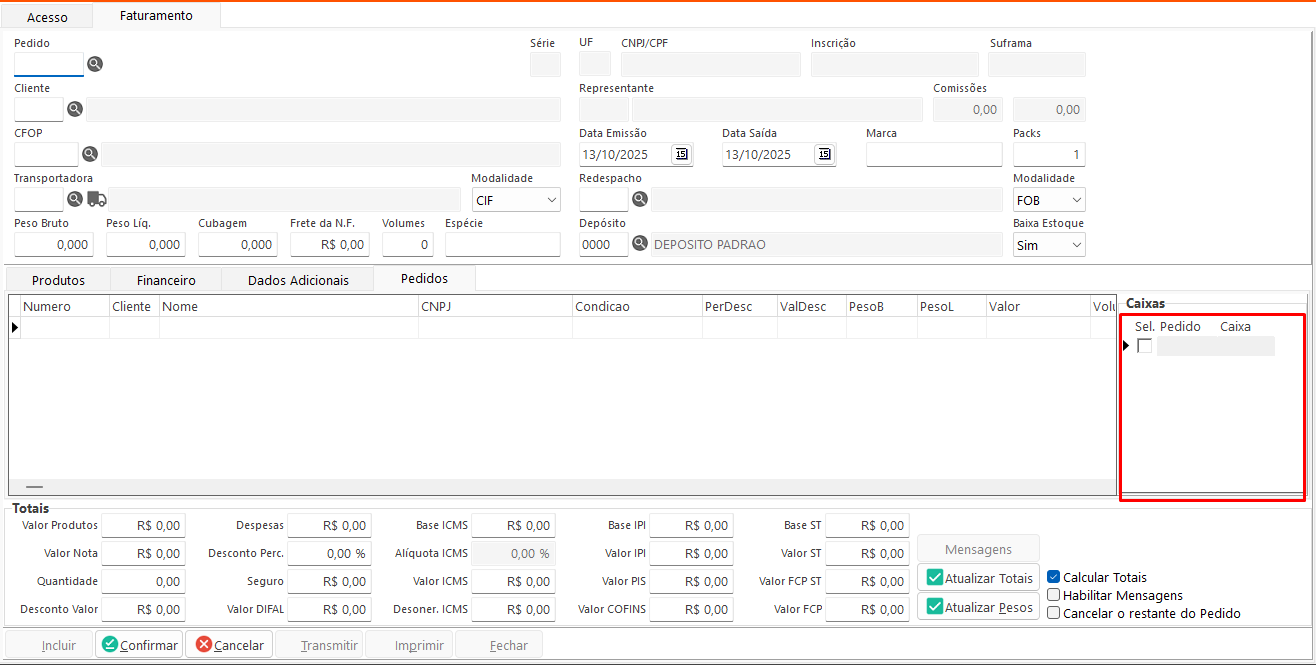
- Caixas: Exibe todas as caixas expedidas referentes ao(s) pedido(s) selecionado(s).
Opções Adicionais:
Apresenta as opções disponíveis ao clicar com o botão direito do mouse na tabela Produtos.
- Zerar Produto: Zera a quantidade a faturar do produto selecionado na tabela.
- Zerar Todos: Zera a quantidade a faturar de todos os produtos exibidos na tabela.
- Alterar Quantidade de Volumes: Permite alterar a quantidade de volumes do item selecionado.
- Alterar Quantidade de Volumes por Código: Permite alterar a quantidade de volumes de todos os itens que possuem o mesmo código do item selecionado.
- Distribuir Quantidade: Distribui automaticamente as quantidades pendentes entre os itens do pedido.
- Aplicar na Descrição a Barra do Cliente: Altera o campo Descrição para o formato “Barra do Cliente – Descrição”.
- Aplicar PIS/COFINS como Desconto: Aplica o valor de PIS e COFINS como desconto no item.
- Aplicar Descrição ao Código: Aplica automaticamente a mesma descrição do produto/material a todos os itens que possuam o mesmo código.
- Aplicar para Todos: Disponível apenas nos campos Faturar e Depósito, replica o valor informado no campo selecionado para todos os registros da tabela.
Totalizadores:
- Valor Produtos: Exibe o valor total dos produtos apresentados no grid.
- Valor Nota: Exibe o resultado do cálculo: (Valor + Acréscimo – Desconto) + Valor IPI + ICMS de Substituição – ICMS Desonerado.
- Quantidade: Exibe o total do campo Qtde Pend do grid de produtos.
- Desconto Valor: Exibe o valor total de desconto aplicado na nota.
- Despesas: Exibe o valor total das despesas incluídas na nota. Quando a opção Soma despesa na Base de Cálc. estiver habilitada na Natureza de Operação, o valor das despesas será considerado na base de cálculo do ICMS.
- Desconto (%): Exibe o percentual total de desconto aplicado.
- Seguro: Exibe o valor do seguro informado na nota.
- Valor DIFAL: Exibe o valor do ICMS devido ao estado de destino (DIFAL).
- Base ICMS: Exibe a base de cálculo do ICMS.
- Alíquota ICMS: Exibe o percentual aplicado para cálculo do ICMS.
- Valor ICMS: Exibe o valor total de ICMS calculado.
- Desoner. ICMS: Exibe o valor de ICMS desonerado da nota.
- Base IPI: Exibe a base de cálculo do IPI.
- Valor IPI: Exibe o valor total de IPI calculado.
- Valor PIS: Exibe o valor total de PIS da nota.
- Valor COFINS: Exibe o valor total de COFINS da nota.
- Base ST: Exibe a base de cálculo da Substituição Tributária.
- Valor ST: Exibe o valor total de ICMS de Substituição Tributária.
- Valor FCP ST: Exibe o valor do adicional de FCP (Fundo de Combate à Pobreza) referente à Substituição Tributária.
- Valor FCP: Exibe o valor total do FCP (Fundo de Combate à Pobreza) da nota.