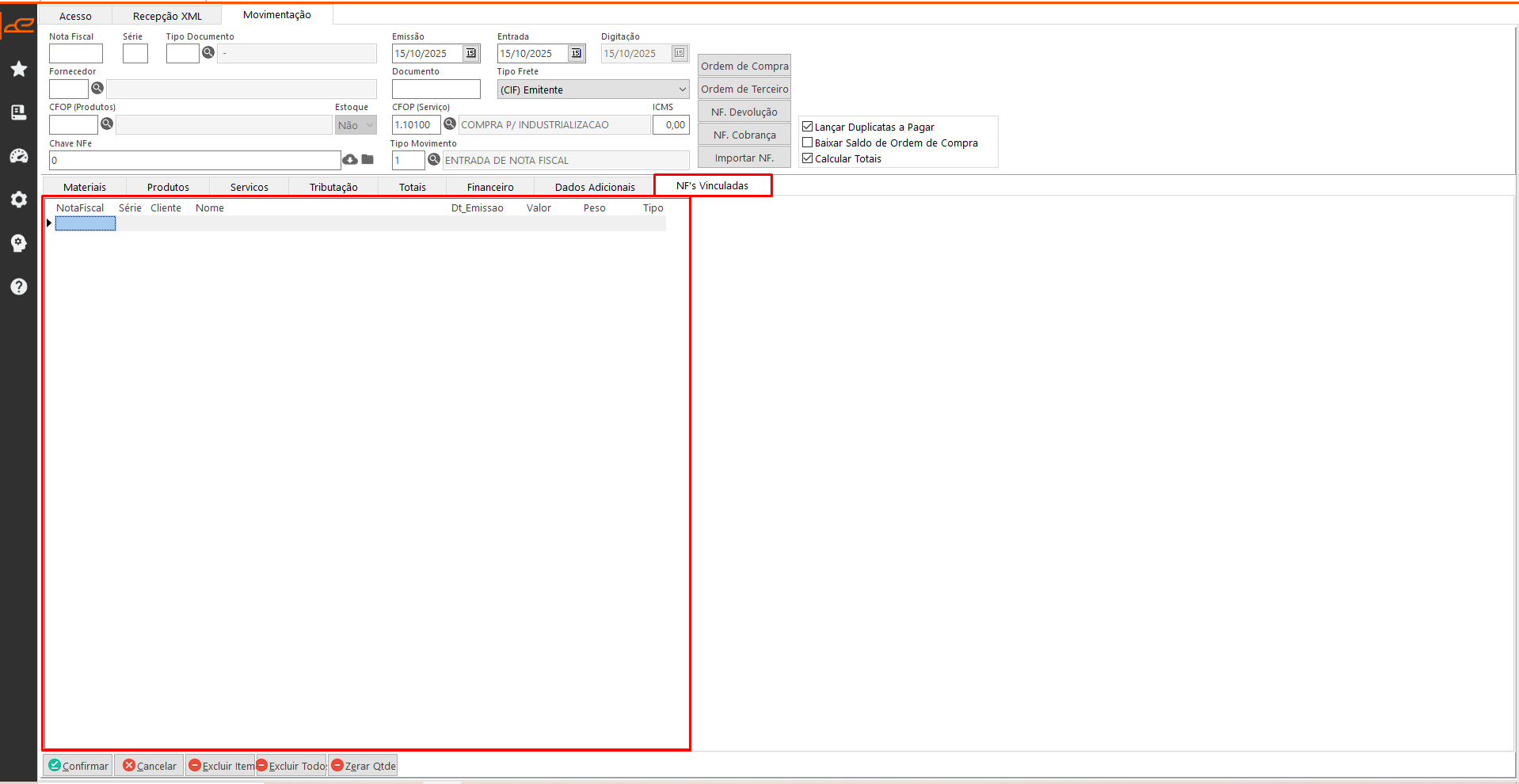
A tela “Entrada N.F./Baixa O.C.” permite registrar notas fiscais recebidas referentes a compras, devoluções, conhecimentos de frete, entre outros. Além disso, possibilita o monitoramento automático das notas fiscais emitidas contra a empresa, por meio da aba Recepção XML.
| Pacote: | pctCompras.bpl |
| Tela: | fmMovEntradaNF |
Aba Acesso
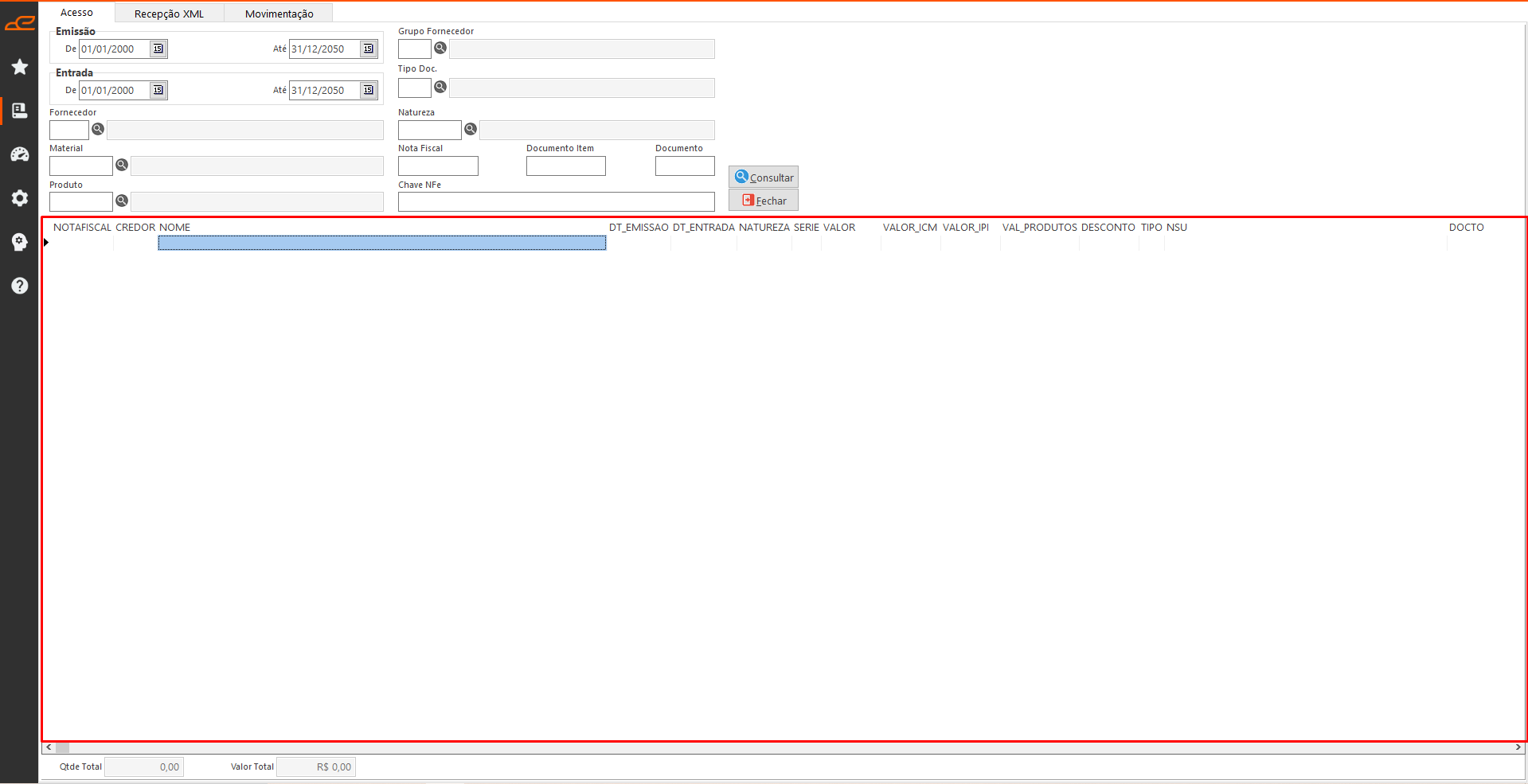
Permite realizar consultas das notas fiscais que foram lançadas, além de realizar o envio para as rotinas de malharia ou de produção.
Filtros:
- Emissão: Referente a data de emissão da nota fiscal de entrada.
- Entrada: Referente a data de entrada da nota fiscal.
- Fornecedor: Referente ao fornecedor da nota fiscal de entrada.
- Material: Permite filtrar pelo material da nota fiscal de entrada.
- Produto: Permite filtrar pelo produto da nota fiscal de entrada.
- Grupo Fornecedor: Permite filtrar pelo grupo cadastrado no fornecedor.
- Tipo Doc.: Permite filtrar pelo tipo de documento definido na entrada da nota fiscal.
- Natureza: Permite filtrar pela natureza definida na nota fiscal de entrada.
- Nota Fiscal: Permite filtrar pelo numero de uma nota fiscal de entrada.
- Documento Item: Permite filtrar pelo documento definido em um item da nota fiscal de entrada.
- Documento: Permite filtrar pelo documento definido na nota fiscal de entrada.
- Chave NFe: Permite informar uma chave de uma nota fiscal de entrada para consulta.
- Qtde Total: Exibe a quantidade total referente as notas fiscais de entrada consultadas.
- Valor Total: Exibe o valor total referente as notas fiscais de entrada consultadas.
Botões:
- Consultar: Realiza a consulta com base nos filtros e opções definidos na tela.
- Fechar: Encerra a tela.
Tabela:
- Esta tabela exibe as notas fiscais de entradas consultadas.
Opções adicionais:
-
- Enviar NF para Produção: esta opção irá gerar a nota de entrada de cliente para a tela de Tingimento.
- Enviar NF para Produção por Conta e Ordem de…: irá gerar a nota de entrada de cliente por conta e ordem de terceiros para a tela de Tingimento.
- Enviar NF para Produção (Abrir tela): esta opção irá gerar a nota de entrada de cliente para a tela de Tingimento, e em seguida abre a tela de Tingimento para a geração da FAL.
- Enviar NF para Malharia por Conta e Ordem de…: realiza o envio da nota de entrada de cliente para a tela de Malharia.
- Enviar NF para Malharia (Abrir tela): realiza o envio da nota de entrada de cliente para a tela de Malharia e em seguida abre a tela de Malharia para a geração da FAL.
- Imprimir DANFE: Permite gerar a impressão do layout da nota fiscal com base nas informações contidas no arquivo XML da nota.
- Observação: somente é possível imprimir NF-e de Entrada, em caso de CT-e o sistema não irá encontrar as informações para impressão.
Aba Recepção XML
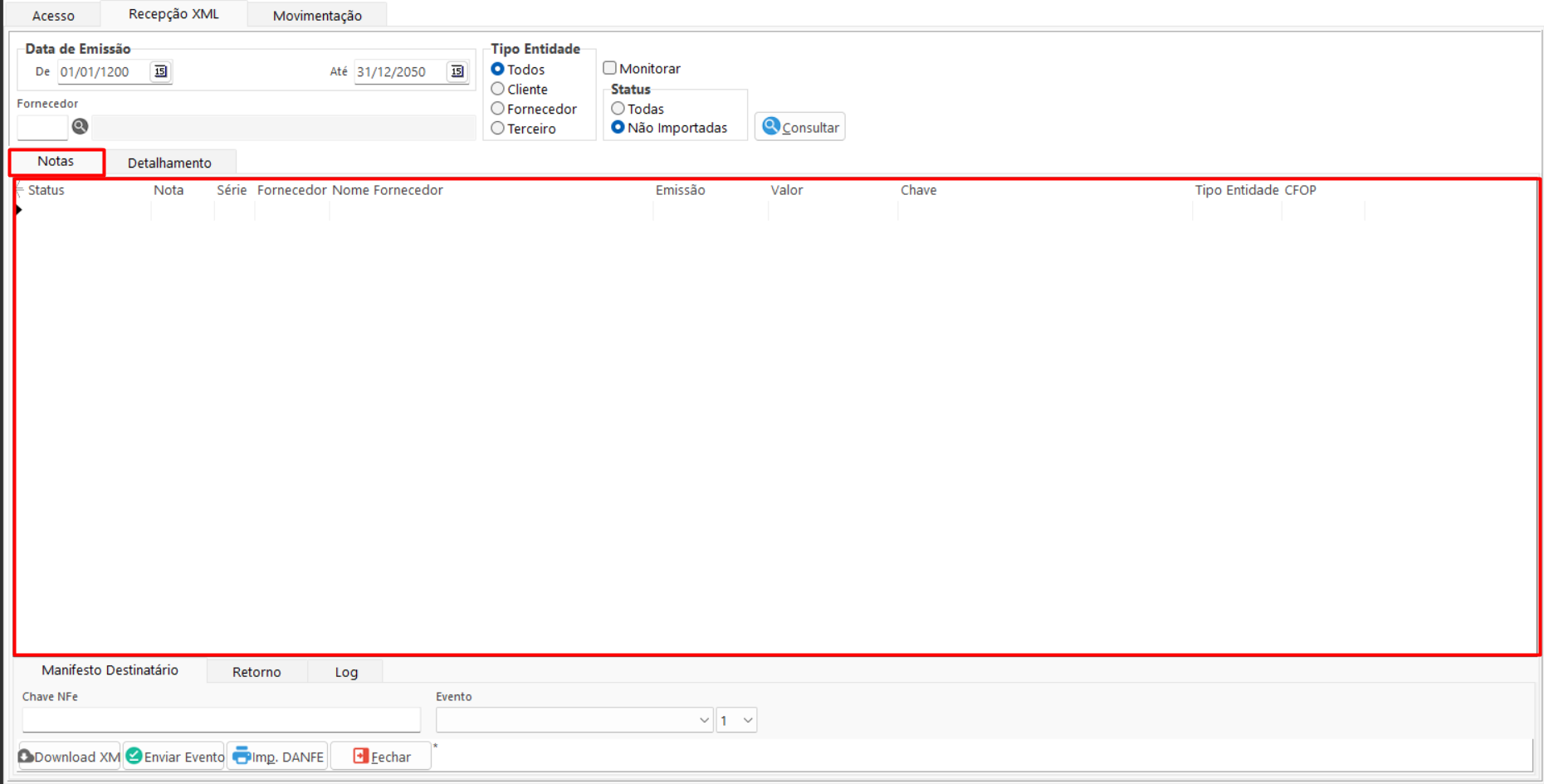
Permite importar os xml’s das notas fiscais diretamente do site da SEFAZ.
IMPORTANTE: Para que seja possível utilizar a Aba de Recepção de XML é preciso que o certificado digital da empresa esteja devidamente instalado na máquina do usuário.
A partir do momento que é informada a Data de Emissão De/Até irá consultar as notas emitidas contra o CNPJ da empresa. O sistema irá armazenar as informações das notas recebidas na tabela NOTA_XML, onde a consulta no SEFAZ é baseado no campo NSU (o campo NSU é um sequencial gerado pelo SEFAZ para controle de quem pode ter acesso a nota fiscal emitida). Ao realizar a consulta, o sistema irá validar o campo de NSU e somente buscará do SEFAZ notas que tenham o NSU maior que o gravado na tabela, desta forma, um NSU nunca será pesquisado duas vezes.
Caso as informações da nota fiscal já estejam gravadas na tabela, o usuário também poderá importar a mesma e realizar o processo de entrada de nota fiscal e baixa de ordem de compra.
Filtros:
- Data de Emissão: Permite filtrar pela data de emissão das notas fiscais consultadas na tabela Notas.
- Fornecedor: Permite filtrar pelo fornecedor das notas fiscais consultadas na tabela Notas.
Opções:
- Tipo Entidade: Permite filtrar pelo tipo cadastrado na entidade.
- Monitorar: Permite fazer a consulta automática a cada uma hora.
- Status: Referente ao status de recepção dos XMLs.
Botões:
- Consultar: Realiza a consulta no Sefaz das notas fiscais emitidas contra a empresa.
- Download XML: irá realizar o download do xml da nota fiscal na pasta Excia/Recebidos.
- Enviar Evento: irá disparar para a SEFAZ a informação conforme o evento selecionado.
- Botão Consulta NF-e: irá abrir uma popup com a tela do Portal da Nota Fiscal Eletrônica para a busca através da chave da nota fiscal.
Tabela:
- Notas: Exibe as notas fiscais consultadas.
Opções adicionais:
- Excluir NF: Permite remover uma nota fiscal da tabela Notas.
- Manifesto Destinatário: Permite realizar o envio do evento para a SEFAZ e download dos xml’s.
- Ao clicar sobre a nota fiscal apresentada na grid irá carregar a chave NFe e permitirá realizar o envio do evento sobre a nota fiscal. Os eventos disponíveis são: 1 – Confirmação da Operação, 2 – Ciência da Operação, 3 – Desconhecimento da Operação ou ainda 4 – Operação Não Realizada.
Aba Secundária Retorno:
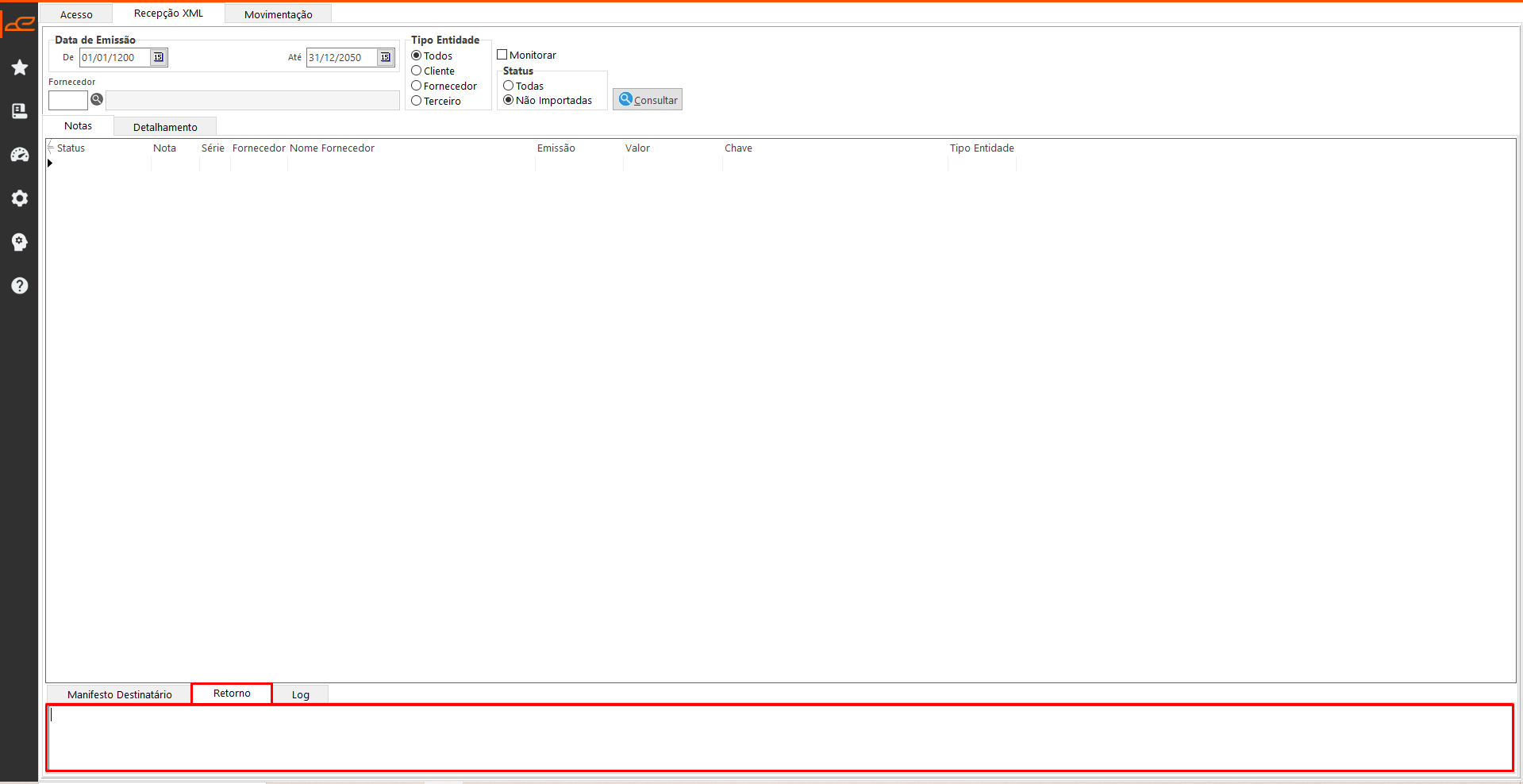
- Exibe o retorno do SEFAZ.
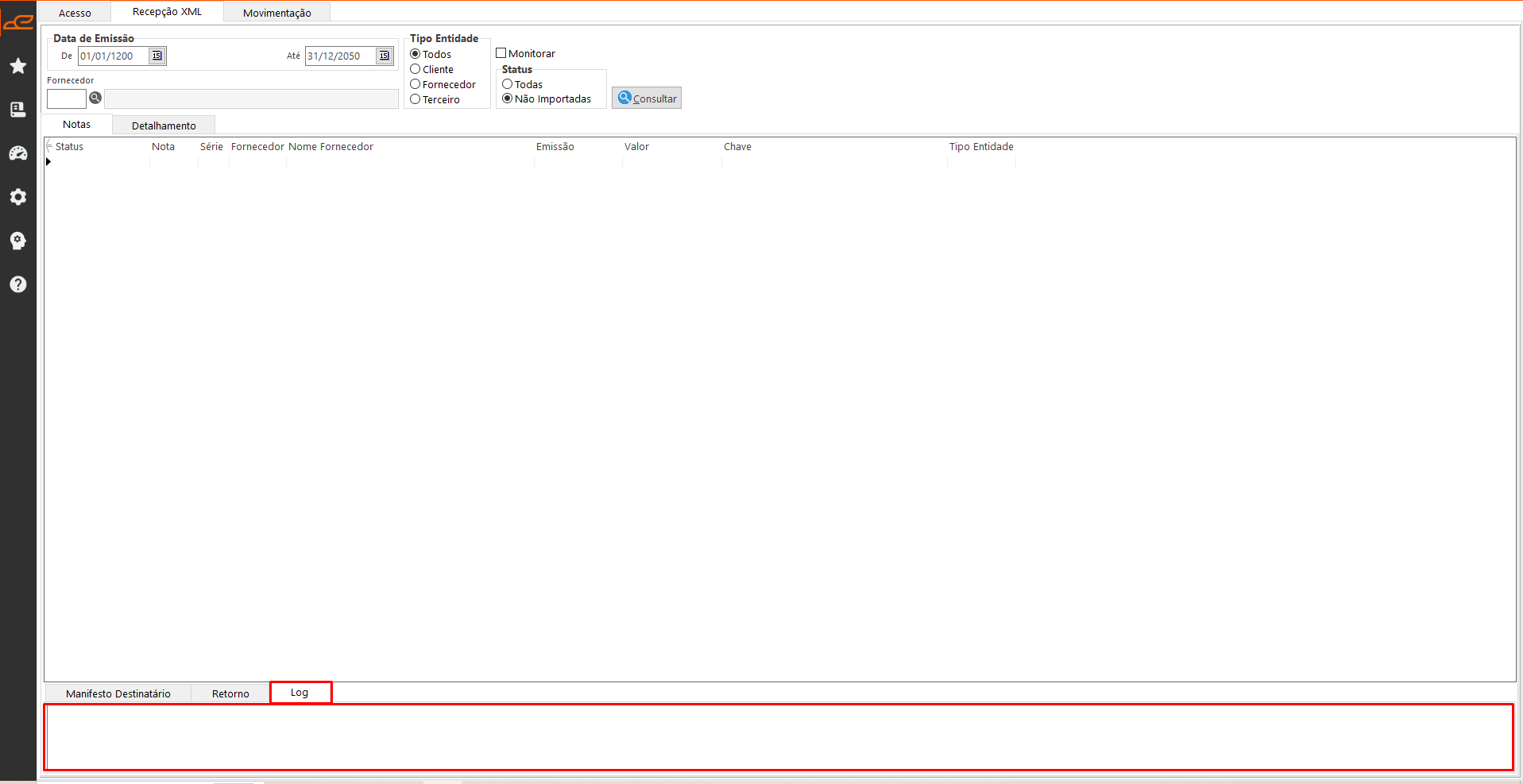
Aba Secundária Log:
-
- Exibe logs para facilitar a verificação de erros.
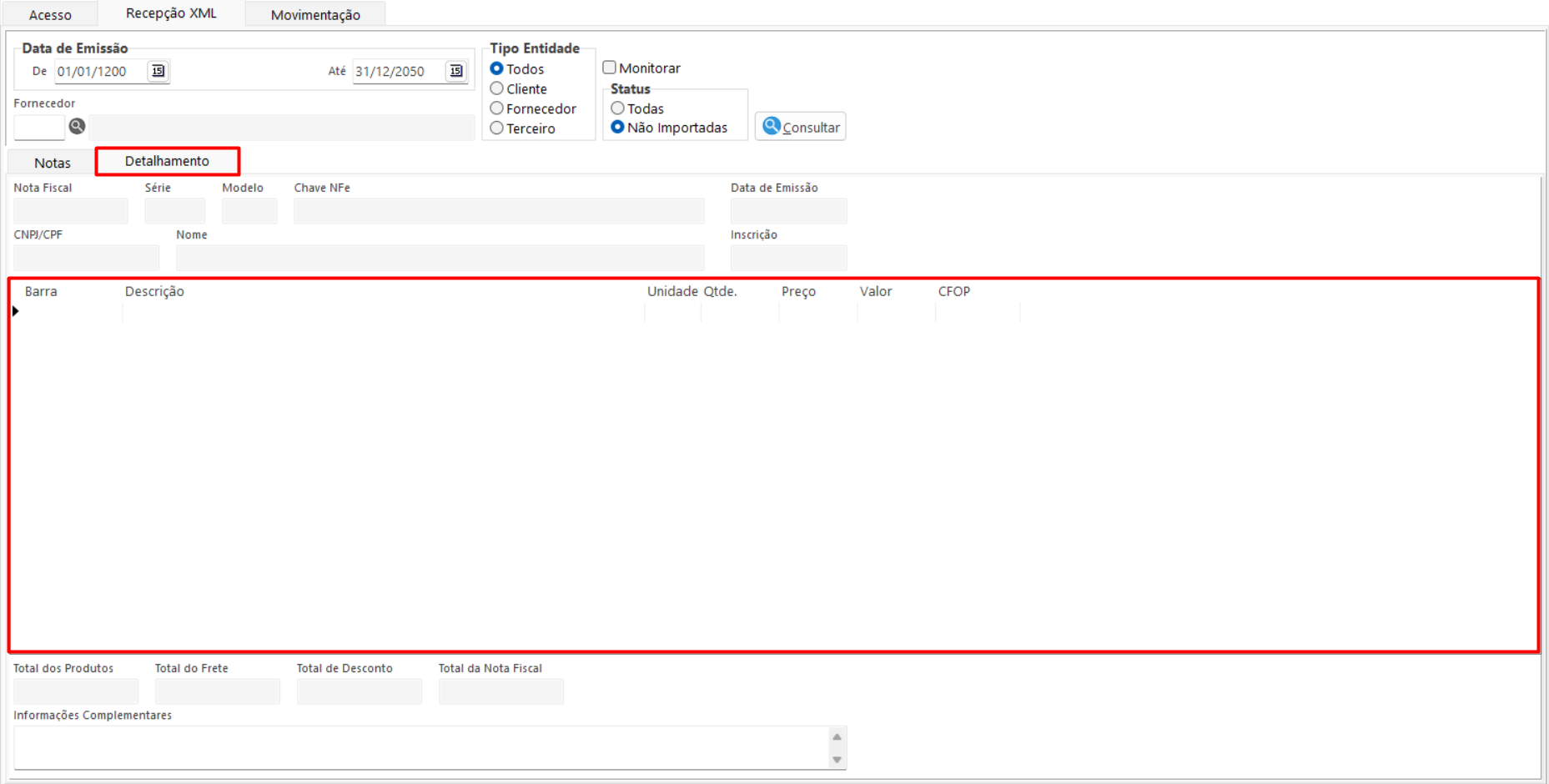
Aba Secundária Detalhamento:
- Exibe os detalhamentos da nota fiscal selecionada.
Aba Movimentação
Permite realizar a entrada da nota fiscal através de XML ou de lançamento manual.
Nas tabelas logo abaixo trazem as informações carregadas do XML, ou ainda permitirá o usuário o preenchimento manual conforme desejado.
Filtros:
- Nota Fiscal: Permite informar o número da nota fiscal de entrada.
- Série: Permite informar a série da nota fiscal de entrada.
- Tipo Documento: Permite informar o tipo de documento da nota fiscal de entrada.
- Emissão: Permite informar a data de emissão da nota fiscal de entrada.
- Entrada: Permite informar a data de entrada da nota fiscal de entrada.
- Digitação: Exibe a data de digitação da nota fiscal de entrada.
- Fornecedor: Permite informar o fornecedor da nota fiscal de entrada.
- Documento: Permite informar vincular um documento na nota fiscal de entrada.
- Tipo Frete: Permite informar o tipo de frete referente a nota fiscal de entrada.
- CFOP (Produtos): Referente a CFOP dos produtos.
- Estoque: Exibe a CFOP informada movimenta estoque.
- CFOP (Serviço): Permite informar uma CFOP de serviço. Ao informar essa CFOP o sistema exibirá a tabela Serviços.
- ICMS: Referente a alíquota de ICMS da CFOP de serviços.
- Chave NFe: Permite informar a Chave da NFe. Ao lado esta presente dois botões que permitem baixar ou importar XMLs.
- Tipo Movimento: Referente ao tipo de movimento de estoque.
Opções:
- Lançar Duplicatas a Pagar: Permite habilitar a geração de duplicatas a pagar.
- Baixar Saldo de Ordem de Compra: Permite baixar o saldo da ordem de compra vinculada com a nota fiscal de entrada.
- Calcular Totais: Efetua o calculo dos totais da nota fiscal de entrada.
Botões:
- Ordem de Compra: permite buscar as ordens de compra deste fornecedor referente a nota que está sendo cadastrada para realizar a baixa da OC.
- Ordem de Terceiro: permite buscar as notas de terceiros enviadas para tinturaria para atrelar a nota de entrada.
- NF. Devolução: permite buscar a nota de devolução deste fornecedor para realizar a entrada atrelada a nota de entrada.
- NF. Cobrança: permite buscar a nota de cobrança enviadas a tinturaria para realizar a entrada atrelada a nota de entrada.
- Importar NF.: permite informar buscar as notas emitidas para este fornecedor para realizar a entrada da nota fiscal, por exemplo nota enviada em remessa.
- Incluir: Permite fazer a inclusão de uma nota fiscal de entrada.
- Alterar: Permite efetuar alterações em uma nota fiscal de entrada.
- Excluir: Permite excluir uma nota fiscal de entrada.
- Consultar: Permite consulta uma nota fiscal de entrada.
- Fechar: Encerra a tela.
- Confirmar: Permite confirmar as informações para inclusão da nota fiscal de entrada.
- Cancelar: Permite cancelar a inclusão de uma nota fiscal de entrada.
- Excluir Item: Permite excluir o item selecionado.
- Excluir Todos: Permite excluir todos os itens da tabela selecionada.
- Zerar Qtde: Permite zerar as quantidades dos itens.
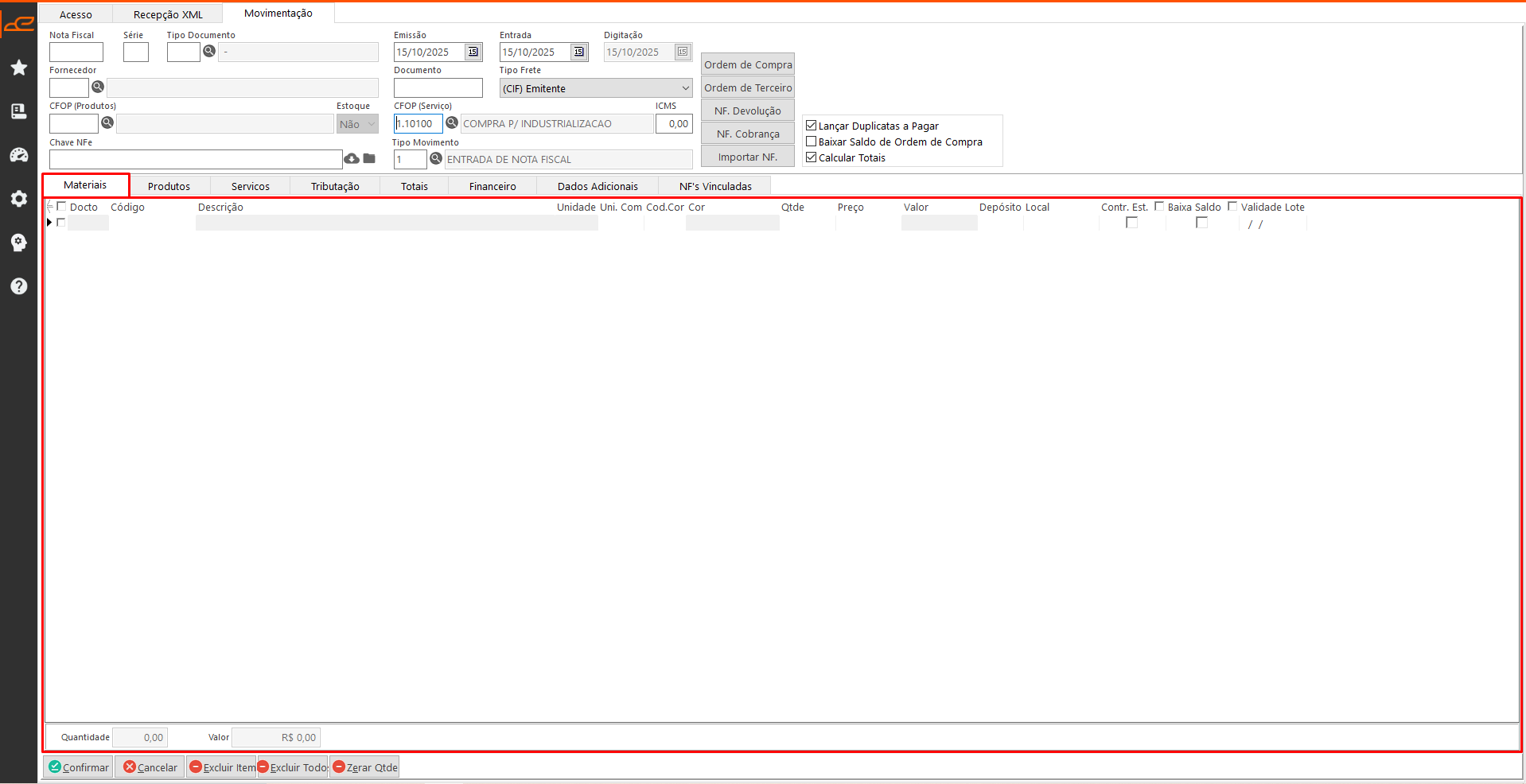
Tabela:
- Materiais: Referente aos materiais da nota fiscal de entrada.
Opções adicionais:
-
- Vincular Item com > Código do Item : Permite vincular o item da nota fiscal de entrada com um item já cadastrado no sistema.
- Vincular Item com > EAN: Permite vincular (através do EAN) o item da nota fiscal de entrada com um item já cadastrado no sistema.
- Vincular Item com > Barra28: Permite vincular (através do Barra28) o item da nota fiscal de entrada com um item já cadastrado no sistema.
- Vincular Item com > Ordem de Produção: Disponível exclusivamente na tabela Materiais, permite informar o número de uma Ordem de Produção, consultar os consumos vinculados à OP e selecionar um deles para realizar a vinculação com o item selecionado.
- Cadastrar Item: Permite cadastrar o item da nota fiscal de entrada no sistema.
- Cadastrar Todos: Permite cadastrar todos os itens da nota fiscal de entrada no sistema.
- Duplicar registro: Permite duplicar o item selecionado.
- Aplicar Unidade de Compra: Retorna a Und.Com que está informado no cadastro do Material.
- Buscar Docto do XML: Permite buscar a informação da tag xPed de cada item no XML da nota importada. Caso seja encontrada uma nota emitida para o cliente com a numeração informada na tag, o número do pedido será preenchido automaticamente na coluna Documento.
- Carregar Consumos da Tecelagem: Permite consultar e carregar os consumos da Ordem de Terceiro da Tecelagem para a nota de entrada, com base no número do documento informado.
- Carregar Consumos da Tinturaria: Permite consultar e carregar os consumos da Ordem de Terceiro da Tinturaria para a nota de entrada, com base no número do documento informado. A busca será realizada pelo documento para os tipos TI e TE. Para os demais tipos, quando o documento não estiver informado, a consulta será realizada pelo código do item.
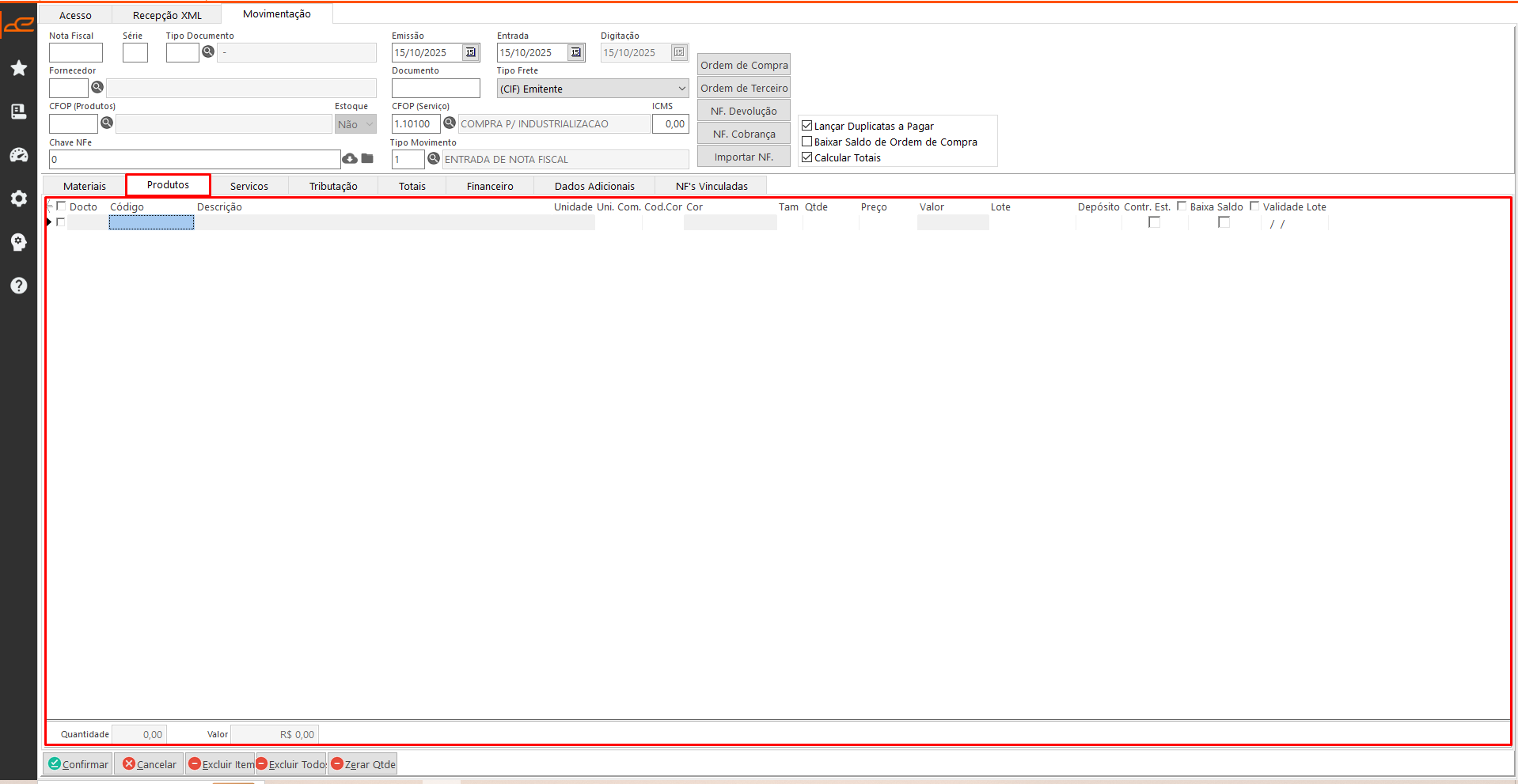
Aba Secundária Produtos:
- Referente aos produtos da nota fiscal de entrada.
Opções adicionais:
-
- Vincular Item: Permite vincular o item da nota fiscal de entrada com um item já cadastrado no sistema.
- Vincular com EAN: Permite vincular (através do EAN) o item da nota fiscal de entrada com um item já cadastrado no sistema.
- Vincular com Barra28: Permite vincular (através do Barra28) o item da nota fiscal de entrada com um item já cadastrado no sistema.
- Cadastrar Item: Permite cadastrar o item da nota fiscal de entrada no sistema.
- Cadastrar Todos: Permite cadastrar todos os itens da nota fiscal de entrada no sistema.
- Duplicar registro: Permite duplicar o item selecionado.
- Carregar Consumos da Tecelagem: Permite consultar e carregar os consumos da Ordem de Terceiro da Tecelagem para a nota de entrada, com base no número do documento informado.
- Carregar Consumos da Tinturaria: Permite consultar e carregar os consumos da Ordem de Terceiro da Tinturaria para a nota de entrada, com base no número do documento informado.
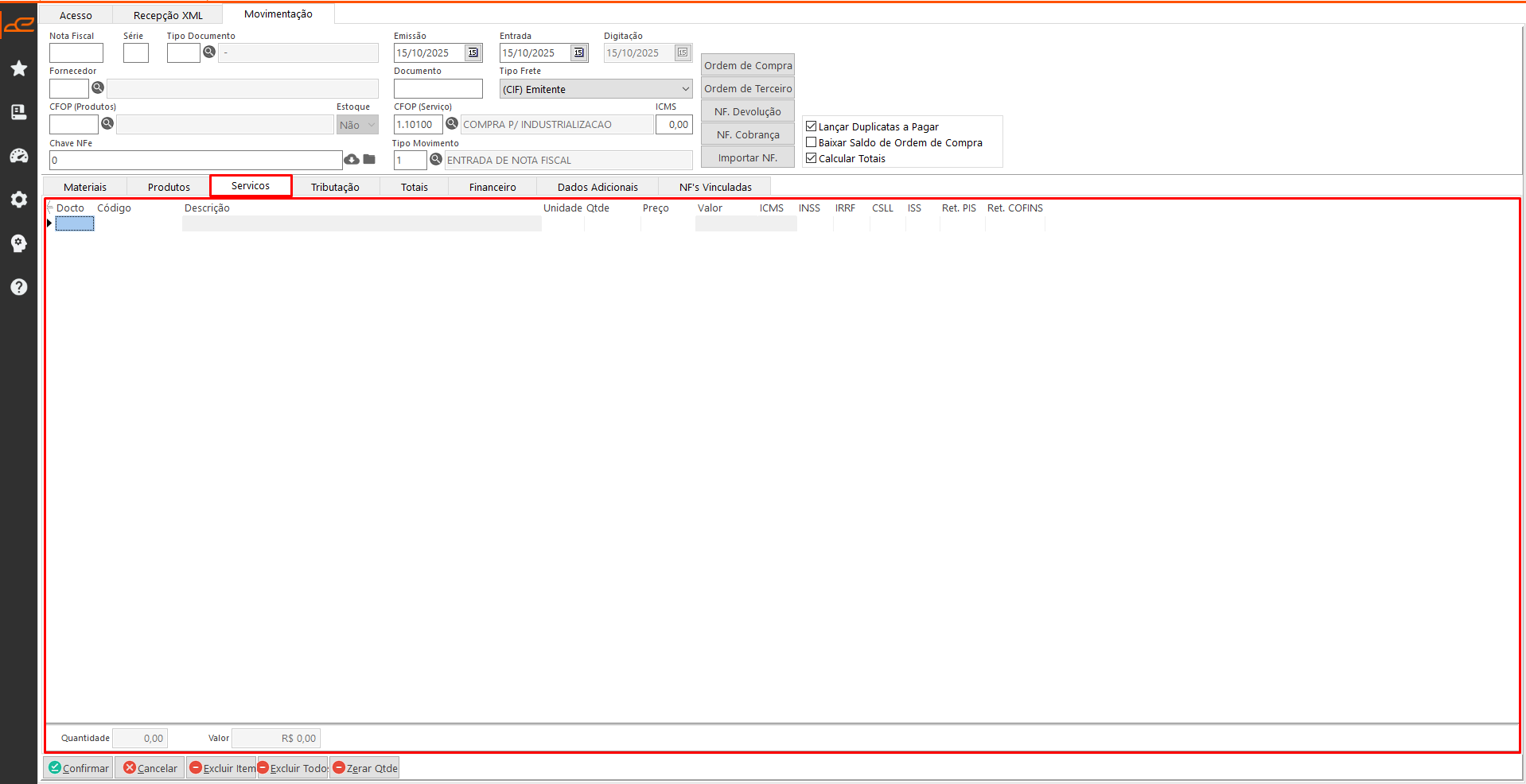
Aba Secundária Serviços:
- Referente aos serviços da nota fiscal de entrada.
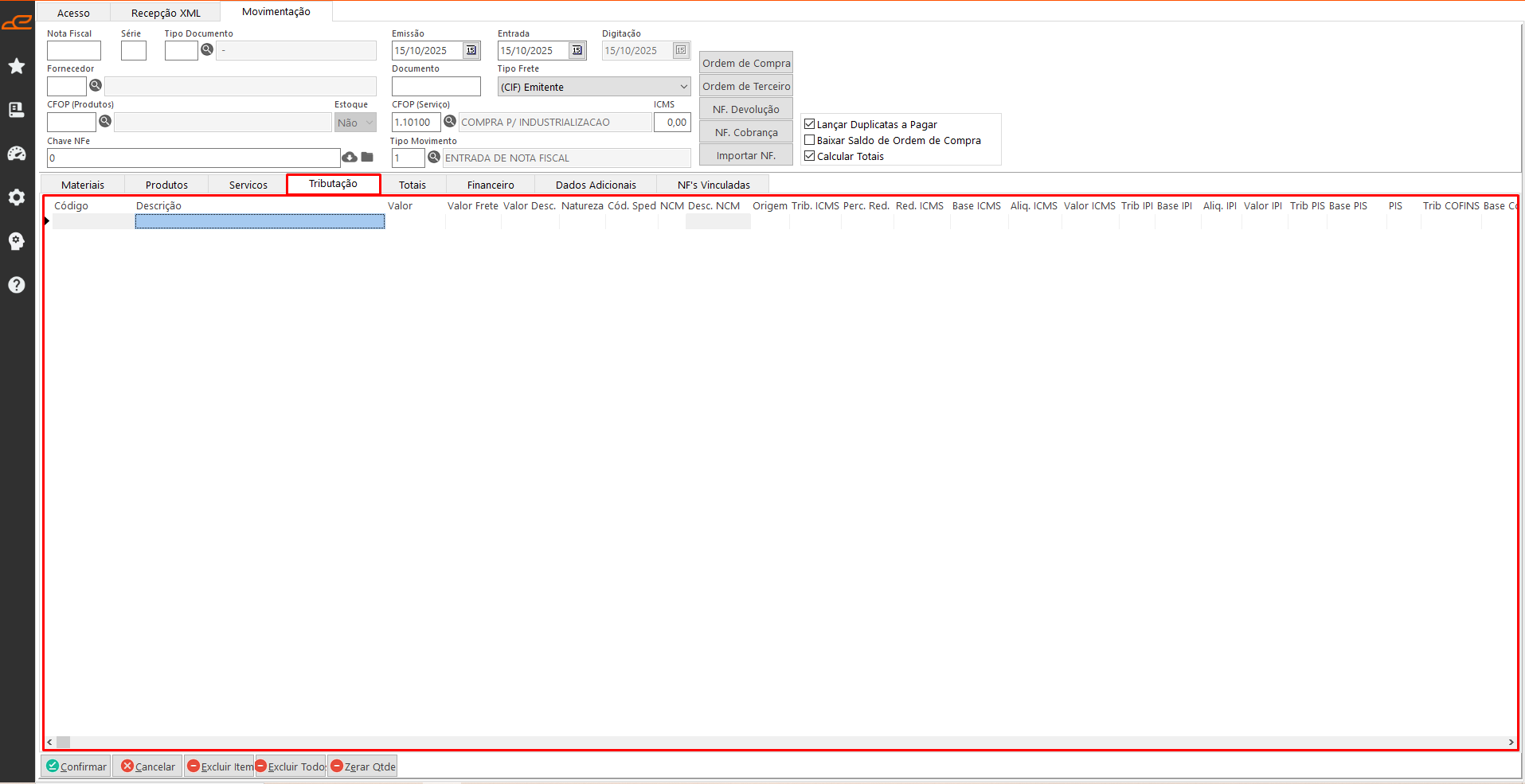
Aba Secundária Tributação:
- Referente as tributações da nota fiscal de entrada.
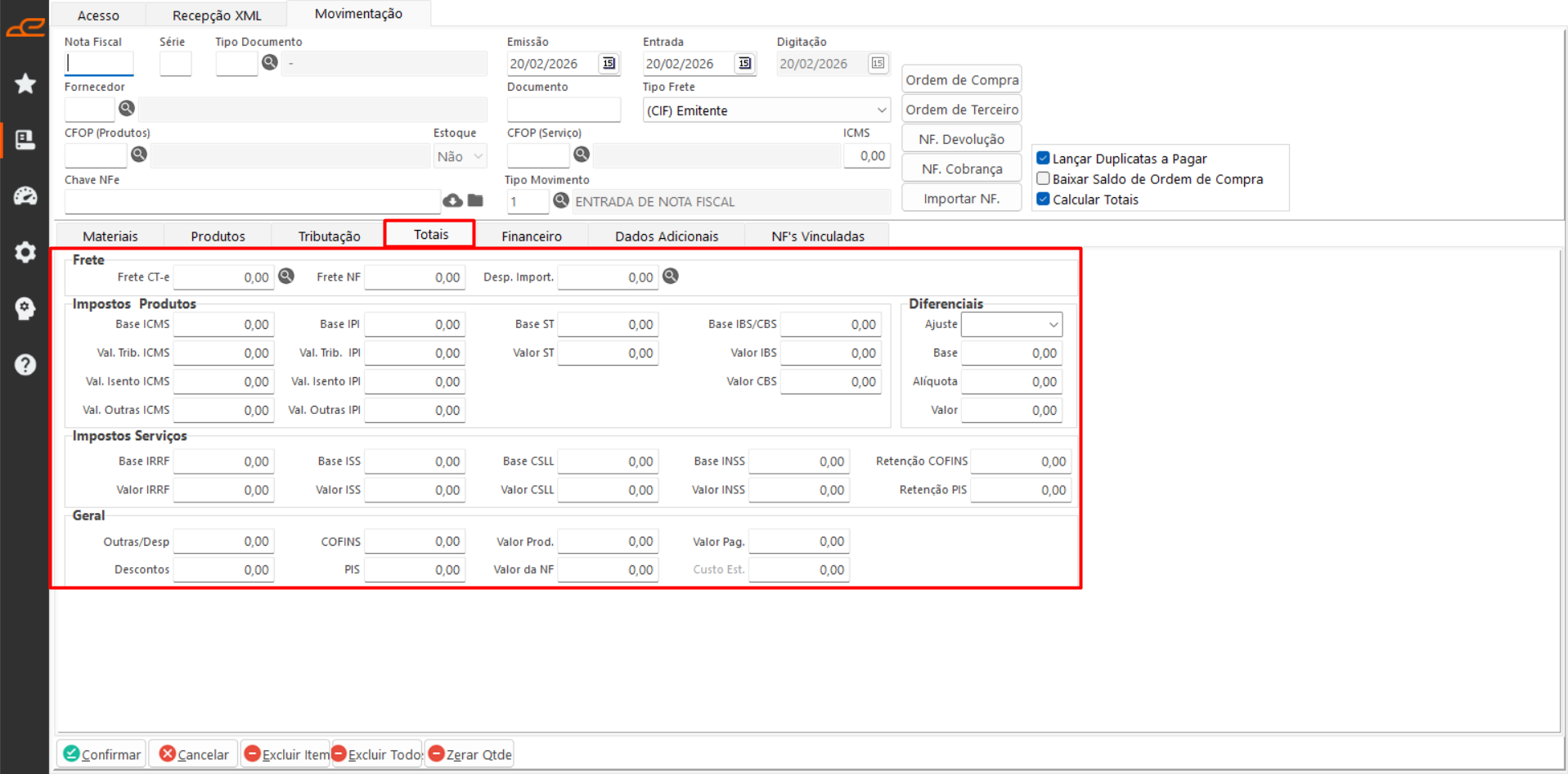
Aba Secundária Totais:
- Carrega o somatória dos valores, dos impostos, custos e valor a pagar.
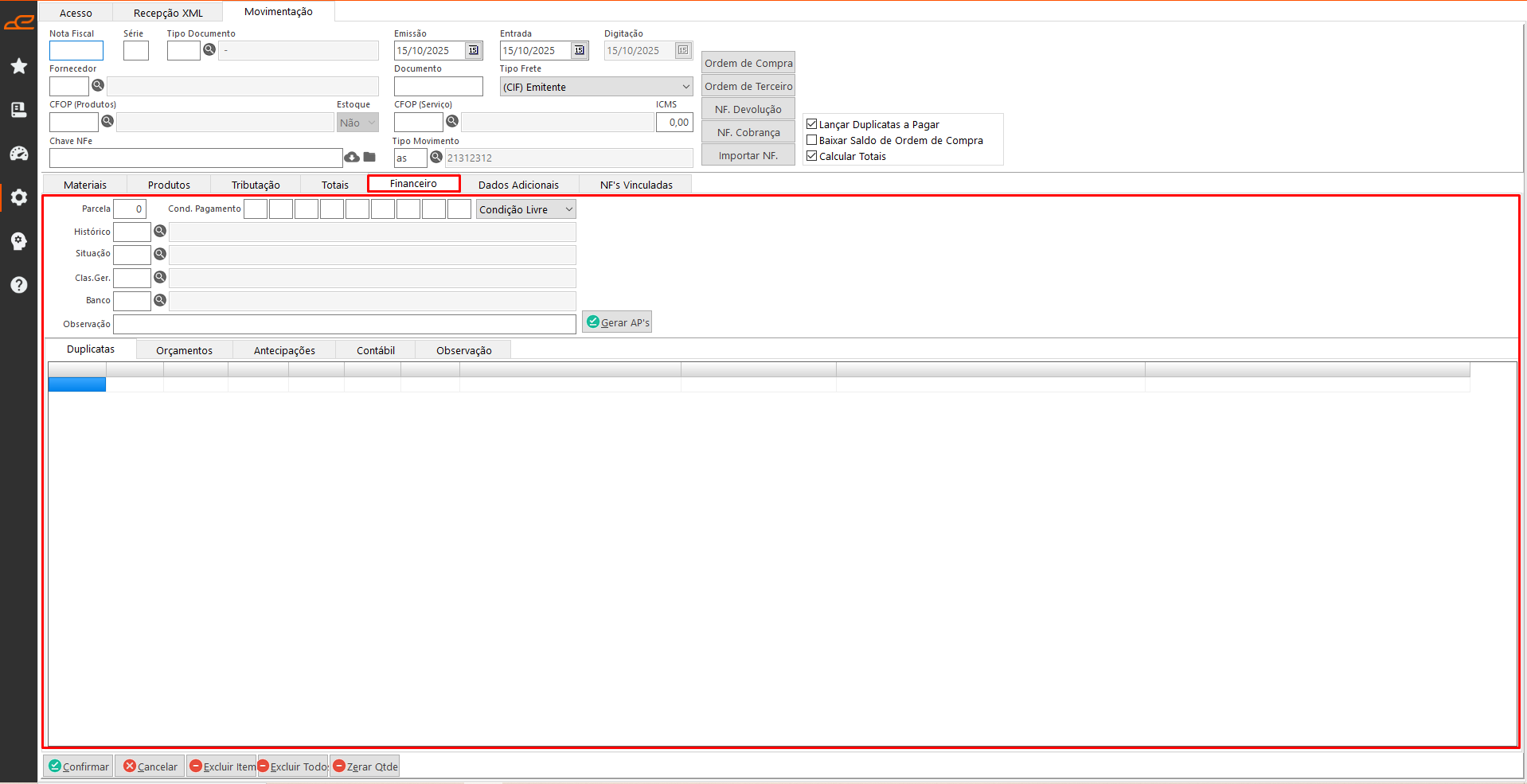
Aba Secundária Financeiro:
- Esta tabela permite fazer a geração das duplicatas a pagar referentes a nota fiscal de entrada.
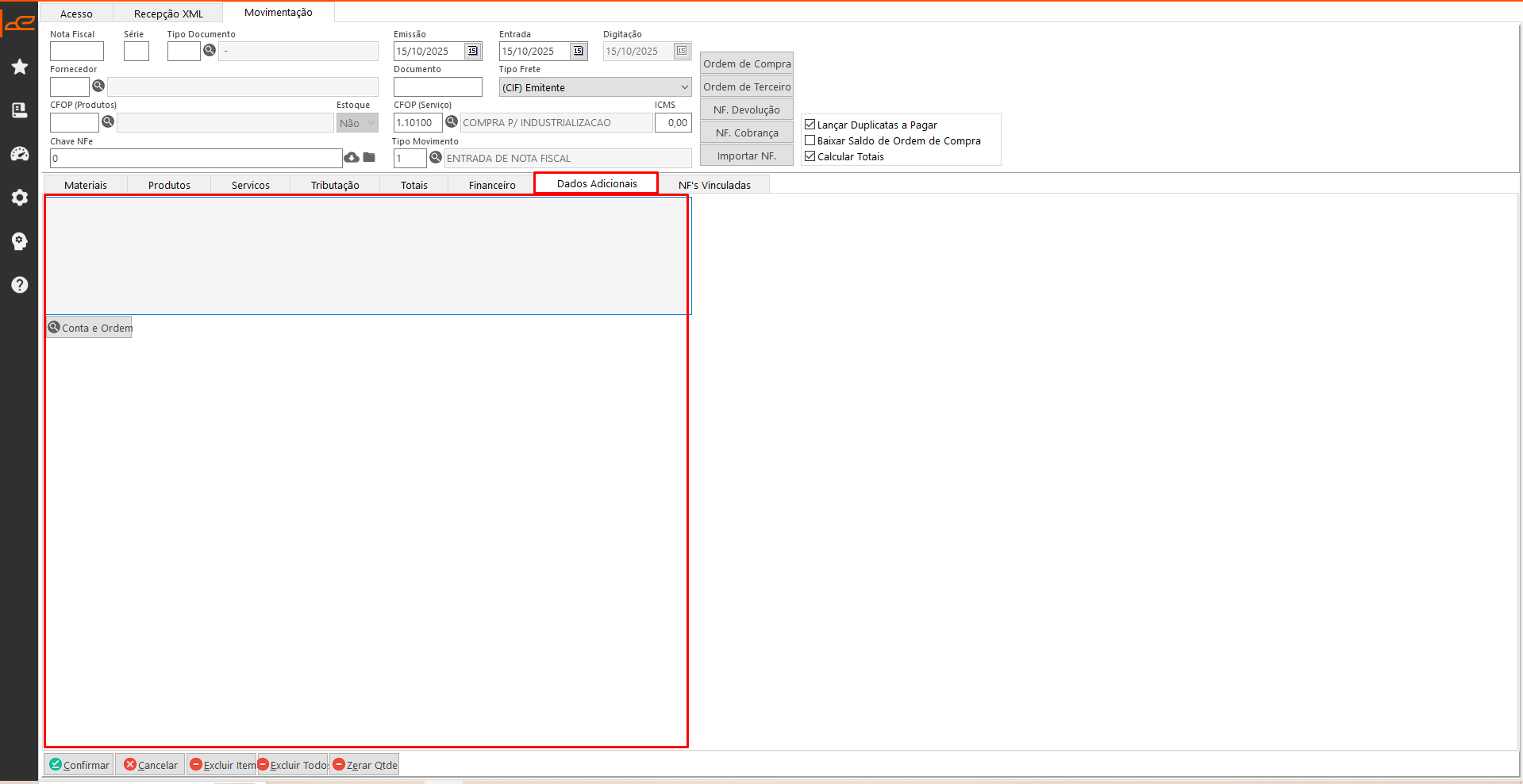
Aba Secundária Dados Adicionais:
- Apresenta as observações da nota permitindo inserir inclusive se há Conta e Ordem desta nota.
Aba Secundária NF’s Vinculadas:
- Permite vincular notas fiscais de saída e de entrada por meio dos botões F4 e F5, respectivamente. Ao informar manualmente o número da nota fiscal e pressionar Enter, a busca dos dados será realizada diretamente, sem abrir a pesquisa de notas emitidas.