Essa tela tem a função de liberar o pedido, mas além de liberar a tela disponibiliza varias informações referente ao cliente para que seja possível validar se o pedido pode ou não ser liberado.
| Pacote: | pctVendas.bpl |
| Tela | fmLiberaPedFinan |
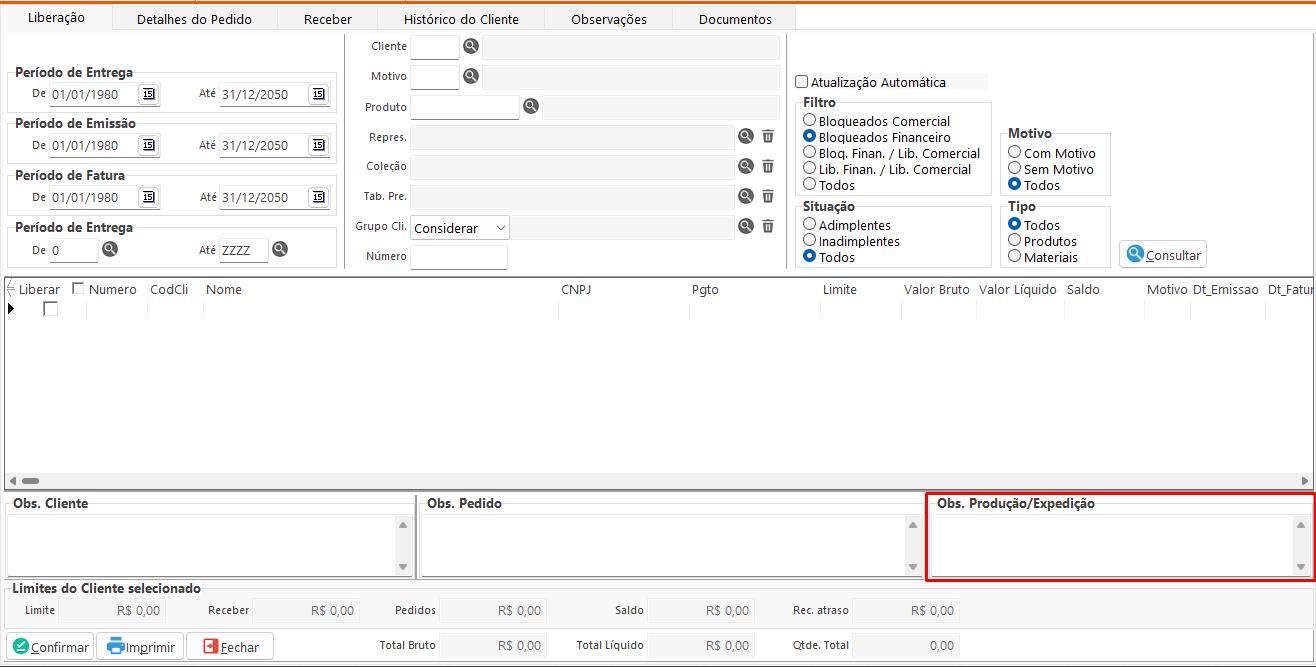
Aba Liberação
Está aba é utilizada para consulta dos pedidos e possibilita a liberação do mesmo.
Filtros:
- Período de Entrega: Exibe, na consulta, a data de entrega registrada no pedido.
- Período de Emissão: Exibe, na consulta, a data de emissão registrada no pedido.
- Período de Fatura: Exibe, na consulta, a data de faturamento registrada no pedido.
- Prazo de Entrega: Exibe, na consulta, o código do prazo de entrega registrado no pedido.
- Cliente: Exibe, na consulta, o código do cliente registrado no pedido.
- Motivo: Exibe, na consulta, o código do motivo registrado no pedido.
- Produto: Exibe, na consulta, o código do produto informado nos itens do pedido.
- Representante: Exibe, na consulta, o código do representante registrado no pedido.
- Coleção: Exibe, na consulta, o código da coleção registrada no pedido.
- Tabela de Preço: Exibe, na consulta, o código da tabela de preço registrada no pedido.
- Grupo de Cliente: Exibe, na consulta, o código do grupo de cliente registrado na entidade do pedido.
- Número: Exibe, na consulta, o número do pedido.
Opções:
- Todas Empresas: Permite consultar as informações tanto da empresa logada quanto das demais empresas cadastradas na base.
- Atualização Automática: Quando ativada, atualiza automaticamente as informações do grid após a consulta, em intervalos regulares.
- Filtro: Exibe, na consulta, o status do pedido e o local onde ele está bloqueado.
- Situação: Exibe, na consulta, clientes com valores pendentes ou clientes sem dívidas com a empresa.
- Motivo: Exibe, na consulta, pedidos com ou sem justificativa.
- Tipo: Exibe, na consulta, o tipo do item associado ao pedido.
Botões:
- Consultar: Realiza a consulta utilizando os filtros informados.
- Confirmar: Marca os pedidos selecionados como liberados.
- Imprimir: Gera e imprime o relatório WVenLibPedFin.prt.
- Fechar: Encerra a tela atual.
Tabelas:
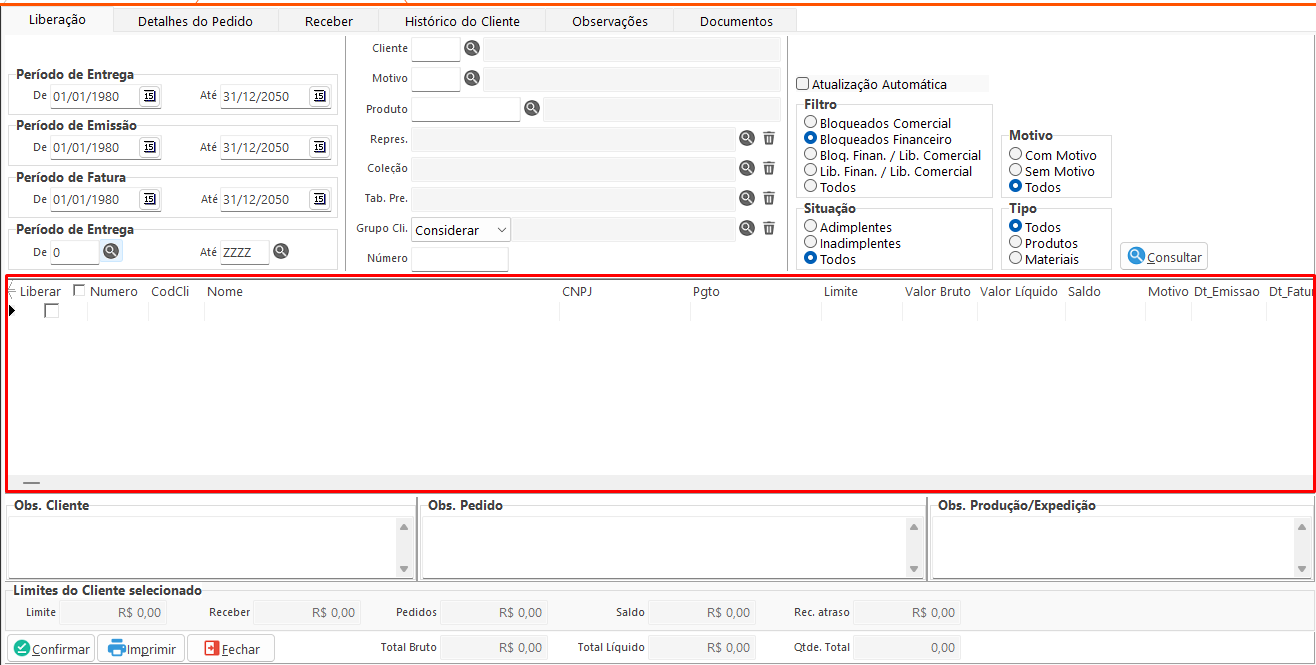
- Pedidos: Apresenta as informações do pedido de acordo com os filtros aplicados, permitindo liberar o pedido ao marcar a flag “Liberar” na tabela.
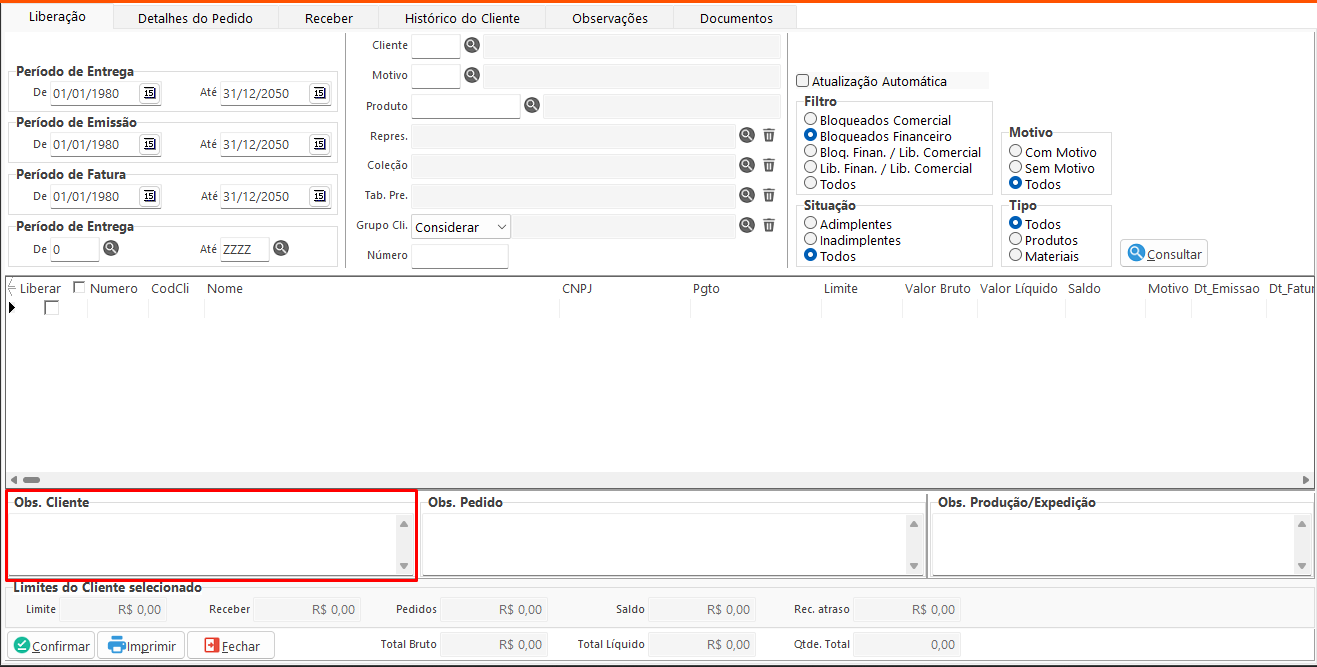
- Obs. Cliente: Exibe as observações registradas no cadastro do cliente, referente ao pedido selecionado na tabela “Pedidos”.
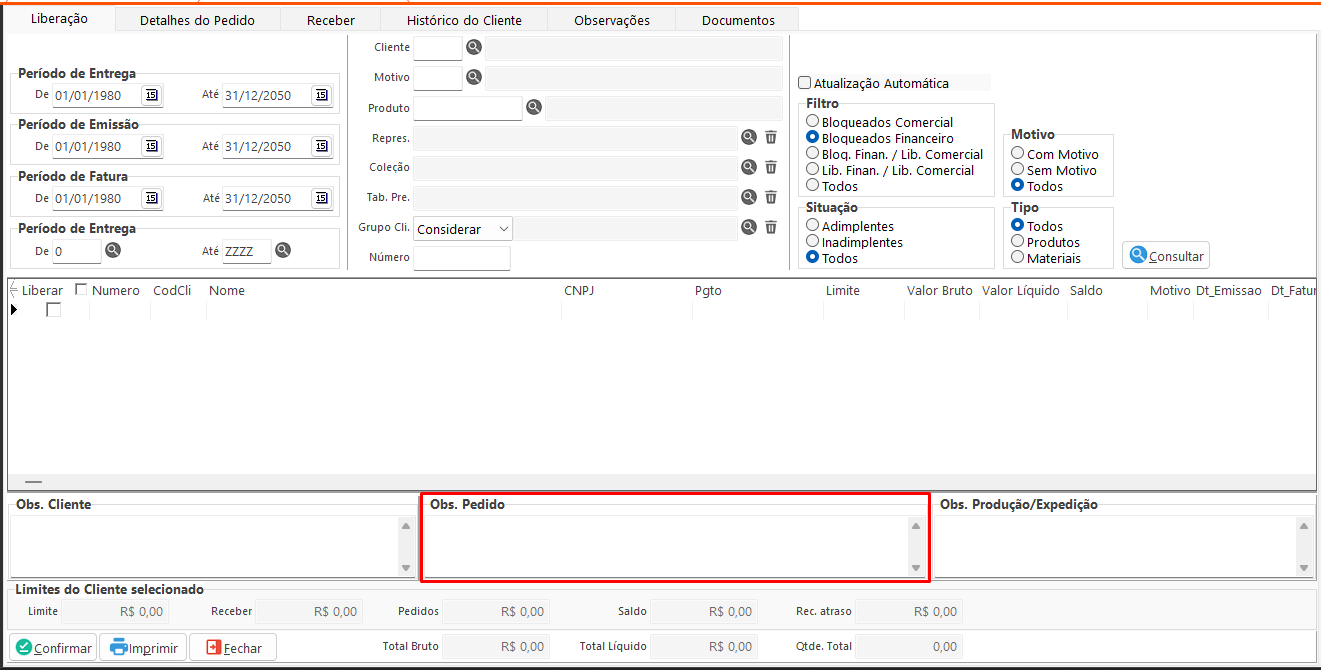
- Obs. Pedido: Exibe as observações registradas no cadastro do pedido, referente ao pedido selecionado na tabela “Pedidos”.
- Obs. Produção/Expedição: Exibe as observações registradas na produção ou expedição, referente ao pedido selecionado na tabela “Pedidos”.
Opções Adicionais:
- Incluir Observação no Pedido: Permite adicionar uma nova observação ao pedido.
- Abrir Localização: Abre o Google Maps para exibir a localização informada no cadastro da entidade.
Totalizadores:
- Limite: Exibe o limite de crédito do cliente referente ao pedido selecionado na tabela “Pedidos”.
- Receber: Exibe os valores pendentes a receber que estão em aberto.
- Pedidos: Exibe os valores dos pedidos que permanecem em aberto.
- Saldo: Calcula o saldo como: Limite – Receber – Pedidos.
- Rec. Atraso: Exibe os valores pendentes a receber com data de vencimento anterior a hoje.
- Total Bruto: Exibe a soma do campo Valor Bruto de todos os pedidos.
- Total Líquido: Exibe a soma do campo Valor Líquido (ValorLiq) de todos os pedidos.
- Qtde. Total: Exibe a soma do campo Quantidade (Qtde) de todos os pedidos.
Aba Detalhes do Pedido
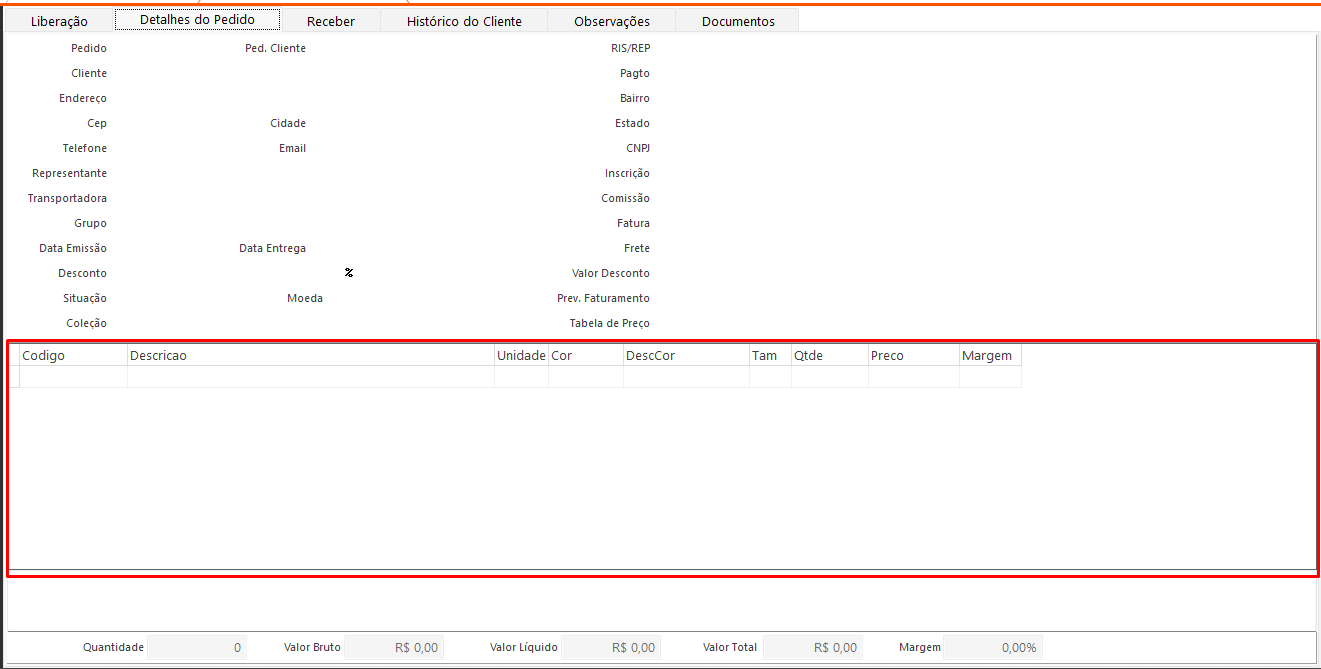
Nesta aba o sistema demonstra informações do pedido selecionado na aba Liberação de uma forma mais aberta e detalhada.
Filtros:
- Pedido: Exibe o número do pedido selecionado na aba Liberação.
- Cliente: Exibe o código e o nome do cliente do pedido selecionado na aba Liberação.
- Endereço: Exibe a rua e o número do endereço do cliente do pedido selecionado na aba Liberação.
- CEP: Exibe o CEP do cliente do pedido selecionado na aba Liberação.
- Cidade: Exibe a cidade do cliente do pedido selecionado na aba Liberação.
- Telefone: Exibe o telefone do cliente do pedido selecionado na aba Liberação.
- E-mail: Exibe o e-mail do cliente do pedido selecionado na aba Liberação.
- Representante: Exibe o código e o nome do representante cadastrado no pedido selecionado na aba Liberação.
- Transportadora: Exibe o código e o nome da transportadora cadastrada no pedido selecionado na aba Liberação.
- Grupo: Exibe o código e a descrição do grupo do cliente do pedido selecionado na aba Liberação.
- Data Emissão: Exibe a data de emissão do pedido selecionado na aba Liberação.
- Data Entrega: Exibe a data de entrega do pedido selecionado na aba Liberação.
- Desconto: Exibe o valor e o percentual de desconto do pedido selecionado na aba Liberação.
- Situação: Exibe a descrição da situação do pedido selecionado na aba Liberação.
- Coleção: Exibe a coleção do pedido selecionado na aba Liberação.
- RIS/REP: Exibe o RIS cadastrado no pedido selecionado na aba Liberação.
- Pagamento: Exibe a condição de pagamento registrada no pedido selecionado na aba Liberação.
- Bairro: Exibe o bairro do cliente do pedido selecionado na aba Liberação.
- Estado: Exibe o estado do cliente do pedido selecionado na aba Liberação.
- CNPJ: Exibe o CNPJ do cliente do pedido selecionado na aba Liberação.
- Inscrição: Exibe a inscrição estadual do cliente do pedido selecionado na aba Liberação.
- Comissão: Exibe o percentual de comissão do representante cadastrado no pedido selecionado na aba Liberação.
- Fatura: Exibe o percentual do pedido disponível para faturamento.
- Frete: Exibe o tipo de frete cadastrado no pedido selecionado na aba Liberação.
- Valor Desconto: Exibe o valor de desconto registrado no pedido selecionado na aba Liberação.
- Previsão de Faturamento: Exibe a data de previsão de faturamento registrada no pedido selecionado na aba Liberação.
- Tabela de Preço: Exibe a tabela de preços registrada no pedido selecionado na aba Liberação.
Tabelas:
- Itens do Pedido: Exibe os itens detalhados do pedido selecionado na tabela Pedido da aba Liberação.
Totalizadores:
- Quantidade: Exibe a soma do campo Qtde de todos os itens.
- Valor Bruto: Exibe a soma do cálculo: Qtde × Preço.
- Valor Líquido: Exibe a soma do cálculo: Qtde × Preço – Desconto.
- Valor Total: Exibe a soma do cálculo: Valor Bruto – Percentual de Desconto + Valor de Frete + Valor de IPI + Valor ST – Valor Desconto.
- Margem: Exibe o total do percentual de margem dos itens do pedido.
Aba Receber
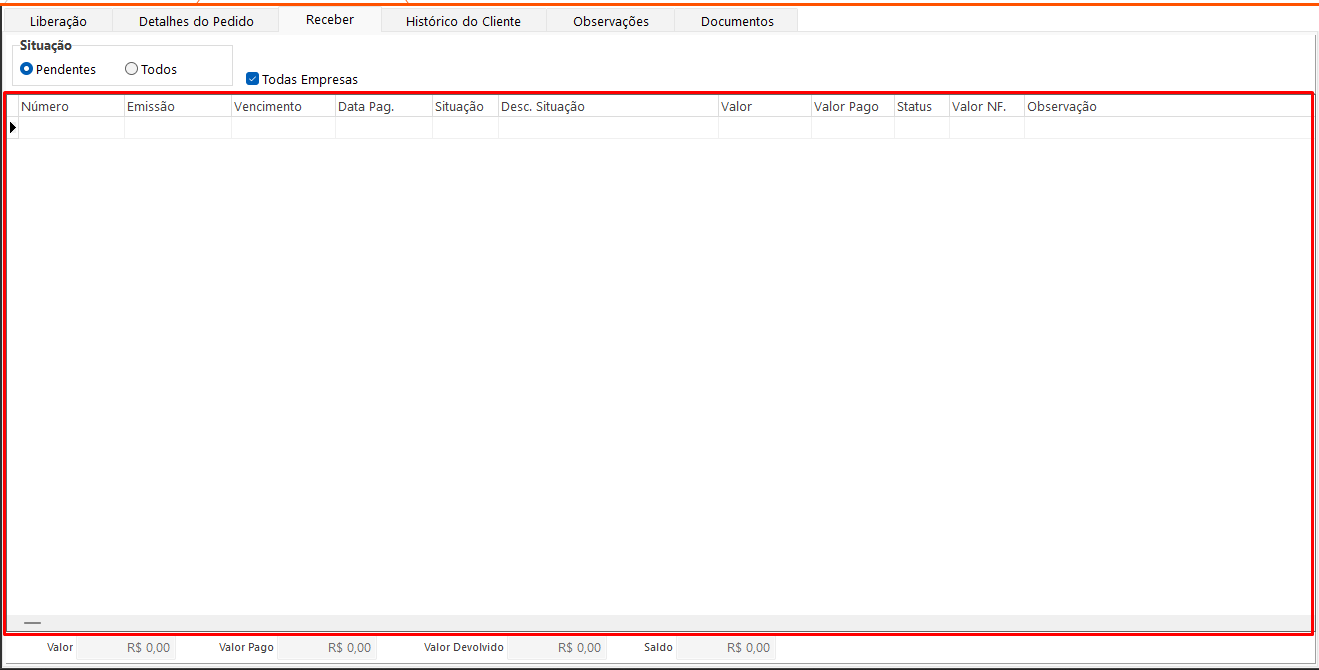
Nesta aba, é possível visualizar os títulos do cliente relacionado ao pedido selecionado na aba Liberação.
Opções:
- Situação: Define as duplicatas a serem consultadas, podendo ser apenas as pendentes ou todas.
- Todas as Empresas: Define as empresas cujas duplicatas serão consultadas.
Tabelas:
- Receber: Esta tabela apresenta as informações dos títulos do cliente consultados na aba Liberação, permitindo verificar se o cliente possui títulos em atraso ou se costuma atrasar seus pagamentos.
Totalizadores:
- Valor: Exibe a Soma do campo Valor da tabela Receber.
- Valor Pago: Exibe a Soma do campo Valor Pago da tabela Receber.
- Valor Devolvido: Exibe a Soma do campo Valor Devolvido da tabela Receber.
- Saldo: Exibe a soma do cálculo: Valor – Valor Pago – Valor Devolvido.
Aba Histórico do Cliente
Nesta aba, é possível consultar relatórios específicos com informações do cliente.
Filtros:
- Data de Pesquisa: Define a data da consulta com base na data de recebimento, data da nota ou data do pedido, dependendo do relatório gerado.
Opções:
- Ordem: Define a ordenação do relatório, podendo ser por número ou por data.
- Listar: Define se a consulta será realizada pelos pedidos ou pelos recebíveis pendentes.
Botões:
 Imprimir: Abre as opções de impressora para impressão do relatório.
 Exportar: Abre a opção para exportar o relatório para o formato Excel.
- Títulos: Imprime o relatório WCliTitulo.prt, destinado à visualização das duplicatas do cliente.
- Pedidos: Imprime o relatório WCliPedido.prt, destinado à visualização dos pedidos do cliente.
- Notas Fiscais: Imprime o relatório WCliNotas.prt, destinado à visualização das notas fiscais do cliente.
- Estatística: Imprime o relatório WCliEstat.prt, que oferece uma visão geral dos valores, incluindo recebíveis, pedidos e notas, tudo em um único relatório.
- Contatos: Imprime o relatório WContatoCli.prt, destinado à visualização dos contatos realizados com o cliente, incluindo as observações de cada contato.
- Consultar: permite realizar a consulta das informações financeiras do cliente na plataforma Depssmart, possibilitando a validação do relatório completo, incluindo score do cliente e boletos em aberto ou pagos. Quando o cliente possuir parecer reprovado, o sistema realizará automaticamente o bloqueio do cadastro do cliente. Caso o parecer seja aprovado, o sistema efetuará o desbloqueio do cliente. Para a utilização do botão, é necessário realizar a configuração no arquivo ti.ini, conforme abaixo:
- [Deps]
- IdProduto=(Código do tipo de produto adquirido na plataforma Depssmart)
- Email=(E-mail cadastrado na plataforma Depssmart)
- Senha=(Senha cadastrada na plataforma Depssmart)
Aba Observação
Nesta aba é possível visualizar e editar as observações.
Botões:
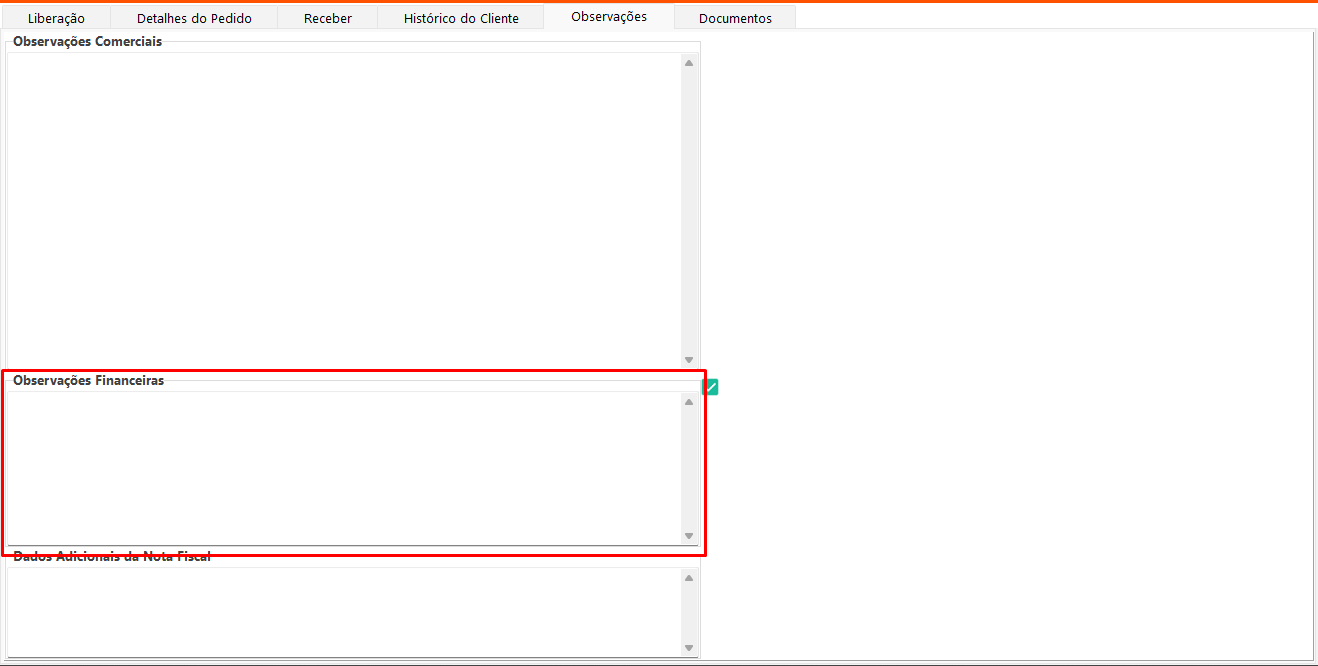
 Confirmar: Salva as informações preenchidas na tabela Observações Financeiras.
Tabelas:
- Observações Comerciais: Exibe a observação cadastrada no cliente referente ao pedido selecionado na aba Liberação.
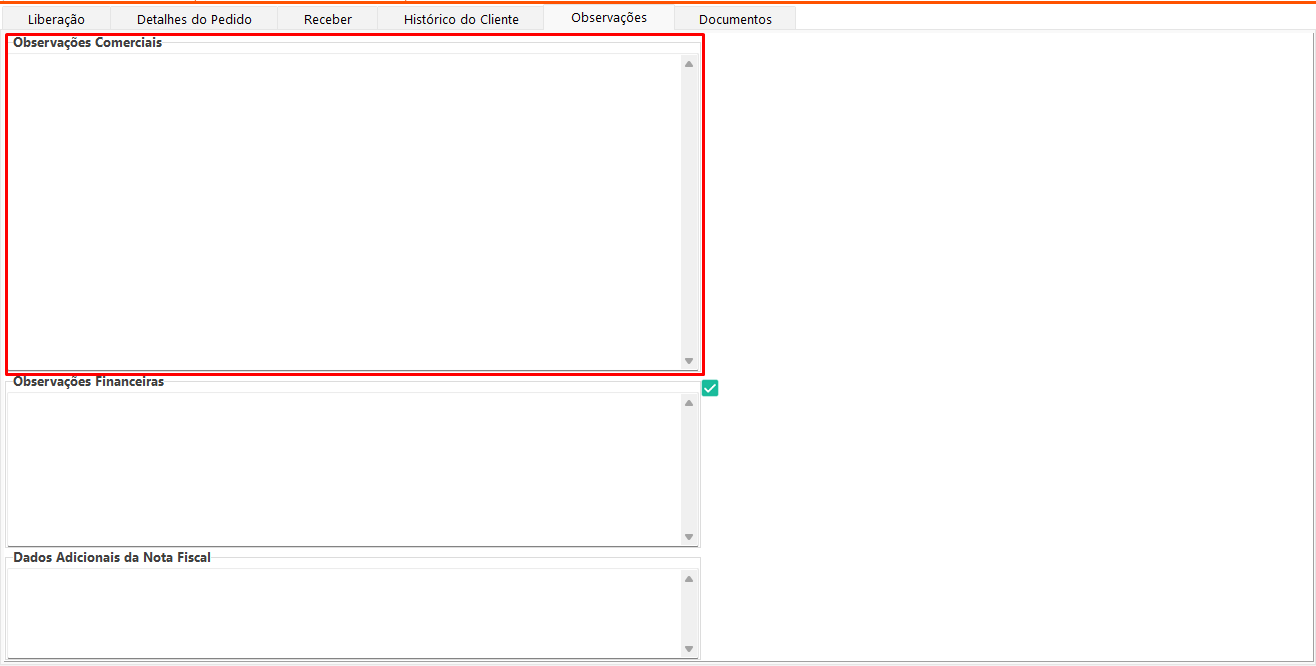
- Observações Financeiras: Exibe e permite editar a observação financeira cadastrada no cliente referente ao pedido selecionado na aba Liberação.
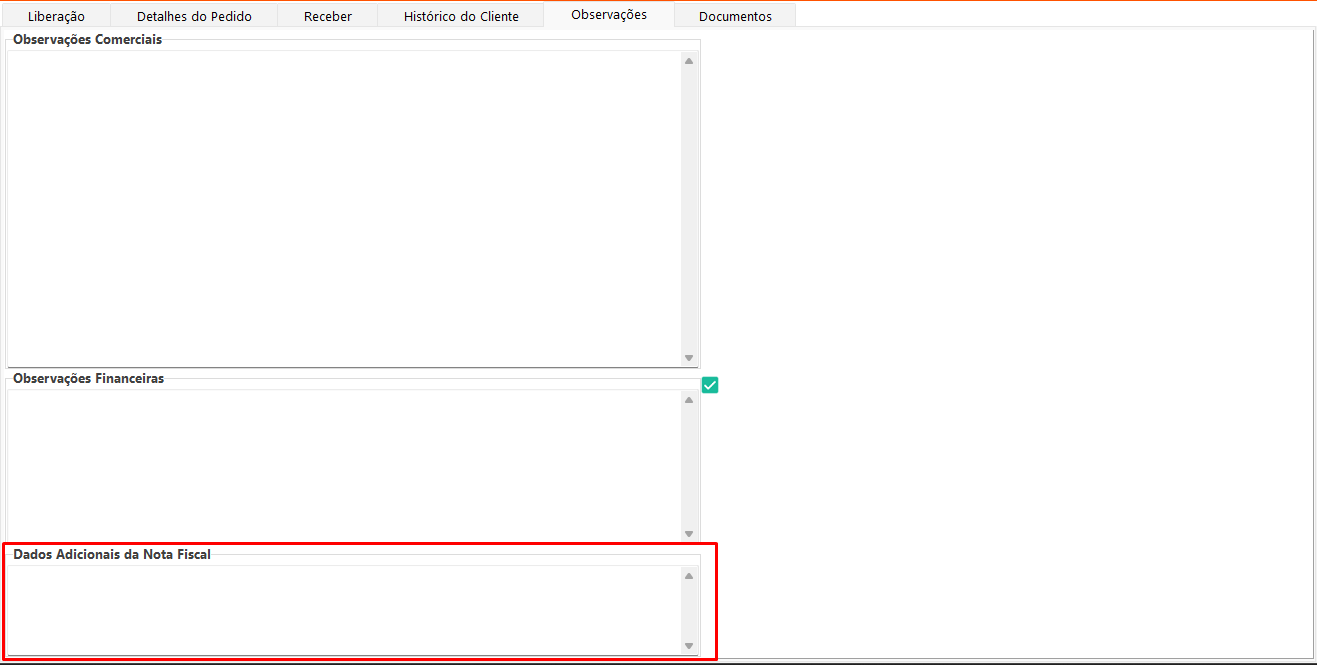
- Dados Adicionais da Nota Fiscal: Exibe a observação de nota fiscal cadastrada no cliente referente ao pedido selecionado na aba Liberação.
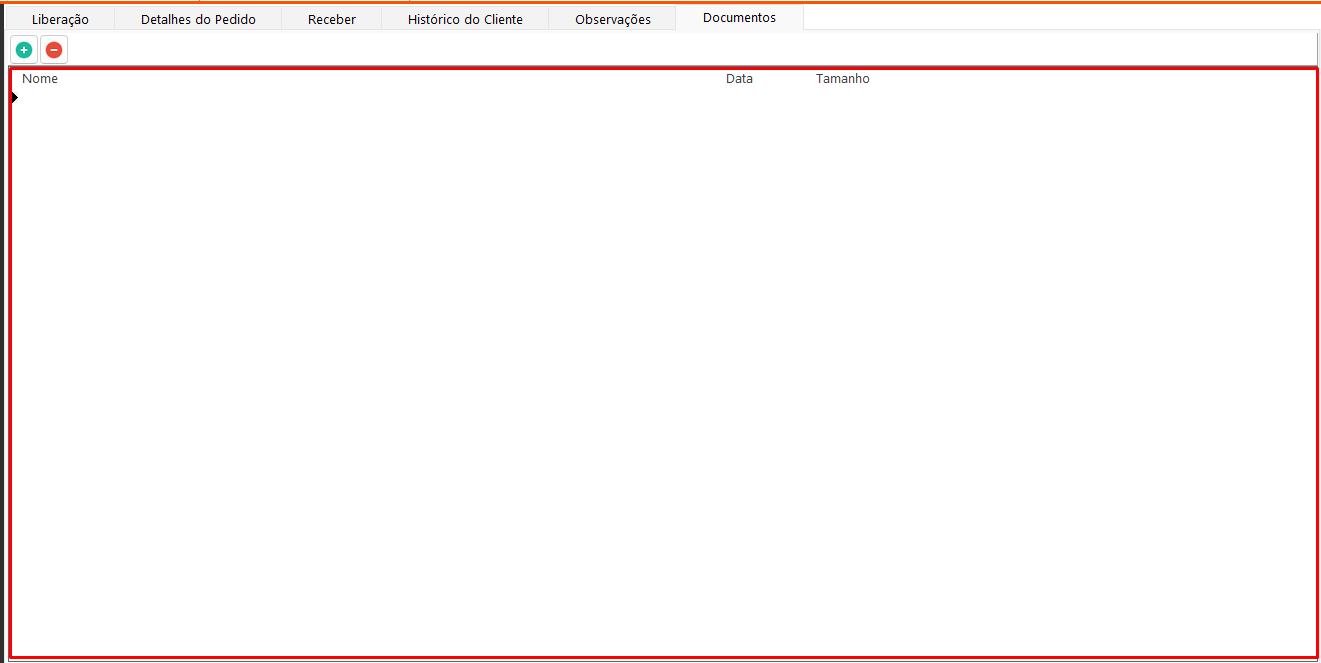
 Inserir: Abre o explorador de arquivos para selecionar um novo documento e adicioná-lo ao sistema.
 Apagar: Exclui o documento selecionado na tabela Documentos.