A tela Conciliação de Extrato permite realizar a conciliação entre registros de extratos bancários importados e movimentações financeiras cadastradas no sistema. Além disso, possibilita a conciliação de arquivos de cartões com os lançamentos do Conta Corrente e a compensação de cheques a partir de arquivos importados e registros de movimentações bancárias.
| Pacote: | pctCC.bpl |
| Tela | fmConcilia |
Aba Conciliação de Extrato
Esta aba permite consultar os movimentos bancários e os extratos bancários cadastrados no sistema, possibilitando o vínculo entre ambos. Com isso, é possível verificar se o extrato da conta bancária está compatível com o extrato registrado no sistema, facilitando a conferência e conciliação financeira.
Filtros:
- Período: Permite filtrar pela data de contabilização dos extratos e movimentos bancários.
- Conta: Permite filtrar pela conta bancária vinculada aos extratos e movimentos.
- Banco: Permite filtrar pelo banco associado aos registros.
- Documento: Permite filtrar pelo número do documento relacionado aos lançamentos bancários.
- Concilia: Permite filtrar pelo número de conciliação dos extratos e movimentos bancários.
- Tipo: Permite filtrar pelo tipo de lançamento dos extratos e movimentos.
Opções:
- Status: Permite filtrar a consulta pela situação dos extratos e movimentos bancários (como conciliado, a conciliar e Todos).
Botões:
- Consultar: Executa a consulta com base nos filtros e opções selecionados.
- Lançar Caixa: Abre a tela Lançamento de Fluxo, permitindo o cadastro rápido de um novo movimento bancário.
- Lançar Extrato: Abre a tela Digitação de Extrato Bancário para inclusão manual de um novo extrato.
- Conciliar: Caso os valores dos itens selecionados nas tabelas de extratos e movimentos sejam iguais, realiza a conciliação automática, gravando o número de conciliação nos registros, O botão estará habilitado apenas quando a consulta for realizada com o status “A Conciliar”.
- Voltar Conciliação: Remove o número de conciliação dos itens selecionados (desde que possuam o mesmo número) e altera o status para “A Conciliar”, O botão estará habilitado apenas quando a consulta for realizada com o status “Conciliados”.
- Imprimir: Gera a impressão do relatório no layout
WCCExtConc.prt. - Fechar: Encerra a tela.
Tabelas:
- Movimentações: Exibe as informações dos movimentos bancários cadastrados, possibilitando sua conciliação com os extratos.
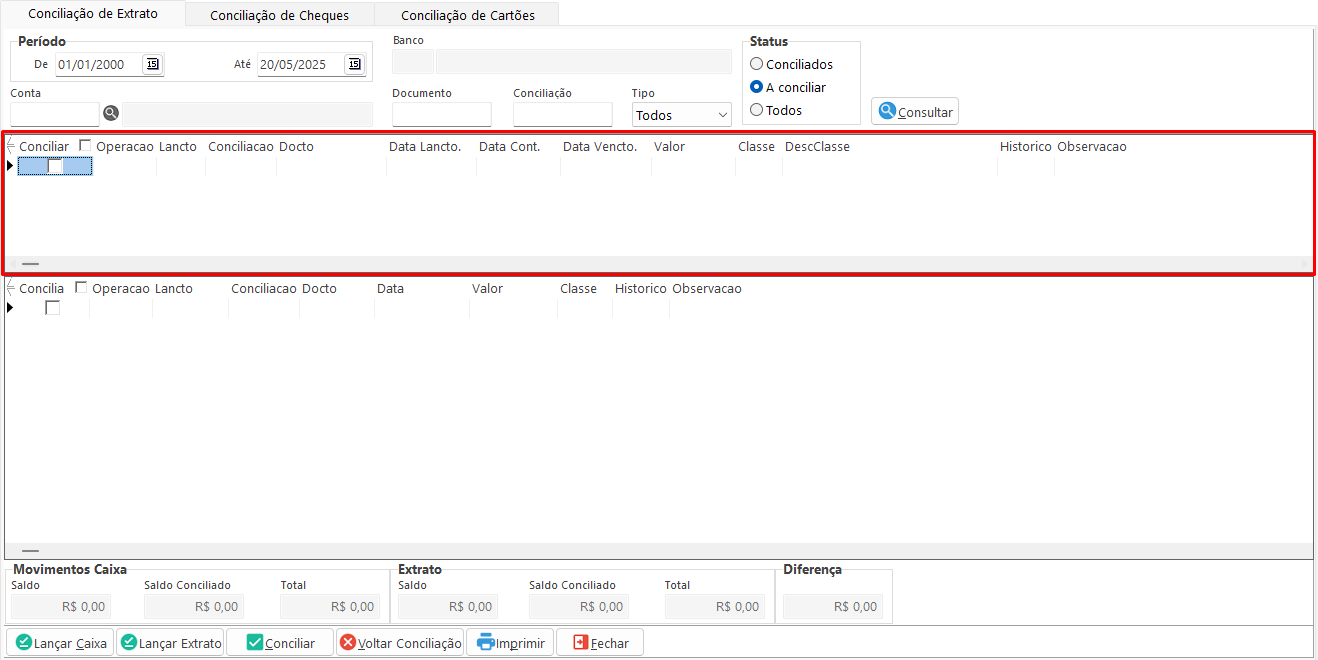
- Extratos: Exibe os dados dos extratos bancários registrados no sistema, permitindo sua conciliação com os movimentos bancários correspondentes.
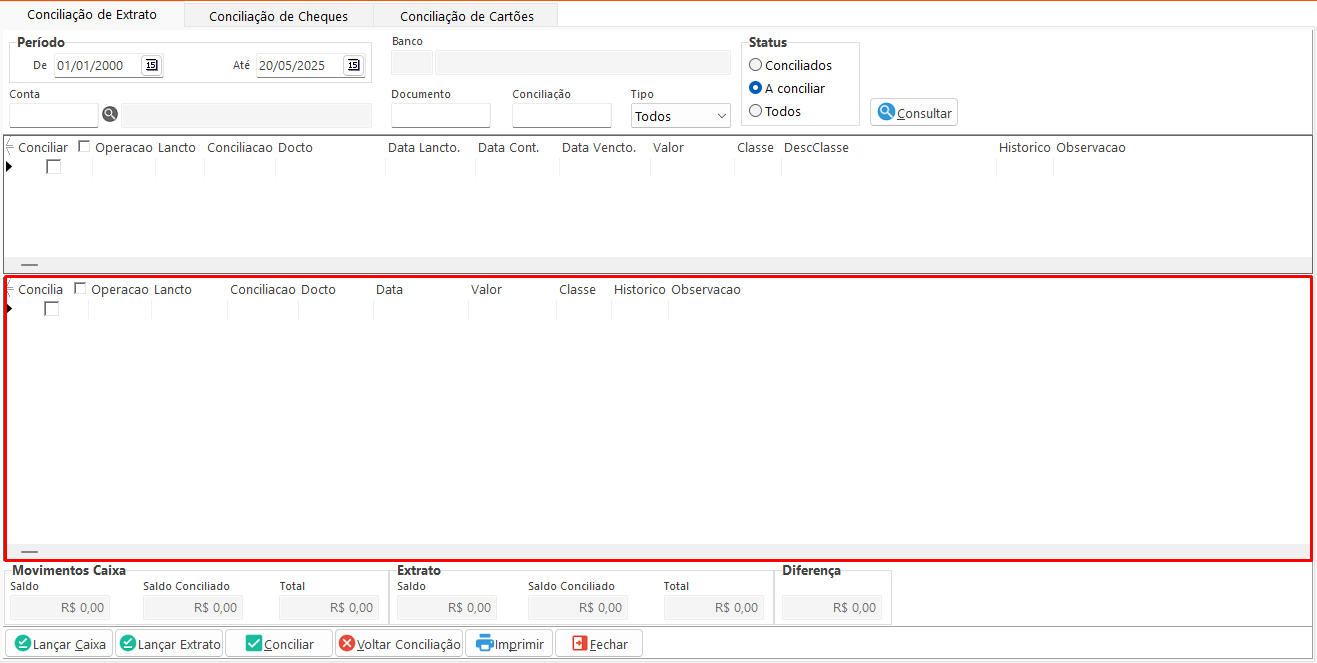
Totalizadores:
- Movimentos de Caixa:
- Saldo: Exibe o valor total dos movimentos bancários, calculado somando os créditos e subtraindo os débitos, considerando apenas a conta bancária informada na tela.
- Saldo Conciliado: Exibe o valor total dos movimentos bancários já conciliados, com base na mesma lógica de somar créditos e subtrair débitos, filtrando pela conta informada.
- Total: Informa o valor total dos registros atualmente selecionados na tabela de movimentações.
- Extrato:
- Saldo: Exibe o valor total dos extratos bancários, somando os créditos e subtraindo os débitos, conforme a conta bancária informada.
- Saldo Conciliado: Mostra o valor total dos extratos bancários já conciliados, utilizando o mesmo critério de cálculo (créditos menos débitos) para a conta filtrada.
- Total: Informa o valor total dos registros selecionados na tabela de extrato.
- Diferença: Apresenta a diferença entre o total selecionado na tabela de movimentações e o total selecionado na tabela de extrato.
Aba Conciliação de Cheques
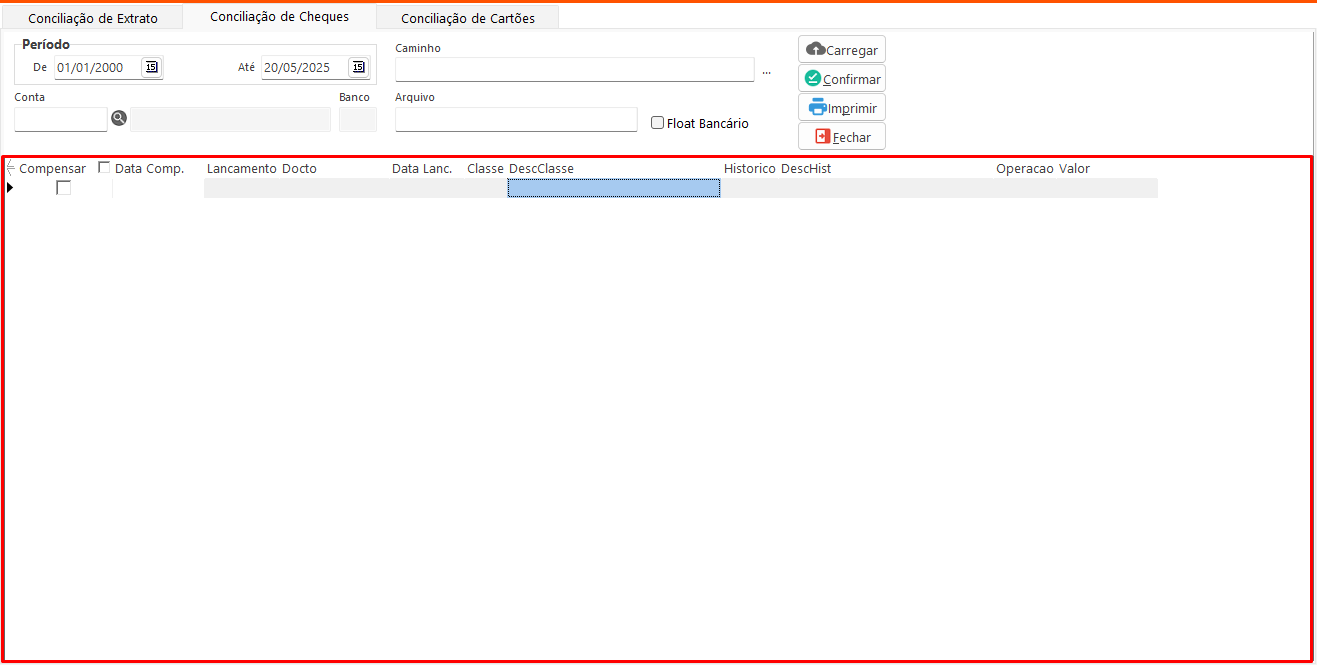
Esta aba permite importar arquivos e consultar registros na tabela de movimentações bancárias, possibilitando a compensação de múltiplos registros de forma simultânea.
Filtros:
- Período: Permite filtrar pela data de contabilização dos movimentos bancários.
- Conta: Permite filtrar pela conta bancária relacionada aos movimentos.
- Banco: Exibe automaticamente o banco vinculado à conta informada.
- Caminho: Informa o diretório onde está localizado o arquivo a ser importado.
- Arquivo: Informa o nome do arquivo que será utilizado para importação.
Opções:
- Float Bancário: Ao importar arquivos ou consultar os registros, considera apenas dias úteis para informar a data de compensação dos cheques.
Botões:
 Arquivos: Abre o explorador de arquivos, permitindo a seleção do arquivo a ser importado.
- Carregar: Importa os dados do arquivo selecionado e exibe os registros pendentes no extrato bancário, conforme os filtros aplicados.
- Confirmar: Atualiza o status dos registros importados, definindo a data de compensação.
- Imprimir: Gera a impressão do relatório utilizando o layout
WCCExtConc.prt. - Fechar: Encerra a tela.
Tabela:
- Cheques: Exibe as informações importadas do arquivo juntamente com os movimentos bancários pendentes. A tabela permite a edição do campo Data Comp., possibilitando a definição da data de compensação dos registros.
Aba Conciliação de Cartões
Nesta aba, é possível importar arquivos de pagamentos realizados via cartões, permitindo a vinculação desses dados com os lançamentos no Conta Corrente. Além disso, é possível associá-los a pagamentos de pedidos ou vendas.
Filtros:
- Período: Informa o intervalo de datas a ser considerado na consulta. Para pedidos ou vendas, considera a data de emissão. Para Conta Corrente, considera a data de contabilização.
- Operadora: Informa o formato do arquivo a ser importado, conforme a operadora responsável pelas transações.
- Tipo: Informa o tipo de registros a serem consultados: Venda, Conta Corrente ou Pedido. Em qualquer uma das opções, o sistema também considera os dados do Conta Corrente vinculados.
- Transação: Informa o número da transação a ser considerado na consulta.
- Arquivo: Informa o caminho do arquivo a ser importado.
- Banco: Informa o banco vinculado aos registros consultados.
-
Conta: Informa a conta bancária relacionada aos registros consultados.
Opções:
- Todas Empresas: Informa se a consulta deve considerar os registros de todas as empresas cadastradas na base de dados.
-
Status: Informa a situação dos extratos e movimentos bancários a serem considerados na consulta, podendo ser Conciliado, A Conciliar ou Todos.
Botões:
 Arquivos: Abre o explorador de arquivos, permitindo a seleção do arquivo a ser importado.
- Consultar: Executa a consulta dos registros com base nos filtros e opções informados. Além disso, carrega o arquivo conforme a operadora selecionada e o caminho especificado.
- Gravar: Realiza a conciliação entre os registros das tabelas de Vendas e Cartões, desde que os valores estejam iguais. Ao conciliar, grava o número de conciliação nos registros correspondentes.
- Fechar: Encerra a tela.
Tabelas:
-
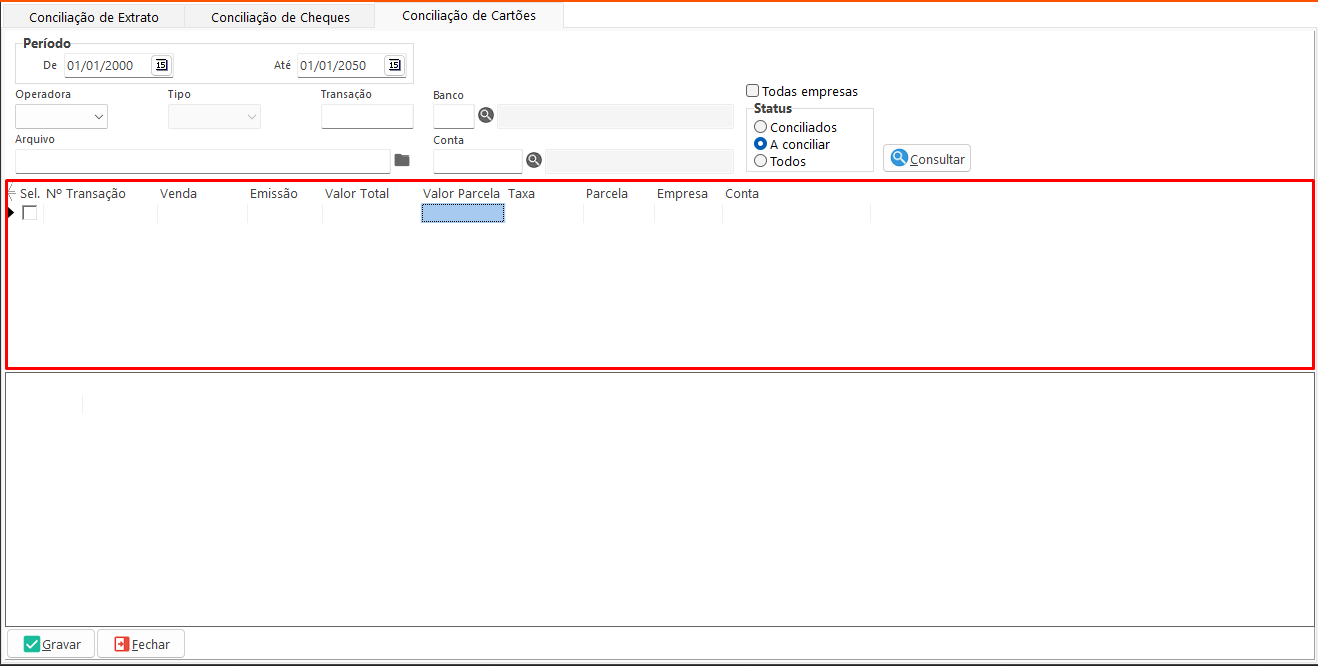
Vendas: Exibe as informações das parcelas relacionadas às vendas, pedidos ou Conta Corrente, conforme o tipo selecionado na consulta. Permite a seleção dos registros para realização da conciliação.
-
Cartões: Exibe as informações dos arquivos de cartões importados para o sistema. Os campos apresentados são ajustados automaticamente conforme a operadora selecionada.
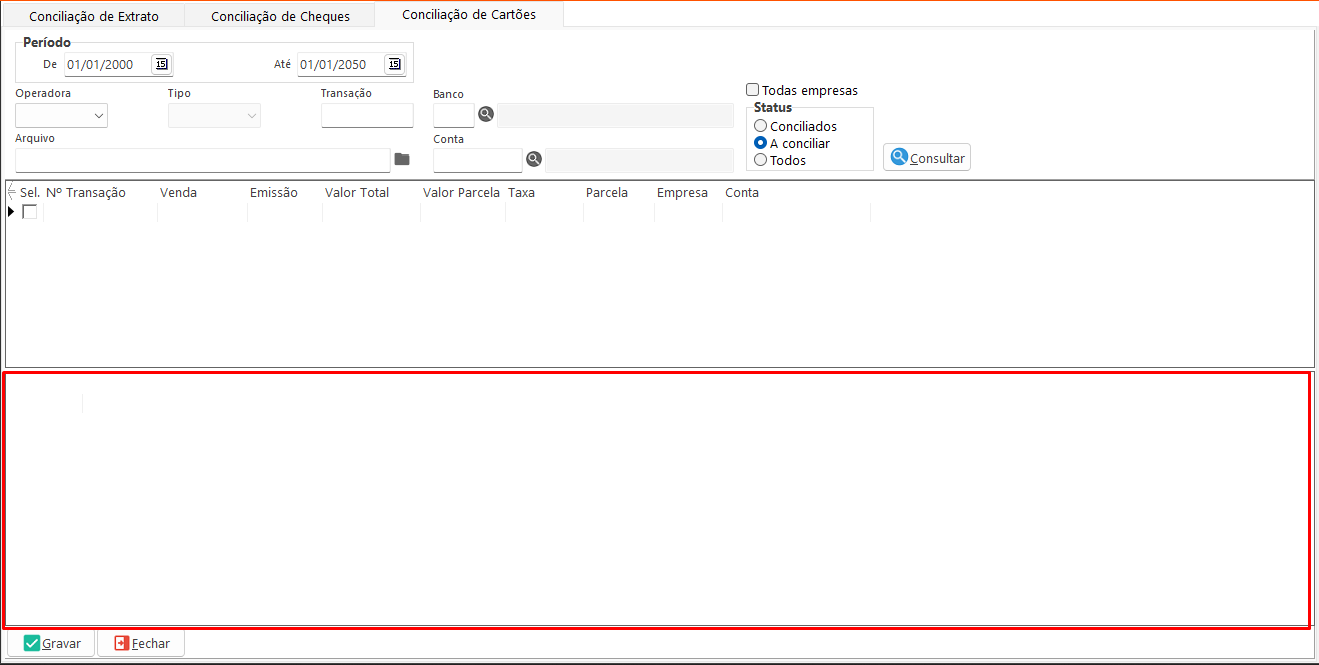
Totalizadores:
- Valor Parcela Total: Exibe o valor total das parcelas dos registros selecionados na tabela Vendas. Este totalizador é exibido apenas quando a operadora selecionada for Cielo, Pagar.me ou Magazord.
- Valor Bruto Total: Exibe o valor bruto total de todos os registros exibidos na tabela Cartões. Este totalizador é exibido apenas quando a operadora selecionada for Pagar.me ou Magazord.
- Valor Líquido Total: Exibe o valor líquido total de todos os registros exibidos na tabela Cartões. Este totalizador é exibido apenas quando a operadora selecionada for Pagar.me ou Magazord.
-
Valor Taxa Total: Exibe o valor total das taxas referentes aos registros da tabela Cartões. Este totalizador é exibido apenas quando a operadora selecionada for Pagar.me ou Magazord.