A tela “GNRE” permite gerar a Guia de Nacional de Recolhimento de Tributos Estaduais – GNRE referente a arrecadação dos impostos nos estados de destino para as operações interestaduais.
| Pacote: | pctFaturamento.bpl |
| Tela: | fmFatGNRE |
Para ser possível gerar a GNRE é preciso seguir as orientações:
- O cliente da nota fiscal deve ser pessoa física (CPF) ou pessoa jurídica (CNPJ) isento de inscrição estadual,
- A nota fiscal precisa ser do tipo saída, estar autorizada e impressa,
- No cadastro da natureza de operação utilizada deve estar marcada a opção consumidor final, na tela Módulo Global > Cadastros > Tributações > Natureza de Operação,
- No cadastro de Estados devem estar configurados corretamente as alíquotas internas e fundo de combate a pobreza – FCP de cada Estado, na tela Módulo Global > Cadastros > Complementares > Estados (UF).
Filtros:
- Emissão NFe: Referente a data de emissão das notas fiscais.
- Vencimento GNRE: Referentes a data de vencimento das duplicatas a pagar geradas.
- Cliente: Referente ao cliente da nota fiscal.
- Nota Fiscal: Permite informar o numero de uma nota fiscal para consulta.
- UF: Referente ao estado do cliente conforme registrado nas Notas Fiscais.
- Receita: Permite selecionar qual código deve ser utilizado para a geração da GNRE.
Opções:
- Situação: Permite consultar as GNREs das notas fiscais, conforme abaixo:
- Pendentes lista as notas que ainda não geraram GNRE.
- Pendentes para Envio lista as notas com GNRE geradas mas que ainda não foram enviadas para a Secretaria da Fazenda.
- Em Processamento lista as GNRE enviadas aguardando ser validadas.
- Enviadas lista somente as GNRE enviadas e já processadas.
Botões:
- Consultar: Realiza a pesquisa das Notas Fiscais de acordo com os filtros e opções selecionados.
- Fechar: Encerra a tela.
Tabelas:
- Seleção de NFe: Lista as notas fiscais conforme os filtros informados em tela, permitindo consultar, gerar e transmitir as GNREs.
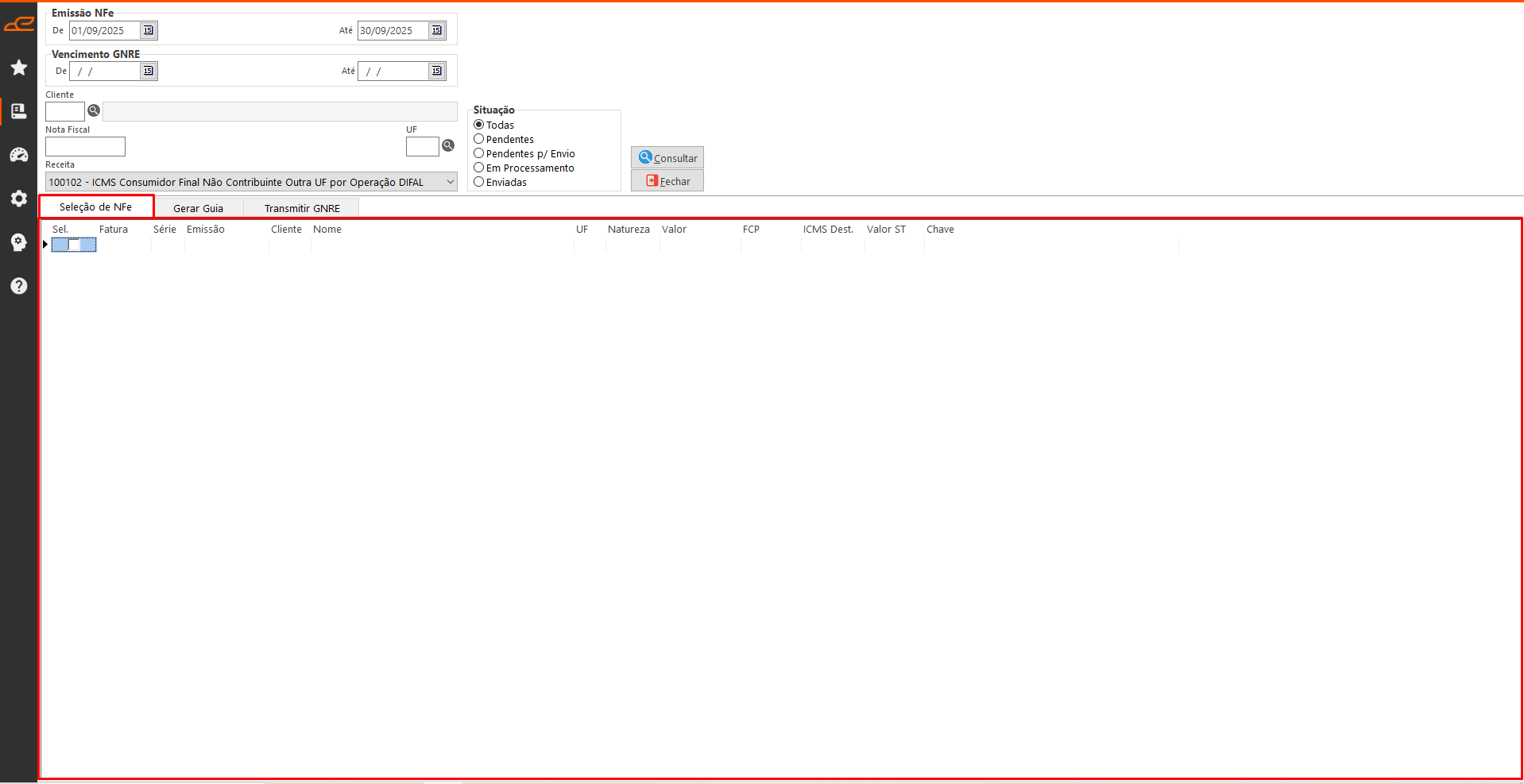
- Opções adicionais: Opções disponíveis através do clique com o botão direito do mouse sobre a tabela.
- Zerar DIFAL: Permite zerar o DIFAL das notas fiscais consultadas na tabela.
- Somar FCP à DIFAL: Permite somar o FCP à DIFAL das notas fiscais consultas na tabela.
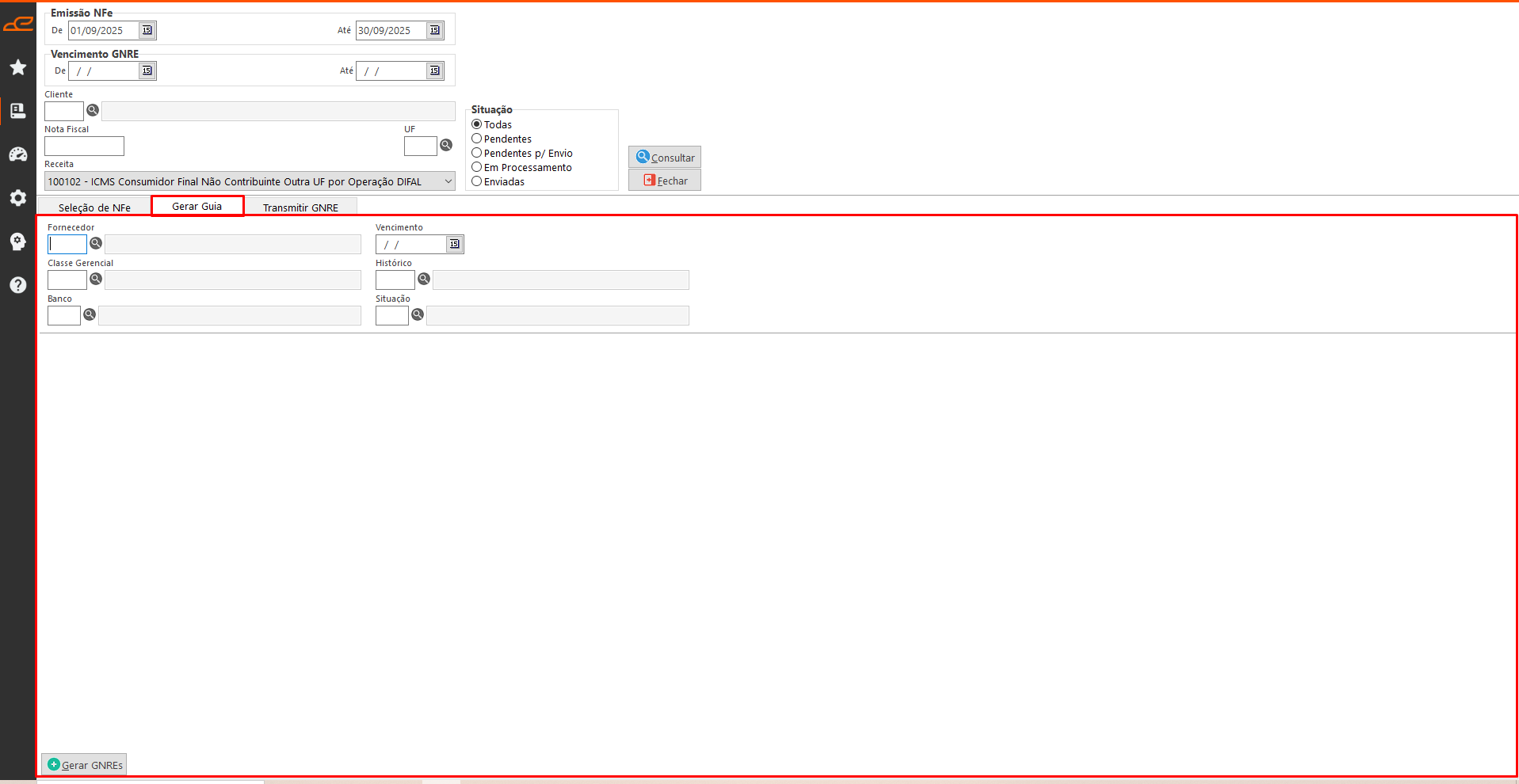
- Gerar Guia: Nesta aba estão disponíveis os campos Fornecedor, Vencimento, Classe Gerencial, Histórico, Banco e Situação. Após preencher essas informações e clicar no botão Gerar GNREs, o sistema realizará a geração da AP correspondente a cada Nota Fiscal selecionada na tabela Seleção de NFe. Os parâmetros FIN-60 e FIN-80 serão validados para geração das APs.
- Transmitir GNRE: Lista as GNREs geradas e seu status. Nesta grid apresenta as GNREs na cor azul as GNREs em processamento, na cor verde as GNREs processadas e na cor vermelha as GNREs pendentes de envio.
- Botões:
- Transmitir: Realiza a transmissão das GNREs geradas e aguarda o retorno do seu processamento.
- Cons. Recibo: Atualiza as informações do registro que está no contas a pagar, caso tenha dado algum problema no retorno da transmissão.
- Imprimir: Gera a impressão do layout ‘wGNRE.prt’.
- Botões:
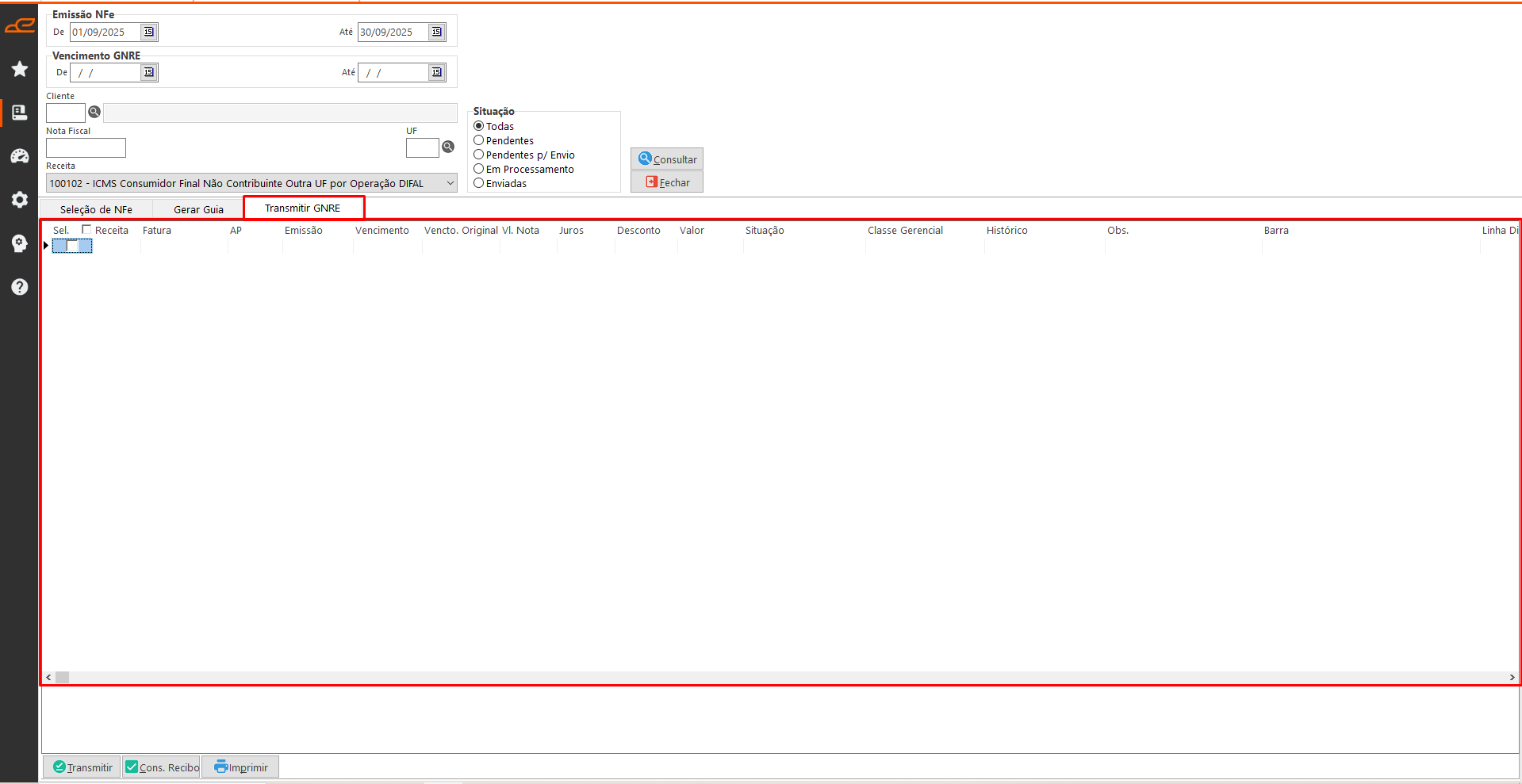
- Opções adicionais: Opções disponíveis através do clique com o botão direito do mouse sobre a tabela.
- Igualar vencimento original ao vencimento (Todos): Permite alterar o vencimento original das GNRES pendentes para envio.