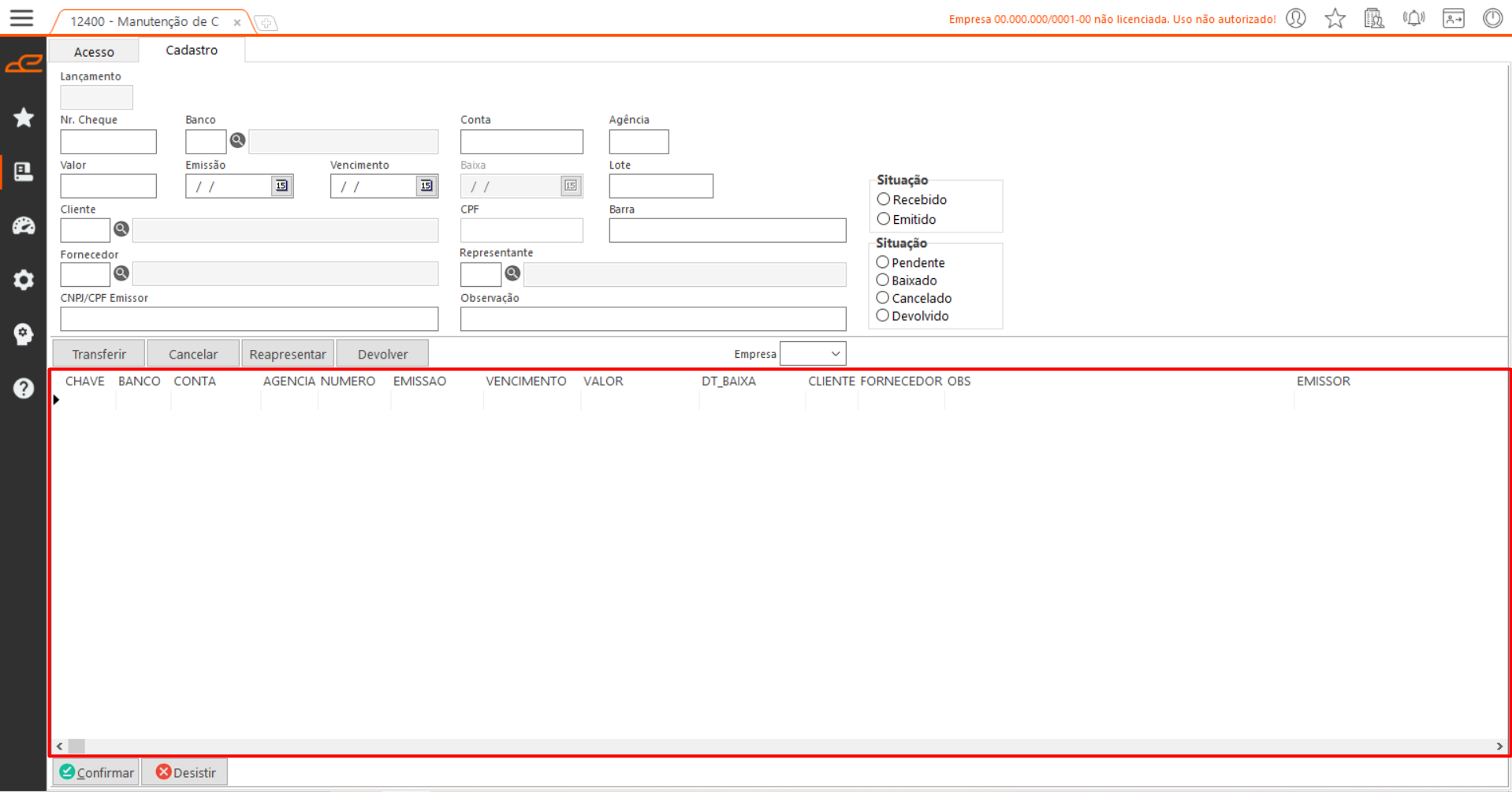
A tela “Manutenção de Cheques Emitidos” permite o cadastro, consulta e atualização de cheques emitidos, facilitando o controle e a gestão desses registros no sistema.
| Pacote: | pctCC.bpl |
| Tela: | fmChequePre |
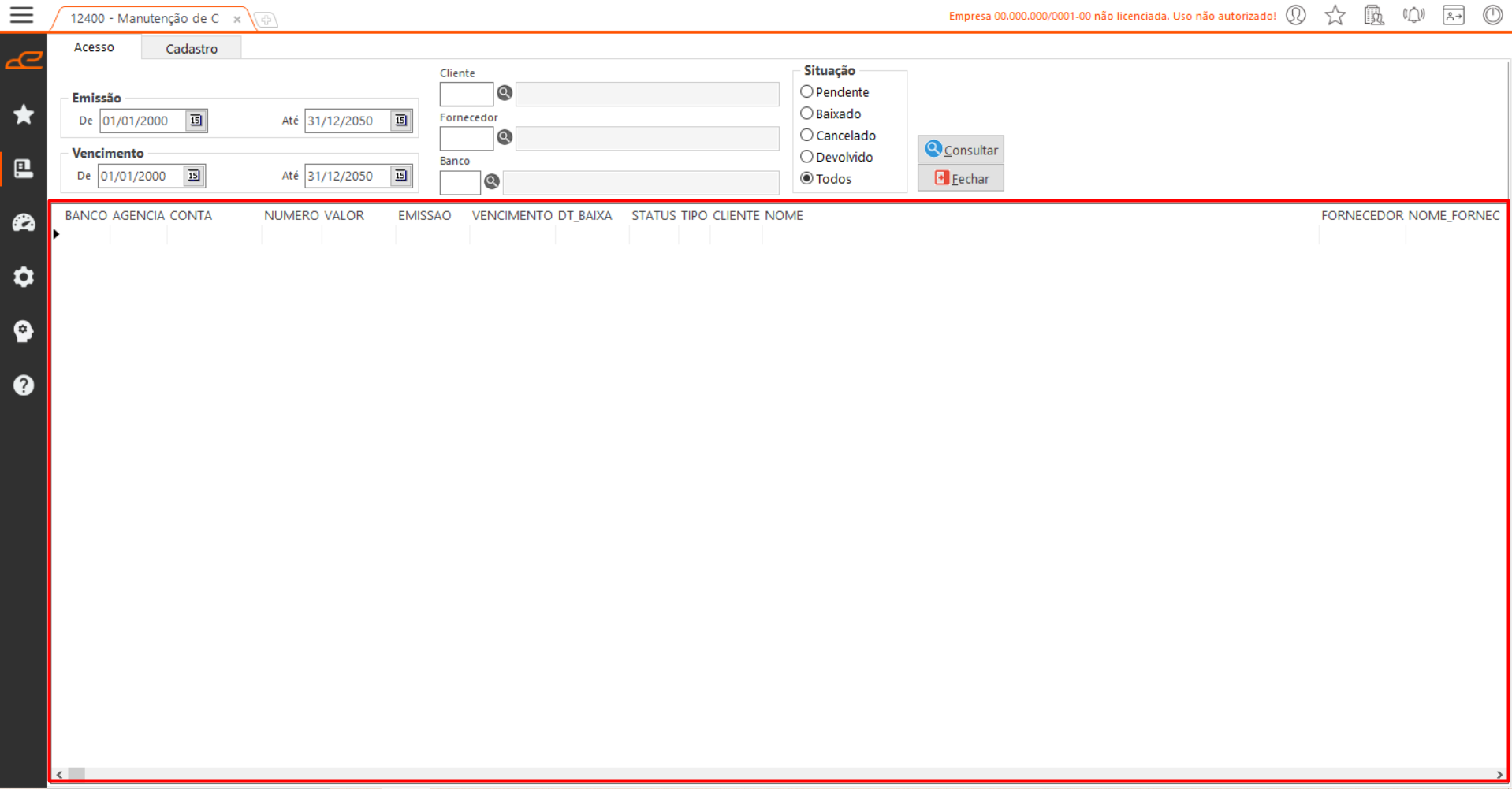
Aba Acesso
Essa aba permite consultar os cheques cadastrados no sistema.
Filtros:
- Emissão: Filtro de datas no formato ‘De’ e ‘Até’, referente à data de emissão do cadastro do cheque na aba ‘Cadastro’.
- Vencimento: Filtro de datas no formato ‘De’ e ‘Até’, referente à data de vencimento do cheque na aba ‘Cadastro’.
- Cliente: Filtro referente ao cliente cadastrado no cheque.
- Fornecedor: Filtro referente ao fornecedor cadastrado no cheque.
- Banco: Filtro referente ao banco definido no cadastro do cheque.
Opções:
- Situação: Define a situação do cheque para consulta.
Botões:
- Consultar: Executa a consulta com base nos filtros e opções selecionados.
- Fechar: Encerra a tela.
Tabela
- Esta tabela exibe as informações dos cheques cadastrados na aba ‘Cadastro’, consultados com base nos filtros aplicados.
Aba Cadastro
Essa aba permite o cadastro, visualização e edição de cheques no sistema.
Filtros:
- Lançamento: Campo que indica o código de lançamento do cheque no sistema, atribuído automaticamente.
- Nr. Cheque: Refere-se ao número do cheque.
- Banco: Refere-se ao código do banco cadastrado no sistema, associado ao cheque.
- Conta: Número da conta bancária vinculada ao cheque.
- Agência: Código da agência bancária responsável pela conta do cheque.
- Valor: Refere-se ao valor do cheque.
- Emissão: Campo de data, referente à data de emissão do cheque.
- Vencimento: Campo de data, referente à data de vencimento do cheque.
- Baixa: Campo de data, referente á data que o cheque foi baixado no sistema.
- Lote: Campo que se refere a uma duplicata (a receber) cadastrada no sistema, indicando a qual pagamento o cheque está associado, já que o cliente pode realizar o pagamento por meio de cheque.
- Cliente: Refere-se ao código do emitente ou titular do cheque, ou seja, quem realiza o pagamento.
- CPF: Refere-se ao CPF do emitente ou titular do cheque.
- Barra: Refere-se à faixa magnética localizada na parte inferior do cheque, utilizada para identificação e leitura automatizada dos dados bancários.
- Fornecedor: Referente ao código do beneficiário ou recebedor do cheque. Quem recebe o cheque como pagamento.
- Representante: Permite definir um representante no cadastro do cheque no sistema.
- CNPJ / CPF Emissor: Documento de identificação do emitente do cheque, podendo ser o CNPJ (pessoa jurídica) ou o CPF (pessoa física).
- Observação: Campo destinado ao registro de informações adicionais ou observações sobre o cheque.
- Empresa: Esse campo é habilitado ao clicar no botão ‘Transferir’ e permite definir o código da empresa.
Opções:
- Situação (Recebido/Emitido): Indica se o cheque foi emitido por você (Emitido) ou recebido de um terceiro (Recebido).
- Situação: Campo que define o estado atual do cheque.
Botões:
- Transferir: Realiza a transferência do cheque selecionado para a empresa especificada no filtro ‘Empresa’.
- Cancelar: Permite cancelar cheques emitidos.
- Reapresentar: Permite reapresentar um cheque devolvido no sistema. Ao acionar esse botão, a tela ‘Lançamento de Fluxo‘ é aberta com as informações do cheque preenchidas automaticamente. Ao confirmar, é criado um lançamento no fluxo de caixa vinculado a esse cheque com a observação ‘REAPRESENTANCAO DO CHEQUE NR: ‘.
- Devolver: Realiza a devolução de cheques recebidos que já estejam baixados. Ao acionar esse botão, a tela ‘Lançamento de Fluxo‘ é aberta com as informações do cheque preenchidas automaticamente. Ao confirmar, é criado um lançamento no fluxo de caixa vinculado a esse cheque com a observação ‘DEVOLUCAO DO CHEQUE NR: ‘.

Próximo:
Consulta o próximo registro
Anterior:
Consulta o registro anterior
Primeiro:
Consulta o primeiro registro
Último:
Consulta o ultimo registro- Incluir: Permite registrar um novo cheque no sistema.
- Alterar: Permite alterar um cheque registrado no sistema.
- Cad. Lote: Abre a tela ‘Cheques Recebidos‘, onde é possível incluir vários cheques de forma prática e centralizada.
- Excluir: Permite excluir um cheque registrado no sistema.
- Consultar: Permite consultar um cheque registrado no sistema.
- Fechar: Encerra a tela.
- Confirmar: Este botão é habilitado ao clicar em ‘Incluir’ ou ‘Alterar’, permitindo confirmar a inclusão ou as alterações realizadas em um cheque. Se a opção Situação (Recebido/Emitido), estiver definida como ‘Recebido’, abre a tela ‘Lancamento de Fluxo‘ que permite fazer o lançamento no fluxo de caixa vinculado a esse cheque.
- Desistir: Este botão é habilitado ao clicar em ‘Incluir’ ou ‘Alterar’, permitindo desistir da inclusão ou alterações realizadas em um cheque.
Tabela:
- Esta tabela exibe todos os cheques cadastrados, permitindo a navegação entre eles na tela e facilitando as alterações necessárias.