Configuração
Para integração com o banco Inter é necessário gerar os certificados para criar ambiente de lote de pagamento com com o banco, deve seguir os passo abaixo:
1.Criação dos certificados .pem e .key
- Na pasta do sistema existe um executável chamado OpenSSL.exe. Para gerar os arquivos necessários, vamos precisar executar os seguintes comandos, separadamente, no OpenSSL.exe:
pkcs12 -in (CAMINHO DA PASTA DO CERTIFICADO)\(NOME_DO_CERTIFICADO).pfx -nocerts -out certificado.key -nodes
pkcs12 -in (CAMINHO DA PASTA DO CERTIFICADO)\(NOME_DO_CERTIFICADO).pfx -clcerts -nokeys -out certificado.pem
- Após executar os comandos acima, serão criados dois arquivos:
- certificado.key
- certificado.pem
2. Configuração dos certificados gerados
- Manter estes dois arquivos na pasta raiz do sistema com os mesmos nomes. Abrir o Internet Explorer, ir em configurações, opções da Internet, aba Conteúdo e clicar no botão Certificados. Selecionar o certificado do cliente e exportá-lo , na tela de exportação obter pela opção “Não, não exportar a chave privada”.
- Na tela seguinte escolher a opção de exportar “codificado na base 64(*.cer)”
3. Selecionar a pasta do arquivo
- Em seguida, escolher a pasta onde o arquivo .cer será exportado. Ainda na tela de certificados, selecionar o certificado do cliente e clicar no botão Exibir. Será aberta uma nova tela, navegar até a aba “Caminho de Certificação”, nessa aba será listada a o caminho de certificação.
4. Vamos precisar exportar o primeiro e o segundo certificado:
- O primeiro é o raiz(em vermelho), o segundo é o intermediário(em azul), conforme a imagem:
- Para exportar o certificado Raiz, navegar até a aba “Autoridade de Certificação Raiz Confiáveis”, localizar o certificado “Autoridade Certificadora Raiz Brasileira v5” e clicar em exportar.
- Seguir o mesmo processo de exportação do certificado do cliente.
- Para exportar o certificado do intermediador, navegar até a aba “Autoridades de Certificação Intermediárias”, localizar o certificado “AC Secretaria da Receita Federal do Brasil v4” e clicar em exportar.
- Seguir o mesmo processo de exportação do certificado do cliente;
Configuração no ERP
No ERPExcia necessário a criação da conta existente com o banco e na sequencia a carteira de cobrança, vamos iniciar como fazer o cadastro da conta bancária através do menu: Módulo global (0) – Cadastro (04) – Financeiro (043) – Contas Corrente (0434), através do botão incluir cadastrar a conta corrente relacionada ao Banco Inter:
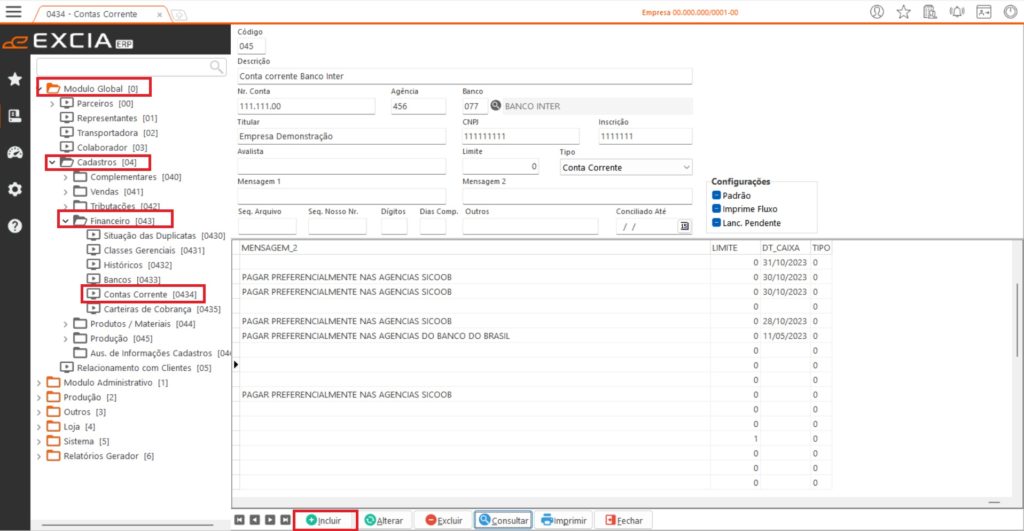
Código: Número sequencial gerado pelo sistema, para identificação da conta.
Descrição: Descrição da conta a ser cadastrada, relacionada ao banco.
Nr. Conta: Numero da conta junto ao banco.
Agência: Número da agência do banco.
Banco: Número do banco.
Titular: Nome da empresa ou titular da conta.
CNPJ: CNPJ da empresa.
Inscrição: Nr. da inscrição da empresa.
Avalista: Se houver avalista para constar como informação.
Limite: Se houver limite de conta para constar como informação.
Tipo: Cliente pode criar alguns tipos para separação de contas.
Mensagem1: Pode se criar mensagens automáticas, para conciliação de conta.
Mensagem2: Pode se criar mensagens automáticas, para conciliação de conta.
Seq. Arquivo: Identificação dos arquivos para conciliação.
Seq. Nosso Nr: Identificação da conta corrente.
Dígitos: Digito da conta.
Dias Comp.: Número de dias de compensação.
Outros: Se haver outras informações entre banco e cliente.
Conciliado até: Data da ultima conciliação para controle do cliente.
| Pacote: | pctCadastros.bpl |
| Tela: | fmCadConta |
Seguindo agora com o cadastro a Carteira de Cobrança onde acontecera a configuração das chaves relacionadas a integração: Módulo global (0) – Cadastro (04) – Financeiro (043) – Carteiras de Cobrança (0435):
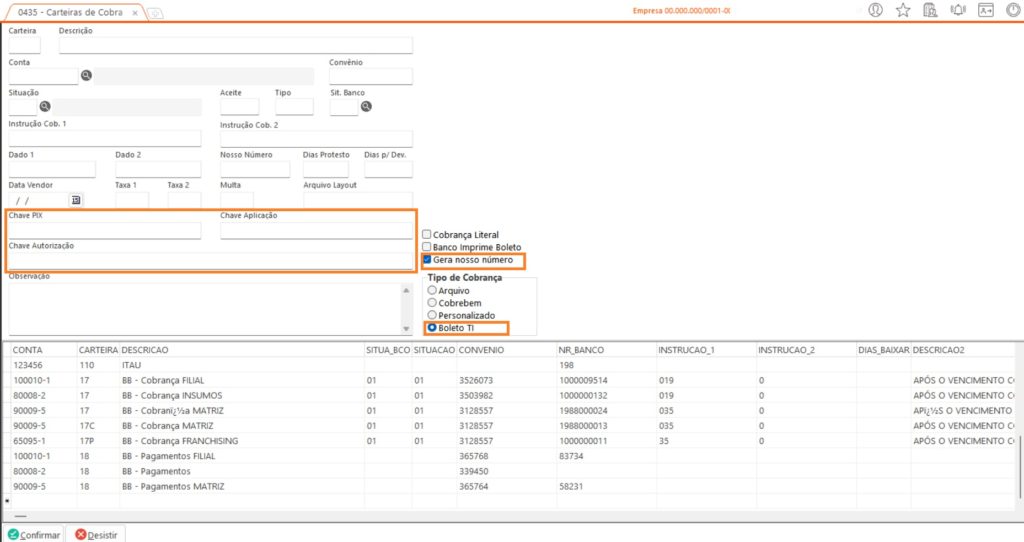
Carteira: Nº sequências gerado pelo sistema, para identificar o numero da carteira no ERPExcia.
Descrição: Nome de cobrança geralmente identificando o banco.
Conta: Nº da conta cadastrada relacionada ao banco.
Convênio: Identificação da conta junto ao banco.
Situação: Botão de pesquisa que relaciona a situação da carteira, se simples, outros, ao lado do campo mostra a descrição da situação da conta.
Aceite: Campo que compõe código de barras, enviado manual ao cliente com as informações para preencher o campo.
Tipo: Campo que compõe código de barras, enviado manual ao cliente com as informações para preencher o campo.
Sit. banco: Situação do banco, se simples, outros, ao lado do campo mostra a descrição da situação da conta.
Instrução de Cob.1: Campo que compõe código de barras, enviado manual ao cliente com as informações para preencher o campo.
Instrução de Cob. 2: Campo que compõe código de barras, enviado manual ao cliente com as informações para preencher o campo.
Dado1: Pode ser informado o código do banco por exemplo
Dado2: Pode ser informado digito verificar do banco.
Nosso Numero: Número da conta bancária junto ao banco.
Dias protesto: Número de dias com relação a cobrança.
Dias p/Dev: Número de dias com relação da devolução da cobrança.
Data vendor: Data que foi realizado cadastro do boleto.
Taxa1: Informação para ser impressa no boleto, quanto ao percentual de juros aplicado, se haver algum atraso.
Taxa2: Informação para ser impressa no boleto, quanto ao percentual de juros aplicado, se haver algum atraso.
Multa: Multa que pode ser aplicada após vencimento.
Arquivo Layout: Layout referente ao boleto que será impresso.
Chave pix: Ficara em branco pois, por regra a chave gerada é aleatória.
Chave de aplicação: Em branco
Chave de autorização: Chave de autorização (Secret ID).
Chave do cliente: Chave da aplicação (Client ID).
| Pacote: | pctCadastros.bpl |
| Tela: | fmCarteira |
Para realizar integração com o Banco Inter o cliente vai solicitar ao banco as chaves necessárias sendo elas: chave do cliente e a chave de autorização.
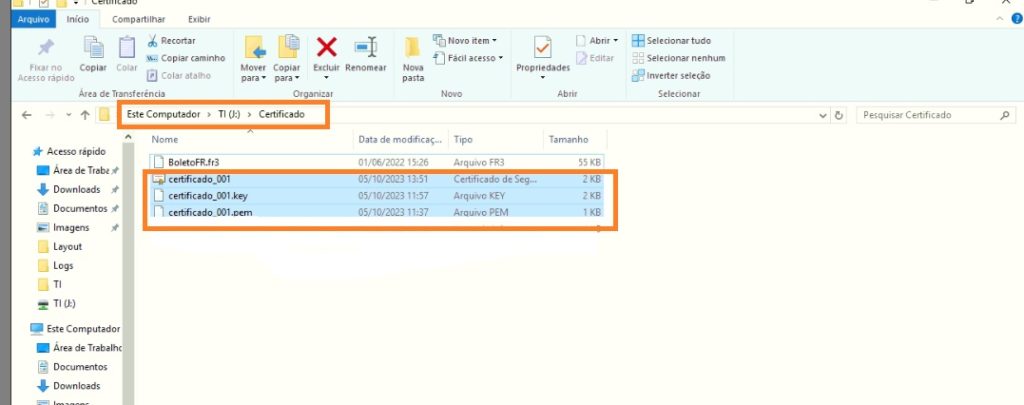
Juntamente com as chaves o cliente vai solicitar um certificado de autenticação para quando haver a integração identificar o cliente, este certificado digital será salva dentro da pasta raiz: C:\EXCIA\Certificado.
Para concluir a integração financeira e registrar o pix, necessário acessar: Módulo Administrativo(1), Escritural(123), Integração bancaria pix(1237):
Seleção – Aba de consulta os boletos existentes
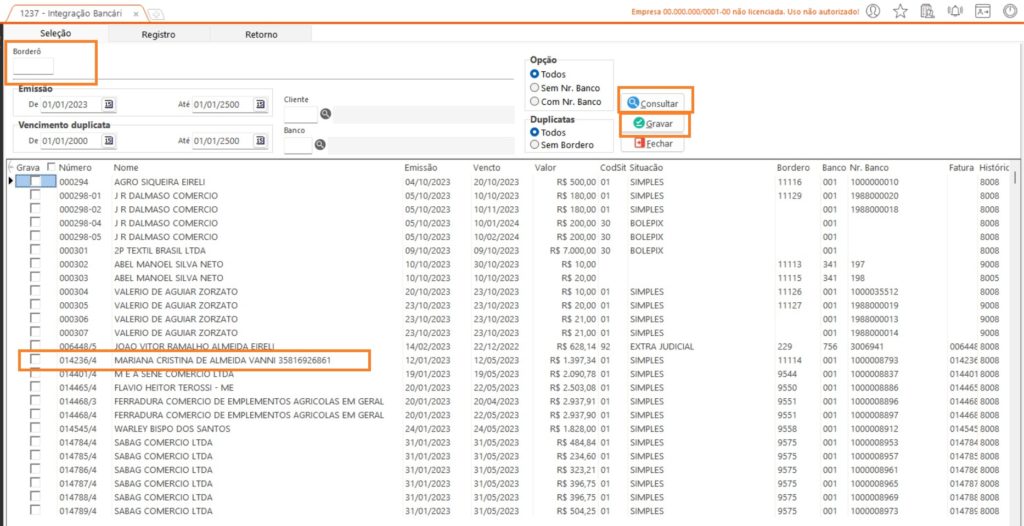
Bordêro: Número gerado automaticamente para agrupar os arquivos, campo de pesquisa ou para gravação.
Emissão: Data que foi gerado bordêro, campo de pesquisa ou de gravação.
Vencimento da duplicata: Dia em de vencimento do boleto, campo de pesquisa ou de gravação.
Cliente: Cliente associado ao boleto, pesquisa.
Banco: Identificação do banco, para pesquisa ou gravação.
Opção: Identifica se o arquivo tem numero de banco ou não, também possível pesquisar todos.
Duplicatas: Se as duplicadas que serão listadas já estão vinculadas a um borderô ou não.
Consultar: Botão para consultar os arquivos existentes, de acordo com os filtros acima.
Gravar: Botão para gravar o número do borderô para identificação dos arquivos com o banco.
Fechar: Botão para sair da tela.
Registro – agrupamento e transmissão dos arquivos gravados na aba seleção
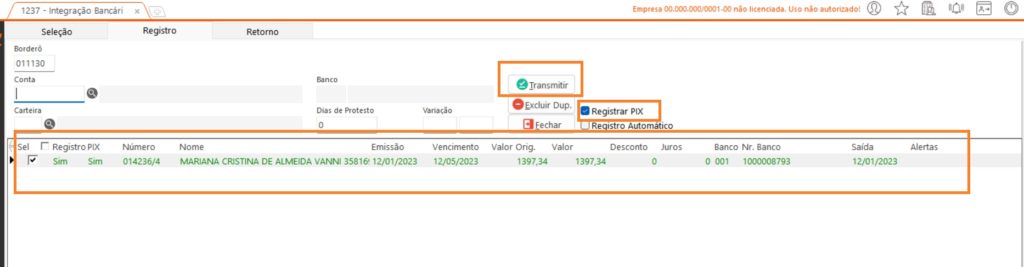
Borderô: Após gravar os arquivo, o bolero será alimentado no campo de registro.
Conta: Conta relacionada.
Carteira: Identificação da carteira de cobrança.
Banco: Identificação do banco que será feita transmissão de arquivos.
Dias de Protesto: Informação caso haja algum boleto vencido.
Transmitir: Botão para transmissor do arquivo com os boletos selecionados com código de barra e QRCode bolepix.
Exluir Dup.: Botão disponível para se haver necessidade de retirar algum boleto do arquivo.
Fechar: Botão para sair da tela.
Registrar Pix: Flag para registrar os boletos com pix.
Registro Automático: Flag para registro dos boletos.
Retorno – Aba qual integra retorno de pagamento.
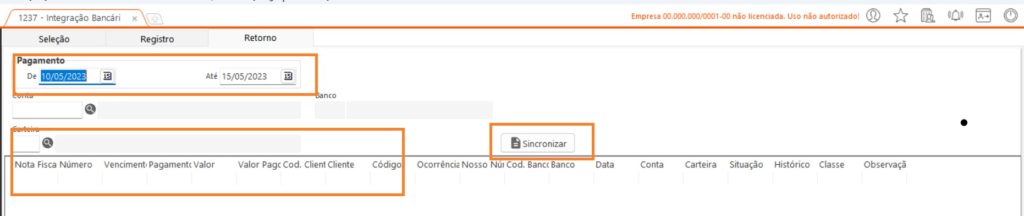
Pagamento: Informação de retorno do banco com os boletos pagos para identificação.
Conta: Número da conta relacionada.
Banco: Identificação do banco relacionado.
Carteira: Número da carteira relacionado.
Sincronizar: Botão que sincroniza os arquivos enviados pelos banco.
OBS: Ao realizar a transmissão, pode gerar algum tipo de erro que estará relacionado ao endereço do cliente, possível mensagem de endereço invalido.
Registro: Ao informar banco e carteira, flag Registrar Pix e clicar em transmitir para registrar o pix junto a instituição.
OBS: Ao realizar a transmissão, pode gerar algum tipo de erro que estará relacionado ao endereço do cliente, possível mensagem de endereço invalido.
| Pacote: | pctEscritural.bpl |
| Tabela: | FmEscIntegra |