CRM (Customer Relationship Management) – Gestão de Relacionamento com o Cliente
Gerencia e analisa as interações com clientes e permite personalizar as campanhas de captação de novos clientes.
| Pacote: | pctCadastros.bpl |
| Tela: | fmContatoMov |
Aba Acesso
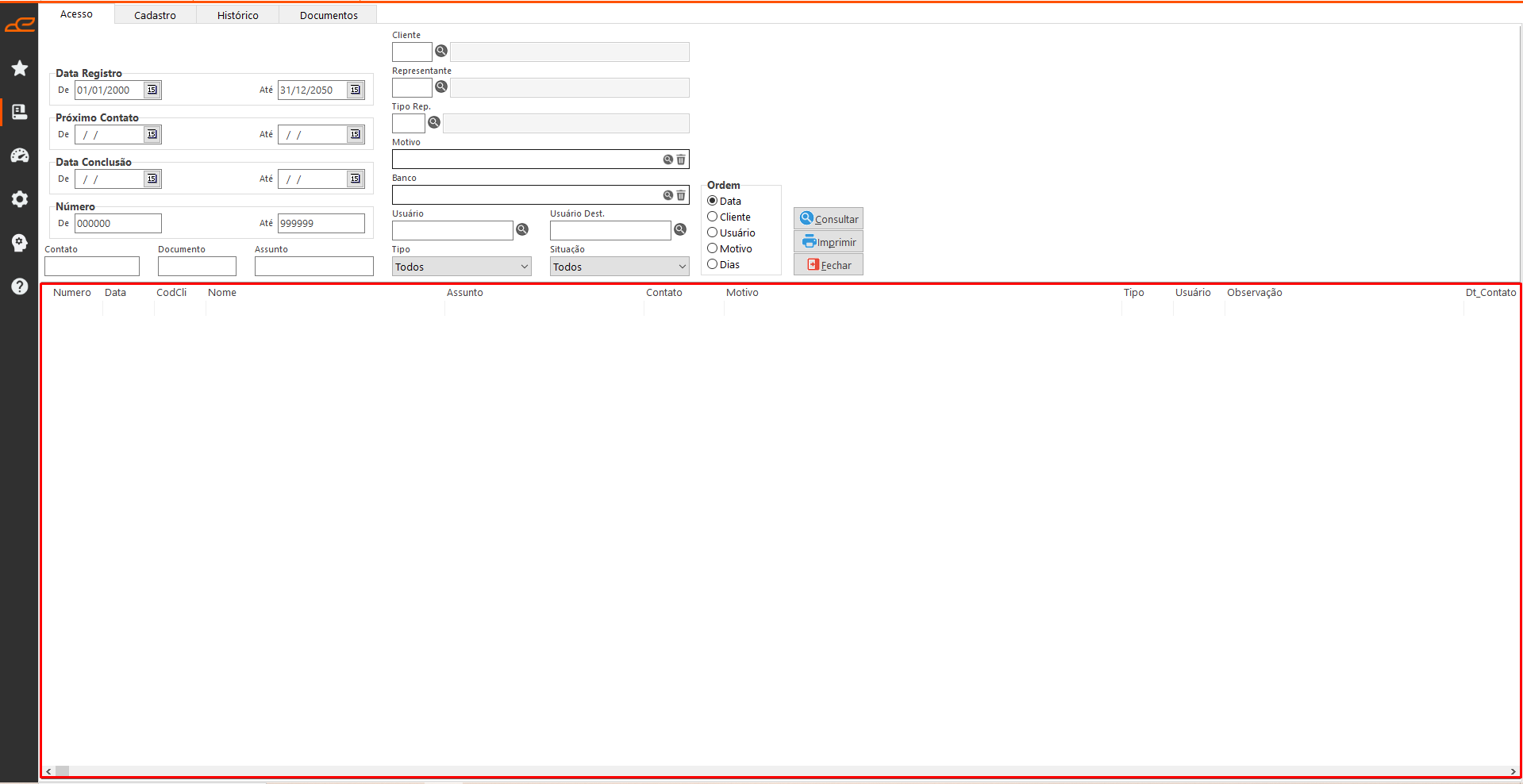
Permite consultar os CRMs cadastrados no sistema e gerar relatórios para facilitar a gestão.
Filtros:
- Data Registro: Referente a data que foi cadastrado o contato com o cliente.
- Próximo Contato: Refere-se à data agendada para o próximo contato com o cliente registrado no cadastro de contatos.
- Data Conclusão: Refere-se à data em que o contato com o cliente foi concluído.
- Número: Referente ao número do registro de contato com o cliente (CRM).
- Contato: Referente o contato utilizado na comunicação com o cliente.
- Documento: Referente ao documento associado ao contato com o cliente.
- Assunto: Referente ao assunto registrado no contato com o cliente.
- Cliente: Refere-se ao cliente com o qual o contato foi realizado.
- Representante: Refere-se ao representante definido no cadastro do cliente.
- Tipo Rep.: Referente ao tipo definido no cadastro do representante do cliente.
- Motivo: Refere-se à razão pela qual o contato com o cliente foi realizado.
- Banco: Referente ao banco definido no cadastro do cliente.
- Usuário: Referente ao usuário que realizou o contato com o cliente.
- Usuário Dest.: Referente ao usuário do sistema que deve fazer o próximo contato com o cliente na data informada em Próximo contato.
- Tipo: Refere-se ao tipo ou meio utilizado para a realização do contato com o cliente.
- Situação: Refere-se ao status atual do contato realizado com o cliente.
Opções:
- Ordem: Define a ordenação da consulta.
Botões:
- Consultar: Realiza a consulta com base nos filtros e opções definidos na tela.
- Imprimir: Gera a impressão do layout ‘WContatoCli.prt’.
- Fechar: Encerra a tela.
Tabela:
- No resultado apresentado permite imprimir a listagem para análise e acompanhamento dos contatos registrados.
Opções adicionais:
-
- Duplicar contato: Possibilita a duplicação das informações do contato com o cliente selecionado, gerando um novo contato com os mesmos dados.
Aba Cadastro
Possibilita o registro de um novo contato com o cliente, bem como o agendamento de uma data futura para o próximo atendimento.
Filtros:
- Número: Referente ao número do registro do contato realizado com o cliente.
- Documento: É possível vincular documentos ao Chamado. Sempre que um Contato for adicionado com um documento vinculado, o Histórico desse documento será atualizado automaticamente, e vice-versa. Por exemplo: ao vincular um documento do módulo Receber, cada entrada no Histórico desse documento gerará um novo Contato na aba Contatos do CRM. Da mesma forma, ao adicionar um novo Contato na aba Contatos do CRM, o Histórico correspondente no módulo Receber será atualizado automaticamente.
- Data: Referente a data que foi realizado o contato com o cliente.
- Cliente: Refere-se ao cliente que recebeu o contato registrado.
- Contato: Referente ao contato do cliente.
- Assunto: Indica o assunto que motivou o contato com o cliente.
- Motivo: Referente ao motivo do contato com o cliente.
- Tipo: Permite selecionar o tipo ou meio utilizado para a realização do contato com o cliente.
- Situação: Referente ao status do contato com o cliente.
- Conclusão: Referente a data de conclusão do contato com o cliente.
- Usuário Dest.: O campo de usuário destinatário permite indicar qual usuário do sistema deve dar continuidade ao contato. Esse usuário terá uma data e horário definidos (Próximo Contato/Hora) para realizar o retorno, sendo alertado por mensagem na tela ou lembrete do sistema. O comportamento desse alerta pode ser configurado pelo consultor diretamente no banco de dados.
- Próximo Contato: Referente a data que será realizado um novo contato com o cliente.
- Hora: Referente ao horário que será realizado um novo contato com o cliente.
Observação: ao incluir um novo chamado para o cliente a situação sempre será Aberto, o usuário precisará alterar a Situação para Fechado para finalizar o chamado.
Botões:
- Incluir: Permite incluir um novo registro de contato com o cliente (CRM).
- Alterar: Permite efetuar alterações em um registro de contato com o cliente.
- Excluir: Permite excluir um registro de contato com o cliente.
- Consultar: Permite consultar um registro de contato com o cliente.
- Imprimir: Gera a impressão do layout ‘WContatoCli.prt’.
- Importar: Permite importar um novo cadastro através de um arquivo Texto (.txt).
- Fechar: Encerra a tela.
Tabela:
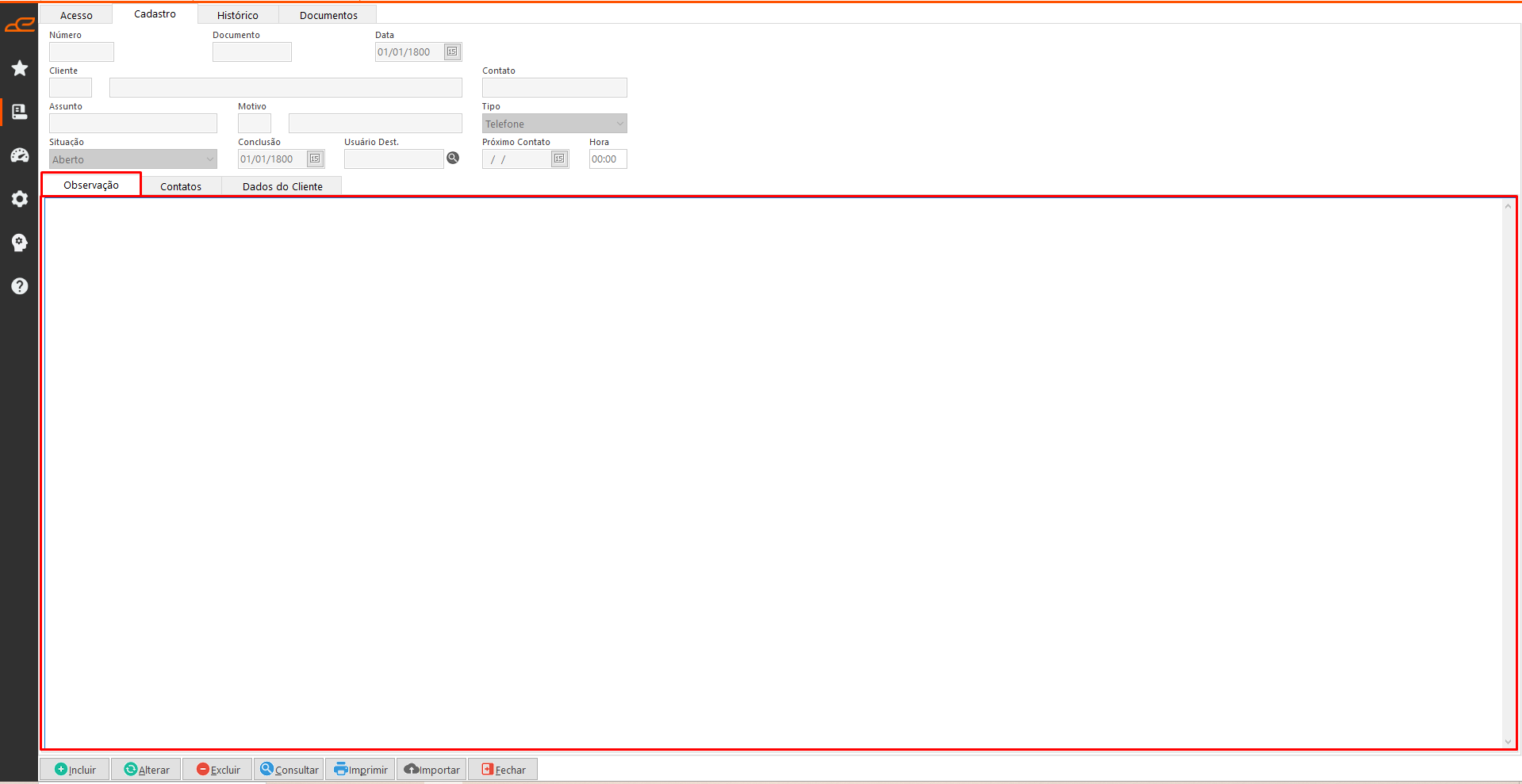
- Observação: Permite o registro de informações importantes referente ao contato com o cliente.
- Contatos: Exibe o histórico dos contatos realizados. O campo Descrição do Contato deve ser utilizado para registrar todas as informações relevantes observadas durante o contato.
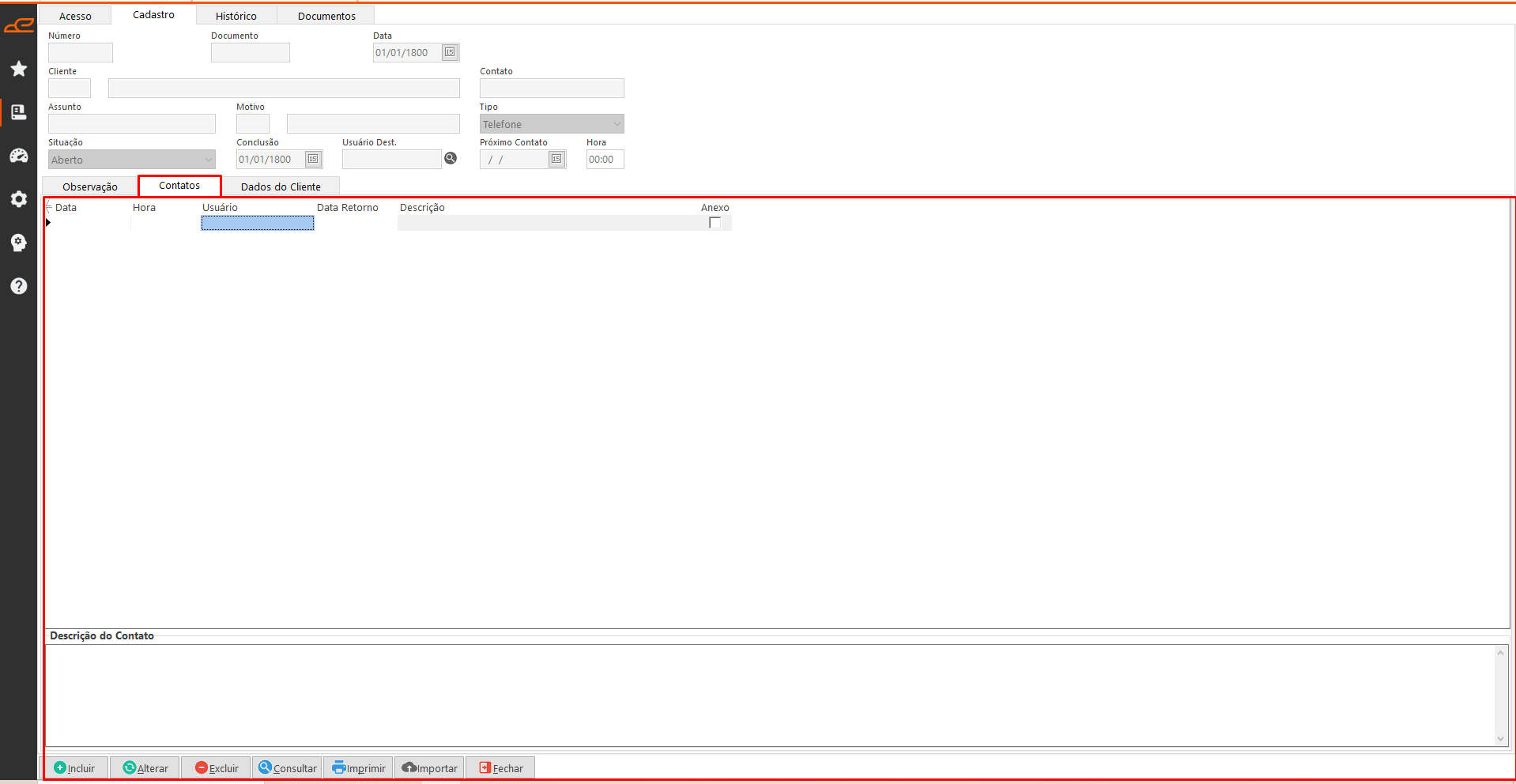
Opções adicionais:
-
- Anexar documento: Para que o upload seja realizado corretamente, é necessário que exista uma pasta chamada Arquivos na pasta raiz do sistema (por exemplo:
C:\Excia\Arquivos). Caso contrário, o processo não será concluído. Dentro da pasta Arquivos, o sistema cria automaticamente a subpasta Documentos com o CNPJ ou CPF do parceiro, por exemplo:C:\Excia\Arquivos\Documentos\16586793000185.
- Anexar documento: Para que o upload seja realizado corretamente, é necessário que exista uma pasta chamada Arquivos na pasta raiz do sistema (por exemplo:
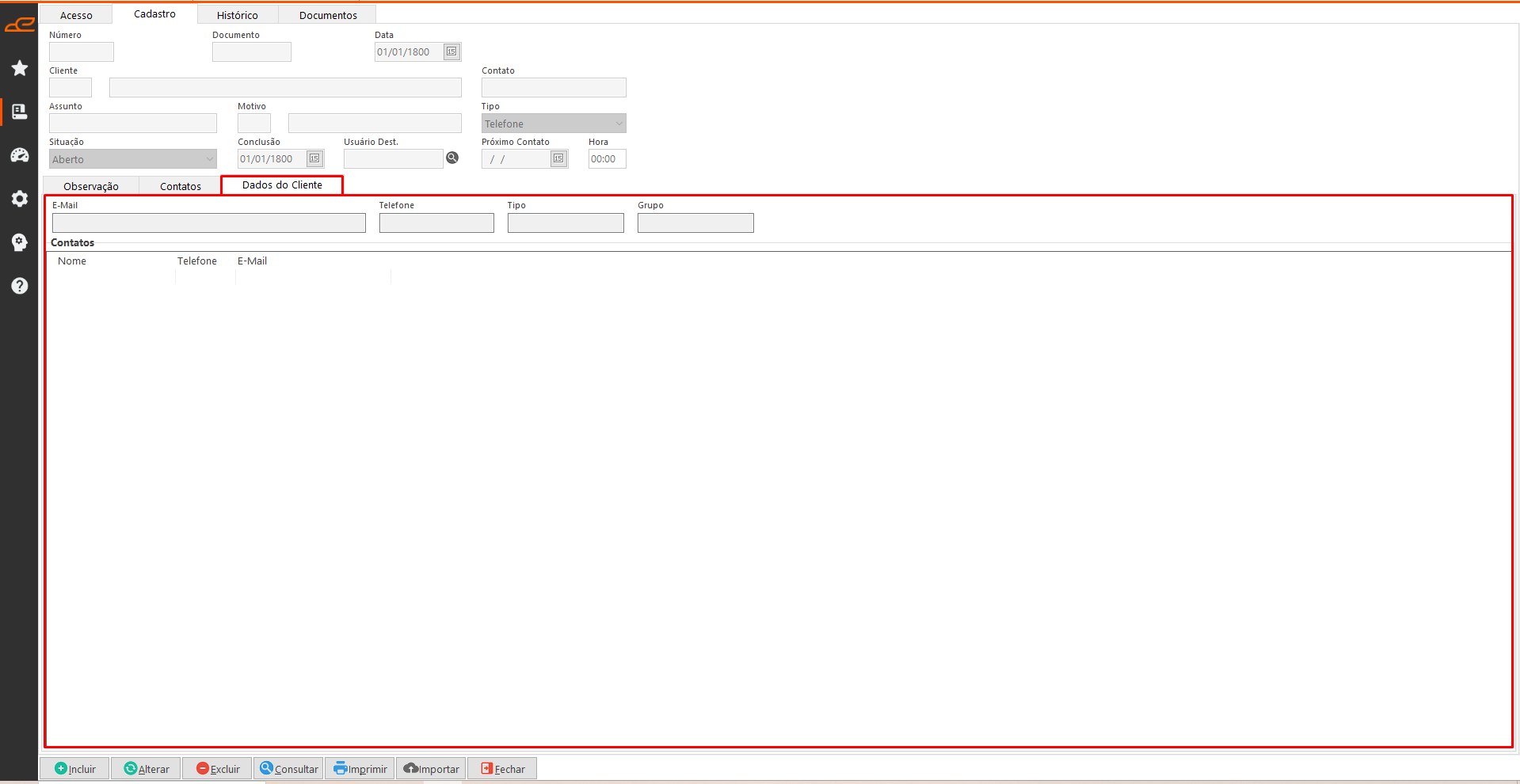
- Dados do Cliente: apresenta informações do Parceiro como e-mail, telefone, tipo de Parceiro e Contatos. Para alterar estas informações acesse a tela de Cadastro de Parceiros na Aba Contatos.
Aba Histórico
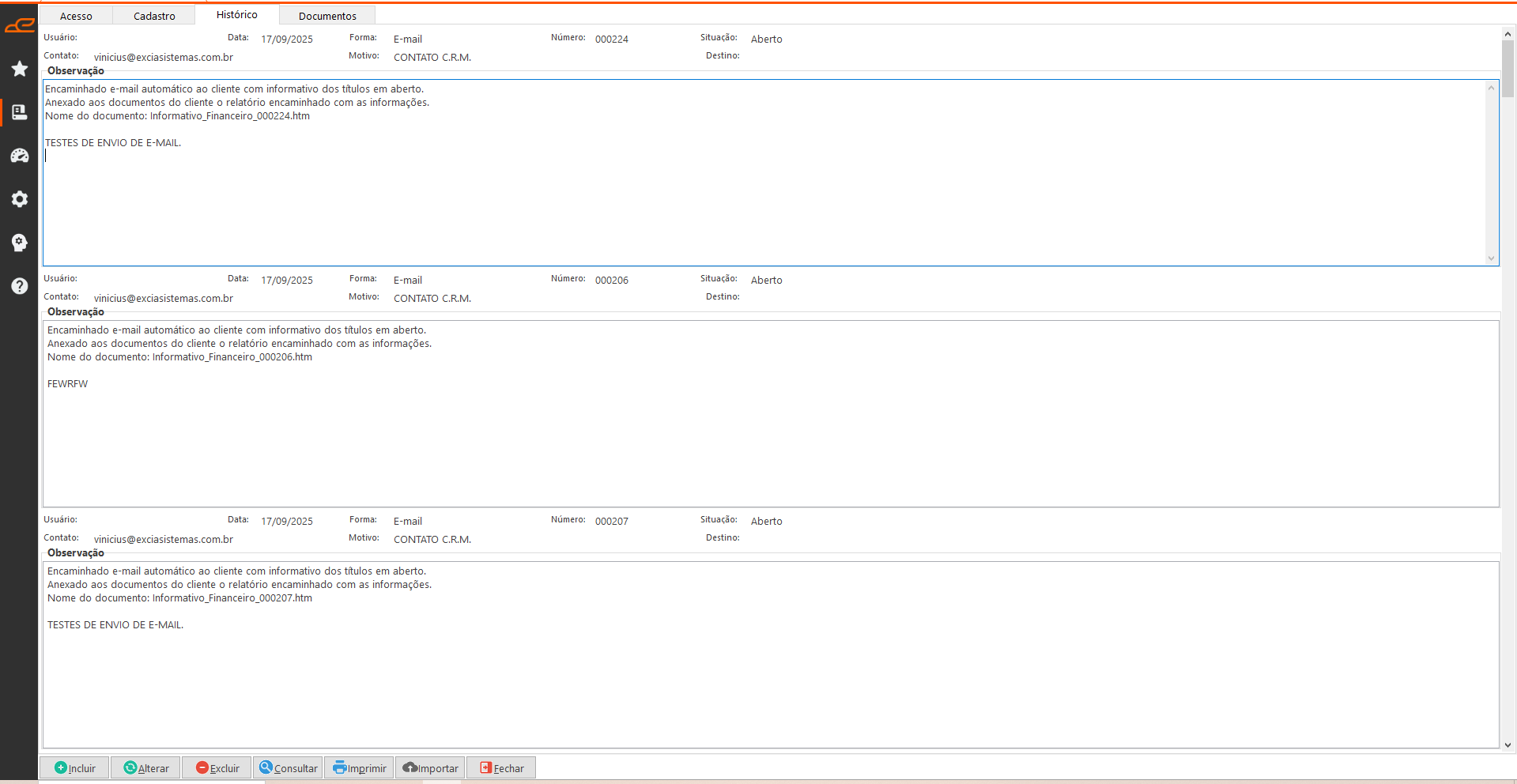
Exibe todos os chamados realizados para o cliente, incluindo o histórico dos contatos efetuados.
Aba Documento
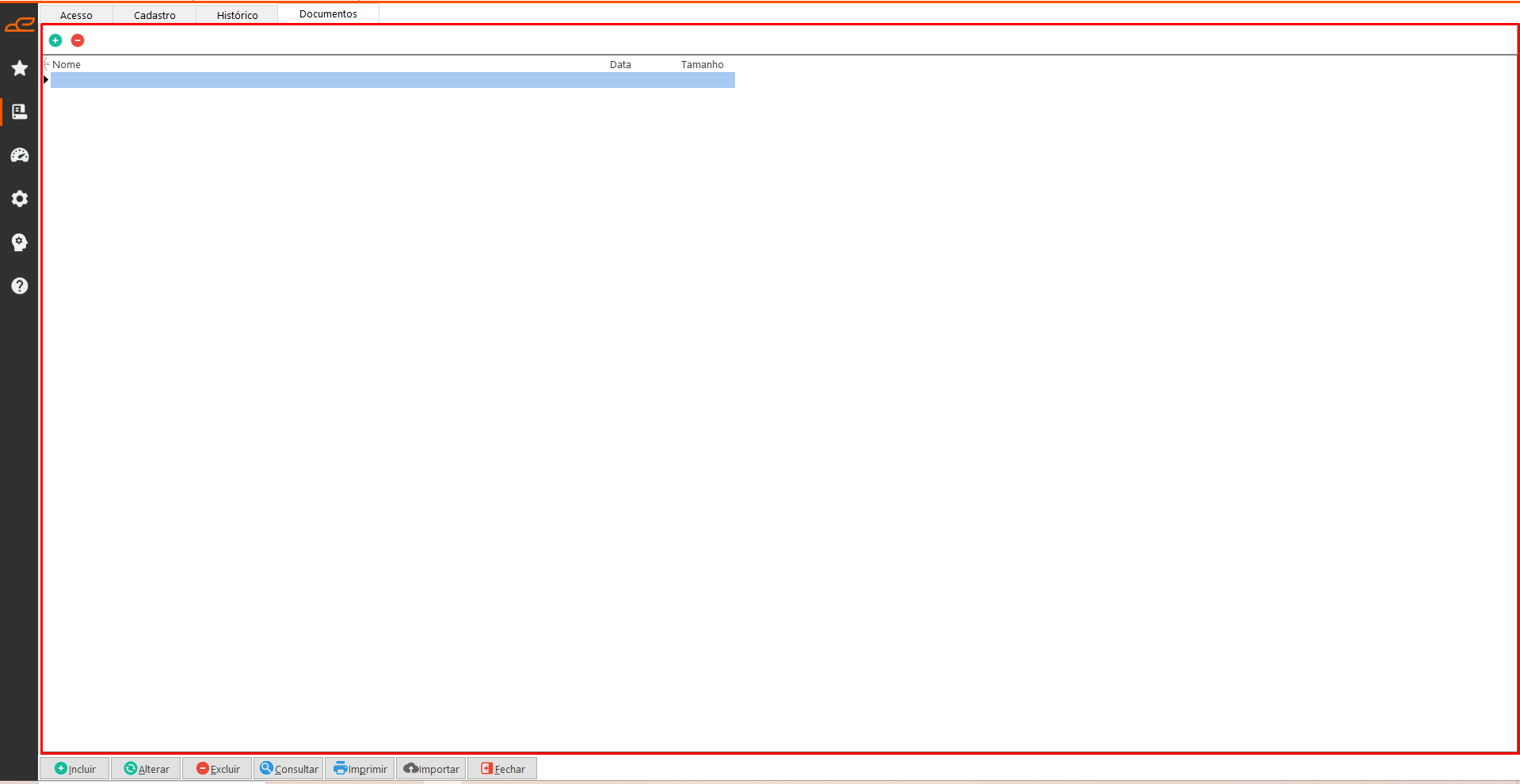
Esta aba permite incluir e remover documentos vinculados ao contato realizado com o cliente. O botão (+) permite adicionar documentos, enquanto o botão (-) remove documentos já cadastrados.
Tabela:
- Esta tabela exibe os documentos vinculados ao contado realizado com o cliente.