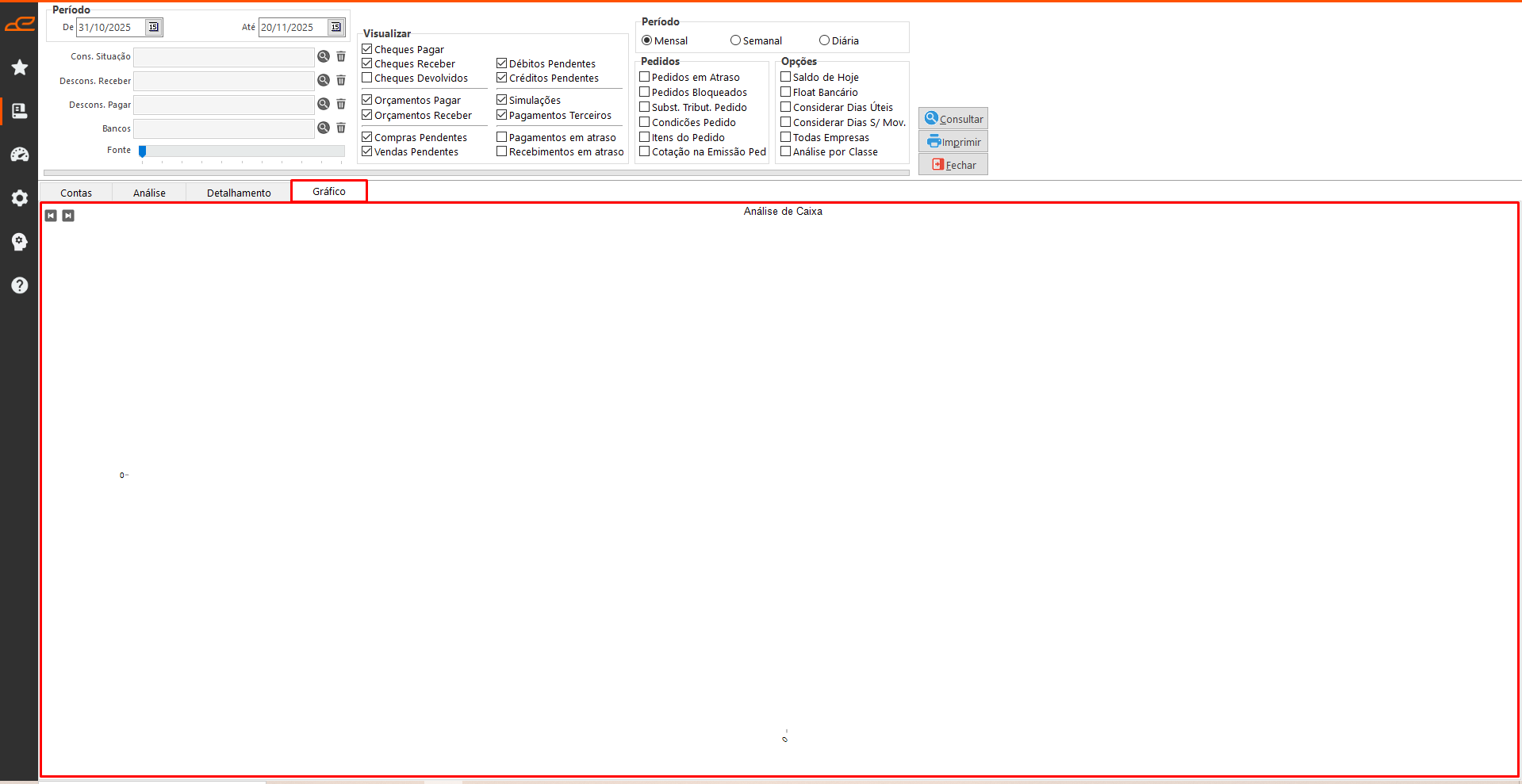
A tela ‘Análise de Fluxo de Caixa’ tem como objetivo apresentar as informações do Contas a Pagar, do Contas a Receber e das Contas Correntes para análise e tomada de decisão.
| Pacote: | pctCC.bpl |
| Tela: | fmRelAnaliseFluxo |
Filtros:
- Período: Permite definir o intervalo de datas utilizado na consulta da análise de fluxo de caixa.
- Cons. Situação: Permite selecionar as situações das duplicatas que serão consideradas na consulta.
- Descons. Receber: Permite selecionar as situações do Contas a Receber que não serão consideradas na consulta.
- Descons. Pagar: Permite selecionar as situações do Contas a Pagar que não serão consideradas na consulta.
- Bancos: Permite selecionar os bancos que serão considerados na consulta.
- Fonte: Permite ajustar o tamanho da fonte exibida na tela para melhorar a visualização.
Opções:
- Visualizar:
- Cheques Pagar: Busca os cheques emitidos pela empresa que estão pendentes de compensação, considerando a data de vencimento definida na emissão.
- Cheques Receber: Busca os cheques de clientes ou terceiros em posse da empresa que ainda não foram depositados ou utilizados para pagamentos, conforme a data de vencimento informada no lançamento.
- Cheques Devolvidos: Busca os cheques devolvidos referentes a recebimentos de títulos em atraso.
- Orçamentos Pagar: Busca os documentos do tipo orçamento gerados no Contas a Pagar.
Nota: Todo orçamento vencido perde sua validade. - Orçamentos Receber: Busca os documentos do tipo orçamento gerados no Contas a Receber.
- Nota: Todo orçamento vencido perde sua validade.
- Compras Pendentes: Busca as ordens de compra lançadas no módulo de Compras que ainda estão em aberto, considerando a data de entrega.
- Vendas Pendentes: Busca os pedidos de venda pendentes da empresa, considerando a data de fatura informada no momento da emissão. O valor será com base na cotação da moeda do pedido.
- Débitos Pendentes: Busca os lançamentos de débito realizados na Tesouraria que ainda não foram baixados ou compensados, considerando o primeiro dia da análise.
- Créditos Pendentes: Busca os lançamentos de crédito realizados na Tesouraria que ainda não foram baixados ou compensados, considerando o primeiro dia da análise.
- Simulações: Cria duas colunas adicionais, uma para créditos e outra para débitos, permitindo realizar simulações financeiras. Basta digitar o valor desejado na data correspondente para que ele seja considerado, demonstrando o comportamento do fluxo de caixa caso a operação seja concretizada. Esta opção não gera registros financeiros e os dados serão perdidos na próxima consulta.
- Pagamentos Terceiros: Busca os pagamentos realizados a terceiros, originados de processos do sistema, como o controle de terceiros da facção, tecelagem ou tinturaria.
- Pagamentos em atraso: Cria uma linha acima da data inicial da análise para listar todos os documentos de Contas a Pagar que estão em aberto, com data de vencimento anterior à data selecionada para o início da análise.
- Recebimentos em atraso: Cria uma linha acima da data inicial da análise para listar todos os documentos de Contas a Receber que estão em aberto, com data de vencimento anterior à data selecionada para o início da análise.
- Período: Permite definir se o período da consulta será mensal, semanal ou diário.
- Pedidos:
- Pedidos em Atraso: Adiciona ao saldo inicial os valores de pedidos com data de faturamento anterior ao período definido na análise.
- Pedidos Bloqueados: Permite incluir na análise os pedidos bloqueados no financeiro, que por padrão não são considerados, pois o sistema busca apenas pedidos liberados nos módulos financeiro e comercial.
- Subst. Tribut. Pedido: Calcula os valores de substituição tributária dos pedidos de venda e das ordens de compra, somando os valores correspondentes na análise.
- Condições Pedido: Gera a previsão financeira com base nas condições de pagamento informadas no pedido de venda, considerando a partir da data de fatura, ou na ordem de compra, considerando a partir da data de entrega.
- Itens do Pedido: Gera a previsão de recebimento com base na data de entrega de cada item do pedido, útil quando há datas de entrega distintas dentro do mesmo pedido.
- Cotação na Emissão Ped.: Calcula a cotação da moeda do pedido com base na data de emissão do pedido. Caso esta opção não seja selecionada, o sistema utiliza a cotação do pedido com base na data atual.
- Opções:
- Saldo de Hoje: Considera como saldo inicial a posição do dia atual, independentemente da data selecionada como início da análise. Caso contrário, o saldo inicial será calculado a partir da data inicial da consulta.
- Float Bancário: Calcula os dias necessários para a compensação bancária de cada operação, adicionando-os às datas de previsão de pagamento ou recebimento, proporcionando uma previsão mais precisa do fluxo de caixa e dos saldos em conta corrente.
- Considerar Dias Úteis: Verifica se a data de crédito ou débito é um dia útil e, caso não seja, gera a previsão financeira para o próximo dia útil disponível.
- Considerar Dias S/ Mov.: Exibe todos os períodos na tela, independentemente de possuírem movimentação ou não.
- Todas Empresas: Permite analisar simultaneamente as informações de todas as empresas cadastradas, facilitando o acompanhamento conjunto de matriz e filiais.
- Análise por Classe: Adiciona uma aba na tela que permite visualizar as previsões financeiras por classes gerenciais cadastradas nos documentos, facilitando a análise do fluxo de caixa de acordo com as classificações de despesas e receitas.
Botões:
- Consultar: Realiza a consulta com base nos filtros e opções selecionados.
- Imprimir: Gera a impressão do layout ‘WCCAnaliseFluxo.prt’.
- Fechar: Encerra a tela.
Tabela:
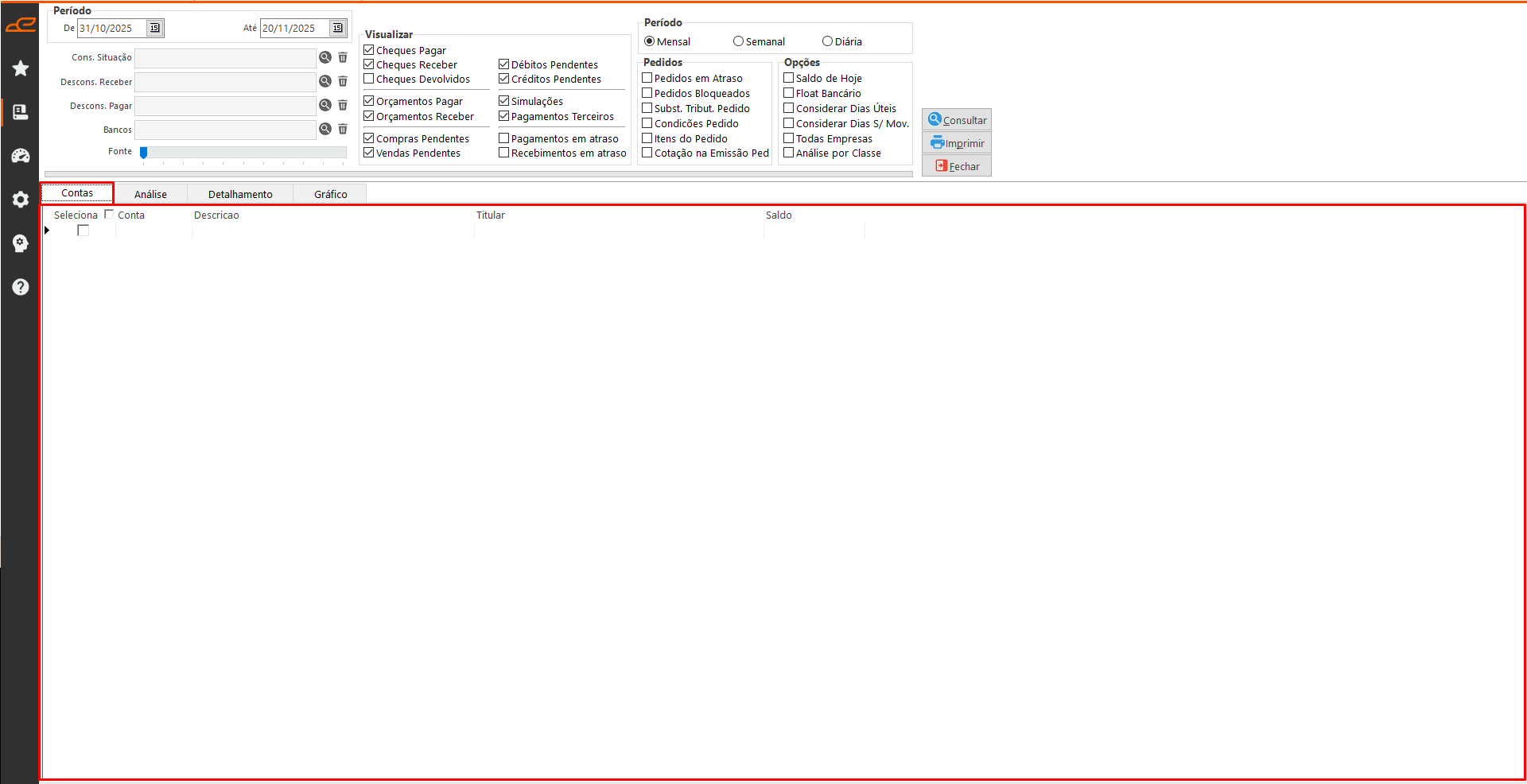
- Contas: Exibe as contas, seus titulares e os saldos correspondentes à análise de fluxo consultada.
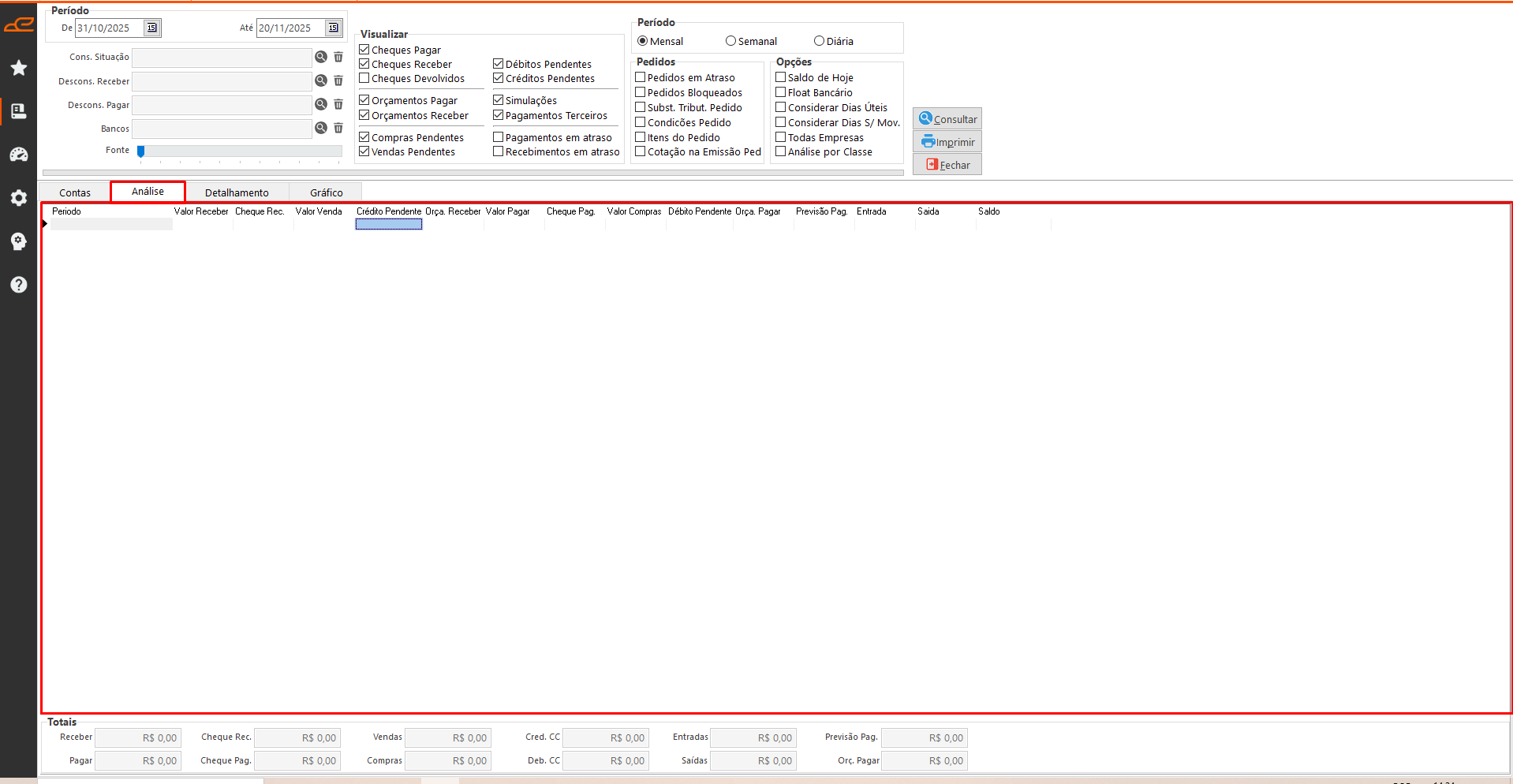
- Análise: Exibe a análise do fluxo de caixa de acordo com a visualização selecionada. Ao clicar duas vezes em um registro, é aberta a tabela de Detalhamento com as duplicatas correspondentes ao registro selecionado.
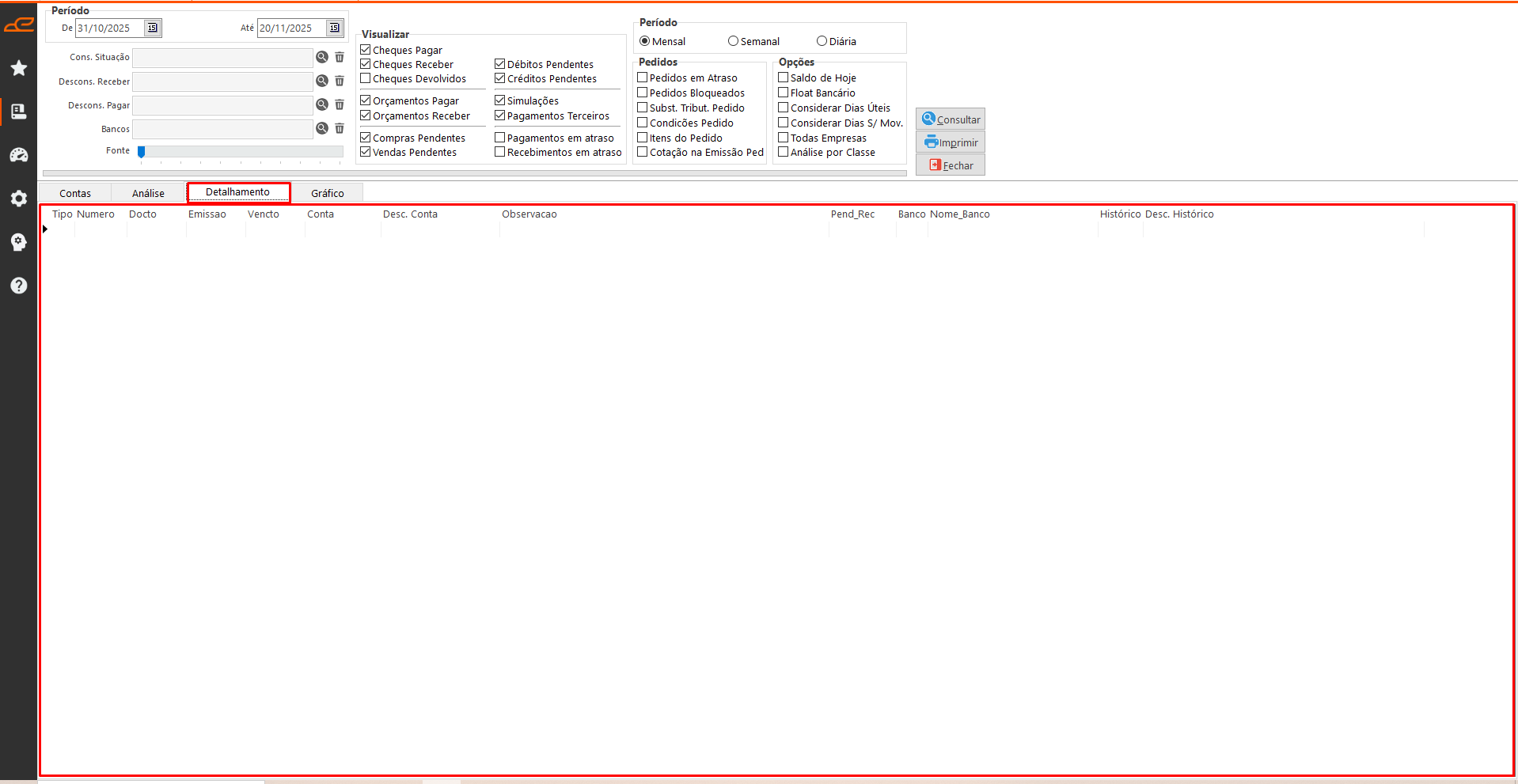
- Detalhamento: Exibe todas as duplicatas correspondentes ao registro selecionado na tabela Análise.
- Gráfico: Permite visualizar um gráfico de acordo com o período selecionado.