| Pacote: | pctVendas.bpl |
| Tela: | fmCadCargaSFA |
Configuração:
Para utilização do Excia SFA, é necessário acessar a tela 01 – Representantes, na subaba SFA, e informar o usuário e senha do SFA. Caso essa configuração não seja realizada, o usuário não conseguirá efetuar login no sistema após a liberação da primeira carga.
Configuração da tag [SFA]:
Essa tag é utilizada no TI.INI. É utilizada pois após o envio do pedido, o sistema valida se essa tag está preenchida; caso esteja com o valor “S”, é realizado automaticamente o envio de um e-mail ao cliente contendo as informações do pedido gerado.
Exemplo de configuração:
[Sfa]
enviar_email= (Informar "S" para habilitar o envio automático de e-mail ao gerar um pedido no SFA, ou "N" para não realizar o envio.)
Aba Acesso:
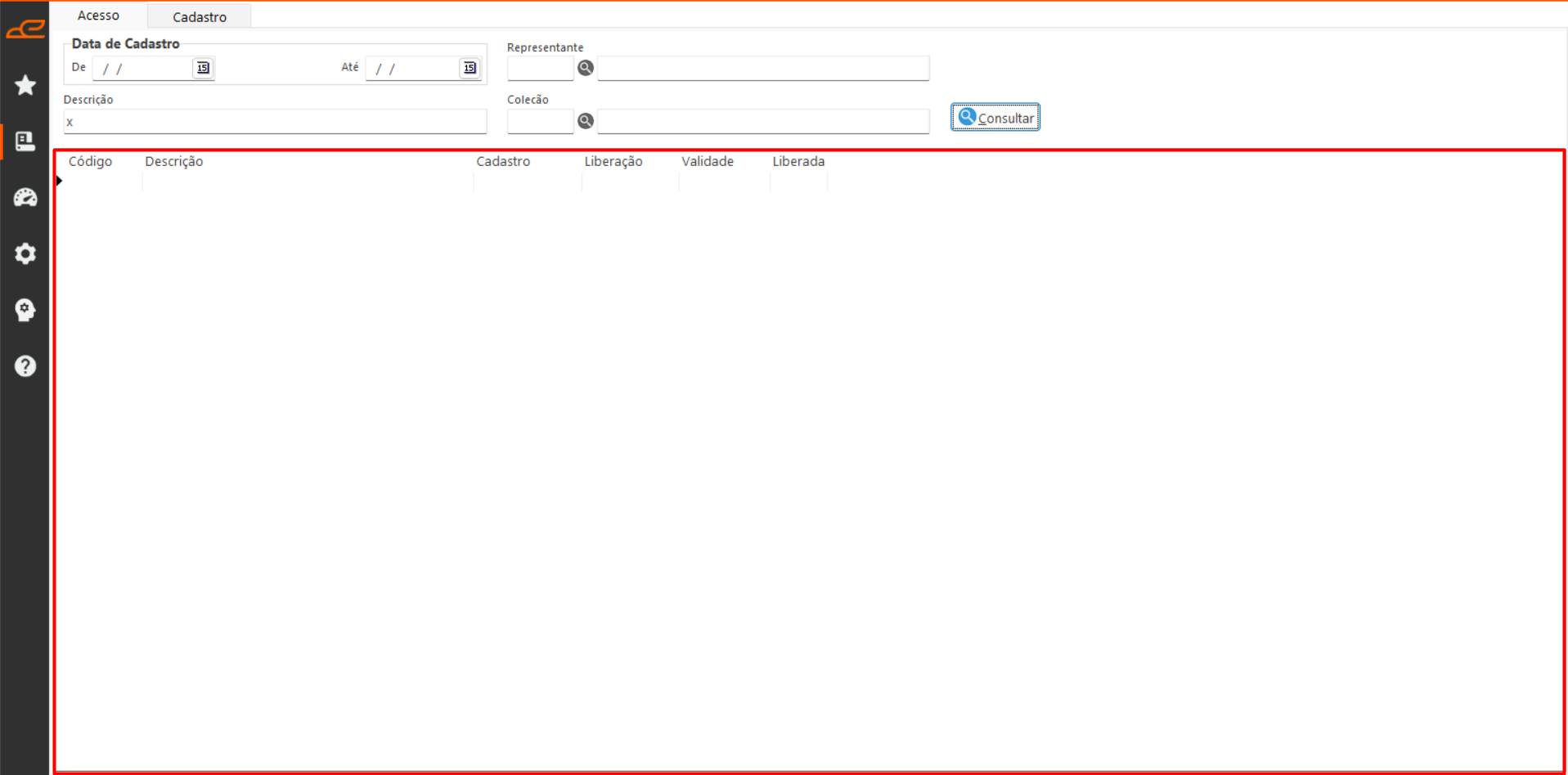
Nesta aba é consultado as cargas de venda cadastradas, sendo possível validar as cargas liberadas
Filtros:
- Data de Cadastro: Permite consultar as Cargas conforme a data de cadastro.
- Descrição: Permite consultar as cargas conforme o texto informado no campo de descrição.
- Representante: Permite consultar as cargas conforme o representante vinculado.
- Coleção: Permite consultar as cargas de acordo com a coleção vinculada nos itens.
Botões:
- Consultar: Executa a pesquisa conforme os filtros informados na tela.
Tabela:
Cargas: Exibe as informações das cargas cadastradas. Ao dar um duplo clique sobre um registro, os detalhes da carga são exibidos na aba Cadastro.
Aba Cadastro:
Nesta aba é possível cadastrar a carga e definir todos suas informações e validações.
Filtros:
- Código: Gera um sequencial com o código da carga
- Descrição: Informa a descrição da carga
Opções:
- Tipo de Item: Informa os tipos dos itens que serão vendidos na carga se será criados pedidos de produtos ou materiais.
Botões:
- Incluir: Habilita os campos de filtro para permitir a inclusão de uma nova carga.
- Alterar: Habilita os campos de filtro de uma carga já consultada, permitindo sua edição. A carga não pode estar liberada.
- Excluir: Permite a exclusão de uma carga que ainda não tenha sido liberada.
- Duplicar: Habilita os campos de filtro com as informações da carga atual já preenchidas, permitindo a criação de uma nova carga com base na existente.
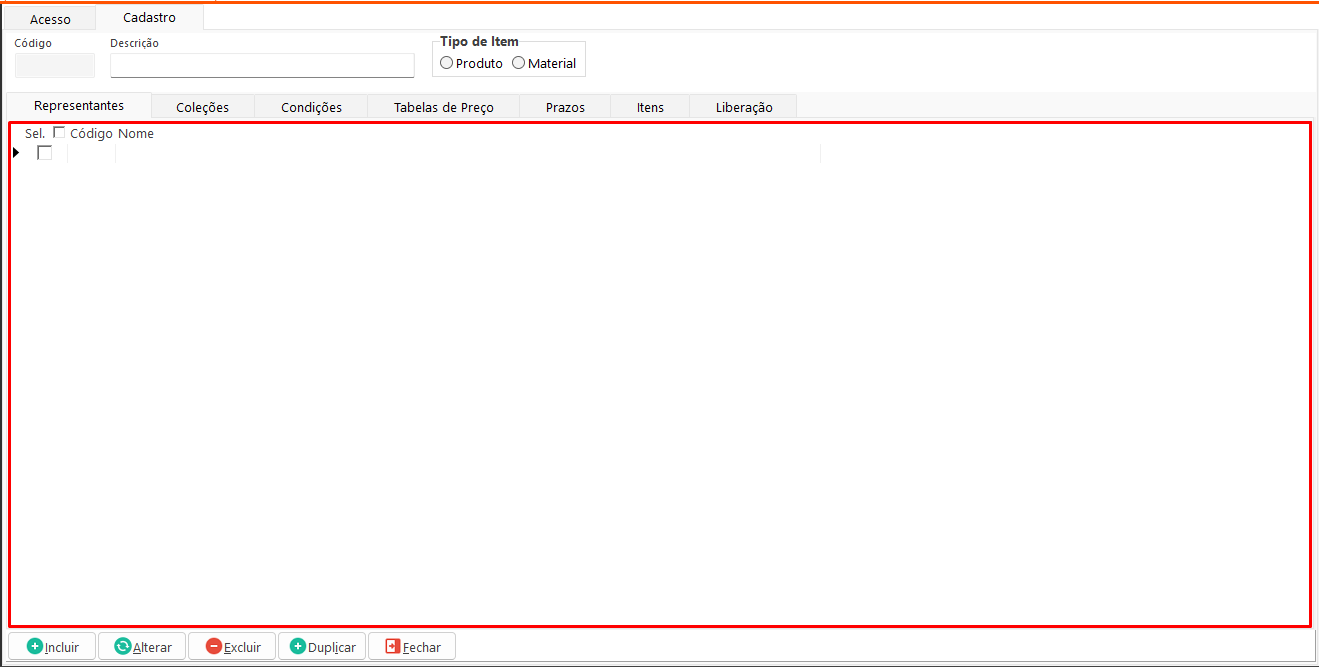
Subaba Representante:
Nesta subaba são definidos os representantes para os quais a carga será liberada.
Tabela:
- Representante: Apresenta todos os representantes cadastrados no sistema. Para liberar a carga, é necessário marcar o campo “Sel.” do(s) representante(s) desejado(s), sendo obrigatório que pelo menos um esteja selecionado.
Opções adicionais:
- Remover Representante da Carga: Disponível ao clicar com o botão direito na tabela de representantes, permite remover o representante selecionado de uma carga já liberada.
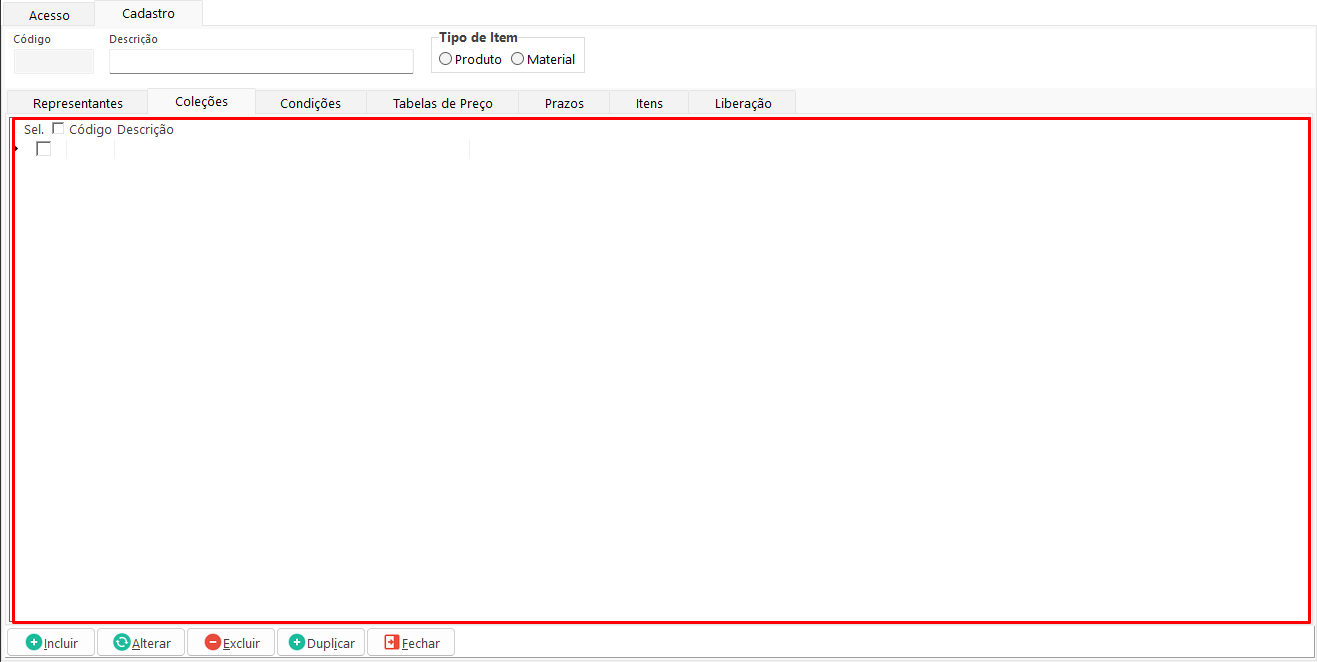
Subaba Coleções:
Nesta subaba são definidas as coleções que serão incluídas na carga, bem como os produtos que a compõem.
Tabela:
- Coleção: Apresenta todas as coleções cadastradas no sistema. Para compor a carga, é necessário marcar o campo “Sel.” da(s) coleção(ões) desejada(s), sendo obrigatório que pelo menos uma esteja selecionada.
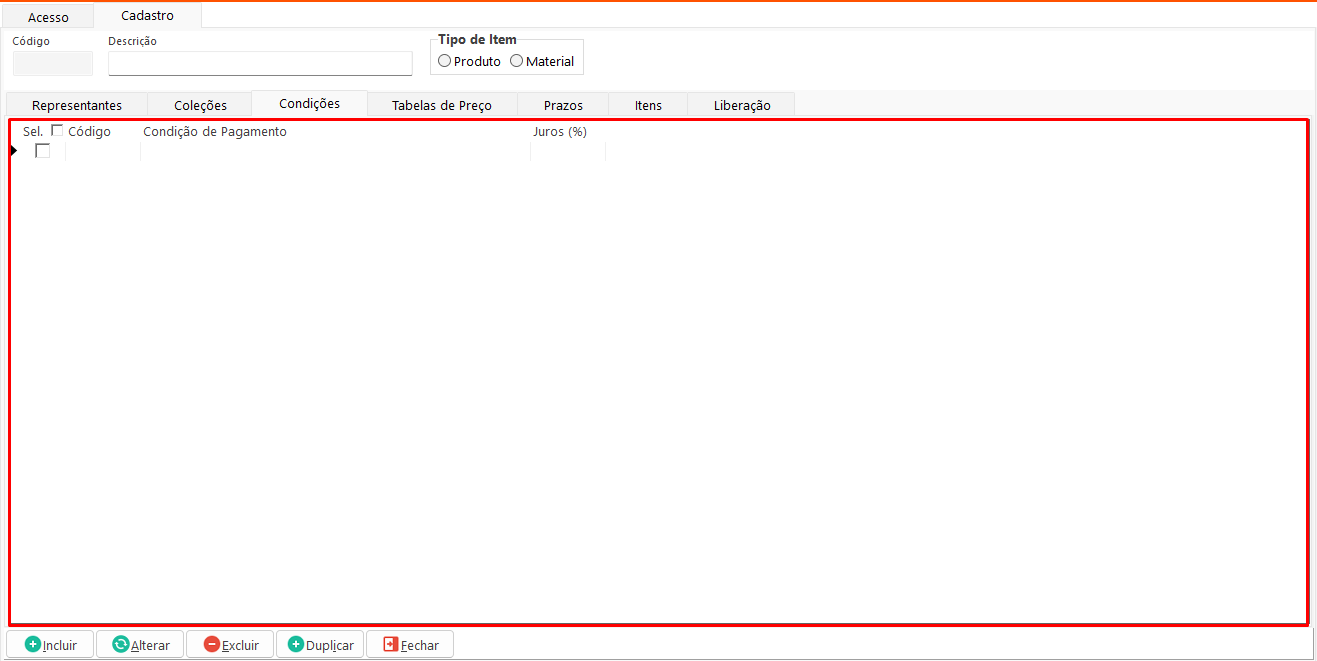
Subaba Condições:
Nesta subaba são definidas as condições de pagamento que serão incluídas na carga. Essas condições determinam a geração das parcelas e o percentual máximo de desconto permitido no pedido.
Tabela:
- Condições: Apresenta todas as condições de pagamento cadastradas no sistema. Para compor a carga, é necessário marcar o campo “Sel.” da(s) condição(ões) desejada(s), sendo obrigatório que pelo menos uma esteja selecionada.
Subaba Tabela de Preço:
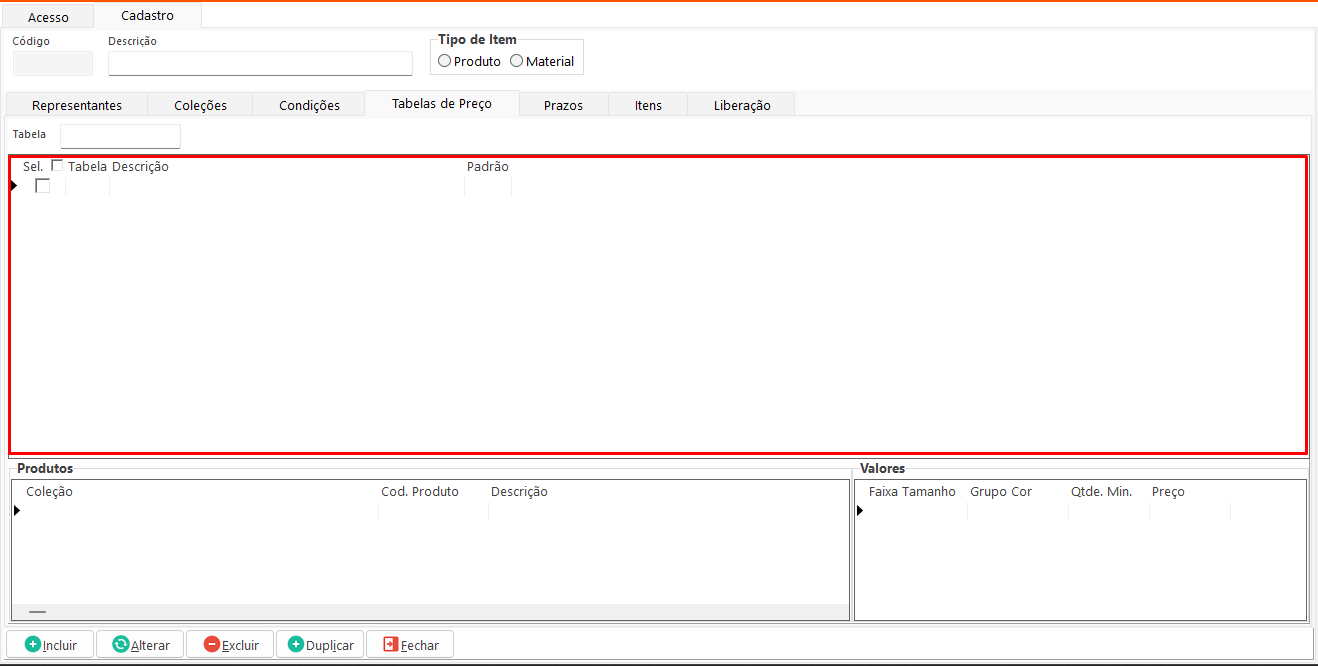
Nesta subaba são definidas as tabelas de preço que serão incluídas na carga. Essas tabelas determinam os preços dos produtos e apenas produtos vinculados às tabelas selecionadas serão considerados na carga.
Filtro:
- Tabela: Permite filtrar as tabelas de preço pelo código.
Tabelas:
- Tabela de Preço: Apresenta todas as tabelas de preço cadastradas no sistema. Para compor a carga, é necessário marcar o campo “Sel.” da(s) tabela(s) desejada(s), sendo obrigatório que pelo menos uma esteja selecionada.
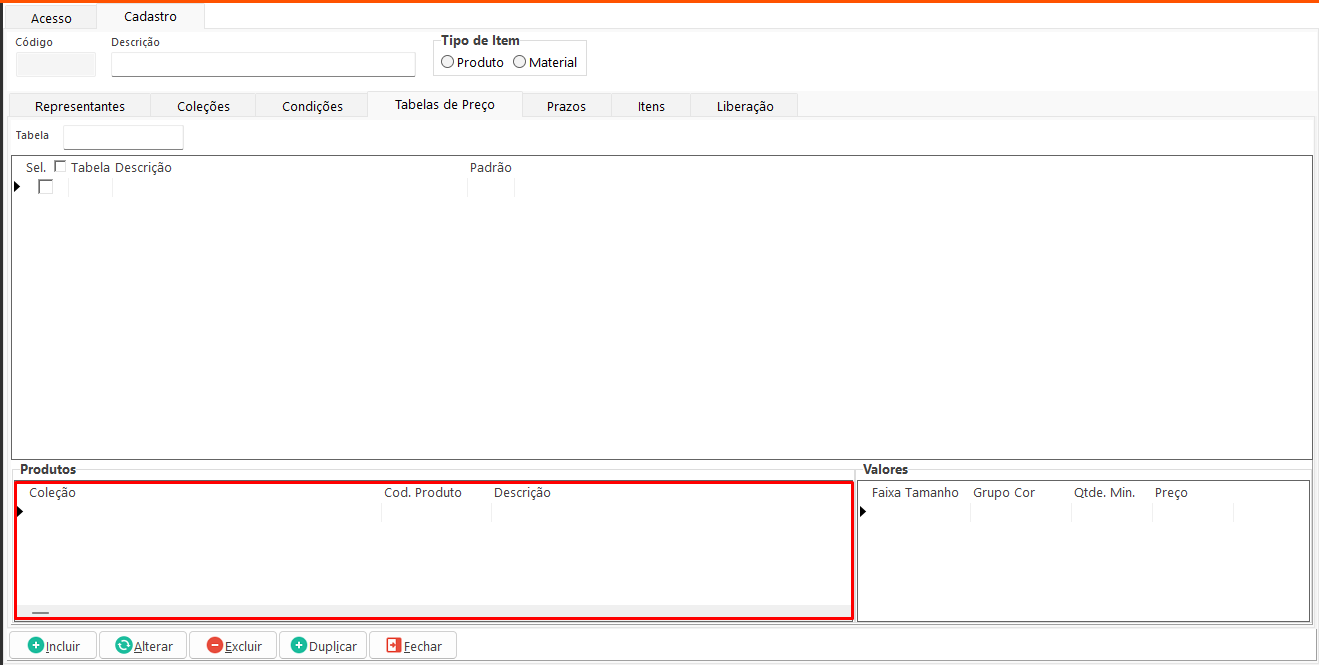
- Produtos: Exibe os produtos vinculados à tabela de preço selecionada que serão incluídos na carga.
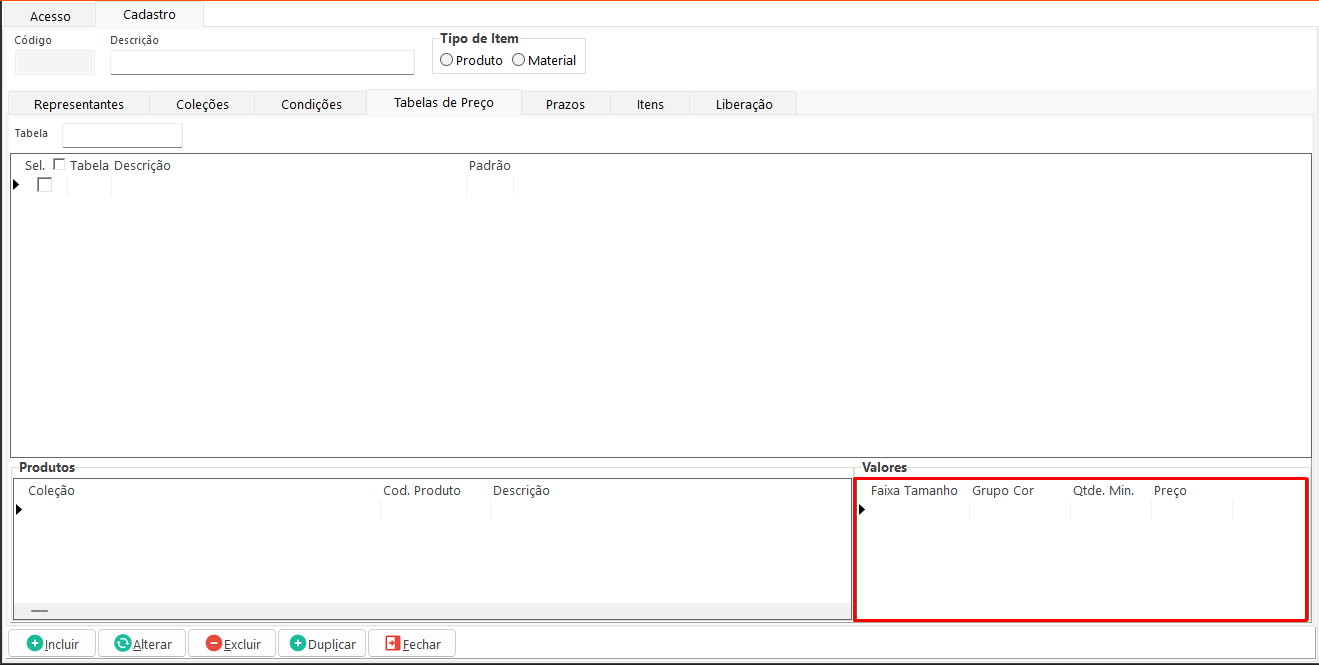
- Valores: Apresenta os preços do produto selecionado, podendo ser exibidos por cor e tamanho ou somente por tamanho.,
Subaba Prazos:
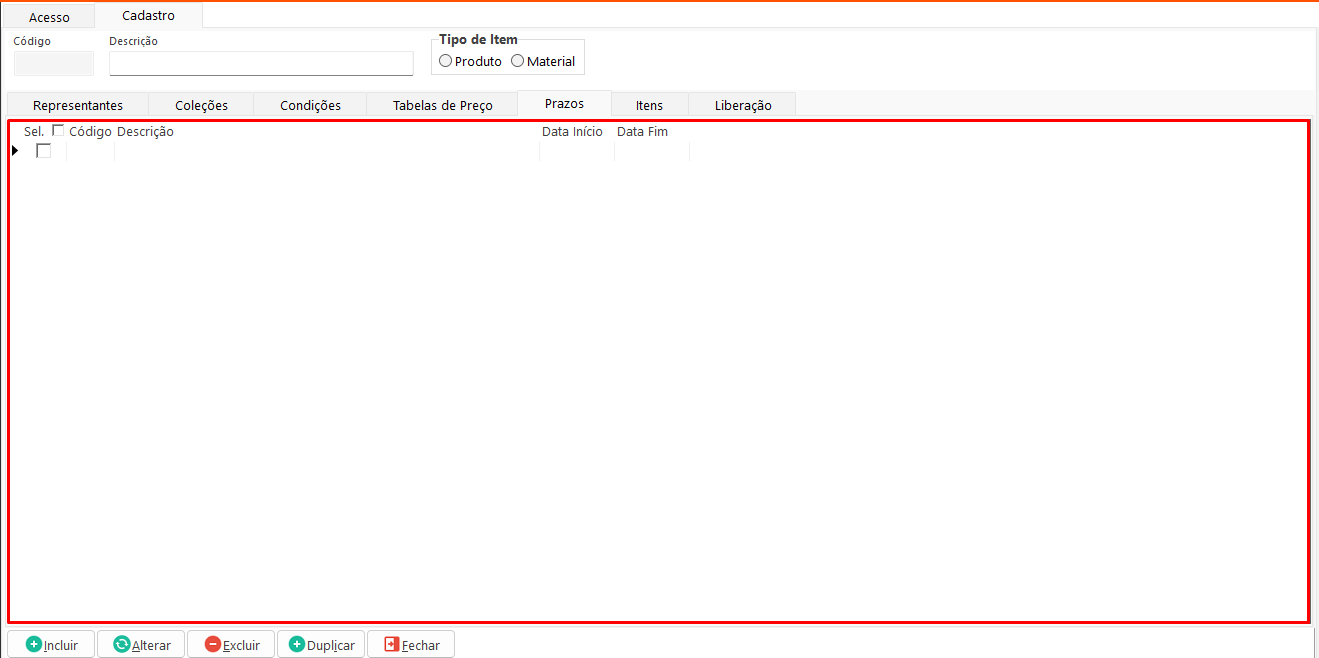
Nesta subaba são definidas os prazos de entrega que serão incluídos na carga.
Tabela:
- Prazos: Apresenta todos os prazos de entrega cadastrados no sistema. Para compor a carga, é necessário marcar o campo “Sel.” do(s) prazos(s) desejado(s), sendo obrigatório que pelo menos um esteja selecionado.
Subaba Itens:
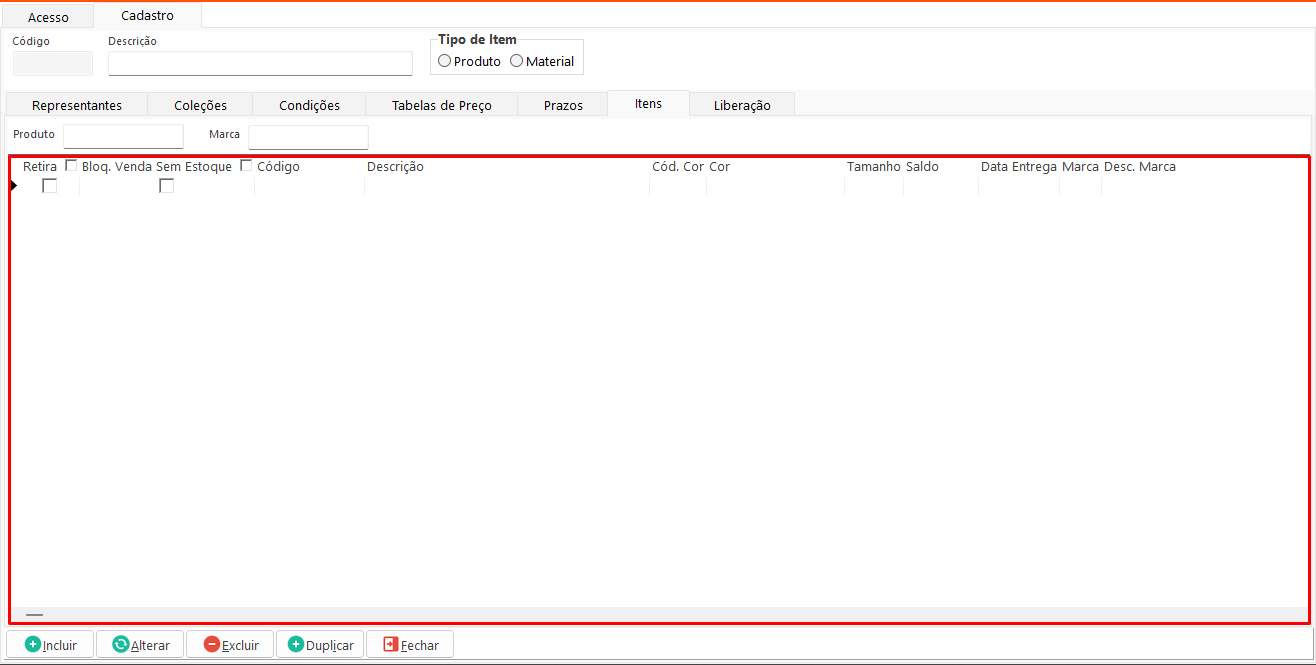
Nesta subaba são exibidos os itens que compõem a carga, permitindo removê-los ou definir datas de entrega.
Filtros:
- Produto: Filtra, na tabela de itens, pelo código do produto.
- Marca: Filtra, na tabela de itens, pela marca do produto.
Tabela:
- Produto: Exibe os itens da carga, destacando-os por cor: itens sem estoque são apresentados em vermelho e itens com estoque em preto. É possível retirar itens da carga ou bloqueá-los quando não houver disponibilidade em estoque.
Opções adicionais:
- Esgotar Item: Marca o campo “Retira” para todos os itens com o mesmo código do item selecionado.
- Esgotar Item/Cor: Marca o campo “Retira” para todos os itens com o mesmo código e cor do item selecionado.
- Alterar Data de Entrega (Código): Define a data de entrega informada para todos os itens com o mesmo código do item selecionado.
- Alterar Data de Entrega (Todos): Define a data de entrega informada para todos os itens da carga.
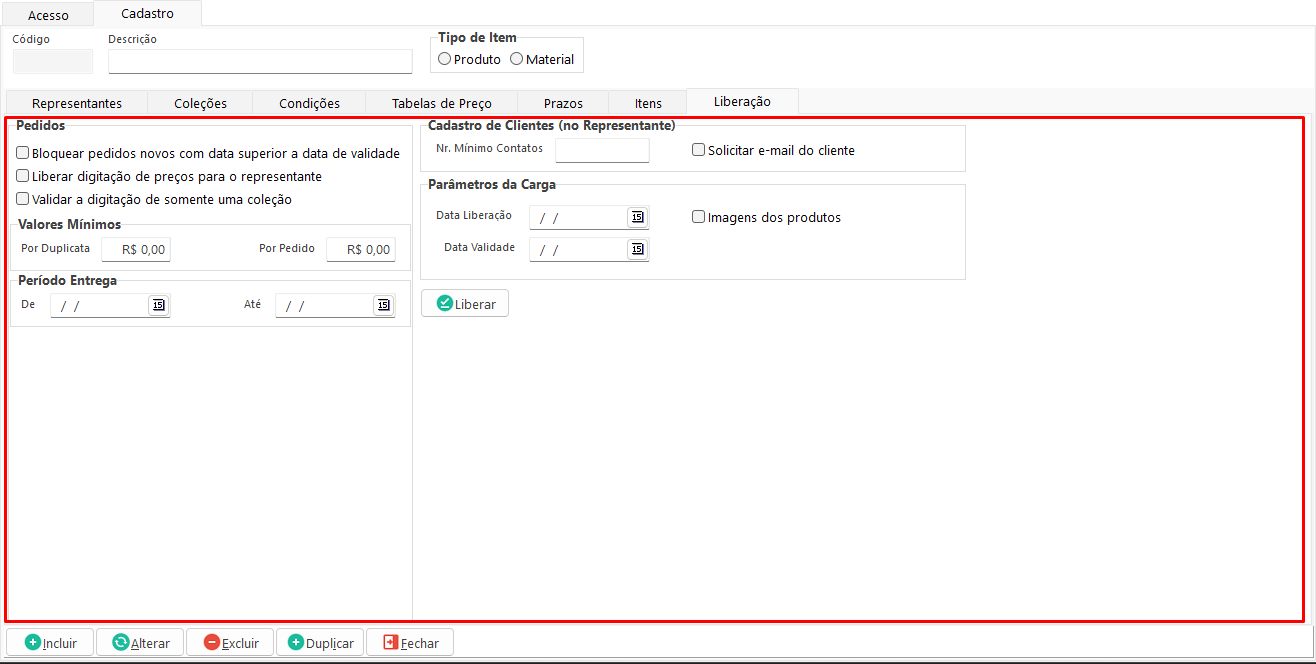
Subaba Liberação:
Nesta subaba são realizadas as definições finais da carga, permitindo aplicar regras e efetuar sua liberação.
Filtros:
- Por Duplicata: Define o valor mínimo da parcela. Caso o valor seja inferior ao informado, não será permitida a inclusão do pedido.
- Por Pedido: Define o valor mínimo do pedido. Caso o valor seja inferior ao informado, não será permitida a inclusão do pedido.
- Período de Entrega: Define as datas mínima e máxima permitidas para entrega do pedido.
- Nr. Mínimo de Contatos: No cadastro do cliente, impede a inclusão do pedido caso não haja, no mínimo, a quantidade de contatos informada.
- Data Liberação: Informa a data em que a carga foi liberada.
- Data Validade: Define a data de vencimento da carga, indicando até quando ela poderá ser utilizada.
Opções:
- Bloquear pedidos novos com data superior à data de validade: No cadastro de pedidos, impede a inclusão caso a carga esteja vencida.
- Liberar digitação de preços para o representante: Permite ao representante informar o preço dos itens durante a digitação do pedido.
- Validar a digitação de somente uma coleção: Permite apenas uma coleção por pedido.
- Solicitar e-mail do cliente: No cadastro de cliente, torna obrigatório o preenchimento do e-mail.
- Imagens dos produtos: Inclui as imagens dos produtos na carga.