Todas as integrações com sistemas de logística estão centralizados na tela “Integração de Fretes”.
Essa tela possui uma aba “Acesso” para consultar as informações já integradas e uma aba “Integração” com todas as possibilidades de integração.
| Pacote: | pctFretes.bpl |
| Tela | fmTransRastreio |
Aba Acesso:
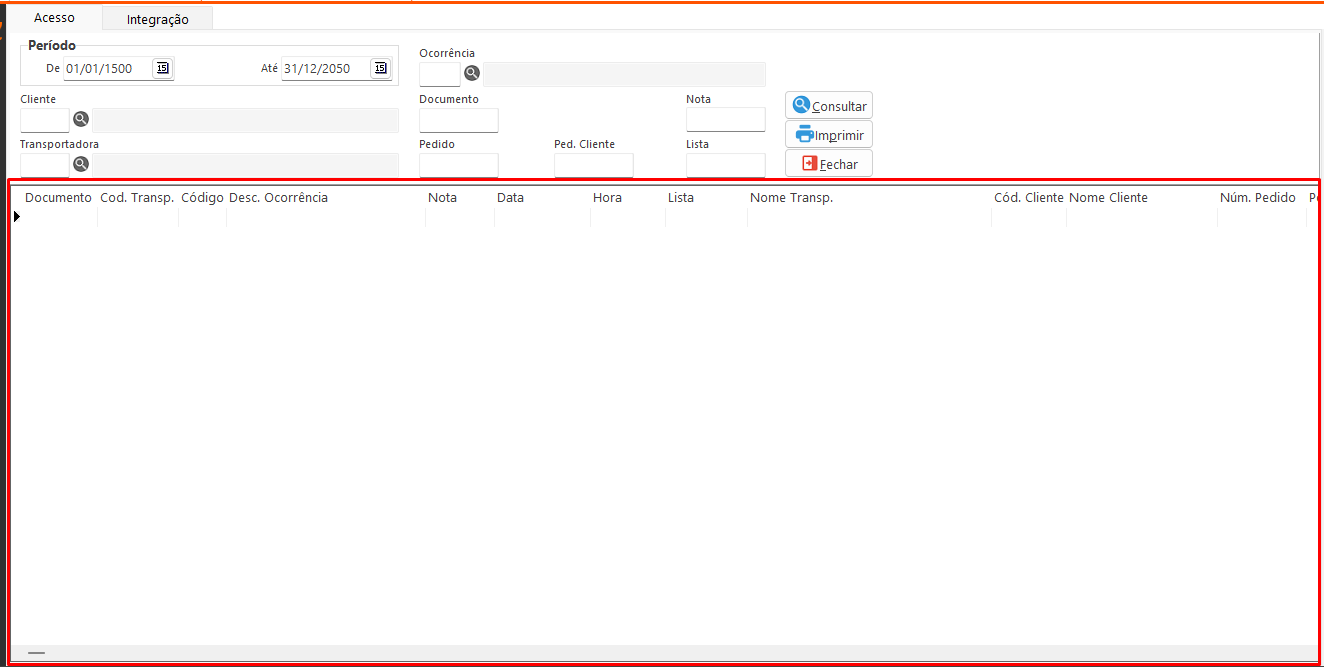
Permite a consulta de itens já integrados no sistema.
Filtros:
- Período: Define na consulta a data inicial e final da integração.
- Cliente: Define na consulta o cliente da nota.
- Transportadora: Define na consulta a transportadora da integração.
- Ocorrência: Define na consulta a ocorrência da integração.
- Documento: Define na consulta o documento informado.
- Nota: Define na consulta o número da nota.
- Pedido: Define na consulta o número do pedido.
- Pedido do Cliente: Define na consulta o número do pedido do cliente (ped_cli).
- Lista: Define na consulta a lista informada na integração.
Botões:
- Consultar: Realiza a consulta utilizando os filtros informados.
- Imprimir: Gera e imprime o relatório WTransRastreio.prt.
- Fechar: Encerra a tela atual.
Tabela:
Integração:A tabela exibe informações relacionadas à integração, incluindo a conexão com a nota e o pedido.
Aba Integração
Nesta aba temos duas abas, nomeadas de “Rastreio” e “Cotação”.
-
Aba Rastreio
- Nesta aba, há diversas plataformas, e cada uma delas altera os campos exibidos na tela. As plataformas disponíveis são:
-
-
Arquivos:
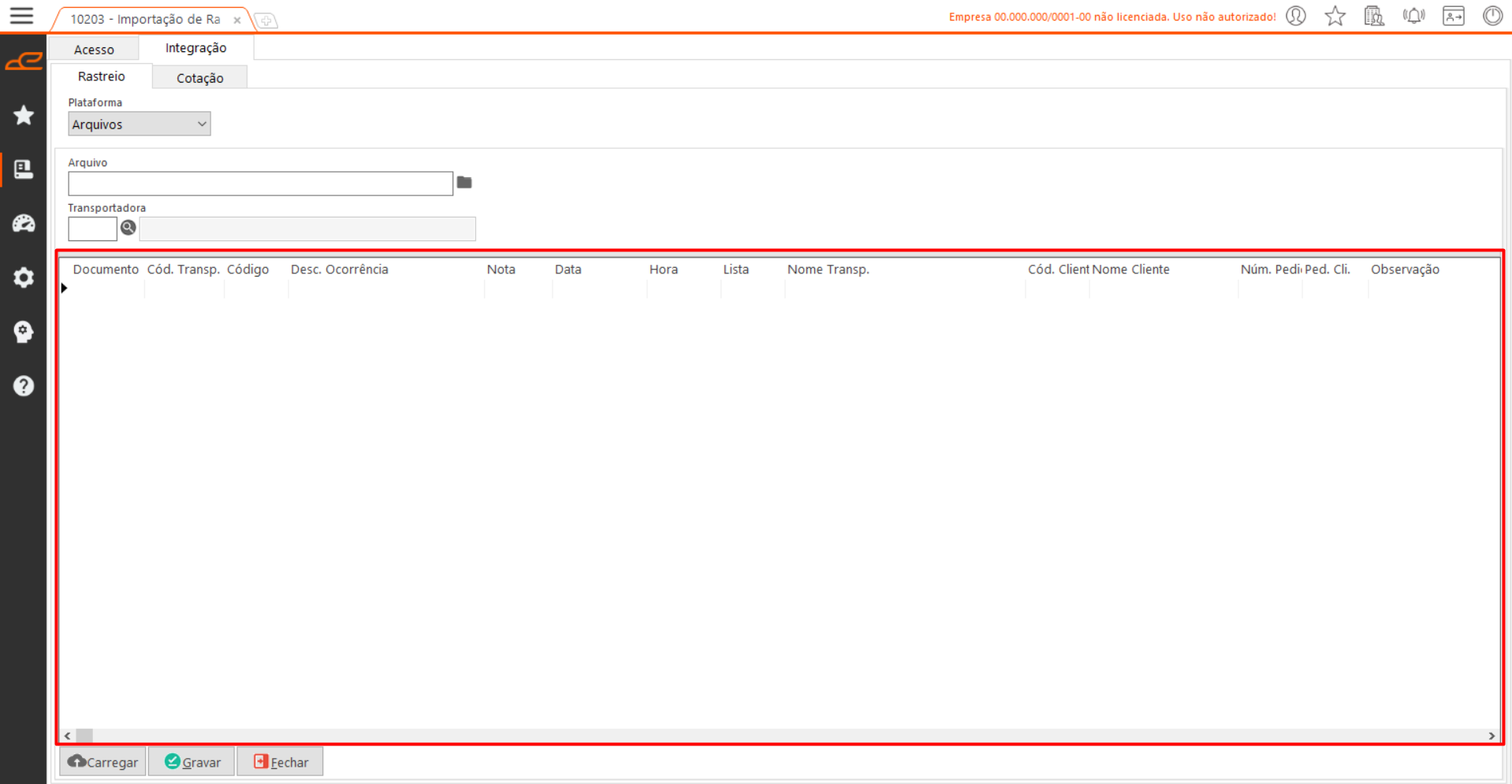
- Na integração de Arquivos, é possível importar arquivos de rastreamento fornecidos pelas transportadoras. Os arquivos suportados nessa rotina são do tipo .txt.
-
-
-
-
Filtros
- Os filtros disponíveis nesta plataforma são:
- Arquivo: Define o caminho do arquivo disponibilizado pela transportadora.
- Transportadora: Indica a transportadora responsável pelo fornecimento do arquivo.
-
-
-
-
-
Botões
- Os botões disponíveis nesta plataforma são:
- Carregar: Importa as informações do arquivo informado.
- Gravar: Armazena as informações na tabela “Arquivos” dentro do sistema.
- Fechar: Encerra a tela.
-
-
-
-
-
Tabela
- Nesta plataforma, a tabela “Arquivos” exibe as informações carregadas a partir do arquivo selecionado.
-
-
-
-
Correios
- A integração com a Correios API permite a geração de pré-postagens para cada nota, garantindo que, ao postar a encomenda nos pontos de coleta, os Correios já tenham as informações necessárias para encaminhamento à próxima etapa do processo de entrega.
- Não há necessidade de configuração no TI.ini, mas algumas informações devem ser preenchidas na tela.
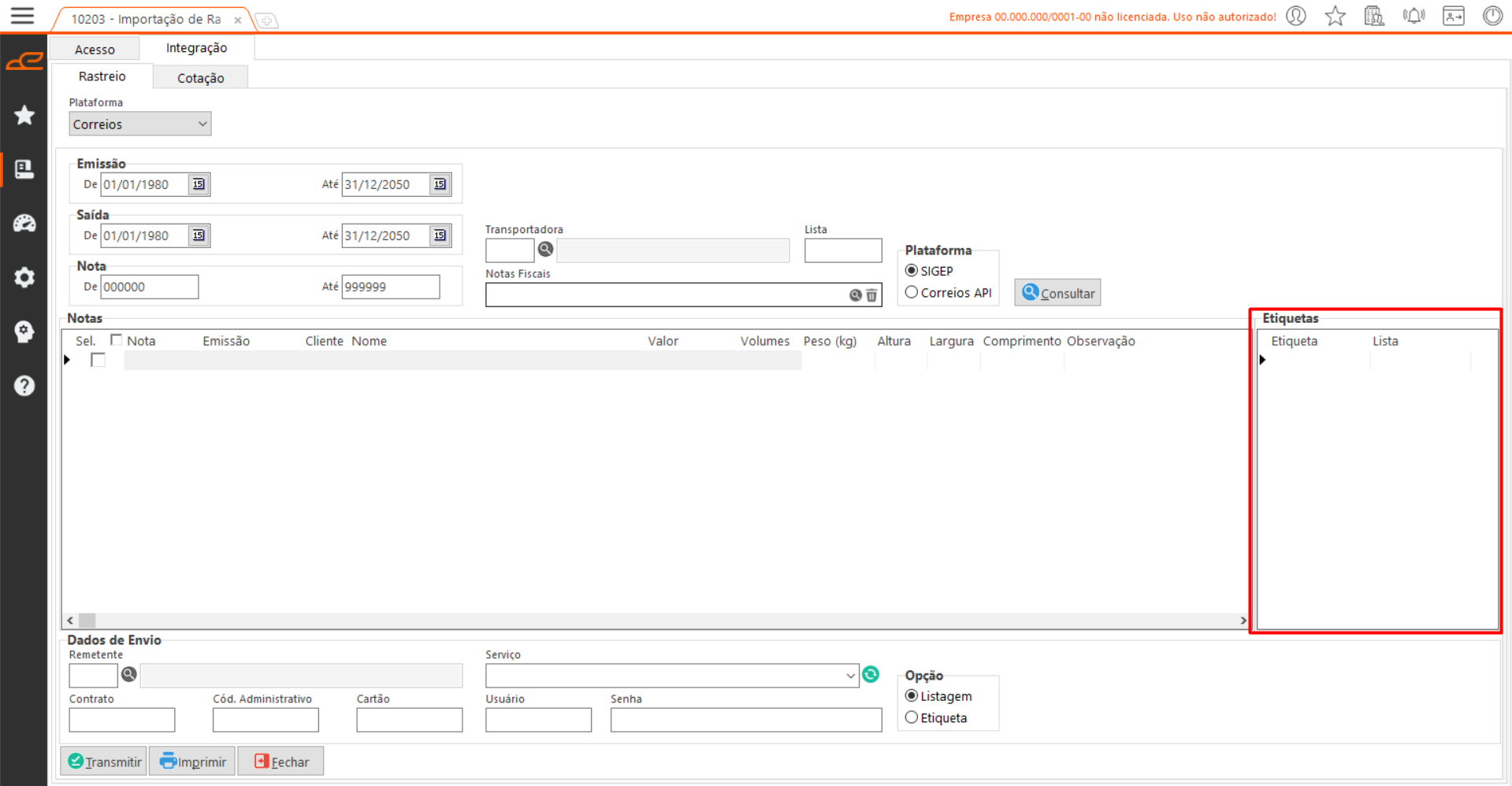
- Ao clicar em Transmitir, se todos os campos obrigatórios estiverem preenchidos, o sistema gera um JSON para cada nota selecionada e o envia aos Correios. Com base no retorno, o ID da pré-postagem é gravado no banco e apresentado na tabela “Etiquetas”.
-
-
-
-
Filtros
- Os filtros disponíveis nesta plataforma são:
-
-
-
-
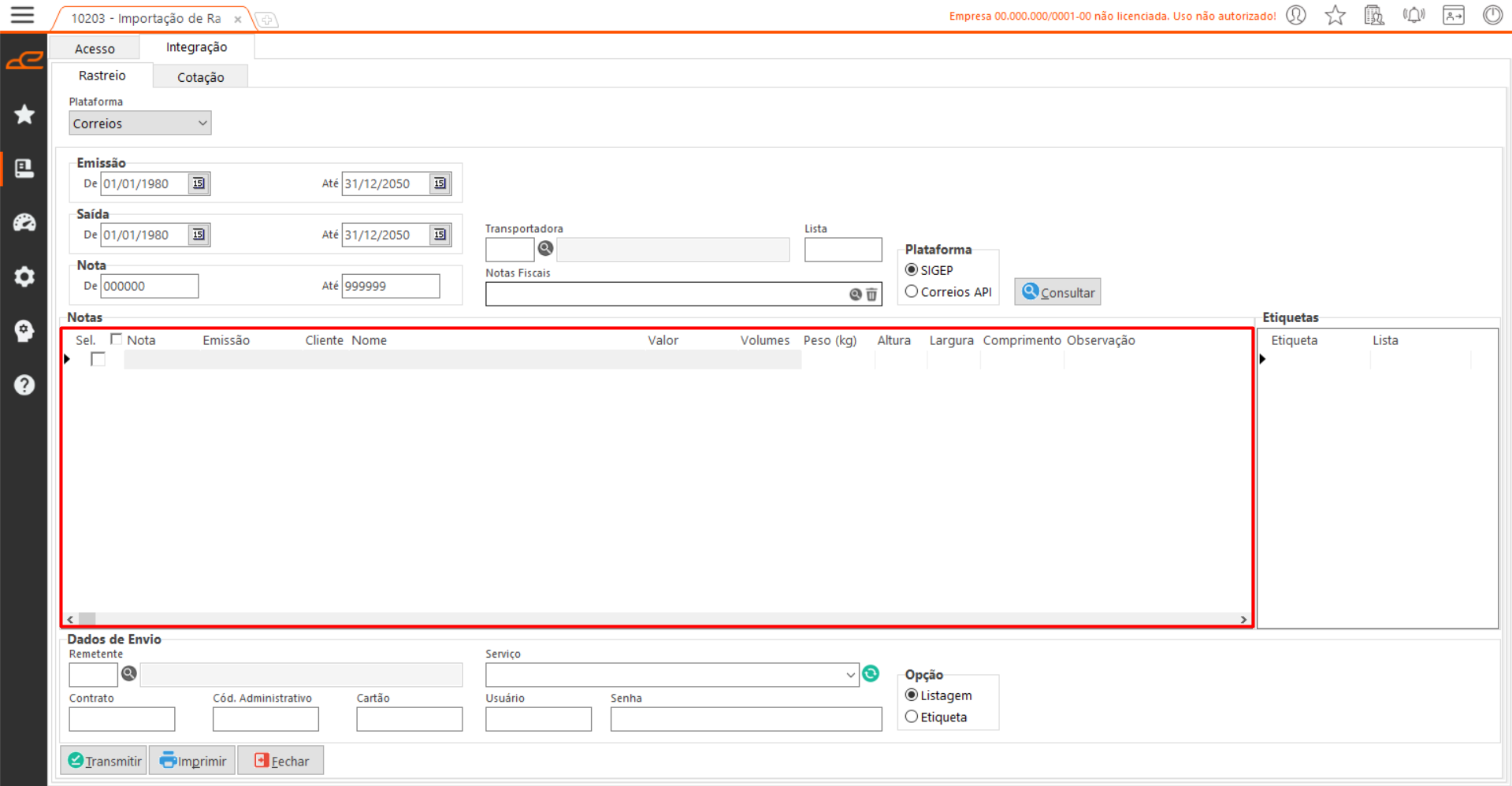
- Emissão: Define a data de emissão da nota na consulta.
- Saída: Define a data de saída da nota na consulta.
- Nota: Define o número inicial e final da nota na consulta.
- Transportadora: Define a transportadora da nota na consulta.
- Lista: Define a lista utilizada na integração.
- Notas Fiscais: Define os números das notas fiscais em formato de lista.
- Remetente: Define o emissor da nota para a integração. Caso esteja vazio, o sistema utiliza as informações do cadastro da empresa.
- Serviço: Define o serviço ao qual as informações serão enviadas na transmissão.
- Contrato: Define manualmente o número do contrato. Após uma transmissão de pré-postagem bem-sucedida, a informação é gravada no banco e carregada automaticamente na tela.
- Código Administrativo: Define manualmente o código administrativo da transmissão. Após uma transmissão bem-sucedida, a informação é gravada no banco e carregada automaticamente na tela.
- Cartão: Define manualmente o número do cartão. Após uma transmissão bem-sucedida, a informação é gravada no banco e carregada automaticamente na tela.
- Usuário: Define manualmente o usuário da transmissão. Após uma transmissão bem-sucedida, a informação é gravada no banco e carregada automaticamente na tela.
- Senha: Define manualmente a senha para transmissão. Após uma transmissão bem-sucedida, a informação é gravada no banco e carregada automaticamente na tela.
-
-
-
-
Opções
- As opções disponíveis nesta plataforma são:
- Plataforma: Define qual plataforma será utilizada para transmitir as informações aos Correios.
- SIGEP: A transmissão ocorre por meio de um link, gerando um arquivo .xml, que é enviado ao servidor dos Correios.
- Correios API: A integração ocorre diretamente por meio da API dos Correios, gerando as informações em formato JSON e enviando-as automaticamente.
- Opção: Define se será impressa apenas uma etiqueta ou toda a listagem selecionada.
-
-
-
-
-
Botões
- Os botões disponíveis nesta plataforma são:
- Consultar: Importa as informações do arquivo informado.
- Transmitir: Envia as informações das etiquetas para a plataforma selecionada, possibilitando a impressão após a transmissão.
- Imprimir: Imprime o layout WSigep.prt.
- Fechar: Encerra a tela.
-
-
-
-
-
Tabelas
- As tabelas disponíveis nesta plataforma são:
- Notas: Exibe as informações das notas fiscais para transmissão ou impressão de etiquetas.
- Opções Adicionais:
- Ativar homologação: Habilite esta opção para ativar o ambiente de homologação do sistema de rastreio. No modo de homologação, todas as operações são realizadas em um ambiente de testes, permitindo validar funcionalidades e integrações sem impactar dados reais ou operações de produção.
Ao ativar, o botão ou opção mudará seu nome para “Desativar homologação”, permitindo que você retorne ao ambiente normal quando desejar. - Ativar a geração do XML: Ao ativar essa opção: Quando for Correios API ele gera um log no formato JSON. Quando for SIGEP ele gera um log no formato xml.
- Aplicar para todos: Aplica as mesmas informações ao mesmo campo em todos os registros da tabela, facilitando o preenchimento em massa com dados uniformes.
- Ativar homologação: Habilite esta opção para ativar o ambiente de homologação do sistema de rastreio. No modo de homologação, todas as operações são realizadas em um ambiente de testes, permitindo validar funcionalidades e integrações sem impactar dados reais ou operações de produção.
-
-
-
-
- Etiquetas: Exibe as etiquetas e listas associadas à nota selecionada na tabela “Notas”.
-
-
-
Braspress:
- A integração com a Braspress registra no sistema a rota que a mercadoria deve seguir, permitindo que, ao chegar no ponto de coleta, a encomenda seja encaminhada diretamente para a doca correta, otimizando o processo de entrega.
-
-
-
-
Configurações Obrigatórias
- Para utilizar essa integração, é necessário configurar a seção IntegraFrete no arquivo TI.ini da seguinte forma:
-
-
[IntegraFrete]
Plataforma=BRASPRESS  ; Define a plataforma utilizada
Endereco=https://endpoint.api  ; URL do endpoint do método de rotas
Intervalo=  ; Intervalo em minutos para consultas automáticas quando a opção "Monitorar" estiver habilitada
Usuario=  ; Credenciais de acesso
Senha= ; Credenciais de acesso -
-
-
Filtro
- O filtro disponível nesta plataforma é:
- Transportadora: Define a transportadora vinculada à nota.
-
-
-
-
-
Opção
- Monitorar: Quando ativado, inicia o processo de monitoramento. O sistema gera um JSON com o CEP do destinatário e envia ao endpoint configurado no TI.ini. Se a resposta da transportadora for positiva, são registradas no banco as informações de fatura, rota, filial e cadastro da transportadora Braspress, além da atualização do status de rastreamento da nota no ERP.
-
-
-
-
-
Botões
-
-
-
-
- Consultar: Busca notas que atendem aos seguintes critérios:
- Possuem a transportadora informada na tela.
- Já foram impressas.
- Estão com a modalidade de frete CIF.
- Ainda não possuem informações de rastreamento registradas.
- Transmitir: Envia as informações da nota para a integração.
- Fechar: Encerra a tela.
- Consultar: Busca notas que atendem aos seguintes critérios:
-
-
-
-
Tabelas
- As tabelas disponíveis nesta plataforma são:
- Notas: Exibe as notas para transmissão ou monitoramento.
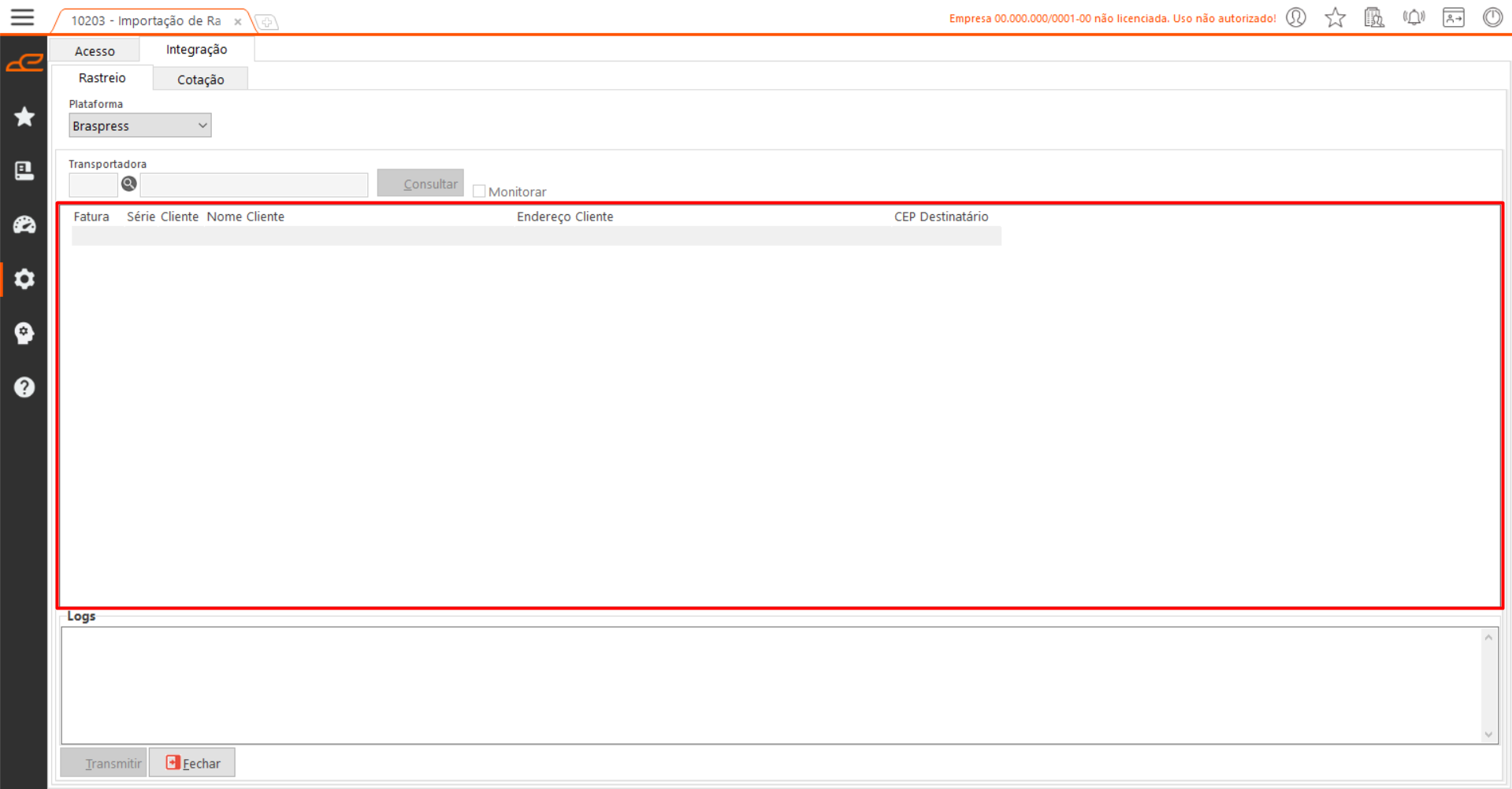
- Opções Adicionais:
- Ativar a geração do JSON: Ao selecionar essa opção, o sistema passa a gerar um log contendo as informações do JSON referente à transmissão de frete, permitindo o rastreamento e auditoria das informações transmitidas.
-
-
-
-
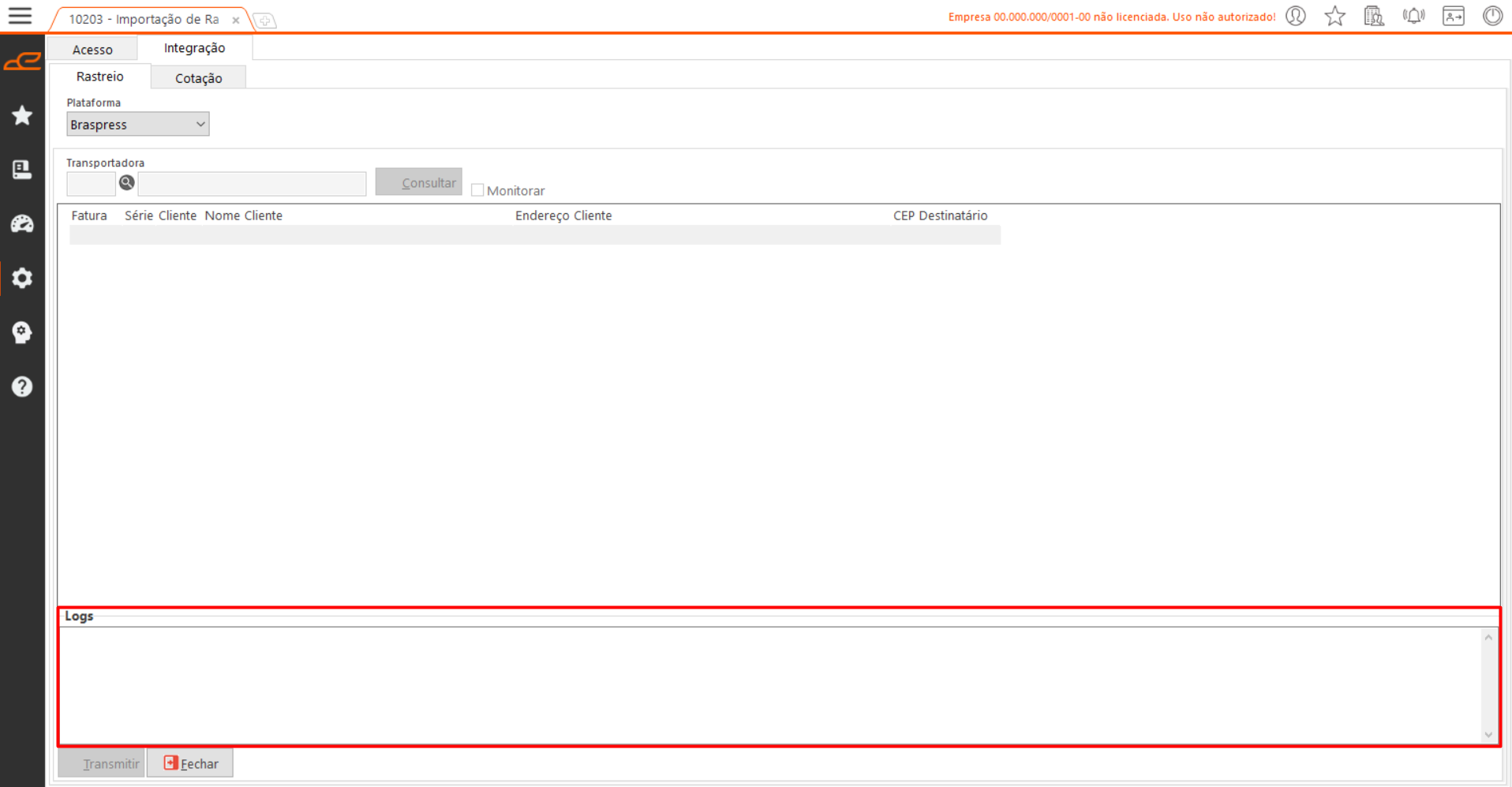
- Logs: Registra as atualizações da integração relacionadas ao transporte.
-
-
-
Jadlog:
- A integração com a Jadlog é responsável por enviar a nota para a transportadora e gravar o código de rastreio dessa nota dentro do ERP para que possa ser feito o acompanhamento do processo de entrega através do código de rastreio.
-
Configurações Obrigatórias
- Para utilizar essa integração, é necessário configurar a seção IntegraFrete no arquivo TI.ini da seguinte forma:
-
-
[IntegraFrete]
Plataforma=JADLOG ; Define a plataforma utilizada
Endereco=https://endpoint.api  ; URL do endpoint do método de rotas
Token= * Token fornecido pela transportadora *
Transportadora= * Código de transportadora para ser carregado como padrão em tela *
Intervalo=  ; Intervalo em minutos para consultas automáticas quando a opção "Monitorar" estiver habilitada
-
-
-
Filtro
- Transportadora: Define a transportadora vinculada à nota.
-
-
-
-
-
Opção
-
-
-
-
- Monitorar: Quando ativado, inicia o processo de monitoramento. O sistema montará um JSON do pedido e enviará para a API da Jadlog. Se a resposta da API for positiva, gravará no banco as informações da fatura e o código de rastreio (campo shipmentID do JSON).
-
-
-
-
Botões
- Consultar: Busca notas que atendem aos seguintes critérios:
-
-
-
-
-
- Possuem a transportadora informada na tela.
- Já foram impressas.
- Estão com a modalidade de frete CIF.
- Ainda não possuem informações de rastreamento registradas.
- Transmitir: Envia as informações da nota para a integração.
- Fechar: Encerra a tela.
-
-
-
-
-
Tabelas
- As tabelas disponíveis nesta plataforma são:
- Notas: Exibe as notas para transmissão ou monitoramento.
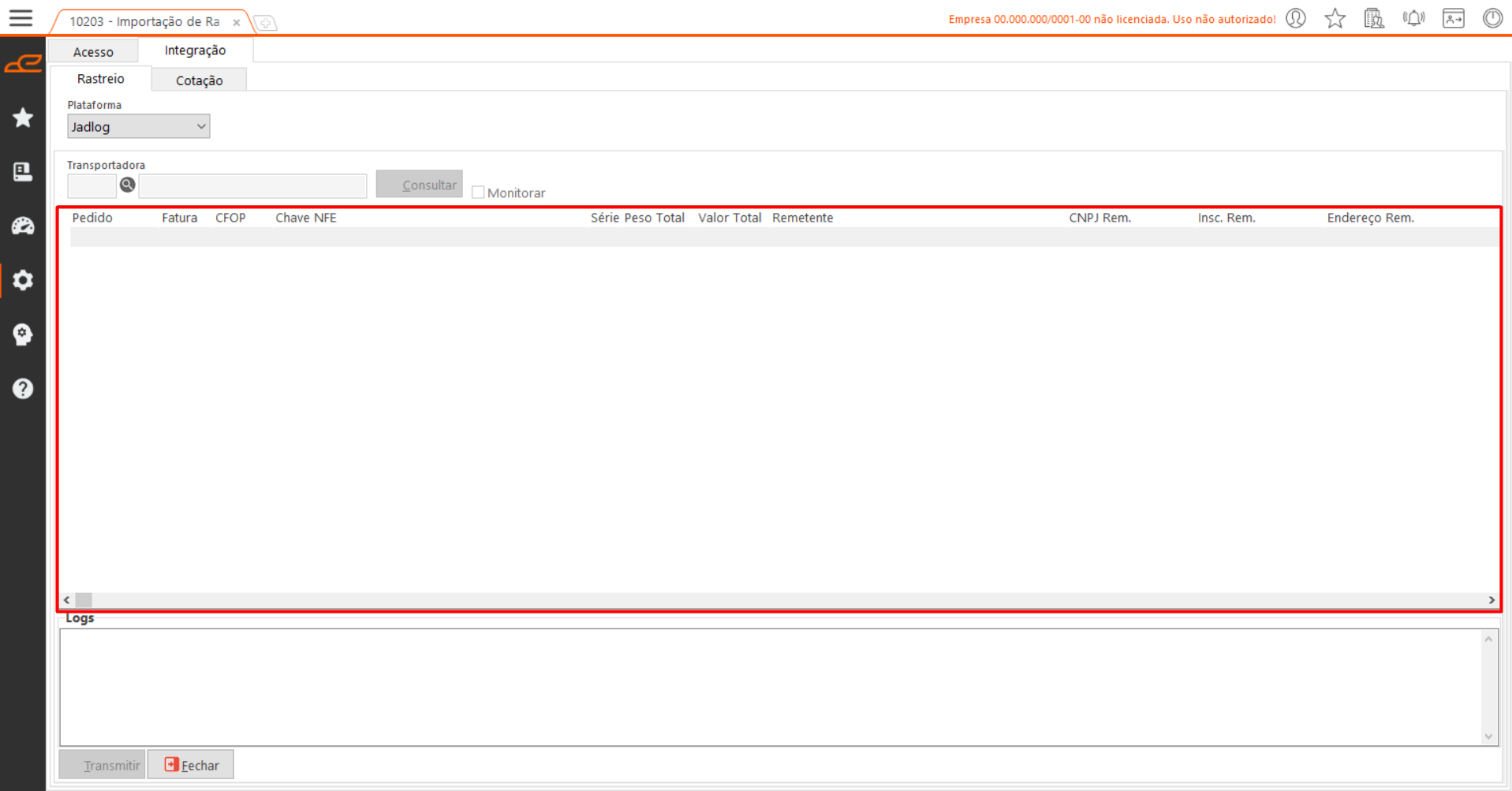
- Opções Adicionais:
- Ativar a geração do JSON: Ao selecionar essa opção, o sistema passa a gerar um log contendo as informações do JSON referente à transmissão de frete, permitindo o rastreamento e auditoria das informações transmitidas.
-
-
-
-
-
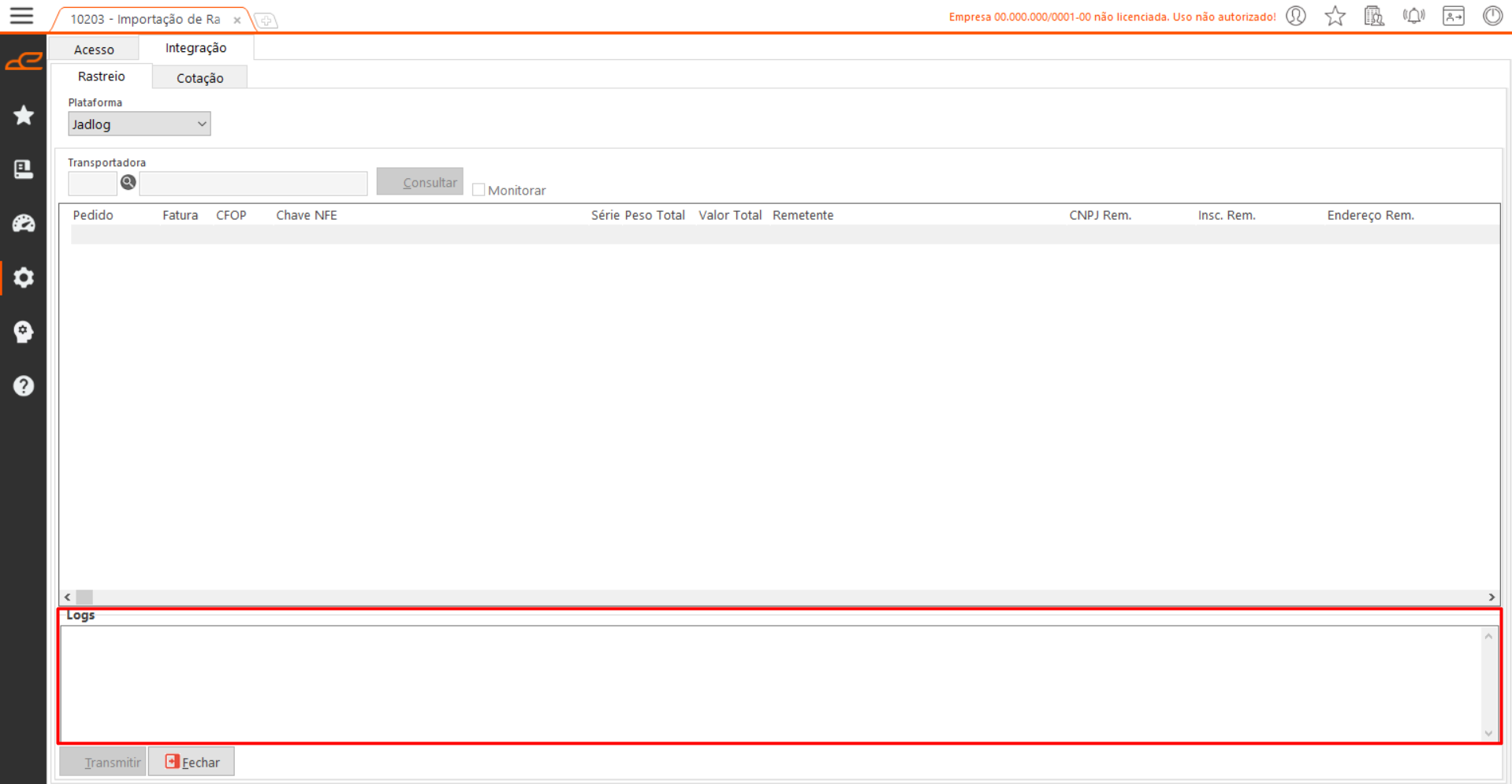
- Logs: Registra as atualizações da integração relacionadas ao transporte.
-
-
-
-
J&T Express:
- A integração com a J&T Express é responsável pelo envio da nota fiscal para a transportadora, recebendo como retorno o código de rastreio (billCode) da nota fiscal. A integração também faz a impressão da etiqueta de cada volume com as informações necessárias para o envio da encomenda.
-
Configurações obrigatórias:
É preciso ter a seção IntegraFrete no TI.ini configurada da seguinte forma:
-
[IntegraFrete]
Plataforma=JTEXPRESS
Intervalo=[Timer em segundos]
Usuario=[Customer Code]
Senha=[Password]
Endereco=[Endpoint]
Token=[Private Key]
ContaAPI=[Api Account]
-
- É importante salientar que para o pleno funcionamento da integração é necessário que exista um pedido com expedição vinculado à nota.
-
-
-
Filtro
-
-
-
-
- Transportadora: Define a transportadora vinculada à nota.
-
-
-
-
Opções
- Monitorar: Quando ativado, inicia o processo de monitoramento. O sistema montará um JSON do pedido e enviará para a API da Jadlog. Se a resposta da API for positiva, gravará no banco as informações da fatura e o código de rastreio (campo shipmentID do JSON).
- Imprimir Etiqueta: Após a transmissão realiza a impressão automática da etiqueta.
-
-
-
-
-
Botões
-
-
-
-
- Consultar: Busca notas que atendem aos seguintes critérios:
- Possuem a transportadora informada na tela.
- Já foram impressas.
- Estão com a modalidade de frete CIF.
- Ainda não possuem informações de rastreamento registradas.
- Transmitir: Envia as informações da nota para a integração.
- Imprimir: Imprime o relatório WTransRastreioJTExpress.prt
- Fechar: Encerra a tela.
- Consultar: Busca notas que atendem aos seguintes critérios:
-
-
-
-
Tabelas
- As tabelas disponíveis nesta plataforma são:
- Notas: Exibe as notas para transmissão ou monitoramento.
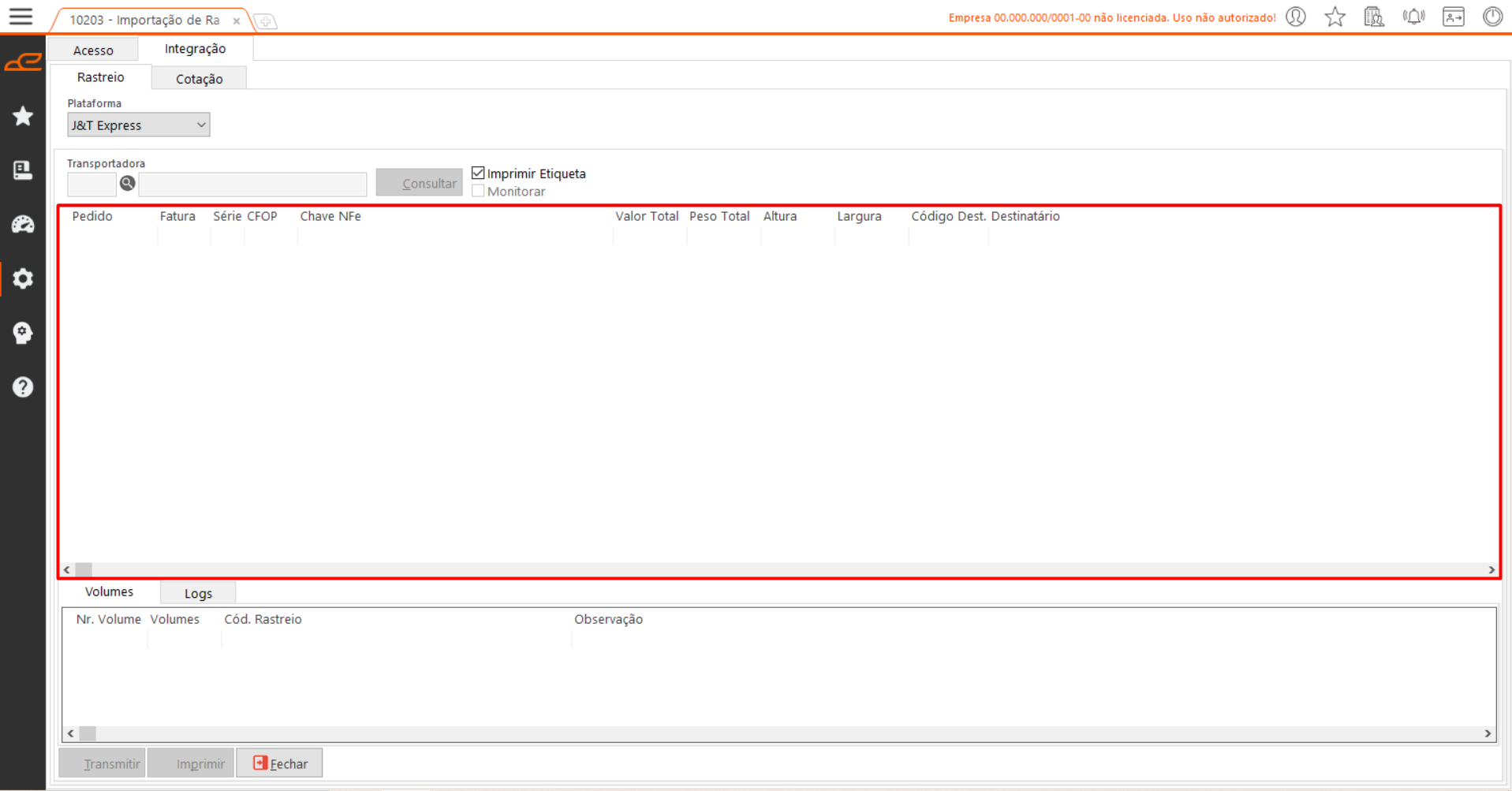
- Opções Adicionais:
- Ativar a geração do JSON: Ao selecionar essa opção, o sistema passa a gerar um log contendo as informações do JSON referente à transmissão de frete, permitindo o rastreamento e auditoria das informações transmitidas.
-
-
-
-
- Volumes: Exibe as informações dos volumes das notas transmitidas.
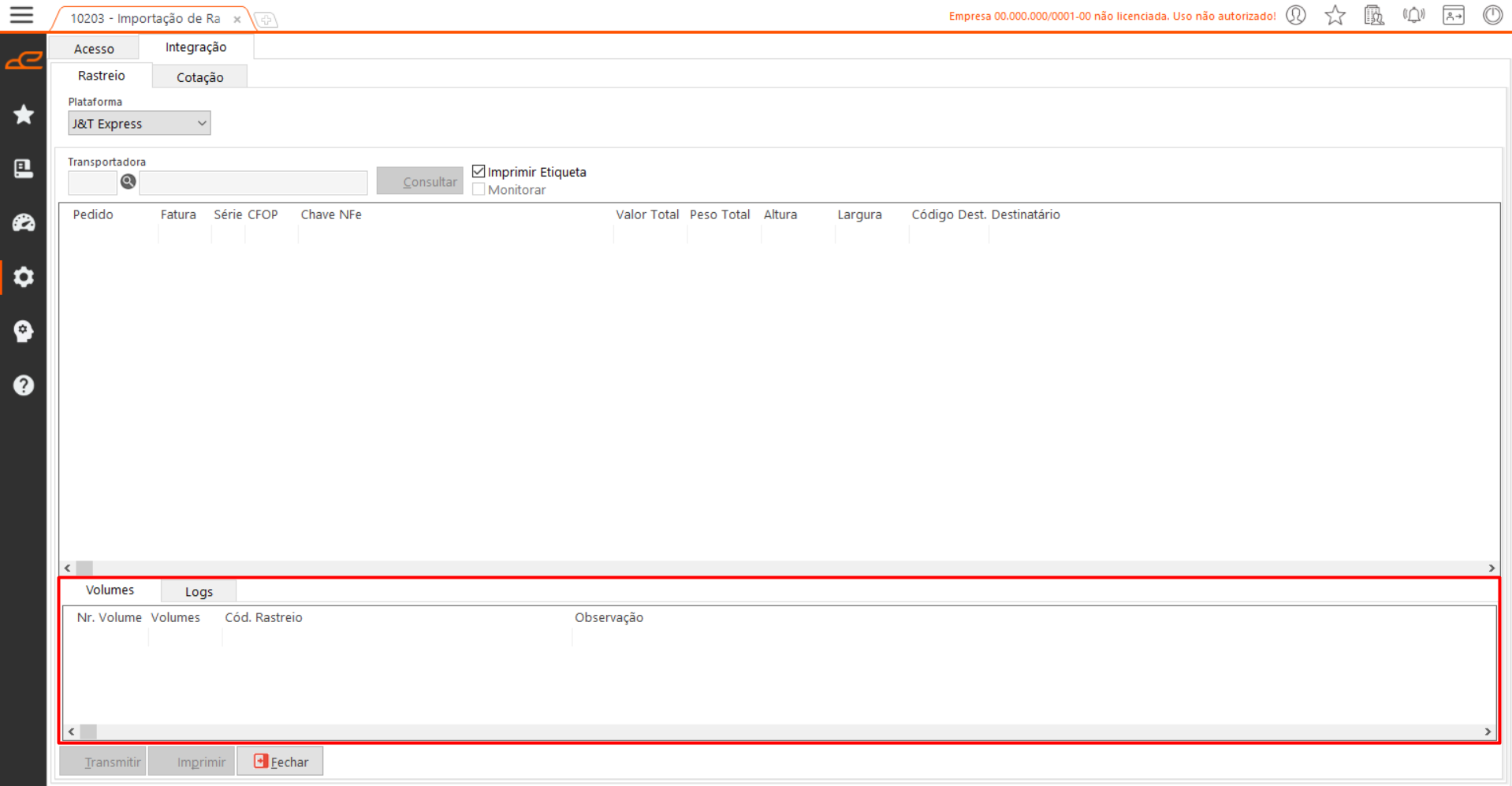
- Opções Adicionais:
- Ativar a geração do JSON: Ao selecionar essa opção, o sistema passa a gerar um log contendo as informações do JSON referente à transmissão de frete, permitindo o rastreamento e auditoria das informações transmitidas.
-
-
-
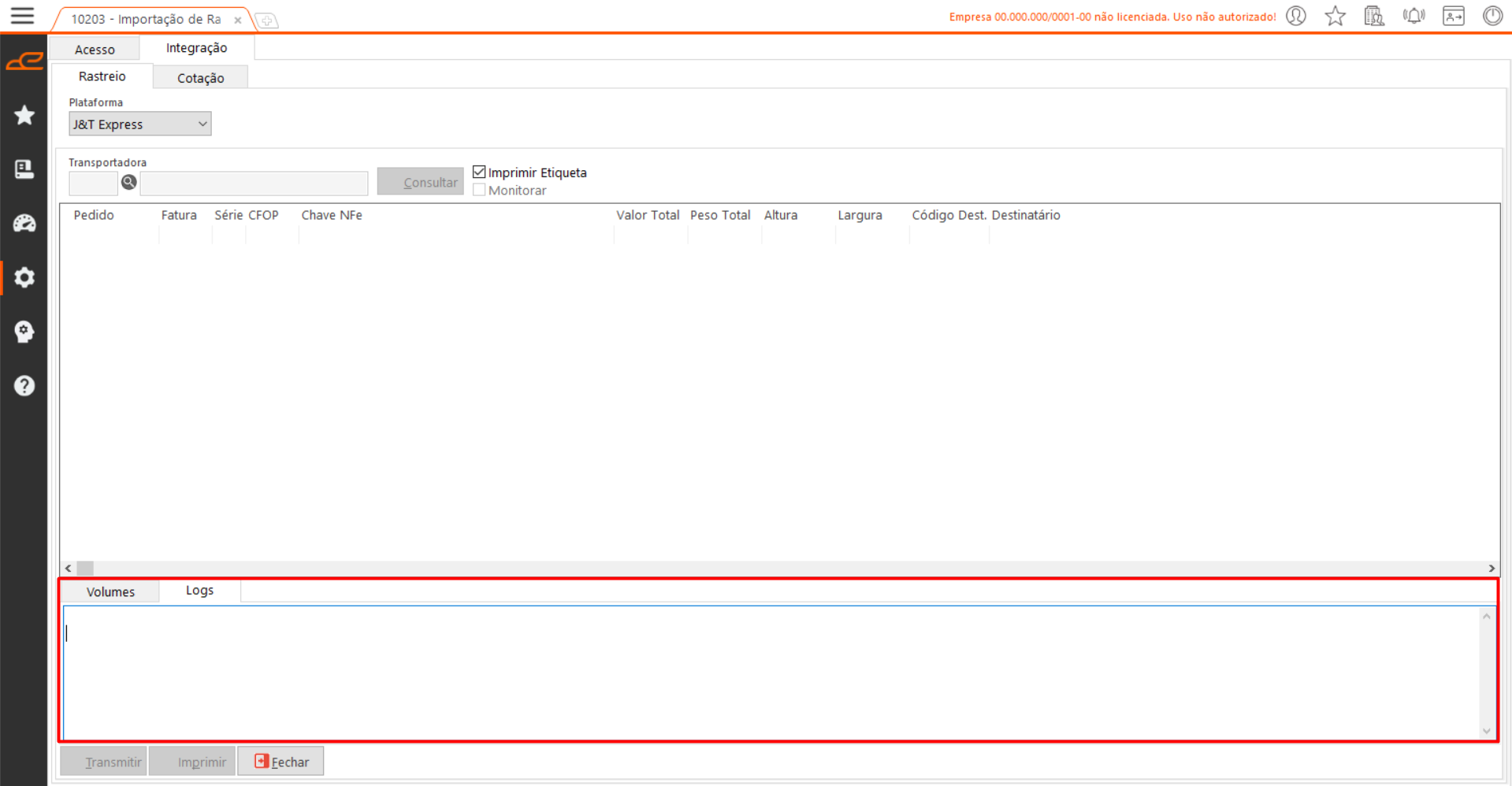
- Logs: Registra as atualizações da integração relacionadas ao transporte.
-
-
Aba Cotação
- Nesta aba, há diversas plataformas, e cada uma delas altera os campos exibidos na tela. As plataformas disponíveis são:
-
-
Data Frete:
- A integração com a Datafrete é responsável por realizar cotações de uma encomenda em várias transportadoras, permitindo ao usuário selecionar a transportadora que melhor atende a demanda da encomenda.
- Configurações obrigatórias:
É preciso ter a seção IntegraFrete no TI.ini configurada da seguinte forma:
-
[IntegraFrete]
Plataforma=DATAFRETE * Indica para o sistema qual plataforma será utilizada *
Transportadora= * Transportadora utilizada na consulta das notas *
Endereco= * Endereço do Web Service *
Usuario= * Credenciais *
Senha= * Credenciais *
Chave= * Credenciais *
-
-
-
Filtros
- Envio: Permite escolher entre “Nota” ou “Pedido”. Ao selecionar Pedido, o sistema busca os pedidos vinculados à transportadora da plataforma Data Frete, que estejam expedidos e liberados para faturamento. Ao selecionar Nota, são verificadas notas fiscais ainda não impressas com a mesma transportadora
- Monitorar: Permite que o sistema realize consultas automaticamente, sem a necessidade de acionar o botão Consultar manualmente.
- Datas ‘De’, ‘Até’: Possibilita consultar notas ou pedidos dentro de um período específico.
- Custo: ordena pelo valor do frete.
- Prazo: ordena pelo prazo de entrega.
- Média: ordena pela média entre custo e prazo, destacando as transportadoras mais próximas da média geral.Critério: define a ordenação das transportadoras ao consultar a cotação. As opções disponíveis são:
- Documento:Permite informar o número de um pedido ou nota, conforme a opção selecionada em Envio, retornando apenas esse documento na tabela.
-
-
-
-
-
Botões
-
-
-
-
- Consultar: Realiza a busca de notas fiscais ou pedidos vinculados à transportadora configurada, cujas notas ainda não foram impressas e cuja modalidade de frete seja CIF. O sistema gera um JSON para cada fatura e consulta os valores de frete na plataforma. Com base no retorno, o grid é preenchido com as cotações obtidas das transportadoras.
- Gravar: Atualiza a nota com a transportadora selecionada e ajusta as datas das duplicatas, adicionando os dias de carência informados pela transportadora.
- Fechar: Encerra a tela.
-
-
-
-
Tabelas
- As tabelas disponíveis nesta plataforma são:
- Documentos: Exibe as informações da nota fiscal ou pedido consultado.
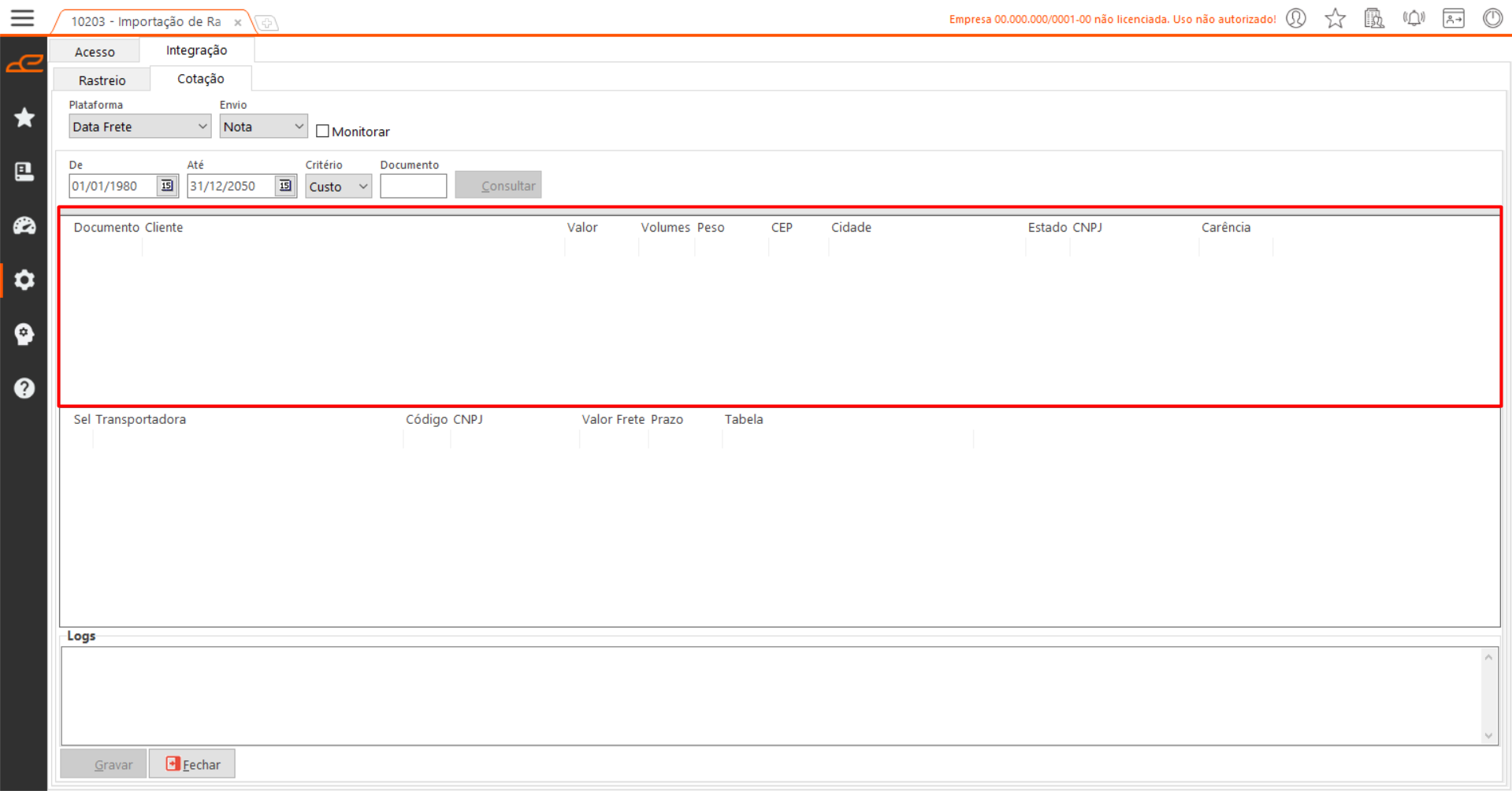
- Opções Adicionais:
- Ativar a geração do JSON: Ao selecionar essa opção, o sistema passa a gerar um log contendo as informações do JSON referente à transmissão de frete, permitindo o rastreamento e auditoria das informações transmitidas.
-
-
-
-
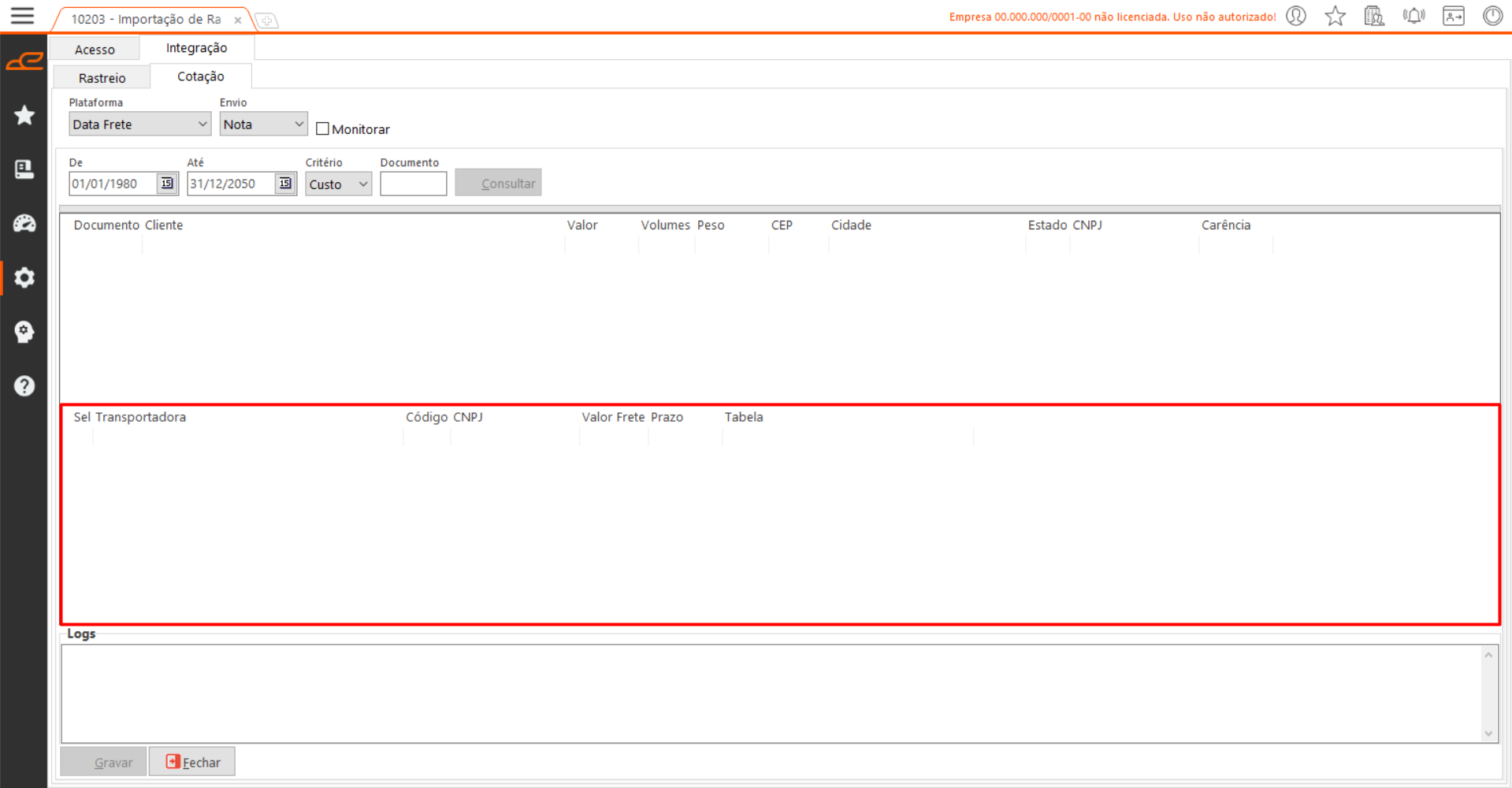
- Transportadora: Exibe as informações da transportadora obtidas por meio da integração.
-
-
-
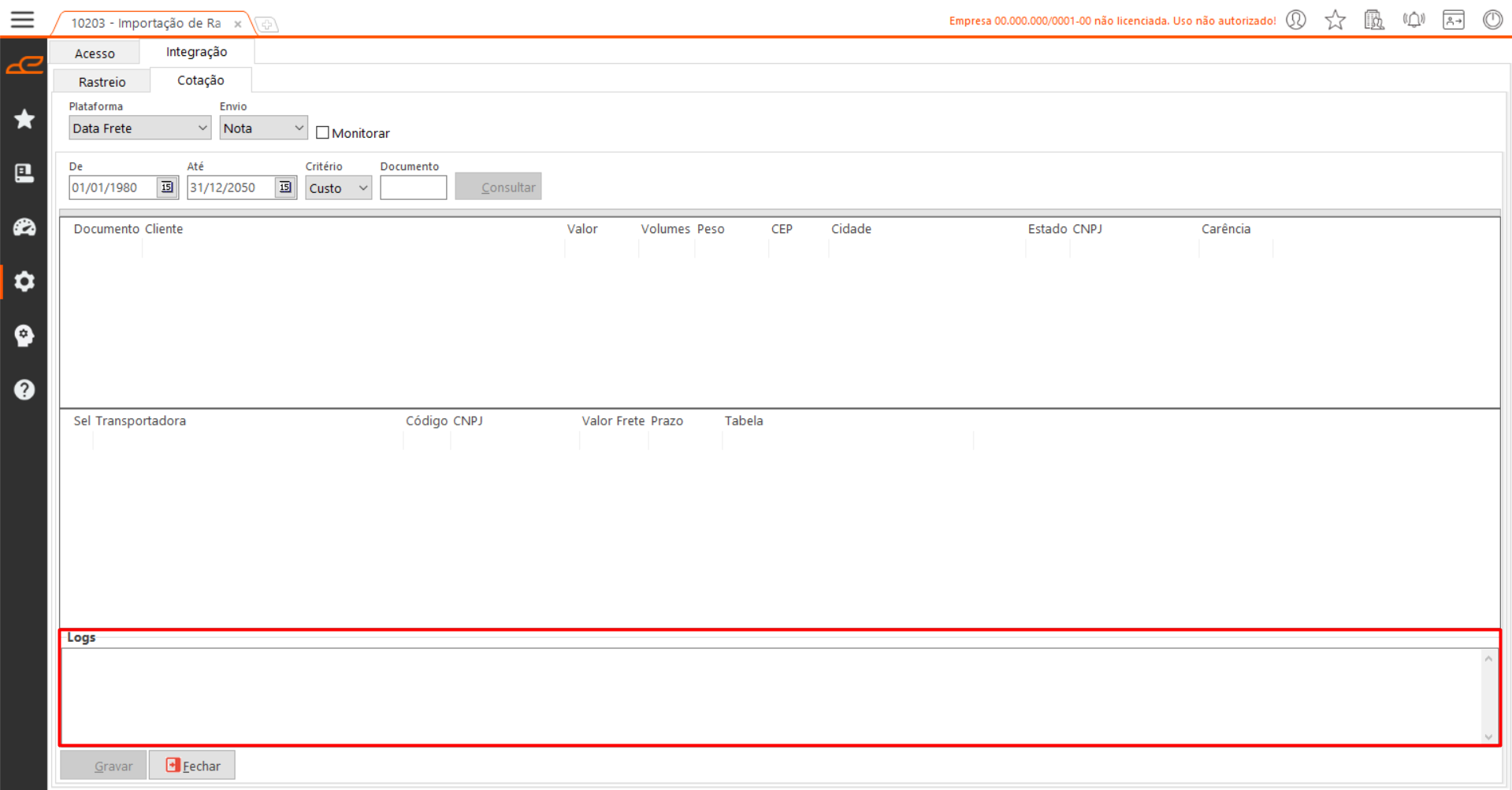
- Logs: Exibe o histórico das cotações realizadas.
-
-
-
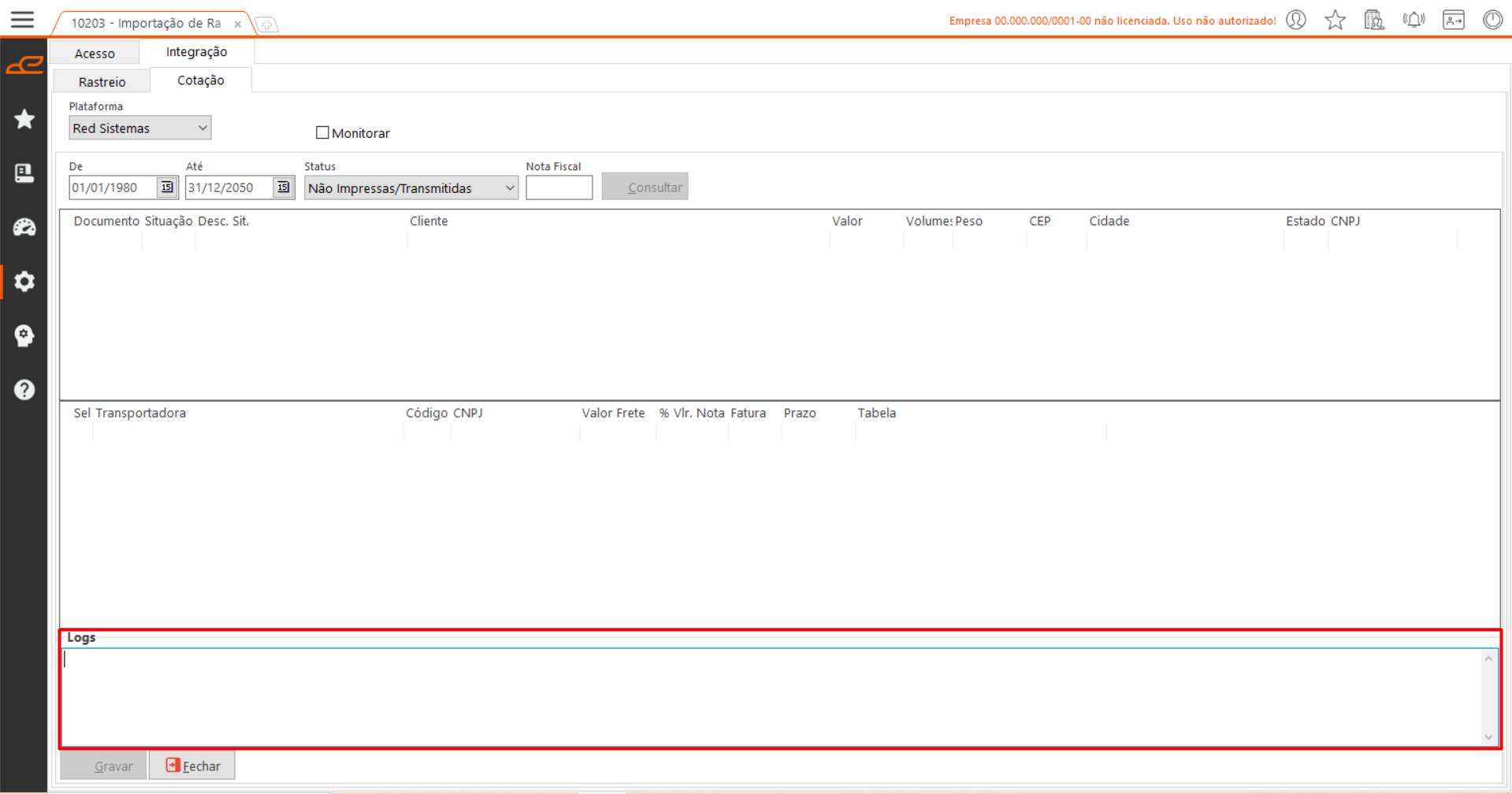
RedSistemas:
- A integração com a Red Sistemas permite a cotação de transportes, a seleção da transportadora e o acompanhamento do status da nota diretamente no banco de dados da Red Sistemas.
- Configurações obrigatórias:
É preciso ter a seção IntegraFrete no TI.ini configurada da seguinte forma:
-
[IntegraFrete]
Plataforma=GFRETEMANUAL * Indica para o sistema qual plataforma será utilizada *
Plataforma=GFRETE * Indica para o sistema qual plataforma será utilizada *
Banco= * Credenciais de acesso ao banco da Red Sistemas *
Servidor= * Credenciais de acesso ao banco da Red Sistemas *
Base= * Credenciais de acesso ao banco da Red Sistemas *
Usuario= * Credenciais de acesso ao banco da Red Sistemas *
Senha= * Credenciais de acesso ao banco da Red Sistemas *
Intervalo=5
Espera=5
Transportadora=0107
-
-
-
Filtros
-
-
-
-
- De/Até: Define a data de emissão da Nota Fiscal na consulta.
- Status: Filtra as notas fiscais com base no status selecionado.
- Nota Fiscal: Permite a consulta pelo número da Nota Fiscal.
-
-
-
-
Opção
-
-
-
-
- Monitorar: Inicia o processo de gravação das notas.
-
-
-
-
Botões
- Consultar: Realiza a busca considerando as seguintes condições:
- Apenas notas com frete CIF.
- Notas sem informações de rastreamento (STATUS_GFRETE).
- Data de emissão e status conforme os filtros aplicados.
- Consulta o status de cada nota na base da Red Sistemas e atualiza as informações na tela, preenchendo o grid com as transportadoras retornadas.
- Gravar: Atualiza as informações de transporte e status das notas selecionadas.
- Fechar: Encerra a tela.
-
-
-
-
-
Tabelas
- As tabelas disponíveis nesta plataforma são:
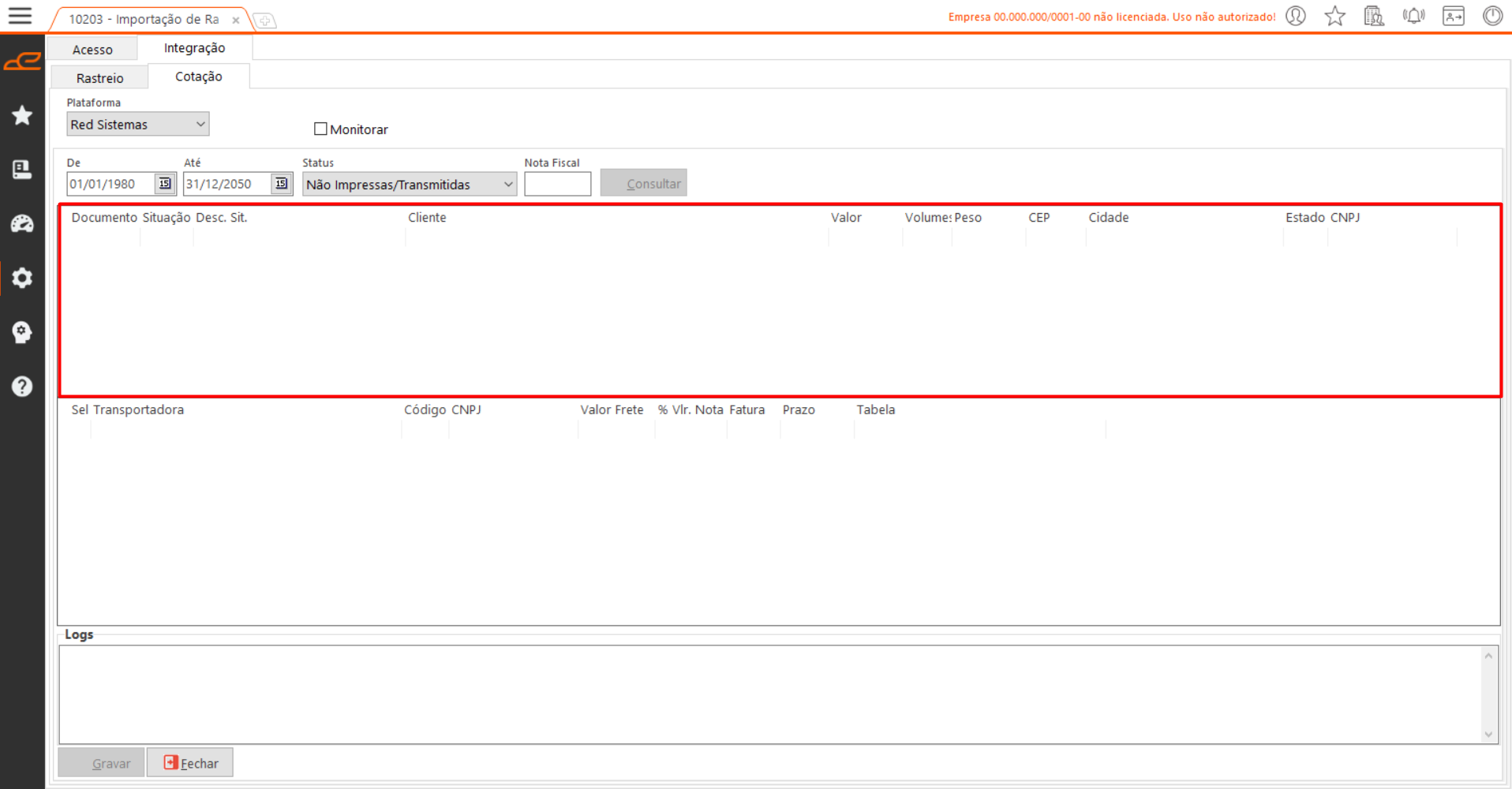
- Documentos: Exibe as informações da nota fiscal.
-
-
-
-
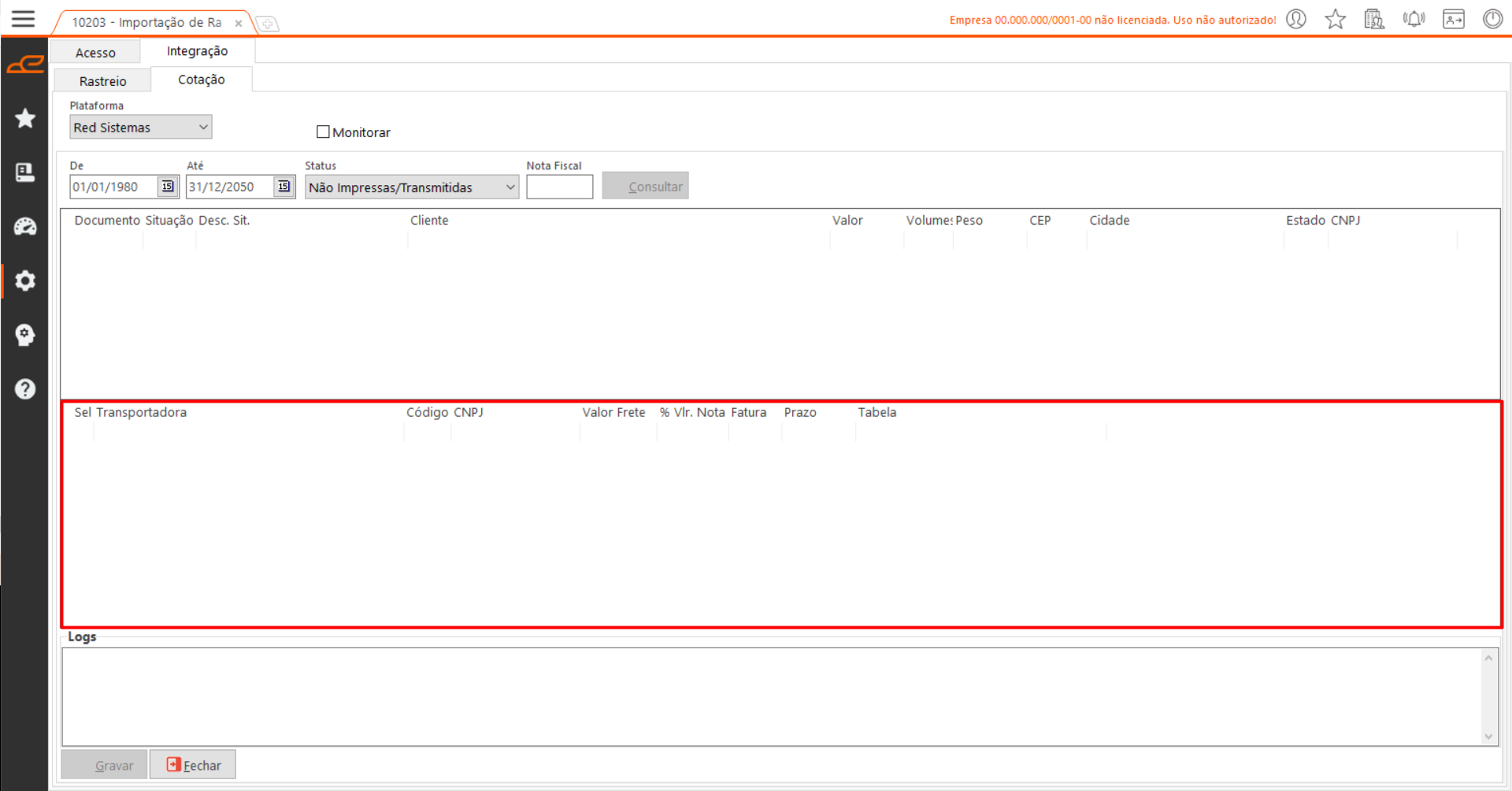
- Transportadora: Exibe as informações da transportadora obtidas por meio da integração.
- Opções Adicionais:
- Cancelar NF para GFrete: Altera o status da nota para cancelado na base da Red Sistemas e no ERP.
- Carta Correção para GFrete: Altera o status da nota para carta de correção na base da Red Sistemas e no ERP.
- Ignorar para GFrete: Altera o status da nota para ignorar na base da Red Sistemas e no ERP.
- Considerar Finalizado: Altera o status da nota para concluído na base da Red Sistemas e no ERP.
-
-
-
- Logs: Exibe o histórico das cotações realizadas.
-
Configuração TI.INI:
No arquivo TI.INI, é possível ativar múltiplas plataformas simultaneamente. Para cada plataforma utilizada, deve-se criar uma nova seção no arquivo.
O sistema verificará se a plataforma informada já foi ativada em outra seção:
- Se a plataforma já estiver configurada em outra seção, a nova configuração será desconsiderada.
- Se a plataforma não tiver sido ativada anteriormente, o sistema a registrará e aplicará as configurações definidas na seção correspondente.