A tela “Entrada Conhecimento de Frete” realizar a importação de CT-es para o sistema, o lançamento APs e o vínculo de notas fiscais aos CT-es, destacando automaticamente essas informações no SPED Fiscal. Também possibilita a recepção direta de CT-es da SEFAZ, facilitando sua importação e integração ao sistema.
IMPORTANTE: Para que a recepção dos XMLs funcione corretamente, é necessário ter um certificado válido instalado no sistema.
| Pacote: | pctFrete.bpl |
| Tela: | fmEntradaCF |
Aba Movimentação
Esta aba permite importar para o sistema os arquivos XML referentes aos CT-es, a partir da pasta definida no filtro “Pasta dos XMLs”.
Filtros:
- Emissão: Filtro referente à data de emissão dos arquivos XML referentes aos CT-es. O sistema verifica, nos XMLs da pasta selecionada, aqueles cuja data de emissão corresponde ao período informado e exibe os resultados na tabela.
- Pasta dos XML´s: Permite informar o caminho de uma pasta onde estão salvos os arquivos XML referentes aos CT-es que o sistema utilizará para carregar na tabela.
- Transportadora: Permite informar a transportadora que o sistema irá consultar nos arquivos XML referentes aos CT-es, para exibir os dados na tabela.
- Dados da Cobrança: Os campos desta aba permitem o preenchimento de informações utilizadas no lançamento de APs referentes aos CT-es.
- Totais dos XML´s Selecionados: Os campos são preenchidos quando as CT-es são selecionadas na tabela Conhecimentos.
- Valor Total: Exibe o valor total das CT-es selecionadas.
- Total de ICMS: Exibe o valor total de ICMS das CT-es selecionadas.
- Total do PIS: Exibe o valor total de PIS das CT-es selecionadas.
- Total do COFINS: Exibe o valor total de COFINS das CT-es selecionadas.
- Total de Fretes: Exibe a quantidade total de frete das CT-es selecionadas.
Opções:
- Operações Opcionais
- Visualiza Contabilização: Se o parâmetro FIN70 estiver configurado com o valor ‘S’, essa opção será marcada automaticamente.
- NFs de outros CT-e: Permite consultar notas fiscais vinculadas a outros CT-es, desde que possuam a mesma transportadora e o mesmo cliente.
- NFs Compras/Devolução: Permite consultar notas fiscais de entrada (compras) ou devoluções que estejam vinculadas ao CT-e.
- Considerar Redespacho: Permite consultar notas fiscais em que a transportadora informada no CT-e esteja identificada como responsável por redespacho na nota fiscal.
- Tipos de Frete: Permite selecionar o tipo de frete a ser considerado na importação dos CT-es.
Botões:
- Carregar: Localiza e exibe as informações dos CT-es presentes na pasta selecionada, de acordo com as opções configuradas.
- Processar: Permite importar os CT-es selecionados para o sistema.
- Fechar: Encerra a tela.
- Confirmar: Este botão está disponível na aba ‘Dados da Cobrança‘ e permite gerar um financeiro a pagar referente aos CT-es selecionados.
Tabela:
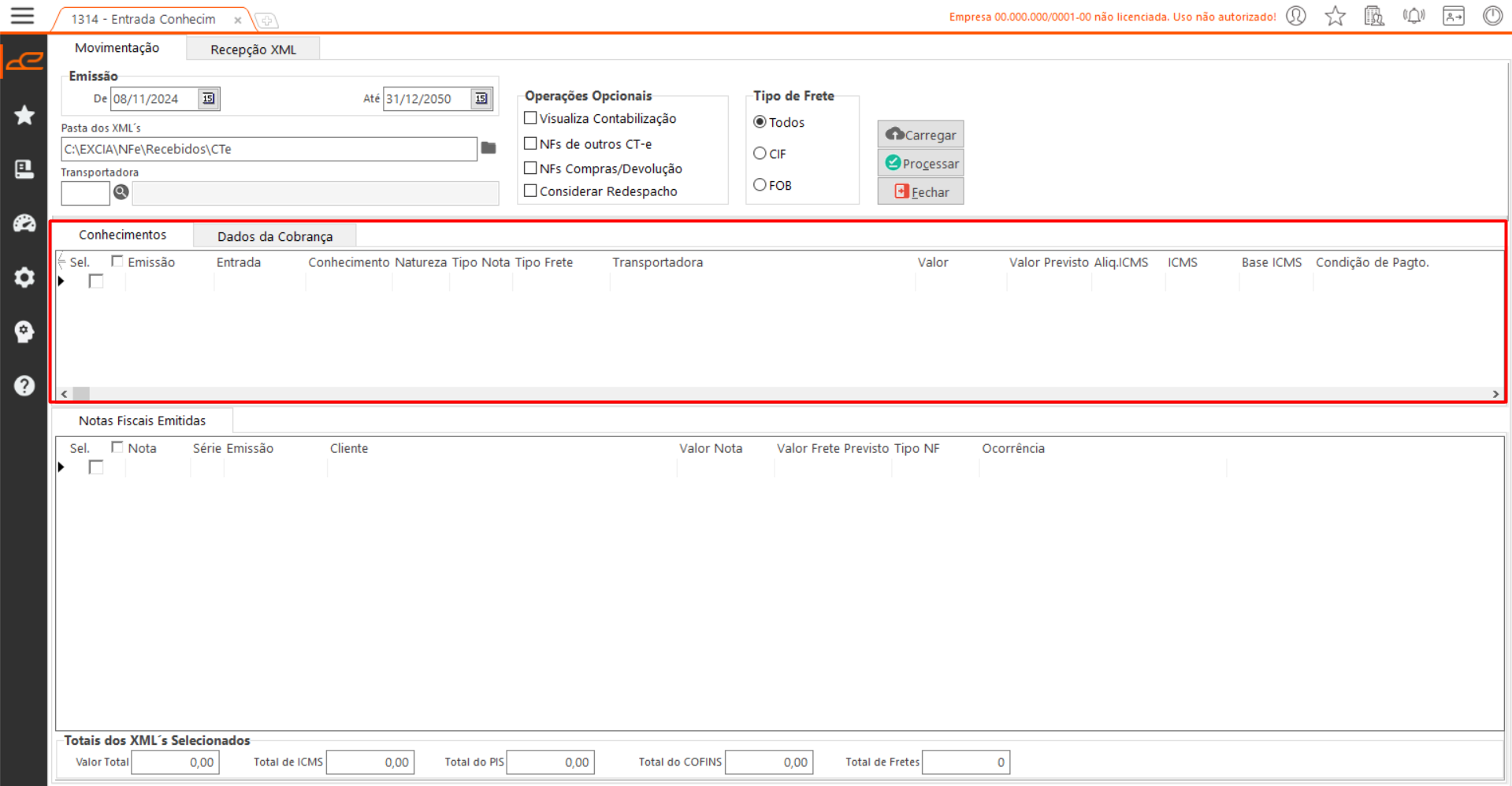
- Conhecimentos: Esta tabela exibe os dados dos CT-es que foram carregados a partir da pasta selecionada.
Opções Adicionais:
-
- Aplicar a Todos: Em alguns campos da tabela, essa opção permite aplicar a mesma informação a todos os campos iguais dos demais registros.
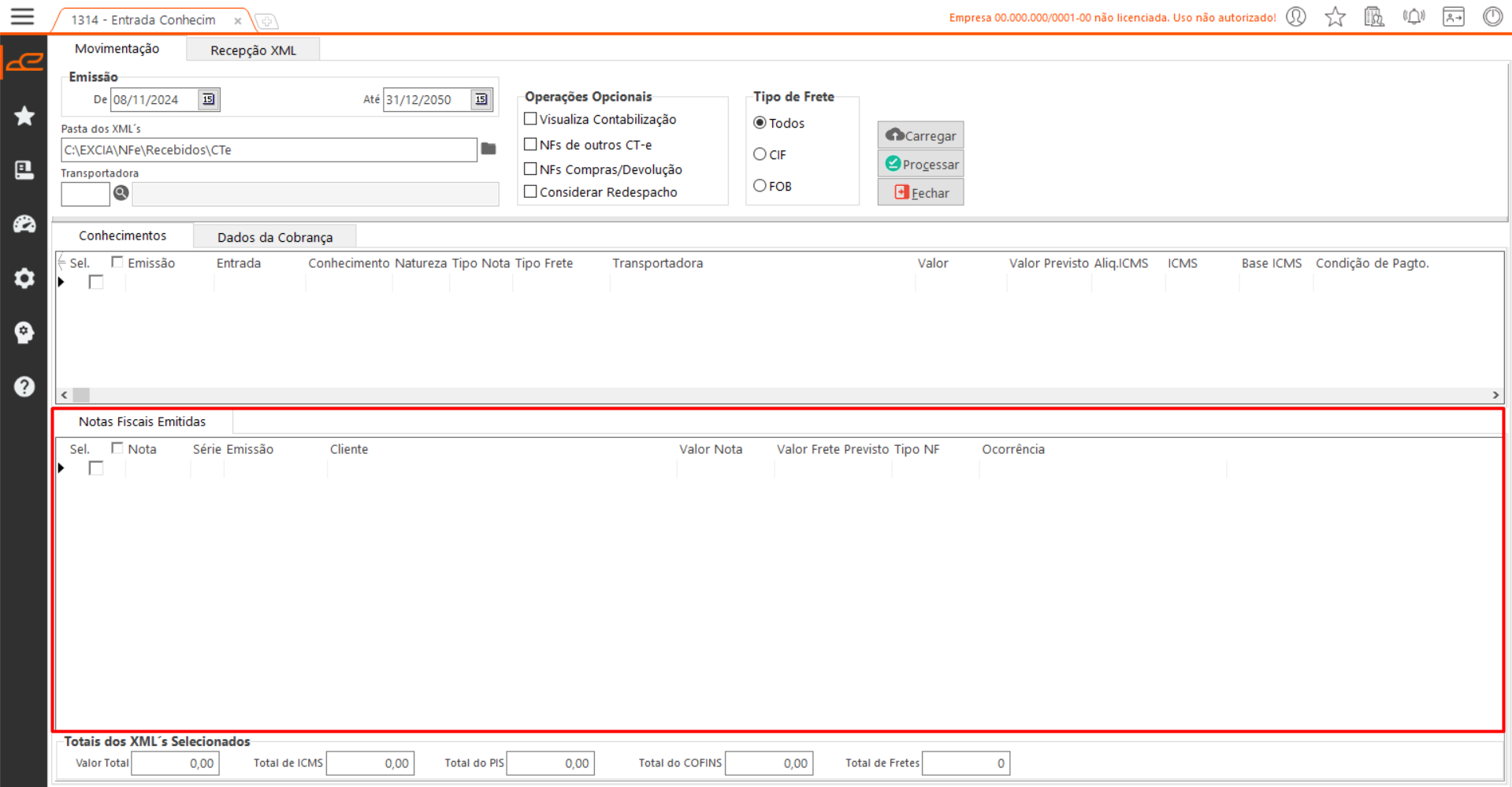
- Notas Fiscais Emitidas: Esta tabela exibe as notas fiscais vinculadas aos CT-es. Após a importação dos CT-es para o sistema, essas informações são destacadas automaticamente no SPED Fiscal.
Aba Recepção XML
Esta aba permite monitorar automaticamente os CT-es emitidos contra a empresa, além de possibilitar a geração dos arquivos XML correspondentes.
IMPORTANTE:
-
Para que a recepção dos XMLs funcione corretamente, é necessário que um certificado digital válido esteja instalado no sistema.
-
A SEFAZ disponibiliza apenas os XMLs referentes aos últimos 90 dias. Documentos emitidos antes desse período não são retornados.
Filtros:
- Data: Permite consultar os CT-es com base em um intervalo de datas de importação no SEFAZ.
- Transportadora: Permite consultar os CT-es relacionados a uma transportadora específica cadastrada no sistema.
Opções:
- Monitorar: Ativa o monitoramento automático dos CT-es emitidos contra a empresa junto à SEFAZ, em intervalos de tempo regulares. Os resultados são exibidos na tabela da tela.
Para que o monitoramento funcione corretamente, é necessário manter esta opção marcada e a tela aberta. - Status: Permite filtrar os CT-es exibidos na tabela, trazendo apenas os que ainda não foram importados para o sistema ou todos, conforme a seleção do usuário.
Botões:
- Consultar: Permite consultar na SEFAZ os CT-es emitidos contra a empresa, exibindo os resultados na tabela e possibilitando a importação dos arquivos XML para o sistema.
- Gerar XML: Permite gerar e importar para o sistema os arquivos XML dos CT-es consultados na SEFAZ.
- Fechar: Encerra a tela.
Tabela:
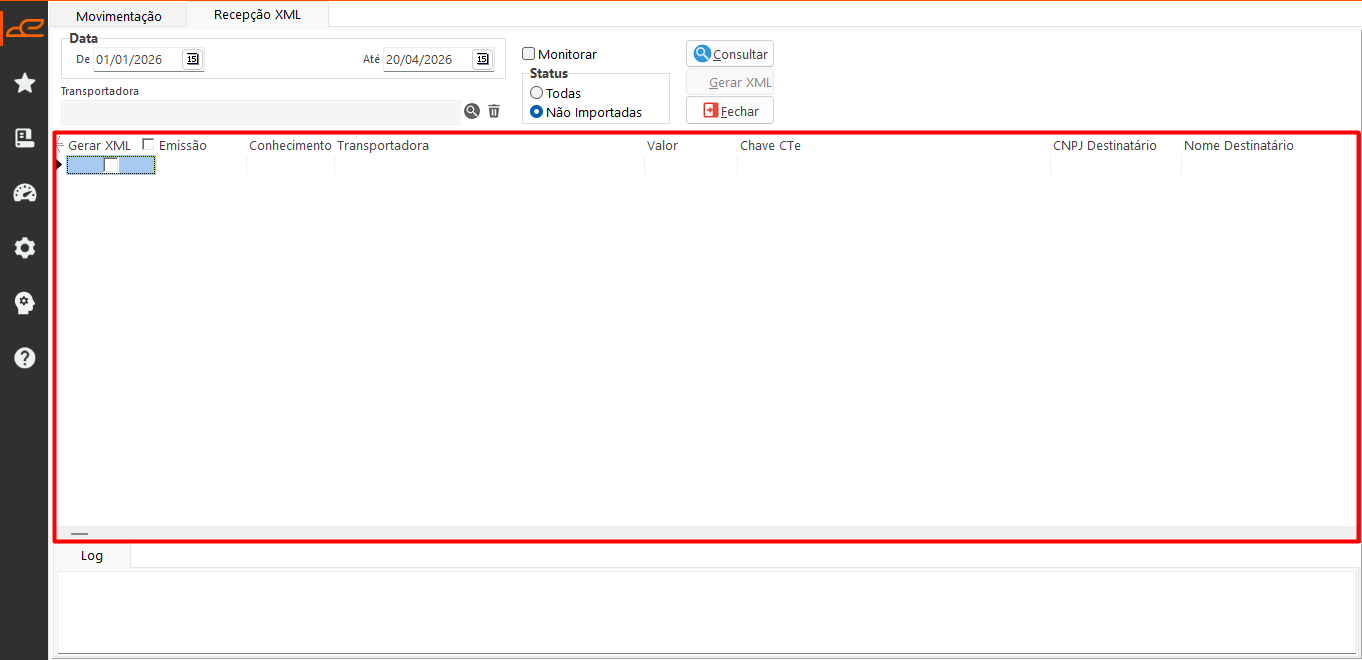
- Esta tabela exibe os conhecimentos de fretes que foram emitidos contra a empresa.
Opções Adicionais:
-
- Excluir CT-e: Permite remover da tabela um CT-e que ainda não foi importado para o sistema.
- Localizar CT-e: Permite buscar e localizar um CT-e na tabela.
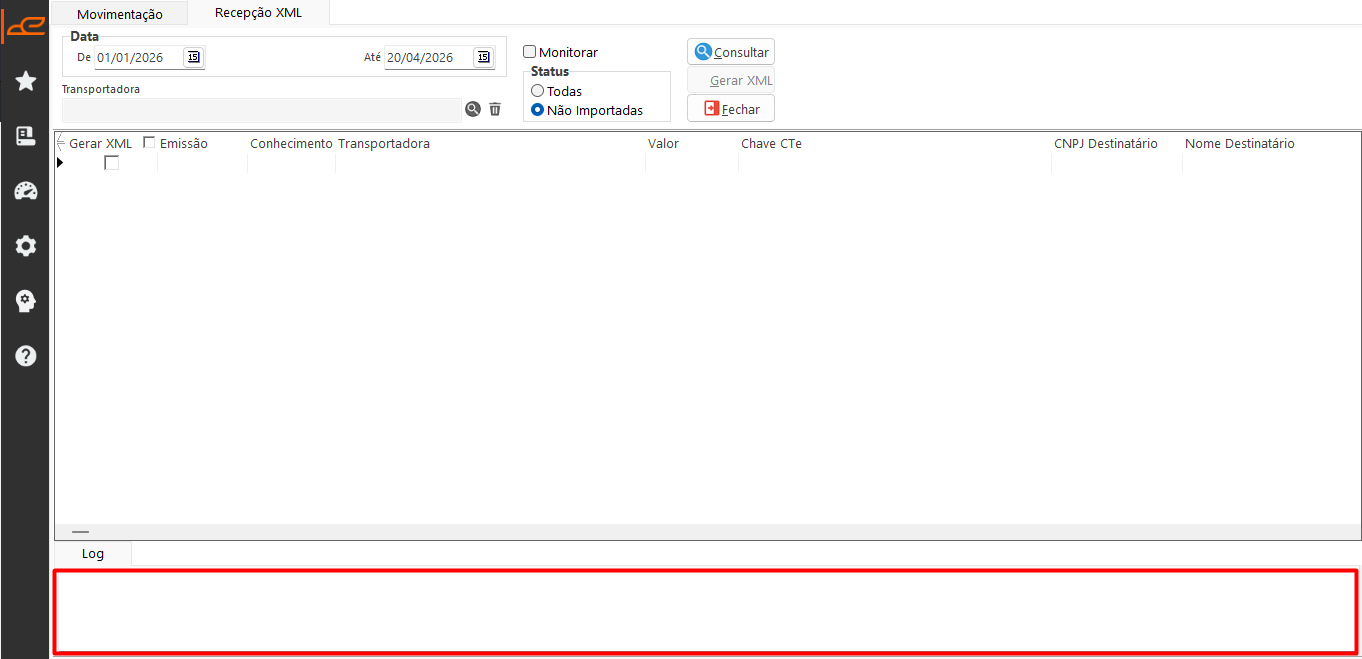
- Log: Permite visualizar informações de erros na consulta com o Sefaz.