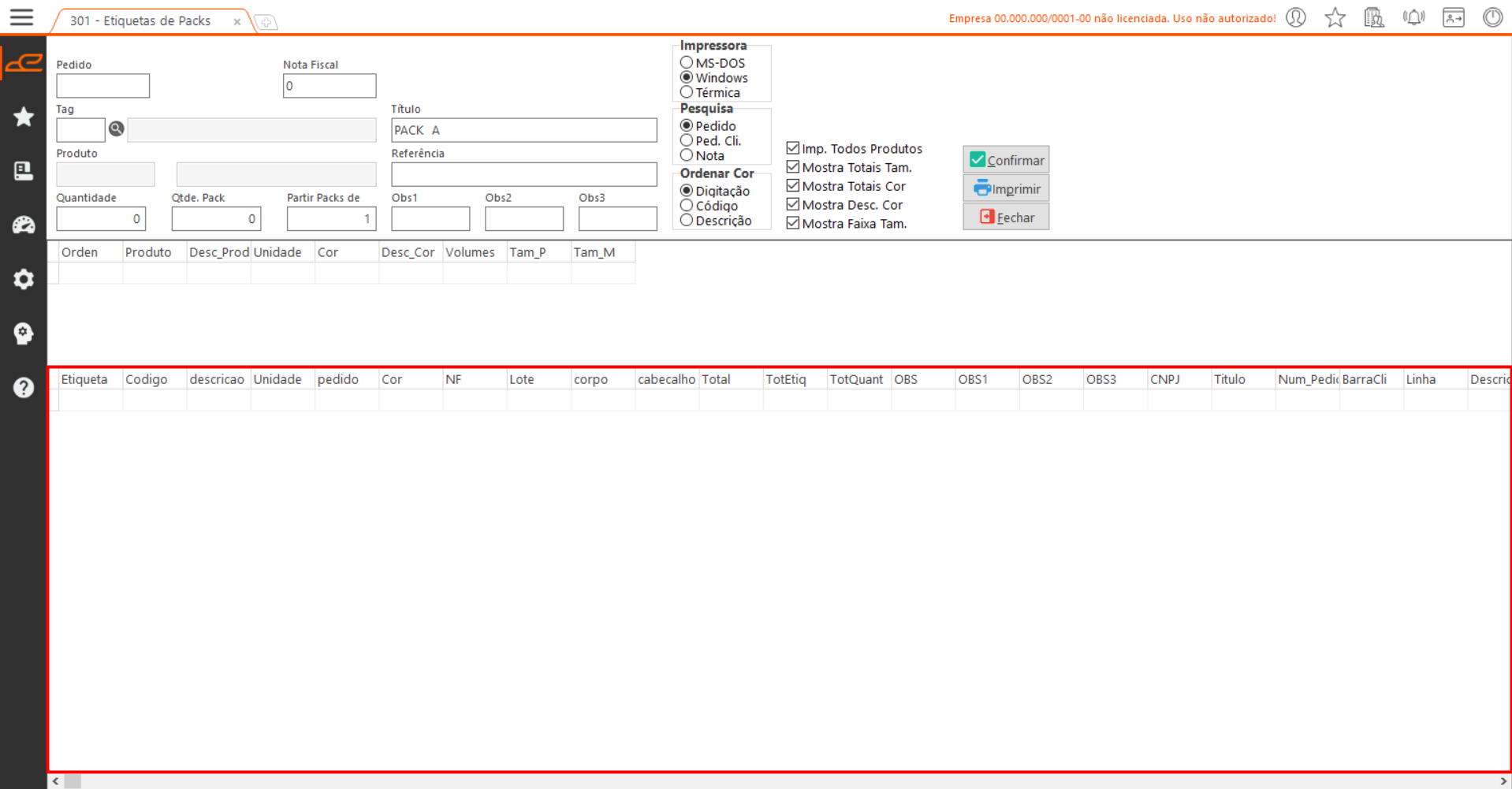
A tela “Etiquetas de Packs” permite gerar etiquetas para um pedido, com base na quantidade de packs definida nos itens desse pedido.
| Pacote: | pctUtil.bpl |
| Tela | fmEtqTag |
Filtros:
- Pedido: Permite informar um pedido, e insere no filtro Produto, o primeiro código do produto encontrado no pedido.
- Nota Fiscal: Permite informar o número de uma nota fiscal, a partir do qual serão consultados os dados do pedido associado a essa nota.
- Tag: Permite informar uma tag correspondente à etiqueta previamente configurada.
- Título: Permite definir um título que poderá ser configurado para impressão na etiqueta.
- Produto: Filtro referente ao produto do pedido.
- Referência: Permite definir uma referência que poderá ser configurado para impressão na etiqueta.
- Quantidade: Filtro referente a maior quantidade de pack encontrada no pedido. Também define a quantidade de etiquetas impressas por produto.
- Qtde. Pack: Filtro referente a maior quantidade de pack encontrada no pedido.
- Partir Packs de: Permite definir a partir de qual pack será impresso a quantidade de etiquetas.
- Obs1: Permite definir uma observação que poderá ser configurado para impressão na etiqueta.
- Obs2: Permite definir uma observação que poderá ser configurado para impressão na etiqueta.
- Obs3: Permite definir uma observação que poderá ser configurado para impressão na etiqueta.
Opções:
- Impressora
- MS-DOS: Gera a impressão utilizando o layout TUtil.prt seguido da tag selecionada no filtro ‘Tag’. Exemplo: ‘TUtil00.prt‘.
- Windows: Gera a impressão utilizando o layout WUtil.prt seguido da tag selecionada no filtro ‘Tag’. Exemplo: ‘WUtil00.prt‘.
- Térmica: Realiza a impressão em impressora térmica, utilizando o layout TUtil.prt seguido da tag selecionada no filtro ‘Tag’. Exemplo: ‘TUtil00.prt‘.
- Pesquisa: Permite definir o critério de pesquisa.
- Se for selecionada a opção Pedido, a busca será realizada pelo número do pedido informado no filtro Pedido.
- Se for escolhida a opção Ped. Cli, a pesquisa será feita com base no código ped_cli informado filtro Pedido.
- Já a opção Nota realiza a busca utilizando o número da nota fiscal informada no campo Nota Fiscal.
- Ordenar Cor: Permite definir a ordenação na cor na consulta.
- Imp. Todos Produtos: Define as configurações de impressão para todas as etiquetas.
- Mostra Totais Tam.: Define as configurações de impressão para todas as etiquetas.
- Mostra Totais Cor: Define as configurações de impressão para todas as etiquetas.
- Mostra Desc. Cor: Define as configurações de impressão para todas as etiquetas.
- Mostra Faixa Tam.: Define as configurações de impressão para todas as etiquetas.
Botões:
- Confirmar: Permite gerar as etiquetas com base na quantidade de packs consultada.
- Imprimir: Gera a impressão do layout selecionado na opção ‘Impressora‘
- Fechar: Encerra a tela.
Tabela:
- Pedido: Mostra os dados do pedido informado.
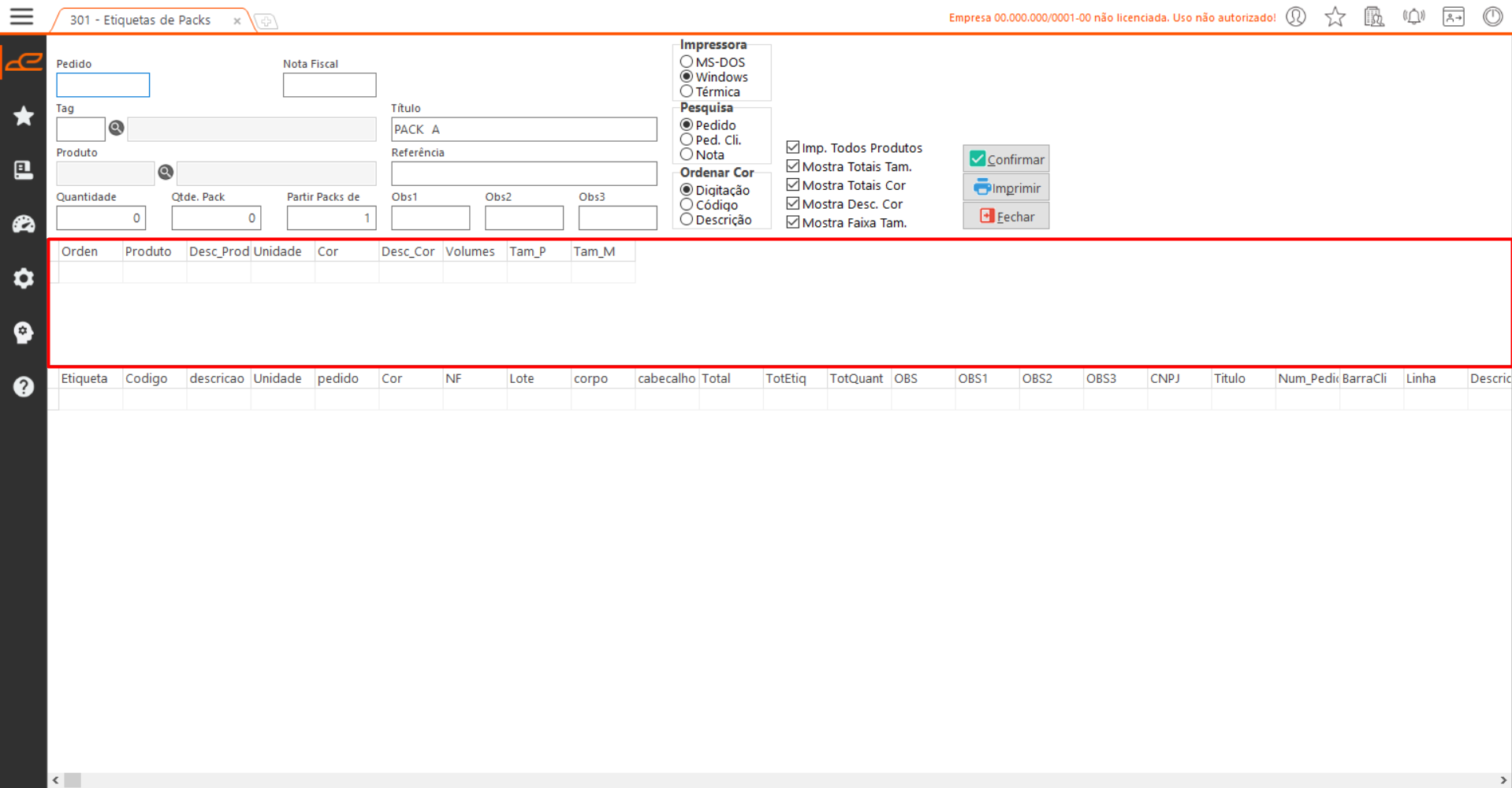
- Etiqueta: Esta tabela exibe as informações referentes às etiquetas que serão impressas, após clicar no botão Confirmar.