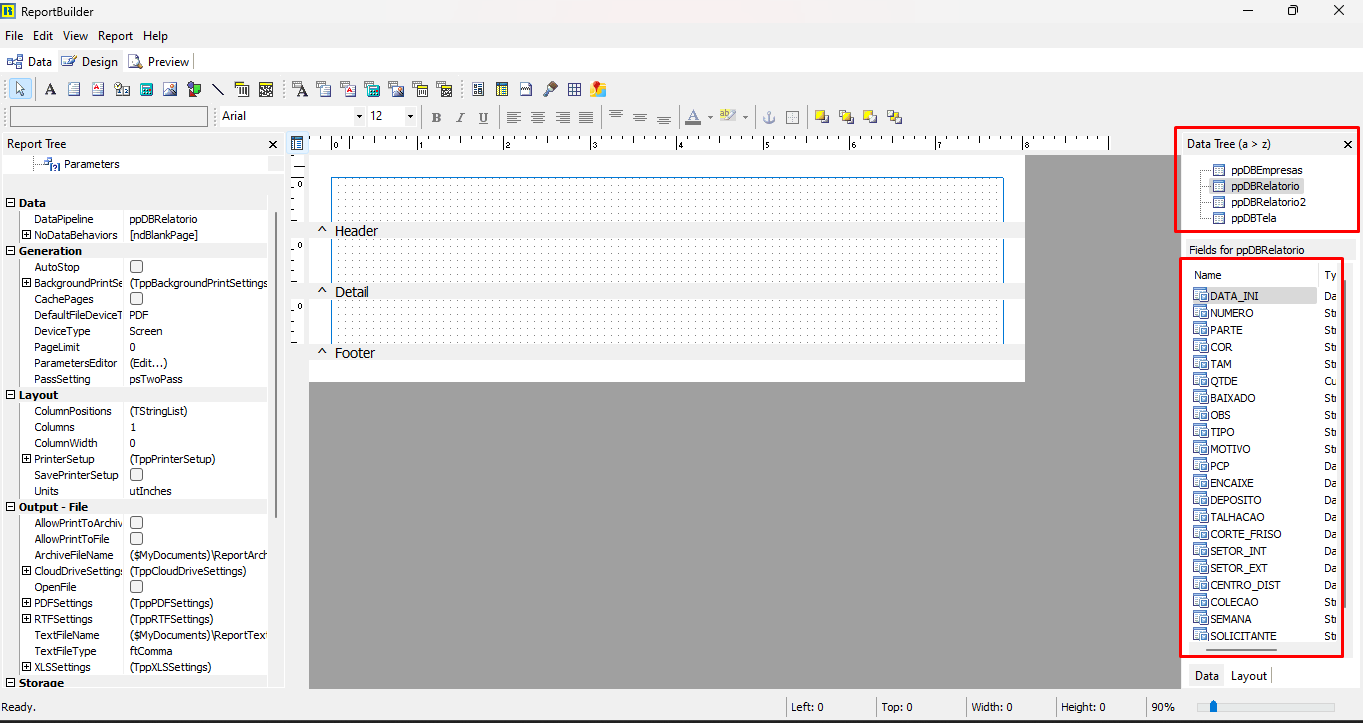
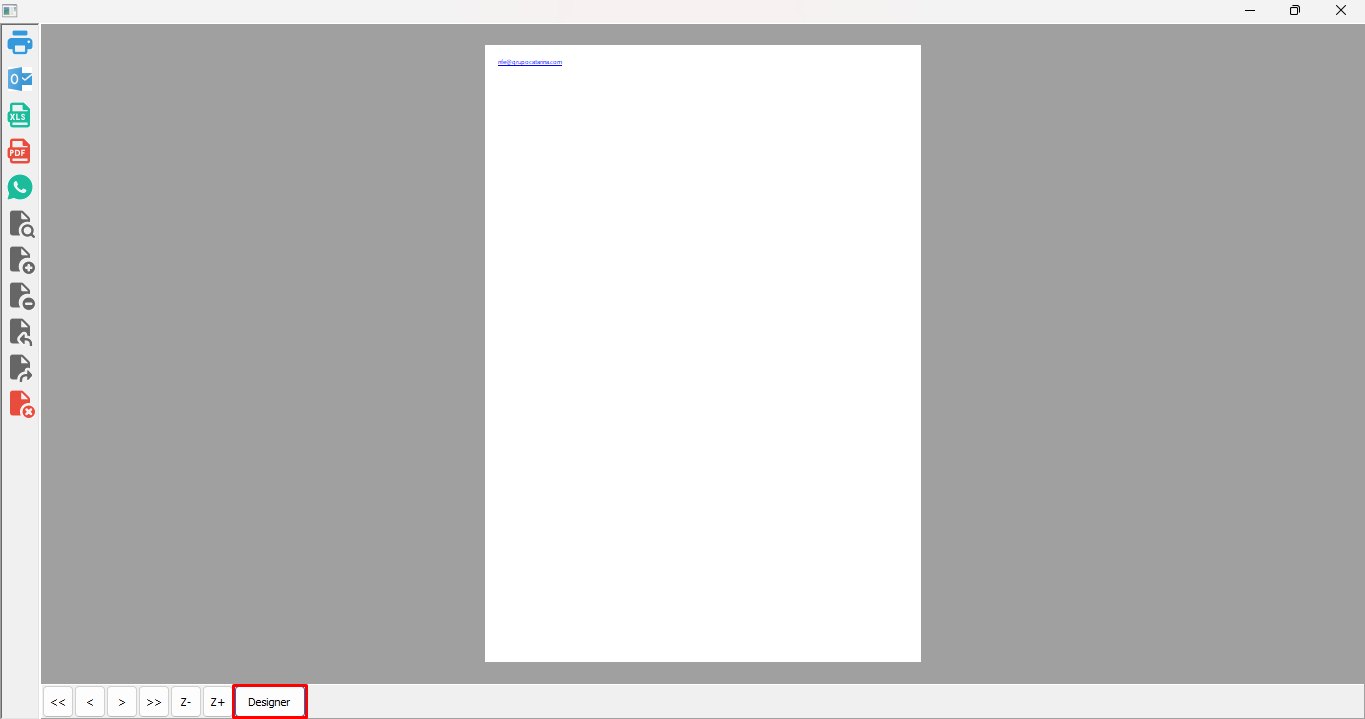
Na tela Gerador de Telas permite a criação, edição e consulta de telas personalizadas no sistema, utilizando comandos SQL e configurações visuais como gráficos e widgets.
| Pacote: | pctUtil.bpl |
| Tela | fmGeraRel |
Aba Acesso
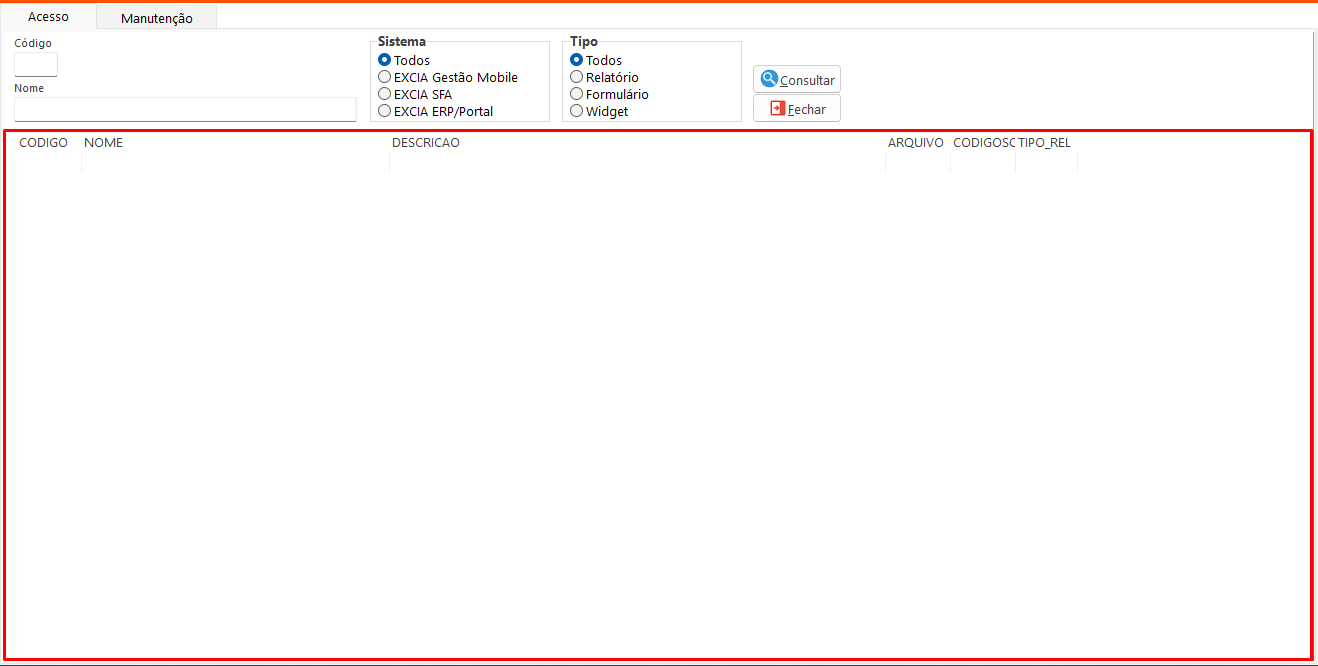
Nesta aba é possível consultar as telas criadas pelo Gerador.
Filtros:
- Código: Permite filtrar pelo código da tela gerada.
-
Nome: Permite filtrar pelo nome da tela criada pelo Gerador.
Opções:
- Sistema: Indica o sistema ao qual a tela está vinculada.
- Tipo: Informa o tipo da tela gerada.
Botões:
- Consultar: Executa a consulta
- Fechar: Fecha a tela
Tabela:
- Telas: Esta tabela exibe as telas cadastradas. Ao clicar duas vezes em um item da tabela, o sistema irá direcionar para a aba “Manutenção”, exibindo a tela selecionada.
Aba Manutenção
Nesta aba é realizado o cadastro e alteração das telas registradas no sistema.
Filtros:
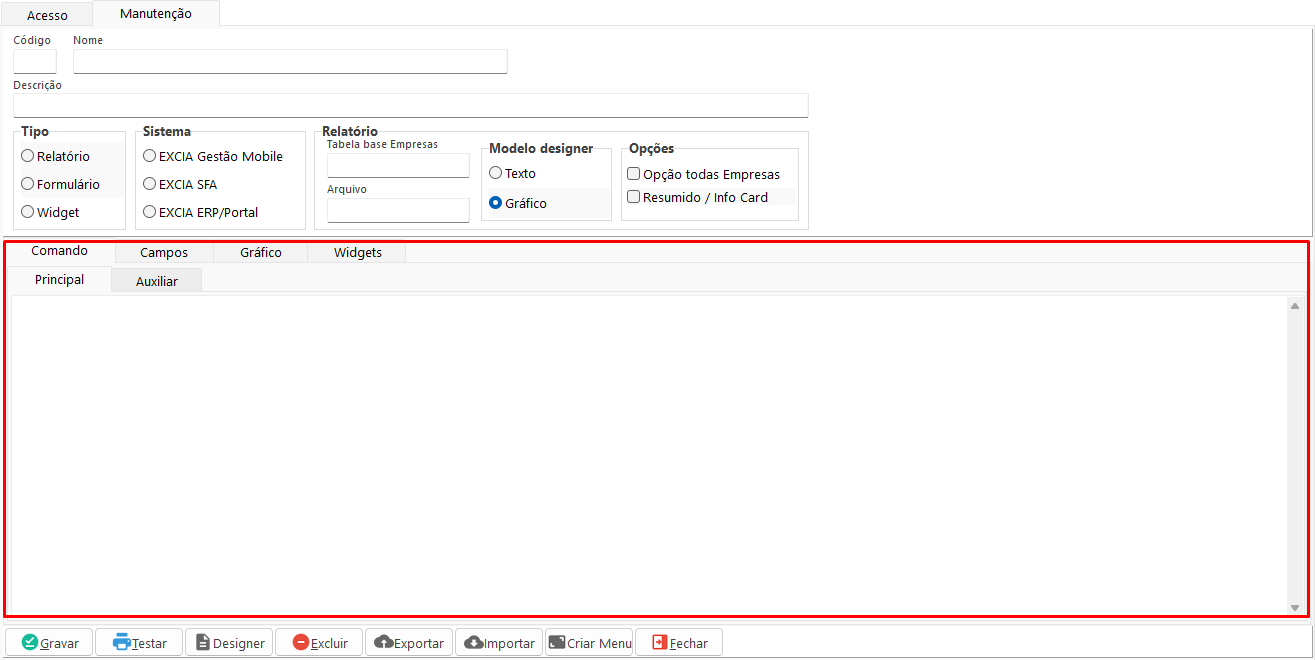
- Código: Informa o código da tela.
- Nome: Informa o nome da tela.
- Descrição: Informa a descrição da tela.
- Tabela base Empresas: Informa a tabela base utilizada para as empresas.
- Arquivo: Informa o nome do layout da tela cadastrada.
Opções:
- Tipo: Informa o tipo da tela, podendo ser um relatório, uma tela de cadastro ou um dashboard (interface visual que apresenta indicadores e métricas de desempenho), ou um comando para envio de mensagem para usuários.
- Sistema: Informa a aplicação em que a tela será utilizada.
- Modelo designer: Informa o tipo de layout de impressão vinculado à tela. As opções disponíveis são:
- Texto: Realiza a impressão do relatório em modelo de texto, gerando um arquivo no formato .txt.
- Gráfico: Realiza a impressão do relatório em modelo gráfico, gerando um arquivo no formato .prt.
- Report Builder: Realiza a impressão do relatório em modelo gráfico, gerando um arquivo no formato .rtm, permitindo uma configuração mais completa e flexível do layout.
Para melhor organização e entendimento, foi adicionado um tópico específico destinado à configuração dos relatórios no Report Builder ao final da documentação.
- Opção todas Empresas: Informa se a tela permitirá consulta para todas as empresas.
- Resumido / Info Card: Informa se a tela terá opção de impressão em formato resumido.
Botões:
- Gravar: Grava as informações preenchidas.
- Testar: Abre uma prévia da tela para teste.
- Designer: Abre o editor de layout gráfico.
- Excluir: Exclui as informações preenchidas.
- Exportar: Exporta as informações preenchidas em formato JSON.
- Importar: Importa as informações a partir de um arquivo JSON.
- Criar Menu: Cria automaticamente o menu da tela.
- Fechar: Fecha a tela.
Tabelas:
-
Comando: Nesta tabela é possível preencher os comandos em linguagem SQL, permitindo definir o comando principal e os comandos complementares relacionados.
-
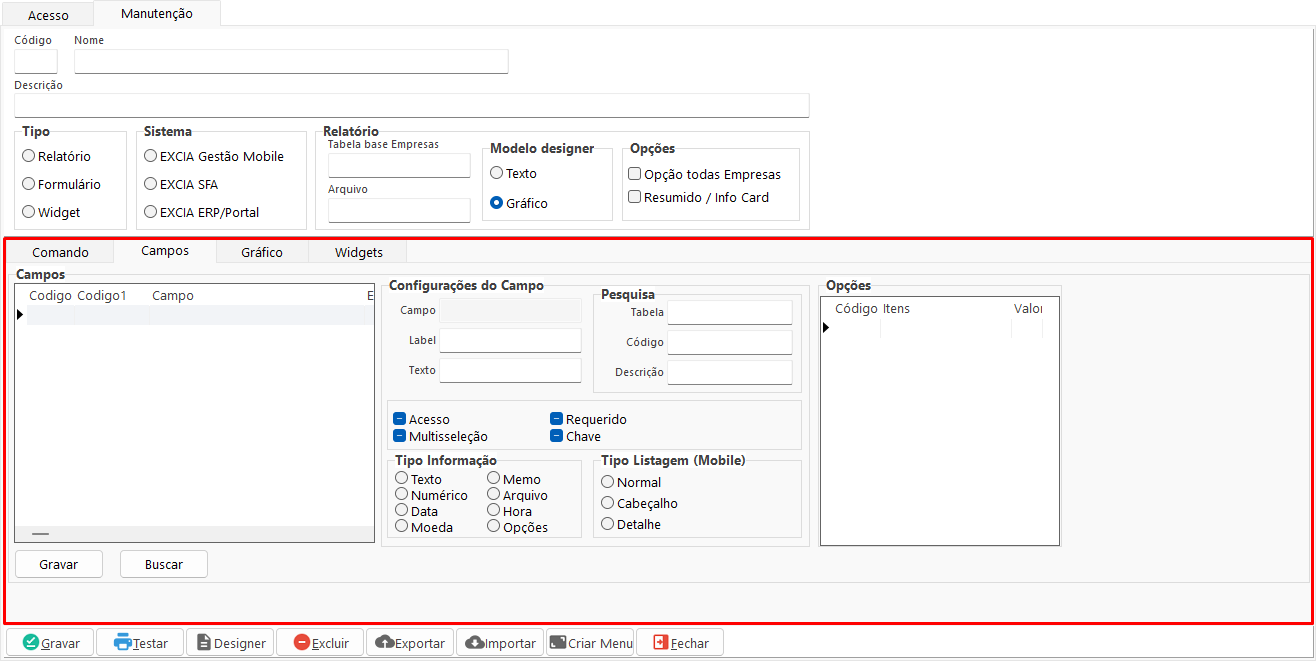
Campos: Nesta tabela é possível definir os campos de consulta ou os campos utilizados para inclusão em uma nova tela.
-
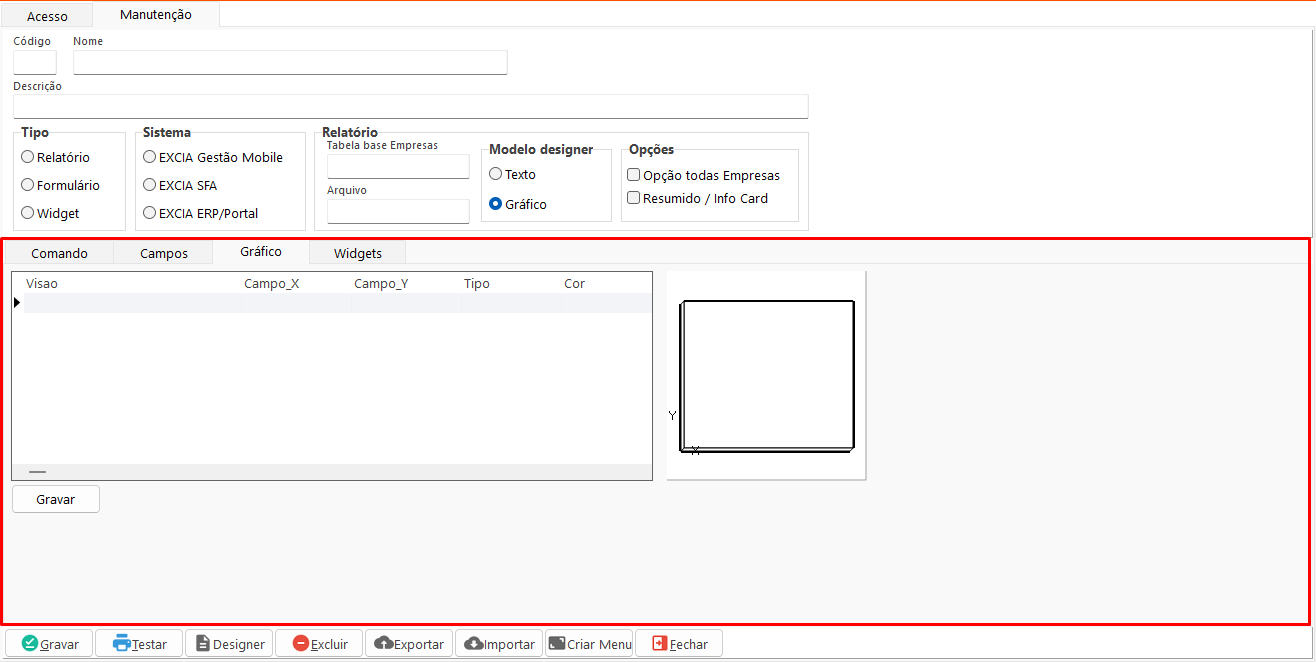
Gráfico: Nesta tabela é possível configurar as informações do formato de gráfico, utilizadas na definição de widgets gráficos.
-
Widgets: Nesta tabela é possível configurar os widgets, preenchendo o formato e definindo como as informações serão apresentadas visualmente.
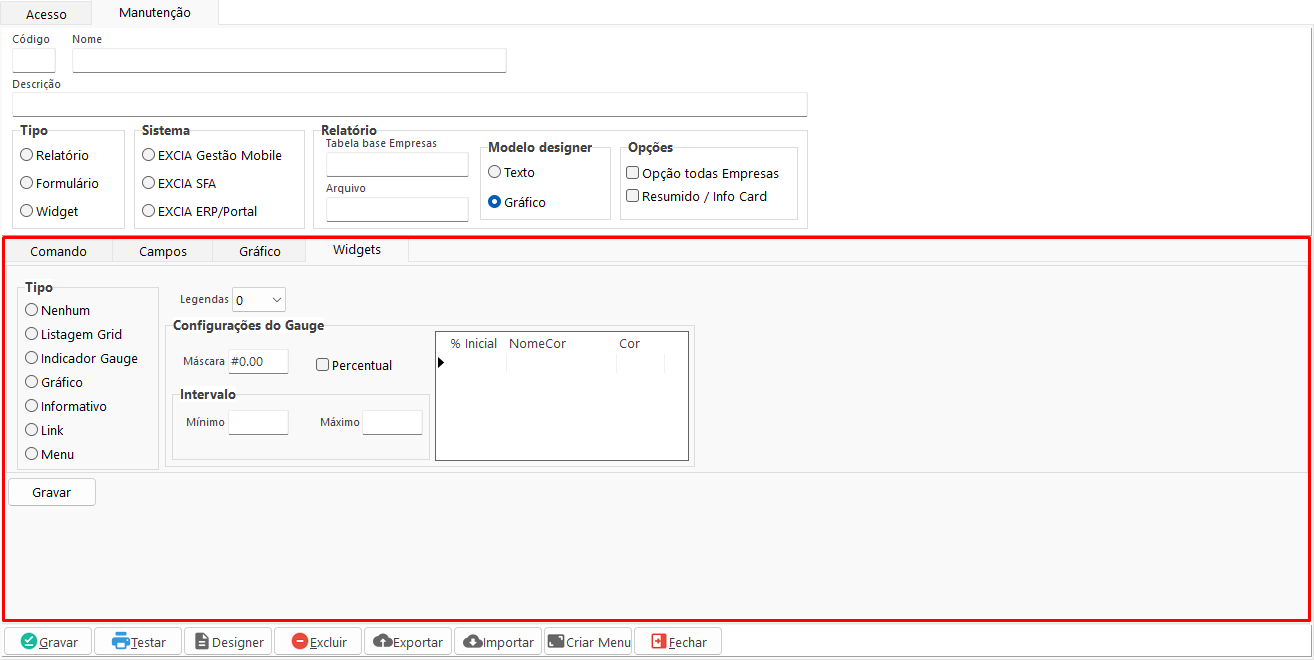
Para mais informações de configurações segue o link: Widgets
- Notificações : Nesta tabela é possível configurar as notificações do sistema, definindo a consulta que será executada e a mensagem que será enviada ao usuário. As notificações podem ser configuradas para envio por e-mail, pelo mensageiro interno do Excia ERP ou como notificação no aplicativo Excia ERP Mobile.
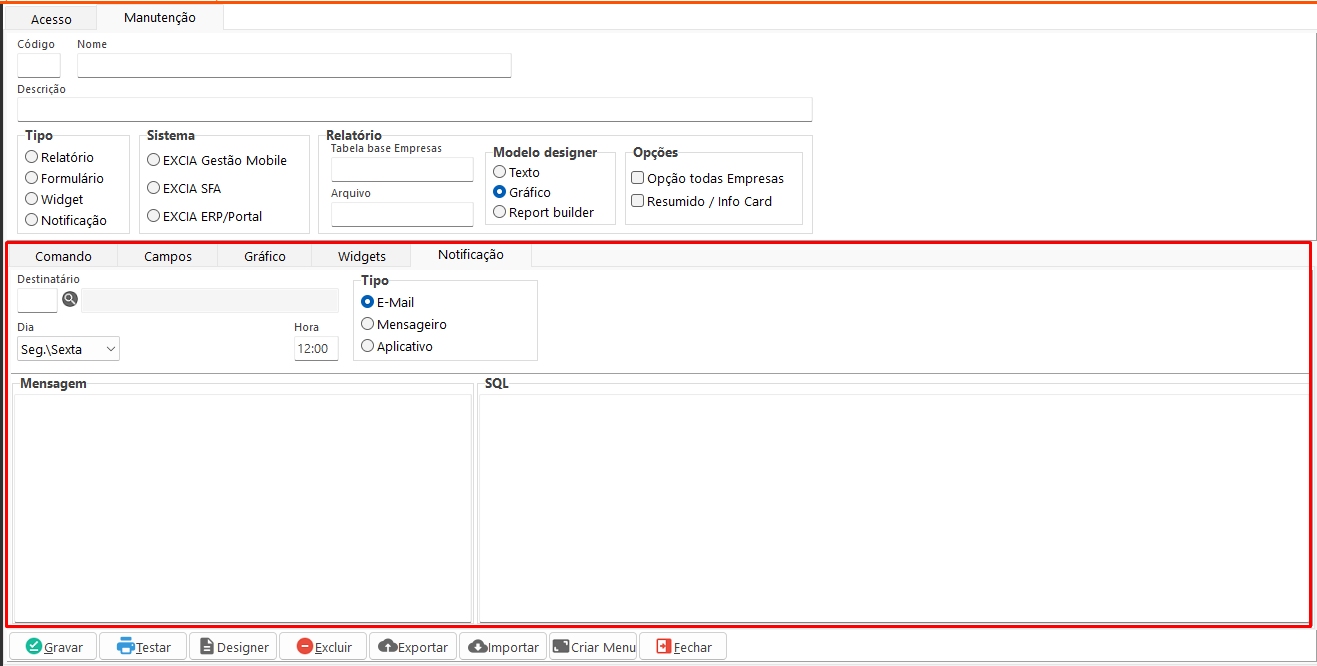
Para mais informações de configurações segue o link: Notificações
Configurações:
Relatórios – Funcionalidades PRT
Report builder:
Para a utilização de relatórios do tipo Report Builder, essa funcionalidade foi implantada no sistema exclusivamente para relatórios gerados pela tela Gerador de Telas. Esse formato não está disponível para outras telas do sistema, nem para formulários gerados fora do Gerador de Telas.
Dessa forma, para o desenvolvimento de um formulário utilizando Report Builder, é necessário criar um SQL válido, que esteja funcionando corretamente. Após a criação e validação do SQL, deve-se clicar na opção Designer, momento em que o relatório será aberto para edição e configuração do layout.
Configuração:
Ao abrir o Designer, o relatório será carregado automaticamente com as seções padrão Header, Detail e Footer. Para adicionar os campos ao relatório, está disponível a tabela Data Tree, na qual é possível selecionar a consulta desejada. Logo abaixo, serão exibidos os campos retornados pelo SQL criado, que poderão ser utilizados na composição do relatório.