A tela “De Pedidos” permite realizar a expedição dos itens de um pedido, bem como o estorno das expedições já realizadas. Nela, também é possível controlar se a expedição irá gerar a baixa de estoque e o faturamento do pedido. A expedição pode ser realizada através da leitura dos pesos obtidos na balança, além de possibilitar a impressão das etiquetas relacionadas ao processo de expedição.
| Pacote: | pctExpedicao.bpl |
| Tela: | fmMovExpSimples |
Aba Acesso
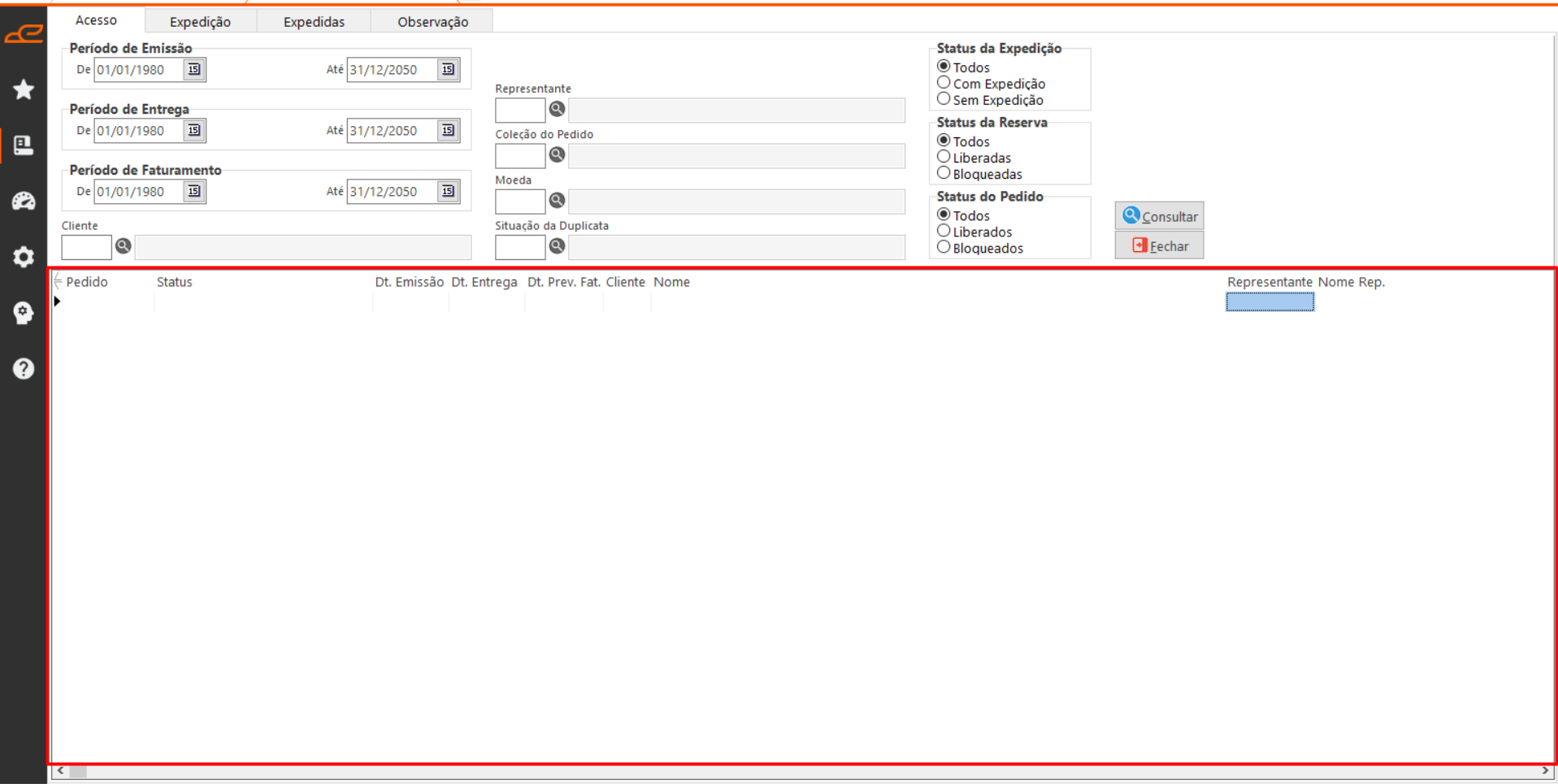
Esta aba é destinada à consulta dos pedidos, com base nos filtros e opções disponíveis na tela, para facilitar a análise antes da expedição. Ao consultar os pedidos, é possível dar um duplo clique sobre um deles para abri-lo diretamente na aba de expedição, onde será realizado o processo de expedição.
Filtros:
- Período de Emissão: Filtro referente a data de emissão dos pedidos.
- Período de Entrega: Filtro referente a data de entrega dos pedidos.
- Período de Faturamento: Filtro referente a data de faturamento dos pedidos.
- Cliente: Filtro referente ao cliente do pedido.
- Representante: Filtro referente ao representante do pedido.
- Coleção do Pedido: Filtro referente a coleção do pedido.
- Moeda: Filtro referente a moeda definida no pedido.
- Situação da Duplicata: Filtro referente a situação da duplicata definida no pedido.
Opções:
- Status da Expedição: Define na consulta se o pedido teve expedição ou não.
- Status da Reserva: Define na consulta o status da reserva do pedido.
- Status do Pedido: Define na consulta se o pedido está bloqueado ou liberado.
Botões:
- Consultar: Executa a consulta com base nos filtros e opções definidas.
- Fechar: Encerra a tela.
Tabela:
- Nesta tabela são apresentados os dados da consulta referente aos pedidos.
Aba Expedição
Esta aba é destinada à expedição dos pedidos, permitindo o controle e a execução das operações de saída de mercadorias.
Filtros:
- Pedido: Filtro referente ao pedido que será feito a expedição.
- Cliente: Filtro referente ao cliente do pedido.
- Data: Define a data que está sendo feita a expedição do pedido.
- Tipo: Define o tipo de baixa no momento da expedição.
- Tipo Caixa: Permite definir o tipo de caixa cadastrada no sistema.
- Peso: Referente ao peso cadastrado no tipo de caixa escolhida.
- N° Caixa: Indica um número correspondente à caixa que na expedição.
- Depósito: Permite filtrar o depósito que contém estoque disponível do item, necessário para a saída na expedição.
- Lote: Permite filtrar o lote que contém estoque disponível do item, necessário para a saída na expedição.
- Local: Filtro referente ao local que as peças estão no estoque.
- Percentual: Define o percentual de tolerância permitido para expedição. A validação desta opção é controlada pelo parâmetro EXP-20.
- Qtde Por Barra: Permite definir a quantidade que será lida em cada barra.
- Funcionário: Define o funcionário responsável pela expedição do pedido.
- Produto: Permite definir o produto que será expedido.
- Tamanho: Permite definir o tamanho do produto que será expedido.
- Barra: Filtro utilizado para informar o código de barras que será lido.
- Formato: Define o formato do código de barras que será considerado na leitura.
- Estorno:
- Barra: Filtro utilizado para informar o código de barras que será estornado.
- Qtde Por Barra: Permite definir a quantidade que será estornada.
- Totais: Refere-se aos totais da expedição.
- Observações: Refere-se a observação para produção e expedição definida no cadastro do pedido.
Opções:
- F5 – Capturar Peso: Permite capturar o peso da balança configurada no sistema ao pressionar a tecla F5 no teclado.
- F6 – Imprimir Etiqueta: Permite imprimir a etiqueta referente a expedição ao pressionar a tecla F6.
- F7 – Gerar Nota Fiscal: Permite abrir a tela de faturamento de pedidos, já com o pedido da expedição incluído para faturamento, ao pressionar a tecla F7.
- Liberar Faturamento: Permite liberar os itens expedidos para o faturamento.
- Baixar Estoque: Permite realizar a baixa do estoque ao efetuar a expedição do pedido.
- Expedição por Grade: Permite que a expedição dos itens do pedido seja realizada com base na quantidade definida na grade de cada item.
Botões:
- Gravar: Grava a expedição do pedido.
- Cancelar: Permite cancelar a expedição.
- Excluir Caixa: Exclui uma caixa expedida.
- Imprimir: Gera a impressão do layout WExpPedCaixa.prt.
- Fechar: Encerra a tela.
Tabela:
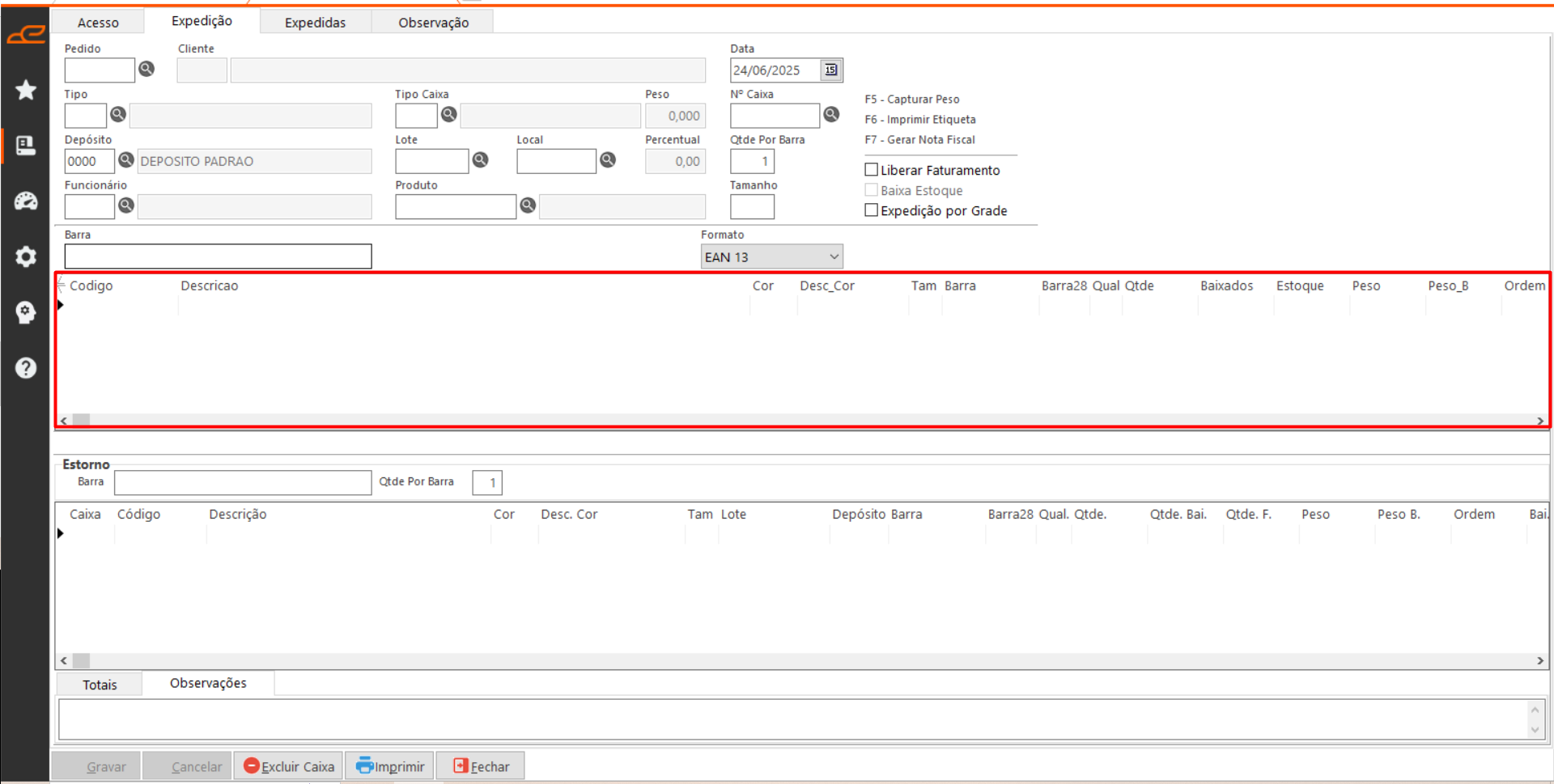
- Itens: Exibe os itens cadastrados no pedido para efetuar a expedição.
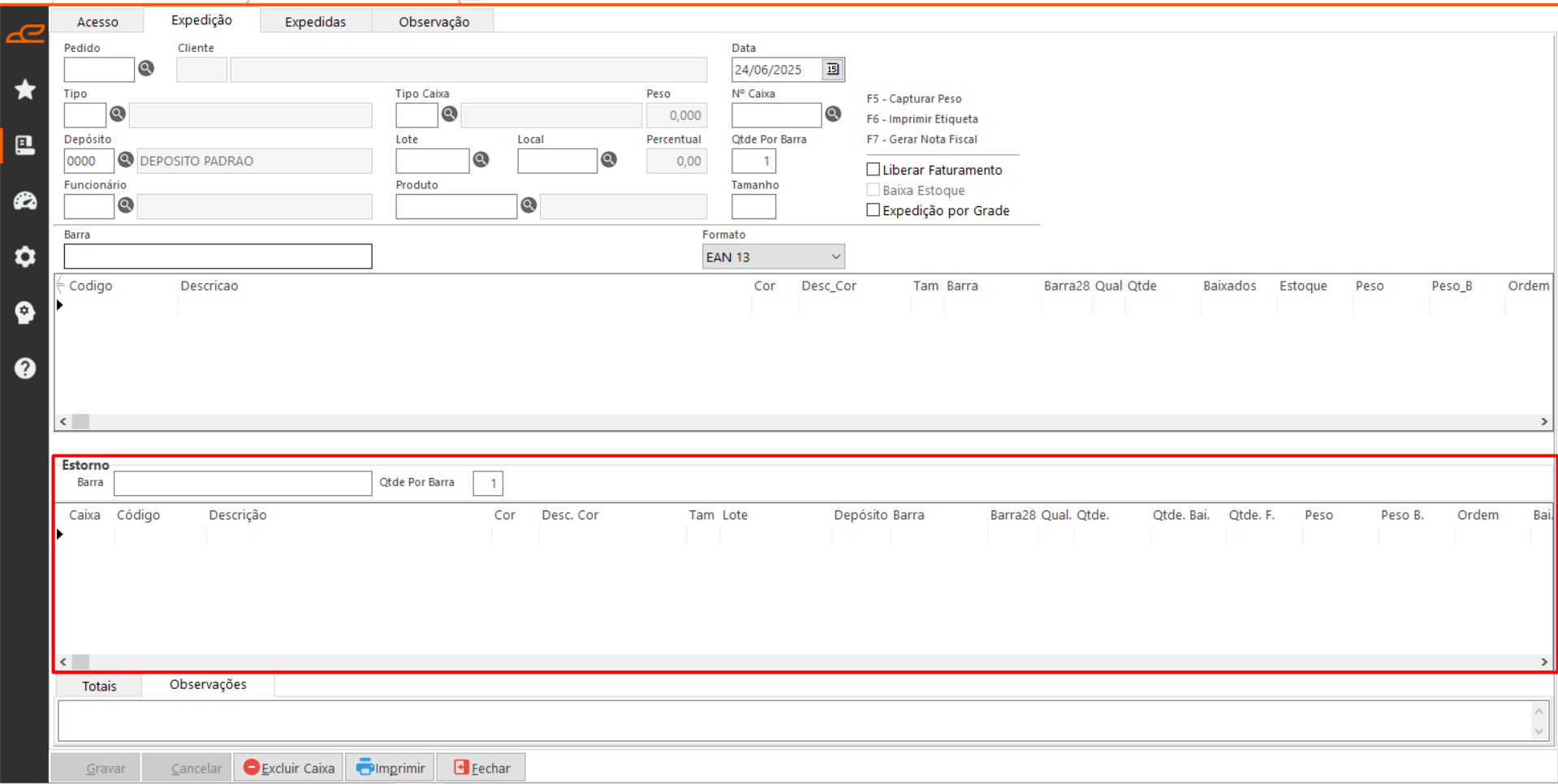
- Estorno: Exibe os itens que foram expedidos facilitando o processo de estorno caso necessário.
- Opções Adicionais:
- Mostrar Imagem Produto: Exibe a imagem do cadastro do produto.
Aba Expedidas
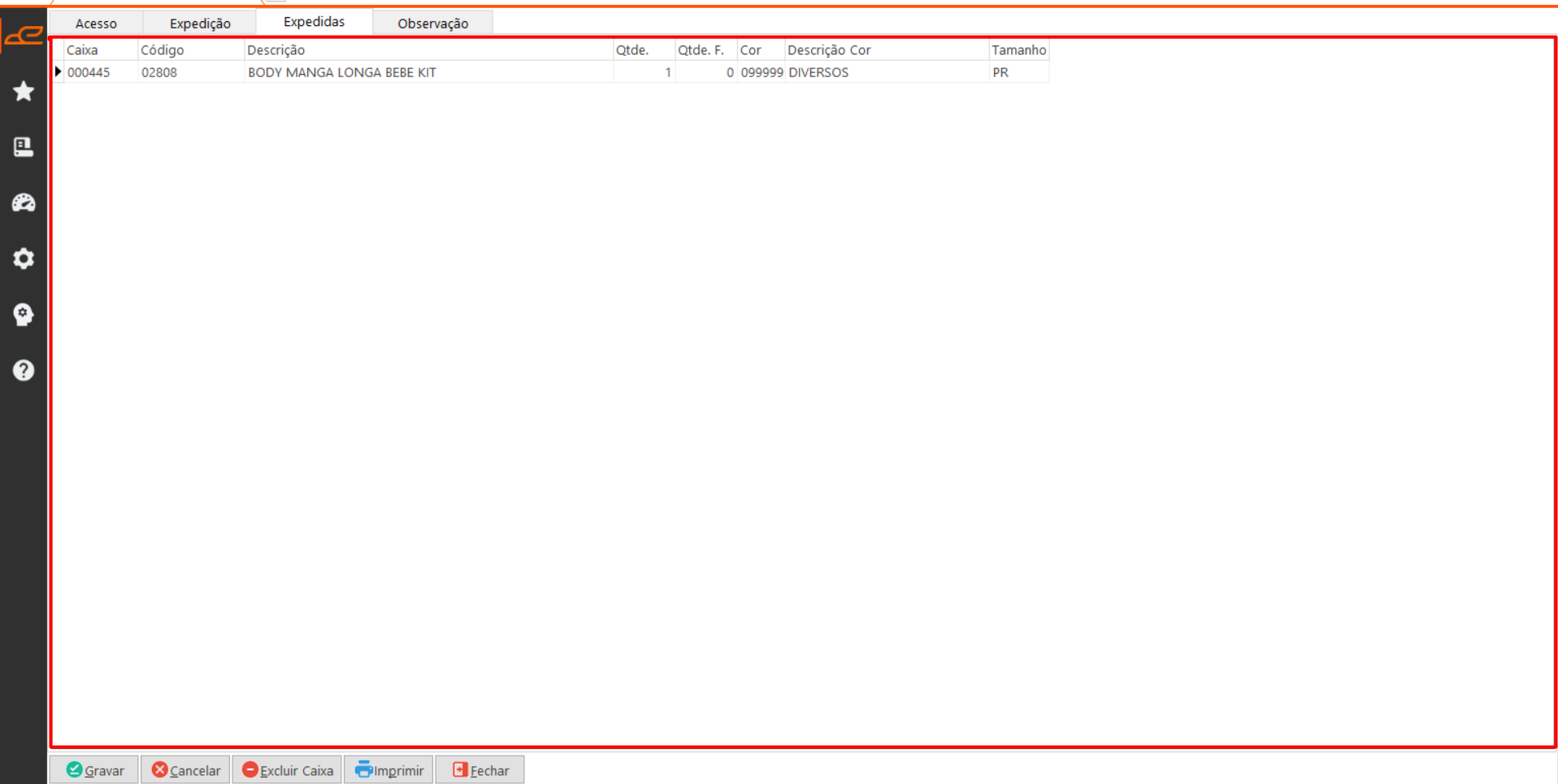
Esta aba é destinada a exibição dos itens que foram expedidos do pedido.
Tabela:
- Exibe os itens que foram expedidos, bem como a caixa correspondente à expedição.
Aba Observação
Esta aba é destinada a exibição das observações definidas no pedido.
Filtros:
- Observação do Pedido: Refere-se a observação definida no cadastro do pedido.
- Observação Produção/Expedição: Refere-se a observação para produção e expedição definida no cadastro do pedido.